EA Value Tracker
Toda a função de EA acaba por ouvir a mesma pergunta do diretor financeiro ou do CIO: quanto vale realmente a arquitetura para nós? Os roteiros e os diagramas não respondem; os números respondem.
EA Value Tracker transforma as decisões de arquitetura do Turbo EA num registo financeiro auditável do valor criado pela sua prática de EA. O valor é declarado onde nasce — na decisão —, é congelado com a assinatura e mais tarde reconciliado com o que foi realmente realizado, sob aprovação com quatro olhos. Um painel consolida tudo, pelo que a resposta na revisão orçamental é um relatório e não uma busca por folhas de cálculo.
Em resumo
| Licença | Comercial — é necessário um direito assinado |
| Versão mínima do Turbo EA | 2.14.0 |
| Permissões | ext.value-savings.record, ext.value-savings.approve |
| Autorizações de acesso a dados | nenhuma |
| Exige reiniciar o backend | sim — inclui código de backend |
| Onde aparece | Painel Valor e poupanças nas decisões · registo Realização de valor por baixo do bloco de assinaturas · quatro colunas nas tabelas de decisões · Relatórios → EA Value Tracker |
O ciclo de vida
O valor percorre quatro fases, apresentadas como uma sequência em cada decisão:
Declarado (rascunho) › Declarado (aprovado) › Realizado (pendente) › Realizado (aprovado)
- Enquanto uma decisão está a ser redigida, os arquitetos anexam-lhe poupanças declaradas.
- A assinatura congela-as. Os valores aprovados pelos signatários passam a declarações aprovadas e deixam de poder ser editados.
- Depois da execução, alguém regista o que foi realmente realizado face a cada declaração.
- Uma segunda pessoa aprova a realização — quem regista nunca pode aprovar os seus próprios números.
Declarar valor numa decisão
Abra um rascunho de decisão (EA Delivery → Decisões) e desça até Valor e poupanças, logo a seguir às consequências.
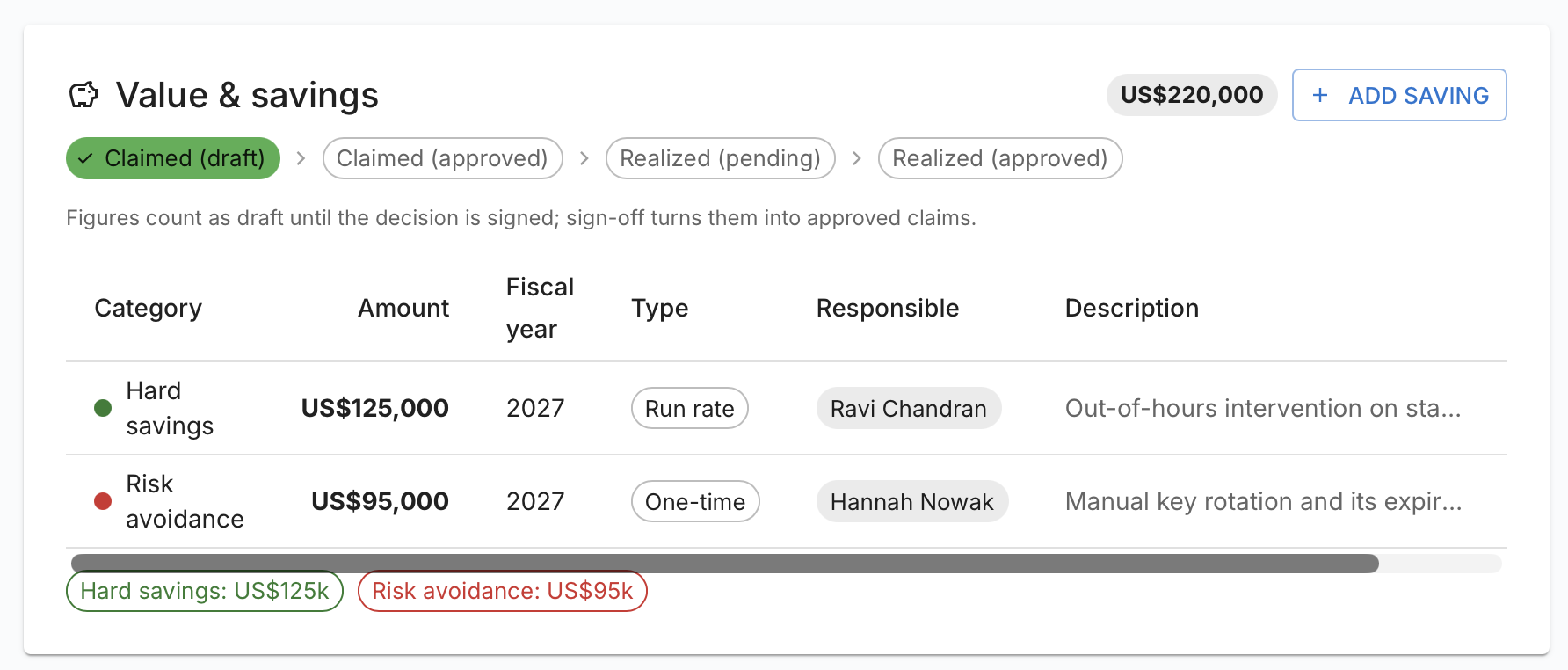
Prima Adicionar poupança e preencha a caixa de diálogo:
| Campo | Notas |
|---|---|
| Categoria | Poupanças diretas, Poupanças indiretas, Custos evitados, Viabilização de receitas ou Riscos evitados |
| Montante | Na moeda do seu espaço de trabalho. Tem de ser superior a zero |
| Ano fiscal | Derivado do início do exercício definido nas Definições gerais |
| Tipo | Pontual ou Recorrente |
| Responsável | Uma ou mais pessoas que respondem pelo valor |
| Descrição | Texto livre opcional |
Acrescente tantas declarações quantas a decisão justificar. Junto ao título do painel é apresentado um total acumulado e, por baixo, uma etiqueta por categoria.
«Recorrente» é informativo
Uma entrada recorrente permanece no ano fiscal que lhe atribuiu — nunca é projetada automaticamente para exercícios seguintes. A distinção existe para que quem lê diferencie uma poupança anual recorrente de uma pontual, e para que o painel apresente separadamente o montante recorrente anual.
Editar declarações exige a permissão habitual adr.manage.
O que acontece na assinatura
Quando os signatários assinam a decisão, o Turbo EA congela a decisão inteira, incluindo as declarações. O editor desaparece do corpo do documento e:
- as declarações passam a Declarado (aprovado) e ficam só de leitura;
- surge um registo Realização de valor por baixo do bloco de assinaturas;
- no cabeçalho da decisão surgem um botão Realização de valor e as etiquetas Declarado e Realizado, ao lado de Duplicar e Nova revisão.
Para alterar um valor aprovado, crie uma nova revisão da decisão. É deliberado: os números que os signatários aprovaram permanecem exatamente como os aprovaram.
Registar e aprovar o valor realizado
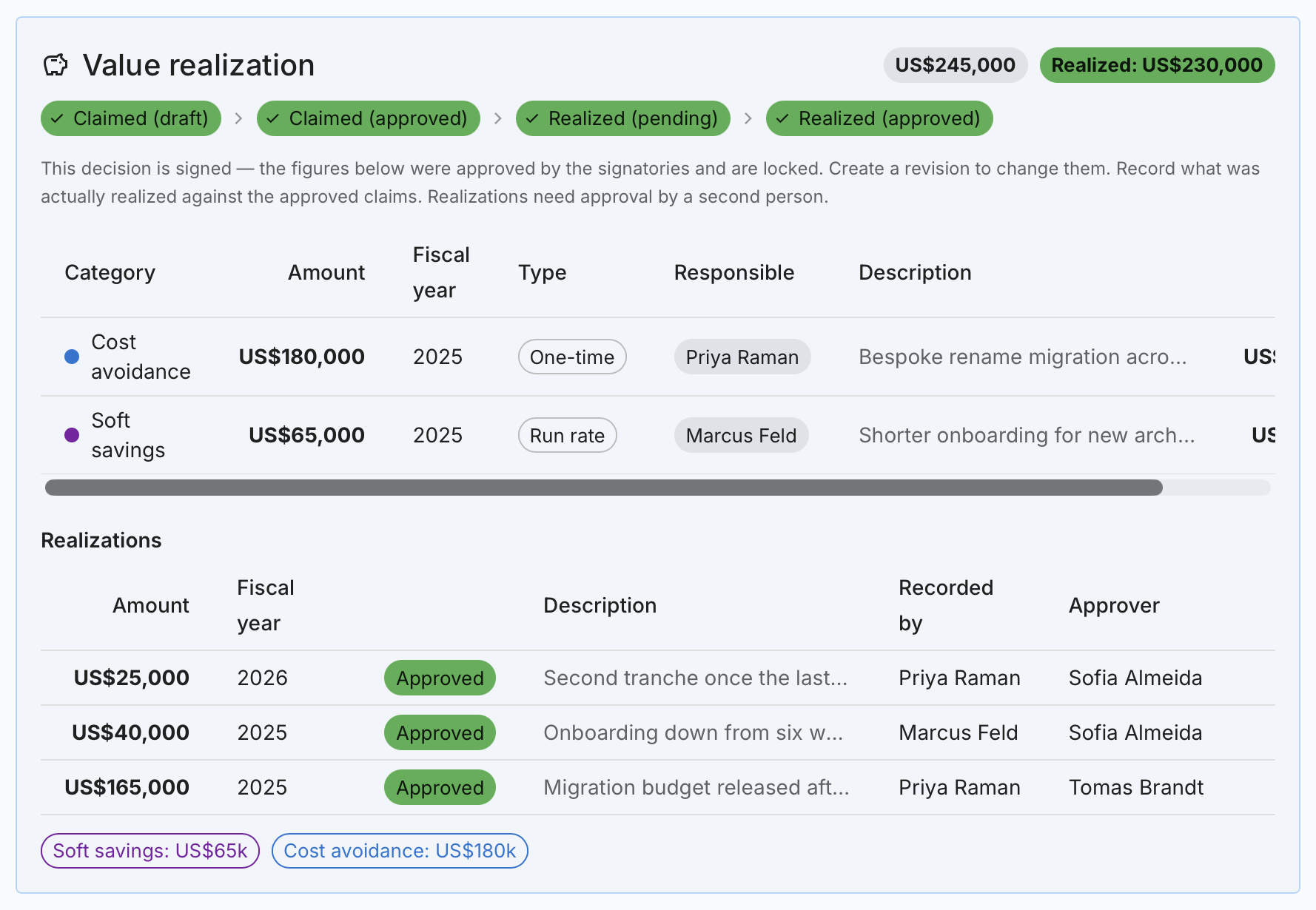
Registar. Quem tiver ext.value-savings.record vê um botão Registar em
cada declaração aprovada ainda sem realização. A caixa de diálogo pede o
montante efetivo, o ano fiscal, uma pessoa aprovadora e uma descrição
opcional.
A pessoa aprovadora tem de ser diferente de quem regista — uma regra dos quatro olhos imposta pelo servidor, não apenas pelo formulário. Ao guardar, a linha é criada como Pendente e é gerada uma tarefa para quem aprova («Aprovar valor realizado: …») ligada à decisão, com a notificação de atribuição habitual.
Aprovar. A pessoa designada — que também precisa de
ext.value-savings.approve — abre a decisão e prime Aprovar ou Rejeitar na
linha pendente. A tarefa é concluída e o valor passa a Realizado (aprovado).
As linhas rejeitadas são conservadas para a trilha de auditoria.
Correções.
- Só quem decidiu pode inverter mais tarde a sua decisão ou premir Retirar decisão para devolver a linha a pendente (o que reabre a tarefa).
- Só quem registou pode eliminar a sua própria linha, e apenas enquanto estiver pendente. Quem aprova rejeita em vez de eliminar.
- Para corrigir um valor já aprovado, registe uma nova entrada de ajuste em vez de alterar o histórico.
O painel
Relatórios → EA Value Tracker consolida tudo.
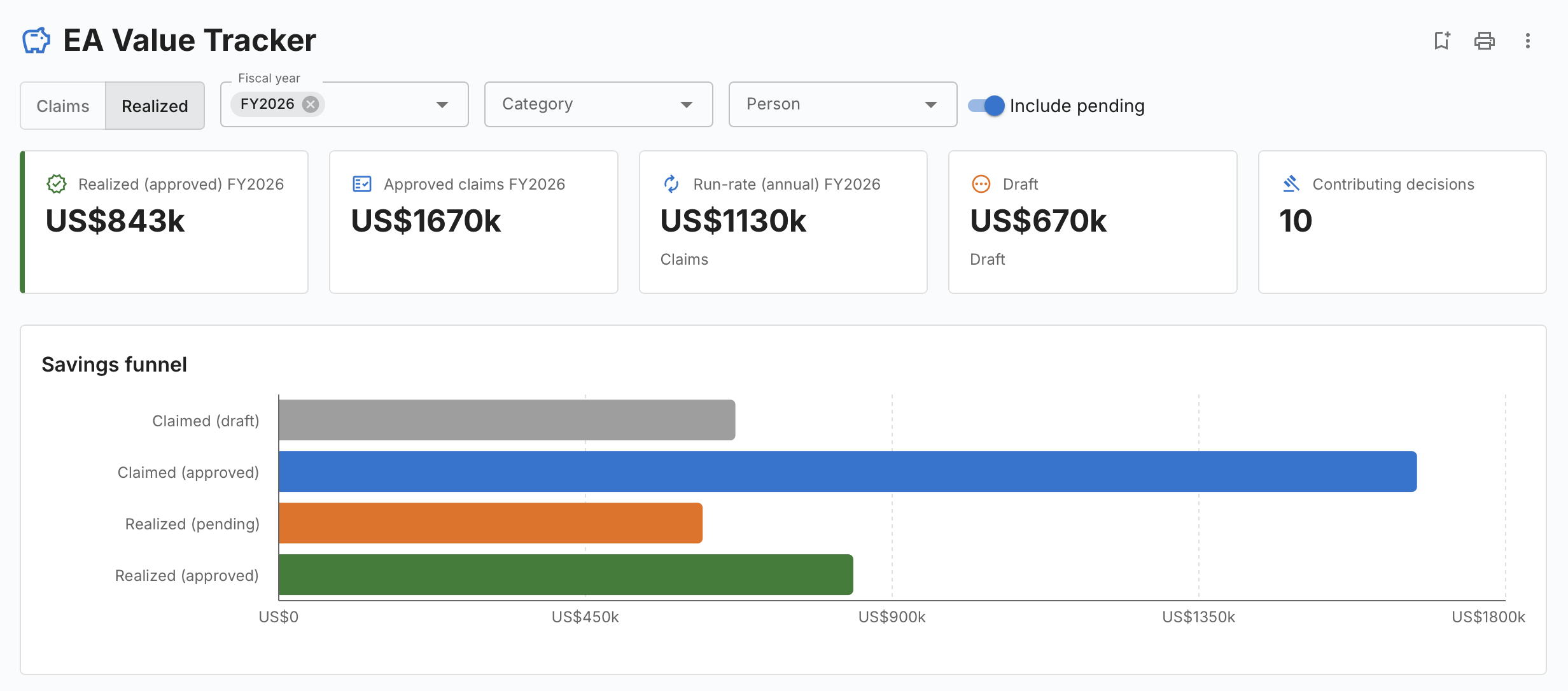
Barra de ferramentas
- Declarado / Realizado — a base de todo o relatório: valor declarado nas decisões ou valor efetivamente realizado.
- Ano fiscal — o exercício em curso vem pré-selecionado; desmarque tudo para ver todos os anos.
- Filtros de Categoria e Pessoa.
- Incluir rascunhos ou Incluir pendentes.
Indicadores — Realizado (aprovado), Declarações aprovadas, Recorrente (anual), Rascunho e o número de decisões que contribuem.
O funil de poupanças mostra as quatro fases lado a lado, tornando imediata a diferença entre o prometido e o concretizado.
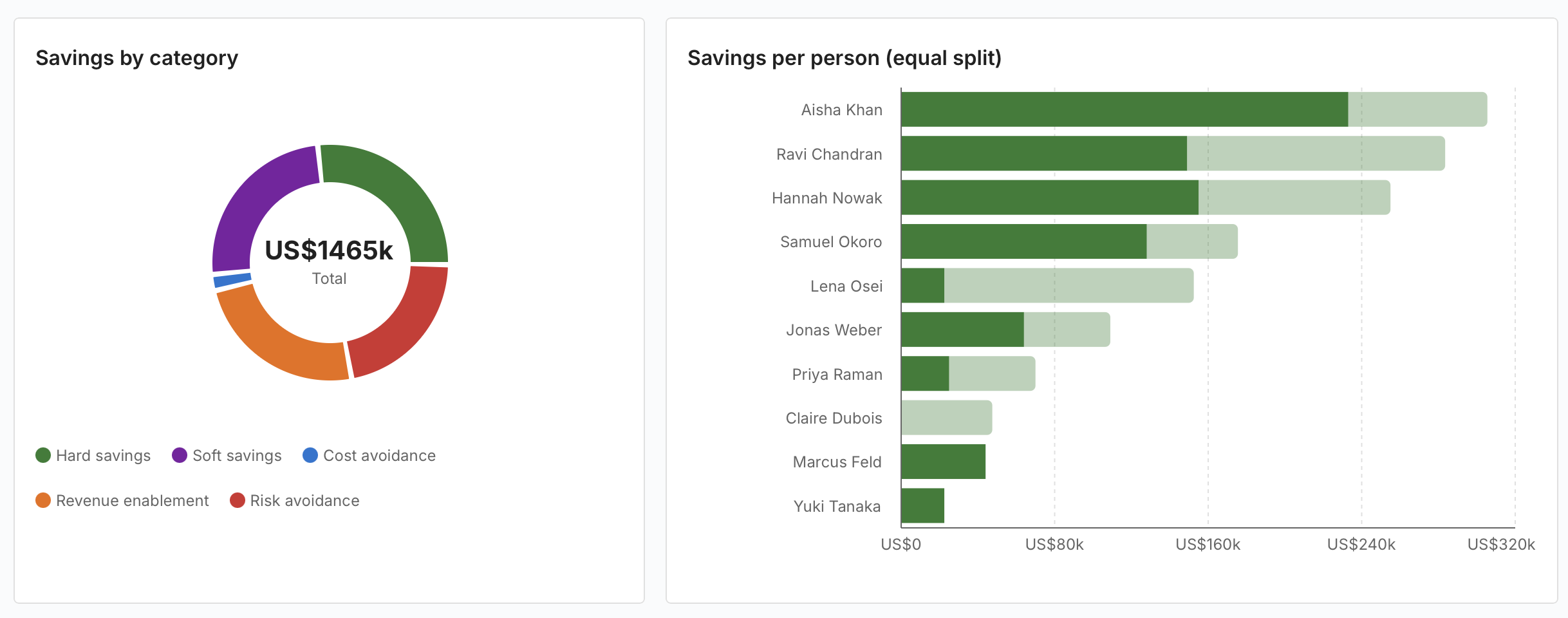
Poupanças por categoria é um anel com o total ao centro. Poupanças por pessoa (repartição igual) atribui a uma entrada com N responsáveis montante ÷ N a cada um, para que nenhum valor seja contado duas vezes.
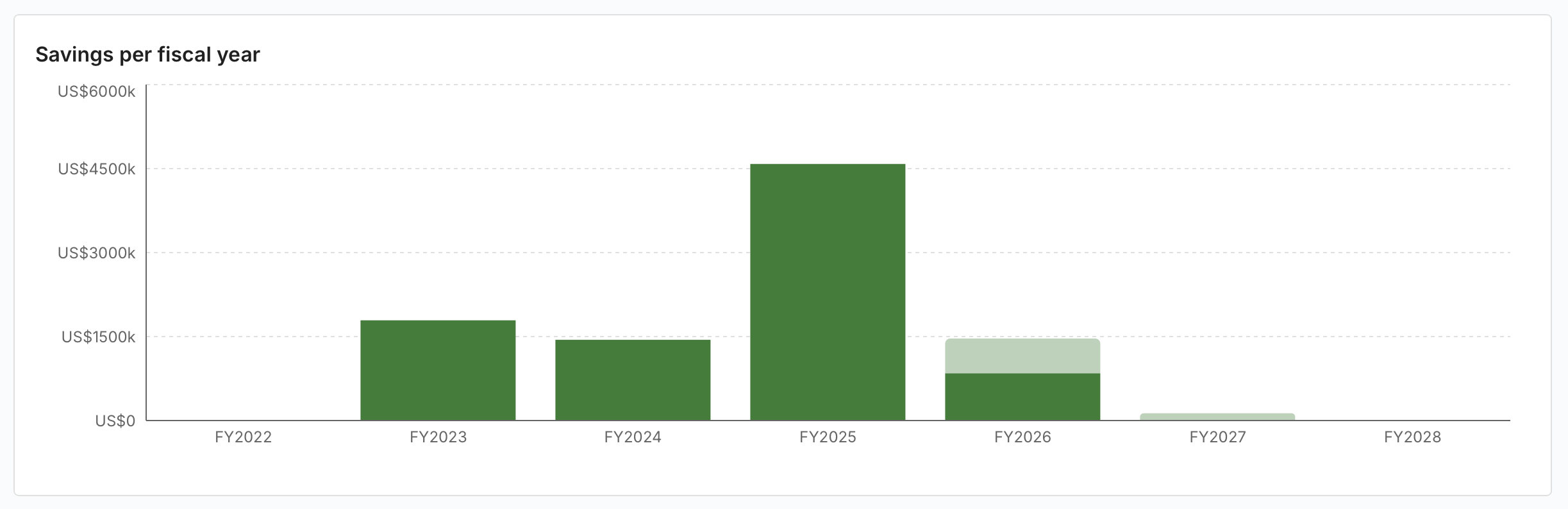
Poupanças por ano fiscal abrange uma janela fixa de quatro anos para trás a dois anos para a frente e ignora deliberadamente o filtro de exercício, para que a tendência permaneça sempre legível.
Duas tabelas completam o quadro: a repartição por pessoa e as decisões que contribuem — o registo completo, com uma ligação Abrir para cada decisão.
O relatório guarda-se, partilha-se, imprime-se e exporta-se para XLSX e PPTX como qualquer relatório do núcleo, podendo seguir diretamente para um dossiê de comité de acompanhamento.
Nas tabelas de decisões
São acrescentadas quatro colunas à tabela de decisões partilhada, tanto em EA Delivery → Decisões como em GRC → Governação → Decisões:
| Coluna | Mostra |
|---|---|
| Poupanças declaradas | Total declarado nessa decisão |
| Realizado | Total das realizações aprovadas |
| Aprovador de poupanças | Quem aprovou as realizações |
| Fase das poupanças | A fase mais avançada alcançada |
Comportam-se como colunas nativas — ordenação, filtro rápido e tema funcionam — e podem ser ocultadas ou fixadas a partir do seletor de colunas.
Permissões
| Permissão | Permite |
|---|---|
adr.view (núcleo) |
Ver os painéis, as colunas e o painel de valor |
adr.manage (núcleo) |
Acrescentar, editar e eliminar declarações numa decisão não assinada |
ext.value-savings.record |
Registar uma realização face a uma declaração aprovada |
ext.value-savings.approve |
Aprovar ou rejeitar uma realização — e ser a pessoa designada como aprovadora |
Atribua as duas permissões da extensão em Admin → Utilizadores e papéis. Note
que ext.value-savings.approve não basta por si só: o servidor verifica também
que é você a pessoa aprovadora designada nessa linha.
Se a licença expirar ou a extensão for desativada
Os painéis, as colunas e o painel de valor desaparecem, mas nada é eliminado. As declarações residem na própria decisão e acompanham uma transferência de espaço de trabalho; as realizações permanecem nas tabelas próprias da extensão. Uma licença renovada repõe tudo.
Notas e limitações
- As poupanças não são deliberadamente incluídas na exportação para Word da decisão: essa exportação é o documento de decisão, não o registo financeiro.
- As realizações registam-se face a uma declaração aprovada, pelo que uma decisão tem de estar assinada antes de se poder realizar valor contra ela.
- A extensão inclui código de backend, pelo que instalá-la ou atualizá-la exige um reinício pontual do backend. O Turbo EA mostra então um aviso.