Portais Web
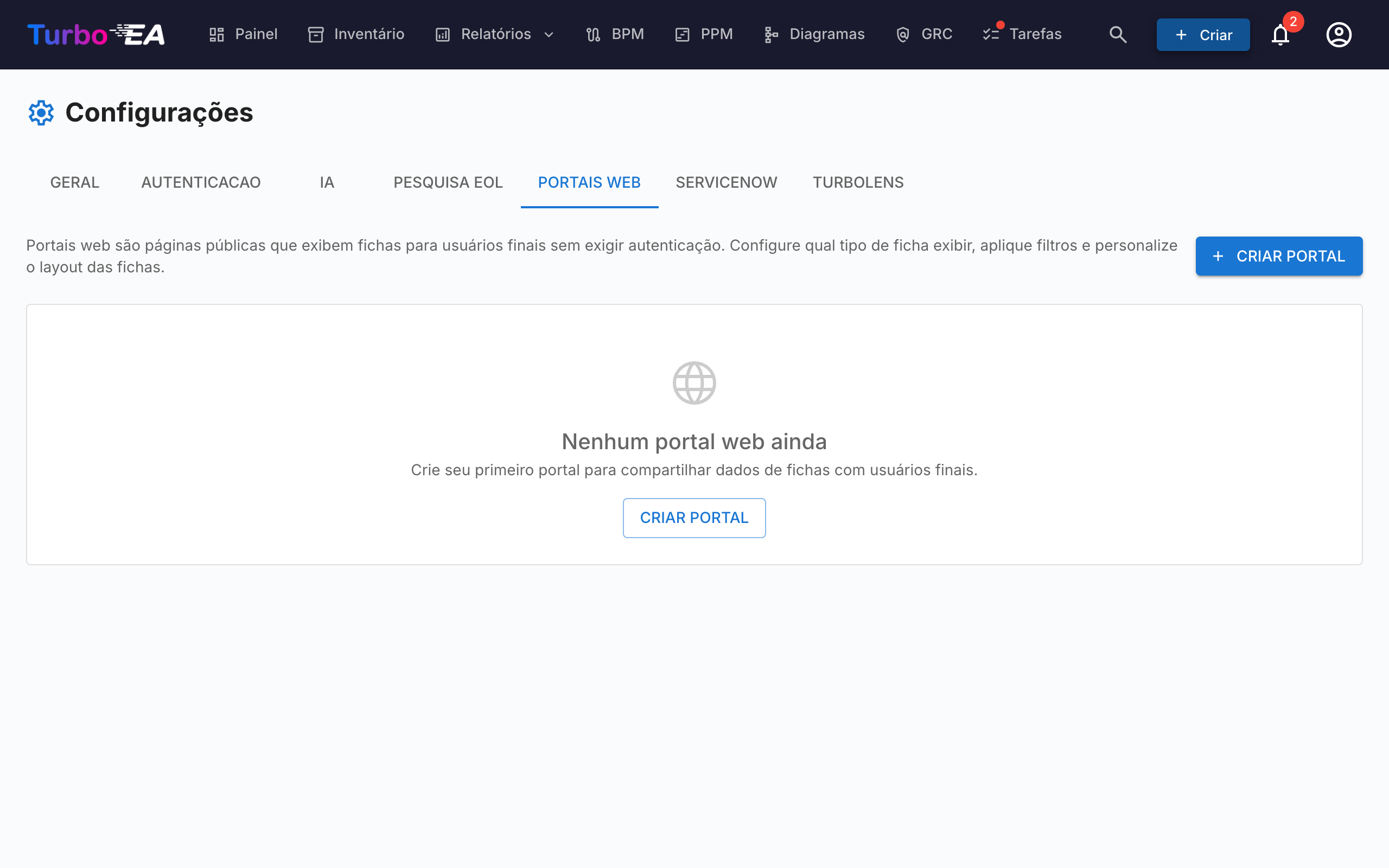
O recurso de Portais Web (Admin > Configurações > Portais Web) permite criar visualizações públicas e somente leitura de dados selecionados de cards — acessíveis sem autenticação através de uma URL única.
Caso de Uso
Portais web são úteis para compartilhar informações de arquitetura com partes interessadas que não possuem uma conta no Turbo EA:
- Catálogo de tecnologia — Compartilhe o cenário de aplicações com usuários de negócio
- Diretório de serviços — Publique serviços de TI e seus proprietários
- Mapa de capacidades — Forneça uma visualização pública das capacidades de negócio
Tipo de portal
Cada portal publica uma de três vistas, escolhida em Tipo de portal:
| Tipo | O que os visitantes veem |
|---|---|
| Lista de cartões | Uma grelha de cartões com pesquisa e filtros — o portal clássico, configurado com as propriedades abaixo. |
| Painel de portfólio PPM | O painel de portfólio PPM só de leitura — cronograma, indicadores de estado e orçamento face ao real de cada iniciativa ativa. |
| Navegador de processos | A Casa de Processos só de leitura — a sua hierarquia de processos de negócio e o fluxo BPMN publicado de cada processo. |
Portais de portfólio PPM
Escolher Painel de portfólio PPM transforma o portal numa vista executiva do seu portfólio de projetos, acessível através de uma ligação pública sem conta, sem licença e sem autenticação. Pensado para o caso comum em que a direção quer visibilidade sobre o portfólio mas não vai manter mais credenciais.
O painel refere-se sempre a cartões de Iniciativa, pelo que o seletor de tipo de cartão fica bloqueado. Os filtros por subtipos e etiquetas continuam a aplicar-se, que é como se publica um único programa em vez de todo o portfólio.
Os visitantes veem o mesmo painel que a sua equipa usa dentro do Turbo EA: o cronograma trimestral, os indicadores de prazo/custo/âmbito, as barras de CapEx e OpEx, o agrupamento por qualquer tipo de cartão relacionado e a vista do relatório de estado que surge ao passar o rato sobre a data do Último relatório. Clicar numa iniciativa leva ao Turbo EA por trás da autenticação habitual — depois de entrar, aterra na iniciativa que clicou.
Três interruptores controlam o que o painel publicado revela:
| Interruptor | Predefinição | Publica |
|---|---|---|
| Mostrar orçamento e gasto real | Ligado | As barras de CapEx e OpEx e o valor do orçamento total |
| Mostrar comentários dos relatórios de estado | Ligado | Resumo, realizações e próximos passos na vista sobreposta. A data do relatório e os indicadores de estado são sempre apresentados |
| Mostrar nomes dos gestores de projeto | Desligado | Os nomes dos gestores de projeto e dos autores dos relatórios. Desligado por predefinição porque os nomes são dados pessoais |
O painel abre também com um agrupamento e um subtipo à sua escolha:
| Definição | Predefinição | Efeito |
|---|---|---|
| Abre agrupado por | Organização | Que agrupamento o painel mostra primeiro |
| Abre a mostrar o subtipo | Todos | Que subtipo fica selecionado primeiro |
Abre agrupado por também aceita um subtipo de iniciativa, abrindo o painel com um grupo por cada iniciativa desse subtipo (consulte Gestão de portfólio de projetos). Um subtipo que o próprio filtro de subtipos do portal exclui não é oferecido: o portal não publicaria nenhuma dessas iniciativas, e todas as linhas ficariam em «Sem grupo».
Ambos são apenas um ponto de partida: o visitante pode alterar qualquer um dos controlos e nada é memorizado, pelo que reabrir o portal regressa ao que aqui configurou. É diferente do filtro por subtipos acima, que decide que iniciativas são publicadas.
Note
Há coisas que nunca são publicadas, seja qual for a sua escolha: os campos de custo guardados no próprio cartão de Iniciativa, os endereços de e-mail dos utilizadores e tudo o que está na página de detalhe de uma iniciativa — pacotes de trabalho, marcos, riscos, tarefas e histórico de relatórios ficam por trás da autenticação.
Um portal de portfólio pode ser protegido por SSO como qualquer outro portal. Desativar o módulo PPM em Admin > Definições torna todos os portais de portfólio imediatamente inacessíveis, sem ter de os despublicar um a um.
Portais de navegador de processos
Selecionar Navegador de processos transforma o portal numa vista só de leitura da sua Casa de Processos, disponível num link público sem conta, sem licença e sem início de sessão. Existe para quem mais precisa de perceber como a organização funciona e menos probabilidade tem de ter acesso: novos colaboradores, auditores, equipas operacionais e parceiros externos.
O portal está sempre limitado a cartões de Processo de Negócio, pelo que o seletor de tipo de cartão fica bloqueado. Os filtros de subtipos e etiquetas continuam a aplicar-se — é assim que publica um ramo da casa em vez de toda ela.
Os visitantes obtêm a mesma casa que a sua equipa usa dentro do Turbo EA: a hierarquia agrupada em linhas por tipo de processo, o controlo de nível, o zoom e a navegação estruturada, a pesquisa, as colorações, o filtro por organização e o número de colunas. Ao abrir um processo veem-se a visão geral, os passos e o fluxo BPMN publicado — em ecrã inteiro, com deslocação e zoom, tal como a sua equipa o vê.
Duas definições e dois estados de abertura controlam a casa publicada:
| Definição | Predefinição | Efeito |
|---|---|---|
| Mostrar sistemas ligados em cada passo | Desativado | Os nomes das aplicações, objetos de dados, componentes de TI e organizações ligados a cada passo. Desativado por predefinição porque revela que sistemas executam os seus processos |
| Abre no nível | 2 | Que profundidade da hierarquia é mostrada primeiro |
| Abre colorido por | Tipo de processo | Que atributo colore as caixas primeiro |
Os dois últimos são apenas um ponto de partida — o visitante pode alterar qualquer um dos controlos e nada é memorizado, pelo que reabrir o portal regressa ao que configurou aqui.
Note
Algumas coisas nunca são publicadas, seja qual for a sua escolha: as aplicações, objetos de dados e custos por trás de um processo, a matriz Processo × Aplicação e a vista de dependências, e qualquer BPMN que não esteja publicado — rascunhos, versões pendentes, arquivadas e retiradas ficam atrás do início de sessão.
Ao contrário de um portal de carteira, cujas linhas levam ao Turbo EA após o início de sessão normal, um portal de navegador de processos não liga a lado nenhum. É deliberado: uma casa publicada para leitores sem conta deve responder a «como fazemos isto» sem apresentar uma porta que não conseguem abrir.
Um portal de navegador de processos pode ser protegido por SSO como qualquer outro portal. Desativar o módulo BPM em Admin > Definições apaga imediatamente todos os portais de processos; não tem de os despublicar um a um.
Proteção de acesso
Cada portal tem um modo de acesso que controla quem pode abri-lo:
| Modo | Comportamento |
|---|---|
| Qualquer pessoa com o link | Depois de publicado, o portal fica legível publicamente — qualquer pessoa que conheça a URL pode vê-lo. É o padrão e o comportamento histórico. |
| Entrar com SSO | Os visitantes precisam se autenticar com o provedor de identidade da sua organização antes de qualquer dado ser exibido. |
O modo SSO reutiliza o logon único já configurado em Admin > Configurações > Autenticação e protege os portais sem gerenciar usuários adicionais:
- Os visitantes entram com o seu provedor de identidade, mas nunca são criados como usuários do Turbo EA — sem conta, sem função e sem licença.
- O visitante recebe uma sessão de curta duração, específica do portal. Nada é exibido até o login ser concluído.
- Opcionalmente, defina uma lista de domínios de e-mail permitidos para restringir o acesso a domínios específicos (ex.:
empresa.com). Deixe vazio para permitir qualquer usuário autenticado pelo seu provedor de identidade.
Note
Entrar com SSO só pode ser selecionado quando o logon único está configurado. Reutiliza a mesma URI de redirecionamento do login normal (/auth/callback) no seu provedor de identidade, portanto nenhuma configuração adicional é necessária — se o login funciona, o SSO do portal funciona. Visitantes com uma sessão ativa no provedor de identidade entram automaticamente, sem clique. Cancelar a publicação de um portal revoga o acesso imediatamente em todos os modos.
Criando um Portal
- Navegue até Admin > Configurações > Portais Web
- Clique em + Novo Portal
- Configure o portal:
| Campo | Descrição |
|---|---|
| Nome | Nome de exibição para o portal |
| Slug | Identificador amigável para URL (gerado automaticamente a partir do nome, editável). O portal será acessível em /portal/{slug} |
| Tipo de Card | Qual tipo de card exibir |
| Subtipos | Opcionalmente restringir a subtipos específicos |
| Mostrar Logo | Se deve exibir o logotipo da plataforma no portal |
Filtros de cartões
Num portal do tipo Lista de cartões, a secção Filtros de cartões restringe o portal aos cartões correspondentes. É o mesmo conjunto de filtros do relatório de portefólio de aplicações:
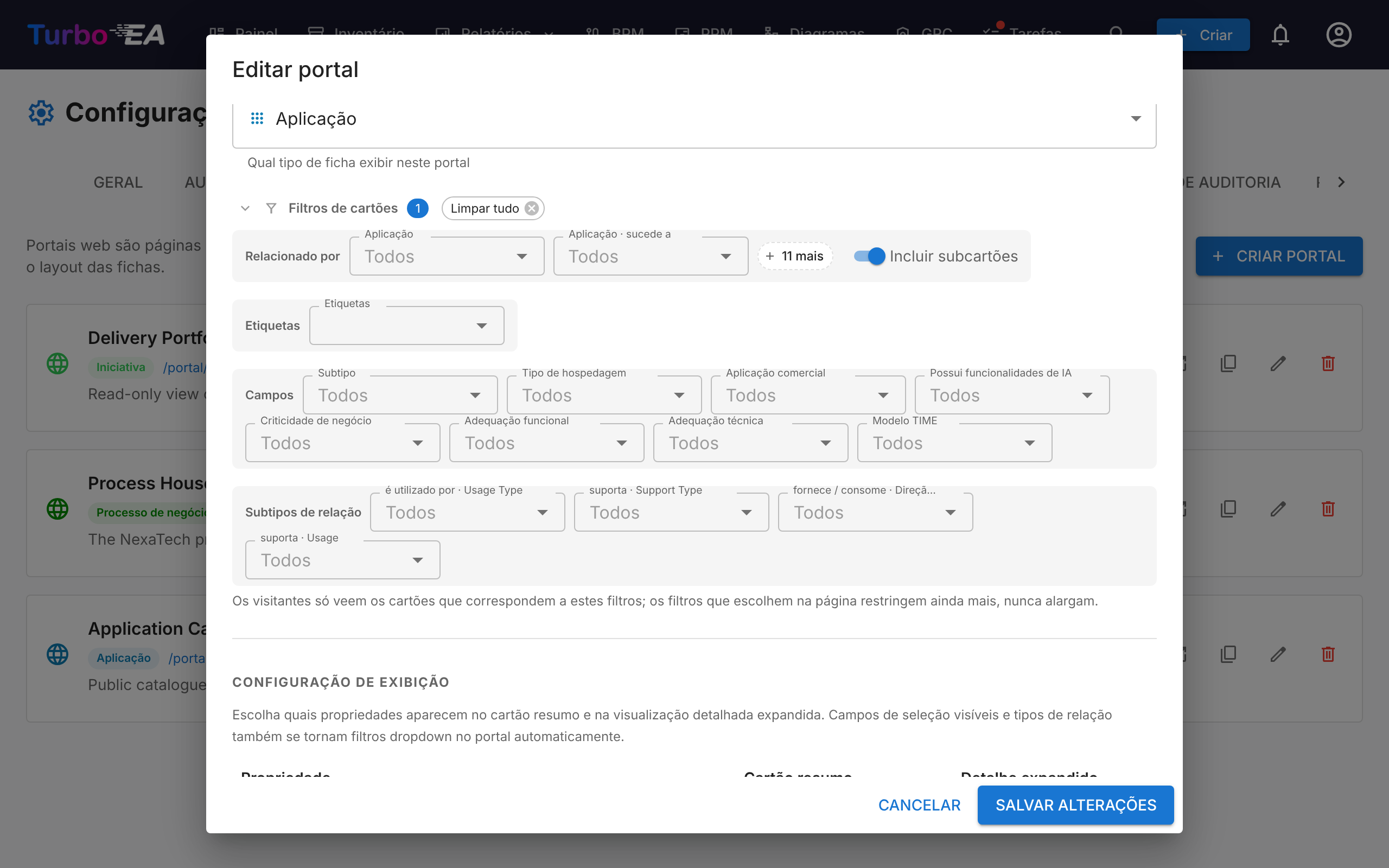
| Linha | Mostra apenas os cartões… |
|---|---|
| Relacionado por | relacionados com um dos cartões escolhidos: um controlo por tipo de cartão relacionado, mais um por relação quando várias relações chegam ao mesmo tipo. Incluir subcartões conta também um cartão relacionado com qualquer elemento abaixo de uma seleção |
| Etiquetas | que têm uma etiqueta escolhida: qualquer etiqueta dentro de um grupo, e uma de cada grupo de onde escolhe |
| Campos | com um subtipo escolhido, ou um valor escolhido num dos campos de seleção ou sim/não do cartão |
| Subtipos de relação | com uma relação cujo atributo (por exemplo Tipo de utilização) tem um valor escolhido |
Cada controlo oferece também (vazio), para os cartões sem valor, sem relação ou sem subtipo. Os visitantes só veem os cartões correspondentes: os filtros que escolhem no portal restringem ainda mais a lista, nunca a alargam, e as próprias definições dos filtros nunca são enviadas para o navegador do visitante.
Note
Um portal criado antes da versão 2.178.0 mantém os seus filtros de subtipos e etiquetas tal como estavam até o voltar a guardar. A partir daí, etiquetas escolhidas de dois grupos diferentes têm de estar ambas num cartão, como no relatório de portefólio.
Os portais de portefólio PPM e de navegador de processos mantêm os seus próprios seletores de Subtipos e Etiquetas.
Configurando Visibilidade
Para cada portal, você controla exatamente quais informações são visíveis. Há dois contextos:
Propriedades da Visualização em Lista
Quais colunas/propriedades aparecem na lista de cards:
- Propriedades incorporadas: descrição, ciclo de vida, tags, qualidade dos dados, status de aprovação
- Campos personalizados: Cada campo do esquema do tipo de card pode ser alternado individualmente
A barra de qualidade dos dados é a pontuação de completude do card — quantos dos seus campos estão preenchidos — e não o progresso do projeto. Para publicar o progresso real de uma Iniciativa, adicione um campo Porcentagem ao tipo Iniciativa, preencha-o com um cálculo sobre ppm.completion e marque esse campo aqui; a receita está em Cálculos.
Propriedades da Visualização de Detalhe
Quais informações aparecem quando um visitante clica em um card:
- Mesmos controles de alternância que a visualização em lista, mas para o painel de detalhe expandido
Acesso ao Portal
Portais são acessados em:
https://your-turbo-ea-domain/portal/{slug}
Nenhum login é necessário. Visitantes podem navegar pela lista de cards, pesquisar e ver detalhes dos cards — mas apenas as propriedades que você habilitou são mostradas.
Note
Portais são somente leitura. Visitantes não podem editar, comentar ou interagir com cards. Dados sensíveis (partes interessadas, comentários, histórico) nunca são expostos nos portais.