门户网站
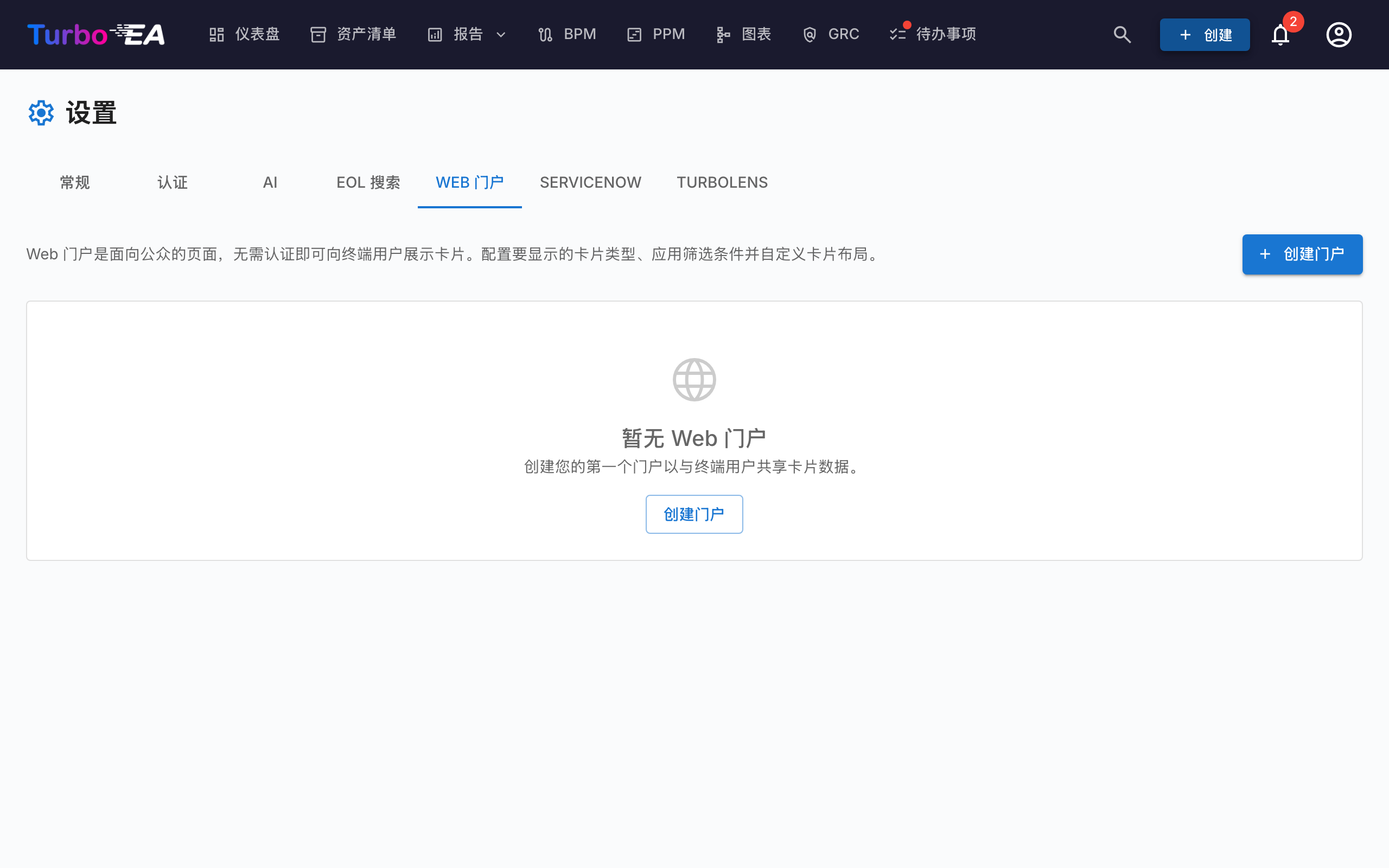
门户网站功能(管理 > 设置 > 门户网站)允许您创建选定卡片数据的公开只读视图 —— 通过唯一 URL 无需身份验证即可访问。
使用场景
门户网站适用于与没有 Turbo EA 账户的干系人共享架构信息:
- 技术目录 —— 与业务用户共享应用程序架构
- 服务目录 —— 发布 IT 服务及其负责人
- 能力地图 —— 提供业务能力的公开视图
门户类型
每个门户通过门户类型发布以下三种视图之一:
| 类型 | 访问者所见 |
|---|---|
| 卡片列表 | 可搜索、可筛选的卡片网格——经典门户,通过下文的属性进行配置。 |
| PPM 项目组合看板 | 只读的 PPM 项目组合看板——展示每个进行中举措的时间轴、健康指示灯以及预算与实际对比。 |
| 流程导航器 | 只读的流程之家——您的业务流程层级,以及每个流程已发布的 BPMN 流程图。 |
PPM 项目组合门户
选择 PPM 项目组合看板 后,门户即成为项目组合的高管视图,通过公开链接访问,无需账号、 无需许可证、无需登录。它面向一种常见情形:管理层希望掌握项目组合全貌,却不愿再维护一套凭据。
看板始终以「举措」卡片为范围,因此卡片类型选择器被锁定。子类型和标签筛选器仍然有效—— 这正是发布单个项目群而非整个组合的方式。
访问者看到的看板与您的团队在 Turbo EA 内部所见完全一致:季度时间轴,进度/成本/范围指示灯, 资本性支出与运营性支出条形图,按任意关联卡片类型分组,以及将鼠标悬停在最近报告日期上时 出现的状态报告概览。点击某个举措会进入 Turbo EA 的常规登录页——登录后即可直达所点击的举措。
三个开关控制已发布看板的展示内容:
| 开关 | 默认 | 公开内容 |
|---|---|---|
| 显示预算与实际支出 | 开 | 资本性支出与运营性支出条形图,以及预算总额 |
| 显示状态报告评述 | 开 | 悬停概览中的摘要、已完成事项和下一步计划。报告日期与健康指示灯始终显示 |
| 显示项目经理姓名 | 关 | 项目经理和报告撰写人的姓名。默认关闭,因为姓名属于个人数据 |
看板还会以您选择的分组方式和子类型打开:
| 设置 | 默认 | 作用 |
|---|---|---|
| 打开时按此分组 | 组织 | 看板首先显示的分组方式 |
| 打开时显示的子类型 | 全部 | 首先选中的子类型 |
打开时按此分组也可以选择一个举措子类型,看板打开时将为该子类型的每个举措显示一个分组(参见项目组合管理)。门户自身子类型筛选所排除的子类型不会提供:门户不会发布这些举措中的任何一个,所有行都会落入「未分组」。
两者都只是起点——访问者可以更改任一控件,且不会被记住,重新打开门户即回到您在此处的配置。 这与上方的子类型筛选不同,后者决定哪些举措会被公开。
Note
无论如何设置,有些内容永远不会公开:存储在「举措」卡片本身的成本字段、用户电子邮件地址, 以及举措详情页上的一切内容——工作包、里程碑、风险、任务和报告历史均保留在登录之后。
项目组合门户可以像其他门户一样启用 SSO 保护。在 管理 > 设置 中关闭 PPM 模块会立即 使所有项目组合门户停止对外服务,无需逐个取消发布。
流程导航器门户
选择流程导航器后,门户将成为您流程之家的只读视图,通过公开链接访问,无需账户、 无需许可证、无需登录。它面向那些最需要了解组织如何运作、却最不可能拥有席位的人:新员工、 审计人员、一线员工和外部合作伙伴。
该门户始终限定为业务流程卡片,因此卡片类型选择器被锁定。子类型和标签筛选器 仍然有效——这正是您发布流程之家某一分支而非全部的方式。
访问者看到的正是您的团队在 Turbo EA 内使用的流程之家:按流程类型分行分组的层级、层级滑块、 缩放与面包屑导航、搜索、颜色叠加、组织筛选器以及列数控件。打开某个流程会显示其概览、步骤, 以及其已发布的 BPMN 流程图——全屏、可平移可缩放,与您的团队所见完全一致。
两个开关和两项初始设置控制已发布的流程之家:
| 设置 | 默认值 | 作用 |
|---|---|---|
| 在每个步骤上显示关联系统 | 关闭 | 与每个流程步骤关联的应用、数据对象、IT 组件和组织的名称。默认关闭,因为它会揭示哪些系统在运行您的流程 |
| 打开时的层级 | 2 | 首次显示的层级深度 |
| 打开时的着色依据 | 流程类型 | 首次为方块着色的属性 |
后两项只是起点——访问者可以更改任一控件,且不会被记住,因此重新打开门户会回到您在此配置的状态。
Note
无论您如何选择,有些内容永不发布:流程背后的应用、数据对象与成本,「流程 × 应用」矩阵 和依赖关系视图,以及任何未发布的 BPMN——草稿、待审、已归档和已撤回的版本都留在登录之后。
与投资组合门户不同(其行会在正常登录后进入 Turbo EA),流程导航器门户不链接到任何地方。 这是刻意为之:为没有账户的读者发布的流程之家,应当回答「我们是怎么做的」,而不呈现一扇他们 打不开的门。
流程导航器门户可以像其他门户一样启用 SSO 保护。在管理 > 设置中关闭 BPM 模块会立即让所有 流程门户下线;您无需逐个取消发布。
访问保护
每个门户都有一个访问模式,用于控制谁可以打开它:
| 模式 | 行为 |
|---|---|
| 任何拥有链接的人 | 门户发布后即可被所有人读取——任何知道该网址的人都可以查看。这是默认模式,也是以往的行为。 |
| 使用 SSO 登录 | 访问者必须先通过贵组织的身份提供商进行身份验证,才能看到任何门户数据。 |
SSO 模式会复用您在 管理 > 设置 > 身份验证 中已配置的单点登录,可在无需管理额外用户的情况下保护门户:
- 访问者通过您的身份提供商登录,但绝不会被创建为 Turbo EA 用户——不创建账户、不分配角色、不占用许可证。
- 访问者获得一个短期的、按门户划分的会话。在登录完成之前不会显示任何内容。
- 您可以选择设置允许的电子邮件域列表,将访问限制为特定域(例如
company.com)。留空则允许身份提供商认证的任何用户。
Note
只有在配置了单点登录后,才能选择使用 SSO 登录。它复用与普通登录相同的身份提供商重定向 URI(/auth/callback),因此无需额外配置——只要登录可用,门户 SSO 就可用。已在身份提供商处拥有有效会话的访问者会自动登录,无需点击。取消发布门户会立即撤销所有模式下的访问权限。
创建门户
- 导航到管理 > 设置 > 门户网站
- 点击 + 新建门户
- 配置门户:
| 字段 | 描述 |
|---|---|
| 名称 | 门户的显示名称 |
| 别名 | URL 友好的标识符(从名称自动生成,可编辑)。门户将可通过 /portal/{slug} 访问 |
| 卡片类型 | 显示哪种卡片类型 |
| 子类型 | 可选限制为特定子类型 |
| 显示 Logo | 是否在门户上显示平台 logo |
卡片筛选
在 卡片列表 门户中,卡片筛选 部分会将门户限定为符合条件的卡片。它与 应用组合报告 使用同一套筛选:
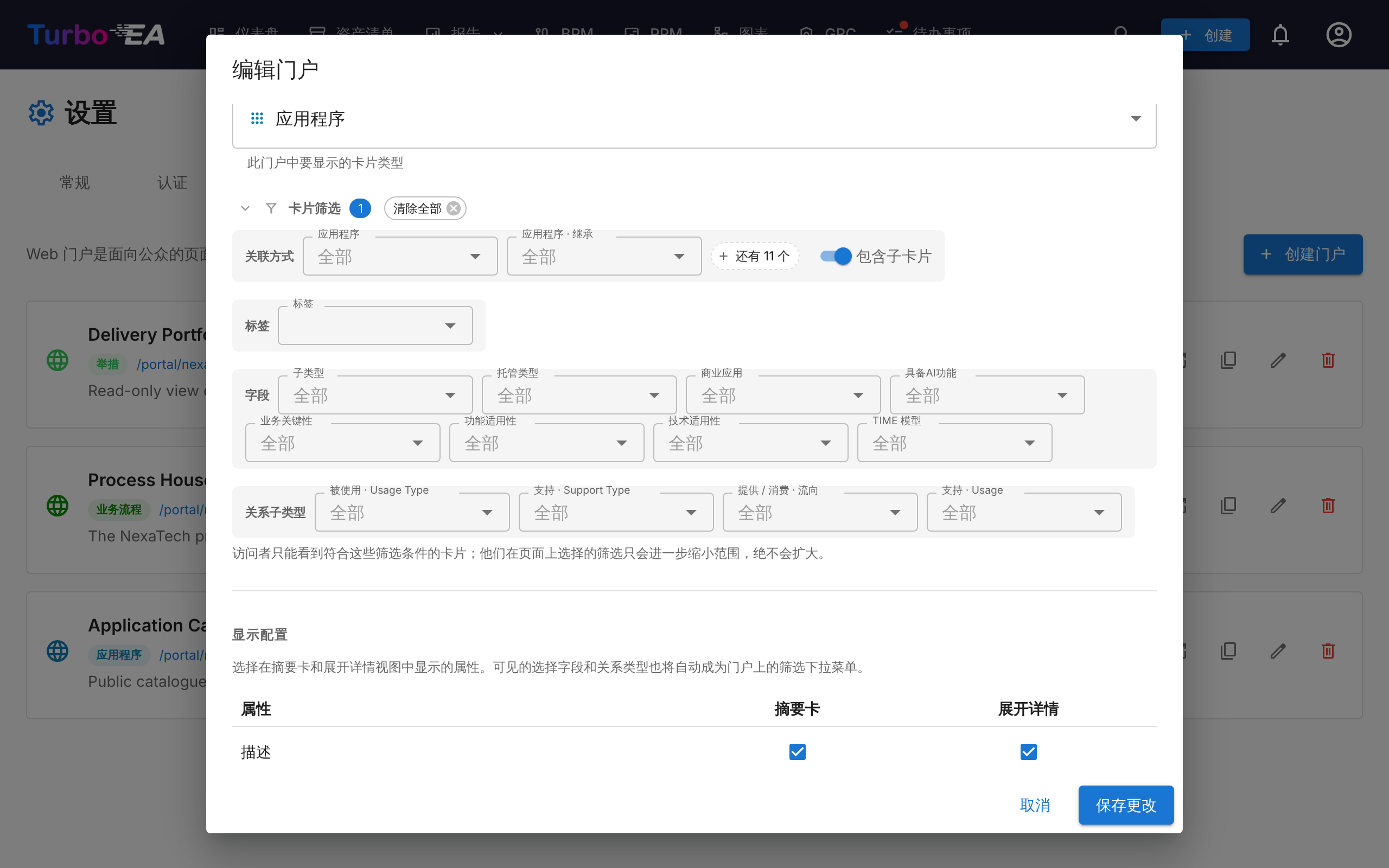
| 行 | 仅显示以下卡片…… |
|---|---|
| 关联方式 | 与所选卡片之一相关联的卡片——每个关联的卡片类型一个控件;当多个关系指向同一类型时,每个关系再各有一个。包含子卡片 还会计入与所选项下级任何卡片相关联的卡片 |
| 标签 | 带有所选标签的卡片:同一组内任意一个标签,且您选择的每个组各至少一个 |
| 字段 | 具有所选子类型,或在卡片的某个选择字段或是/否字段中具有所选值的卡片 |
| 关系子类型 | 具有某个关系、且该关系的属性(例如 使用类型)为所选值的卡片 |
每个控件还提供 (空),用于没有值、没有关系或没有子类型的卡片。访问者只能看到符合条件的卡片:他们在门户中选择的筛选只会进一步缩小列表,绝不会扩大;筛选设置本身也绝不会发送到访问者的浏览器。
Note
2.178.0 版本之前创建的门户会原样保留其子类型和标签筛选,直到您下次保存它为止。此后,从两个不同标签组中选择的标签必须同时出现在卡片上,与组合报告一致。
PPM 组合看板门户和流程导航门户保留各自的 子类型 和 标签 选择器。
配置可见性
对于每个门户,您精确控制哪些信息可见。有两个上下文:
列表视图属性
卡片列表中显示哪些列/属性:
- 内置属性:描述、生命周期、标签、数据质量、审批状态
- 自定义字段:卡片类型架构中的每个字段可以单独切换
数据质量进度条是卡片的完整度评分 —— 即其字段中已填写的比例 —— 而不是项目进度。要发布举措的真实进度,请为 Initiative 类型添加一个百分比字段,用基于 ppm.completion 的计算填充它,然后在此处勾选该字段;具体做法见计算。
详情视图属性
访问者点击卡片时显示哪些信息:
- 与列表视图相同的切换控件,但用于展开的详情面板
门户访问
门户通过以下方式访问:
https://your-turbo-ea-domain/portal/{slug}
无需登录。访问者可以浏览卡片列表、搜索和查看卡片详情 —— 但只显示您启用的属性。
Note
门户是只读的。访问者不能编辑、评论或与卡片交互。敏感数据(干系人、评论、历史记录)永远不会在门户上暴露。