EA Value Tracker
每个 EA 团队迟早都会被 CFO 或 CIO 问到同一个问题:架构对我们究竟值多少钱? 路线 图和示意图回答不了,数字可以。
EA Value Tracker 把 Turbo EA 的架构决策变成一本可审计 的财务台账,记录您的 EA 实践所创造的价值。价值在其产生之处——即决策上——申报,随决 策签署而冻结,之后再按四眼原则与实际实现情况进行核对。仪表板将一切汇总,于是预算 评审时的答案是一份报告,而不是在电子表格里翻找。
概览
| 许可 | 商业——需要已签名的许可授权 |
| Turbo EA 最低版本 | 2.14.0 |
| 权限 | ext.value-savings.record、ext.value-savings.approve |
| 数据访问授权 | 无 |
| 是否需要重启后端 | 是——包含后端代码 |
| 出现位置 | 决策上的价值与节省面板 · 签名区下方的价值实现台账 · 决策表格中的四列 · 报告 → EA Value Tracker |
生命周期
价值经历四个阶段,在每条决策上以流程串显示:
申报(草稿) › 申报(已批准) › 已实现(待批准) › 已实现(已批准)
- 决策起草期间,架构师为其附加节省申报。
- 签署会将其冻结。 签署人认可的数字成为已批准的申报,不能再编辑。
- 交付之后,由人记录实际实现了多少,与每条申报对应。
- 由第二个人审批该实现——记录者永远无法批准自己的数字。
在决策上申报价值
打开一条决策草稿(EA 交付 → 决策),滚动到「后果」之后的价值与节省。
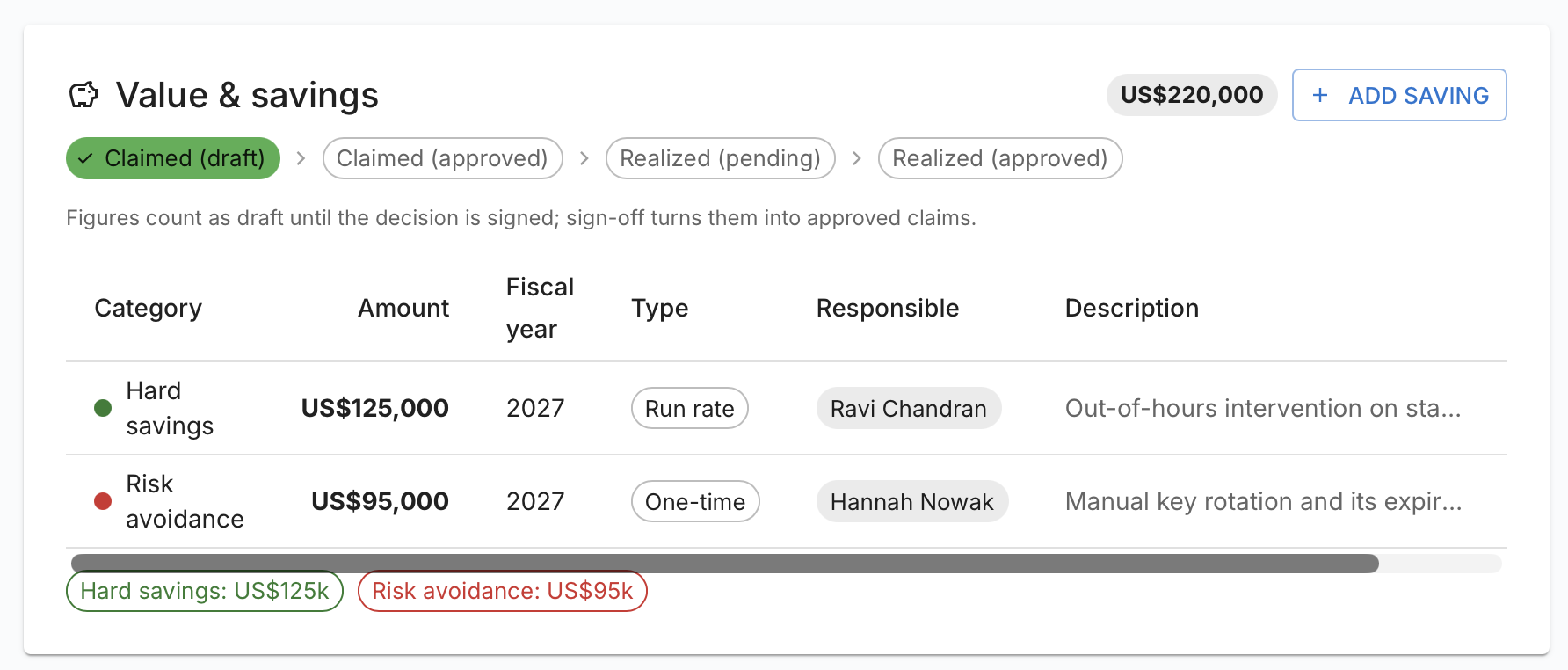
点击添加节省并填写对话框:
| 字段 | 说明 |
|---|---|
| 类别 | 硬性节省、软性节省、成本规避、收入促进或风险规避 |
| 金额 | 以工作区货币计。必须大于零 |
| 财年 | 由常规设置中的财年起始月推导 |
| 类型 | 一次性或经常性 |
| 责任人 | 一位或多位为该数字负责的人员 |
| 描述 | 可选的自由文本 |
决策涉及多少条就添加多少条。面板标题旁显示累计合计,下方按类别各有一个标签。
「经常性」只是标注
标为经常性的条目仍留在您为它指定的财年——绝不会自动展开到后续年度。作出 这一区分,是为了让阅读者能分辨每年重复的节省与一次性收益,也让仪表板能单独列 示年度经常性金额。
编辑申报需要常规的 adr.manage 权限。
签署时会发生什么
签署人签署决策后,Turbo EA 会冻结整条决策——包括其中的申报。编辑器从正文中消失, 同时:
- 申报转为申报(已批准)并变为只读;
- 签名区下方出现价值实现台账;
- 决策标题栏中出现价值实现按钮以及申报与已实现两个标签,位于「复制」 和「新修订」旁边。
若要更改已批准的数字,请创建决策的新修订。这是刻意为之:签署人认可的数字将原 样保留。
记录并审批已实现的价值
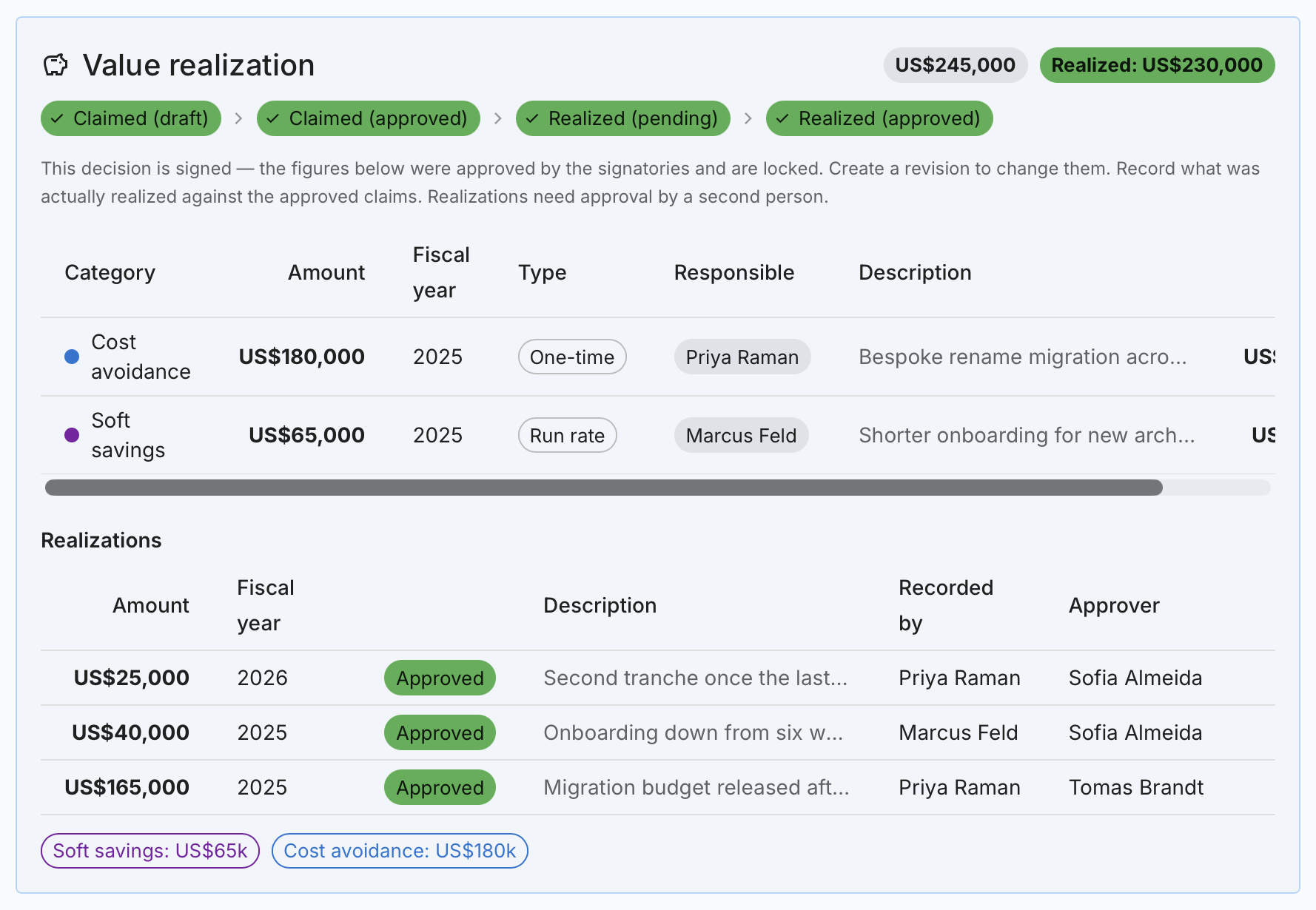
记录。 拥有 ext.value-savings.record 的人,会在每条尚无实现记录的已批准申报
上看到记录按钮。对话框会询问实际金额、财年、一位审批人以及可选的
描述。
审批人必须与记录者不是同一人——这是由服务器强制执行的四眼原则,而不仅仅是表单 校验。保存后该行以待批准状态创建,并为审批人生成一项任务(「批准已实现价值: …」)链接回该决策,同时发出常规的指派通知。
审批。 被指定的人——同时还需拥有 ext.value-savings.approve——打开决策,在待批
准行上点击批准或拒绝。任务随之完成,数字转为已实现(已批准)。被拒绝
的行会保留以供审计追溯。
更正。
- 只有作出判定的人可以事后反转自己的判定,或点击撤回判定将该行退回待批准状态 (任务随之重新打开)。
- 只有记录者可以删除自己的行,且仅限该行仍处于待批准状态时。审批人应当拒绝而非 删除。
- 若要更正已经批准的数字,请记录一条新的调整条目,而不是修改历史。
仪表板
报告 → EA Value Tracker 汇总全部内容。
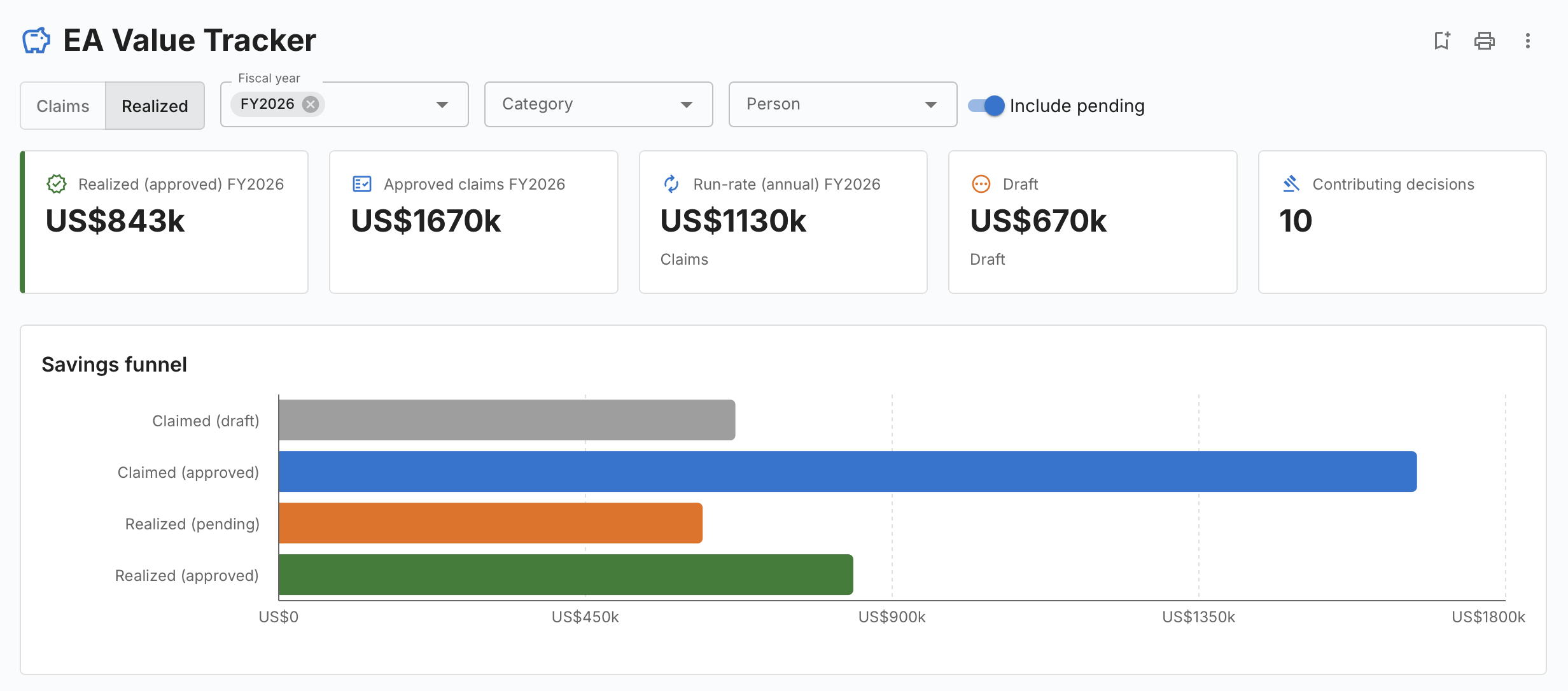
工具栏
- 申报 / 已实现——整份报告的口径:决策上申报的价值,还是实际已实现的 价值。
- 财年——默认预选当前财年;全部取消选择即可查看所有年度。
- 类别与人员筛选器。
- 包含草稿或包含待批准。
关键指标——已实现(已批准)、已批准申报、经常性(年度)、草稿,以及贡献决策的 数量。
节省漏斗并列展示四个阶段,承诺与落袋之间的差距一目了然。
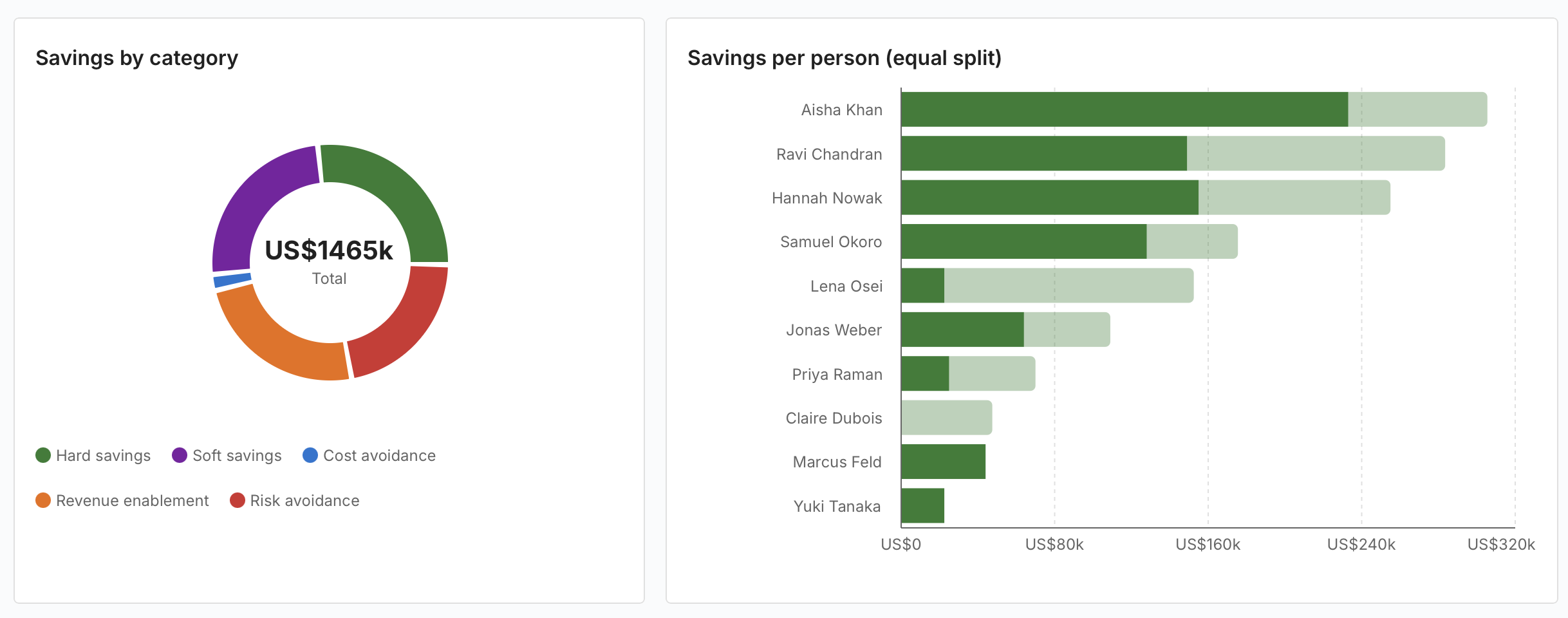
按类别的节省是一个中心显示合计的环形图。按人员的节省(均分) 会把由 N 人共同负责的条目按金额 ÷ N 计入每个人,避免重复计算。
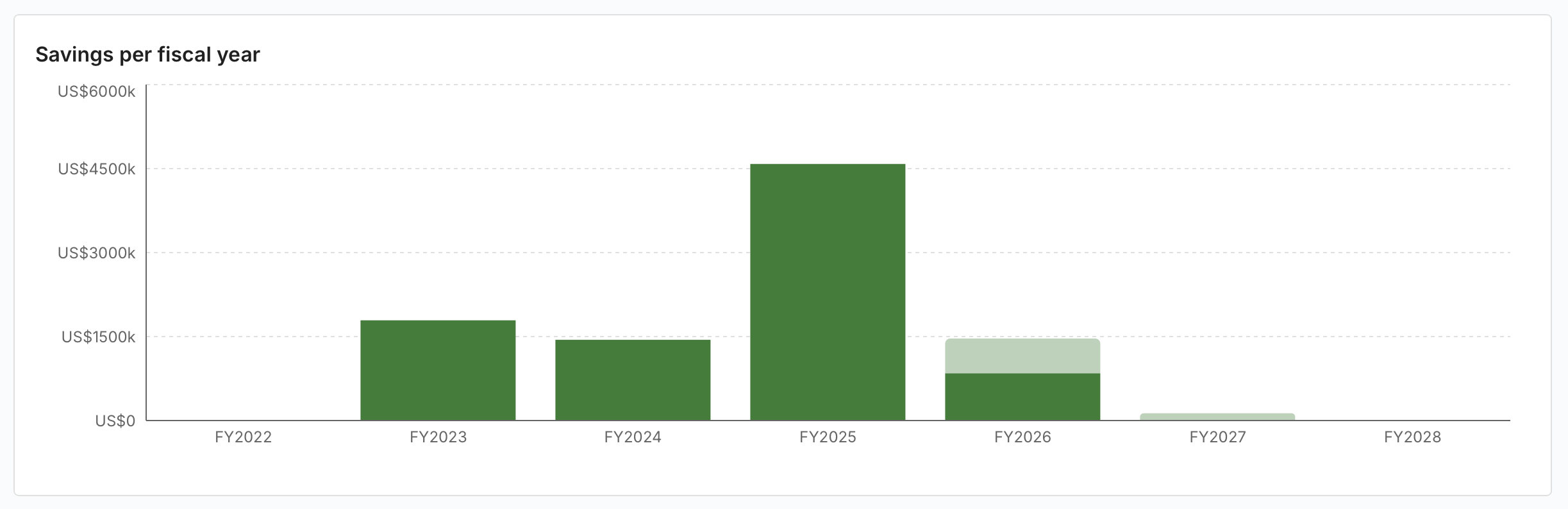
按财年的节省覆盖从前四年到后两年的固定窗口,并有意忽略财年筛选器,以保证趋势 始终可读。
两张表格补全全貌:按人员的明细,以及贡献决策——完整台账,每条决策都带有 打开链接。
该报告可像任何核心报告一样保存、共享、打印并导出为 XLSX 与 PPTX,可直接放进指导 委员会的材料。
决策表格中的列
共享的决策表格中新增四列,EA 交付 → 决策与 GRC → 治理 → 决策两处都有:
| 列 | 内容 |
|---|---|
| 申报节省 | 该决策上申报的合计 |
| 已实现 | 已批准实现的合计 |
| 节省审批人 | 由谁批准了这些实现 |
| 节省阶段 | 已达到的最靠后阶段 |
它们的表现与原生列一致——排序、快速筛选与主题均可用——并且可以在列选择器中隐藏或 冻结。
权限
| 权限 | 允许 |
|---|---|
adr.view(核心) |
查看各面板、表格列与仪表板 |
adr.manage(核心) |
在未签署的决策上添加、编辑与删除申报 |
ext.value-savings.record |
针对已批准申报记录一条实现 |
ext.value-savings.approve |
批准或拒绝一条实现——并且必须是该行指定的审批人 |
在管理 → 用户与角色中分配这两项扩展权限。请注意,仅有
ext.value-savings.approve 并不足够:服务器还会核对您是否正是该行所指定的审批人。
许可证失效或扩展被停用时
面板、表格列与仪表板会消失,但不会删除任何内容。申报保存在决策本身之中,会随 工作区迁移一同转移;实现记录则留在扩展自有的表中。续期许可证后一切恢复。
说明与限制
- 节省数据有意不包含在决策的 Word 导出中:该导出是决策文档,而不是财务台账。
- 实现记录是针对已批准申报登记的,因此决策必须先经签署,才能针对它记录实现价值。
- 该扩展包含后端代码,安装或更新时需要重启一次后端。届时 Turbo EA 会显示提示横幅。