EA Value Tracker
Enhver EA-funktion møder før eller siden det samme spørgsmål fra økonomidirektøren eller IT-direktøren: hvad er arkitektur egentlig værd for os? Roadmaps og diagrammer svarer ikke på det — det gør tal.
EA Value Tracker gør Turbo EA's arkitekturbeslutninger til et revisionsegnet økonomisk regnskab over den værdi, jeres EA-praksis skaber. Værdien anmeldes dér, hvor den opstår — på beslutningen — fastfryses ved underskrift og afstemmes senere med det, der faktisk blev realiseret, efter fire-øjne-princippet. Et dashboard samler det hele, så svaret ved budgetgennemgangen er én rapport i stedet for en jagt gennem regneark.
Kort fortalt
| Licens | Kommerciel — kræver en signeret licensrettighed |
| Mindste Turbo EA-version | 2.14.0 |
| Rettigheder | ext.value-savings.record, ext.value-savings.approve |
| Tilladelser til dataadgang | ingen |
| Genstart af backend nødvendig | ja — indeholder backend-kode |
| Hvor den vises | Panelet Værdi & besparelser på beslutninger · regnskabet Værdirealisering under underskriftsblokken · fire kolonner i beslutningstabellerne · Rapporter → EA Value Tracker |
Livscyklussen
Værdien gennemløber fire trin, der vises som en kæde på hver beslutning:
Anmeldt (kladde) › Anmeldt (godkendt) › Realiseret (afventer) › Realiseret (godkendt)
- Mens en beslutning skrives, vedhæfter arkitekterne anmeldte besparelser.
- Underskriften fastfryser dem. De tal, underskriverne godkendte, bliver til godkendte anmeldelser og kan ikke længere redigeres.
- Efter leverancen registrerer nogen, hvad der faktisk blev realiseret, over for hver anmeldelse.
- En anden person godkender realiseringen — den, der registrerer, kan aldrig godkende sine egne tal.
Anmeld værdi på en beslutning
Åbn en beslutningskladde (EA-leverance → Beslutninger) og rul ned til Værdi & besparelser, lige efter konsekvenserne.
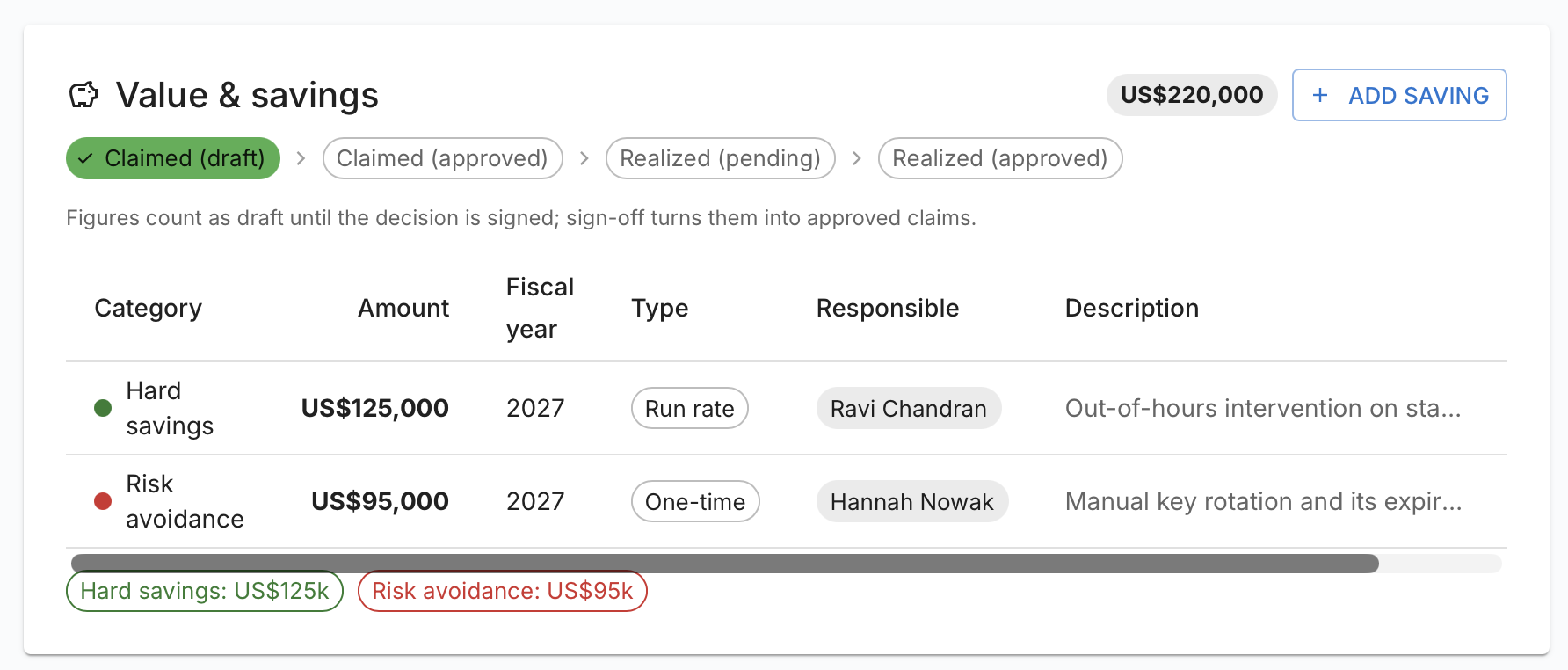
Tryk på Tilføj besparelse, og udfyld dialogen:
| Felt | Bemærkninger |
|---|---|
| Kategori | Hårde besparelser, Bløde besparelser, Omkostningsundgåelse, Omsætningsfremme eller Risikoundgåelse |
| Beløb | I jeres arbejdsområdes valuta. Skal være større end nul |
| Regnskabsår | Udledt af regnskabsårets start i Generelle indstillinger |
| Type | Engangs eller Løbende |
| Ansvarlig | En eller flere personer, der står inde for tallet |
| Beskrivelse | Valgfri fritekst |
Tilføj så mange anmeldelser, som beslutningen berettiger. Ved siden af panelets overskrift vises en løbende sum, og nedenunder en markering pr. kategori.
«Løbende» er en oplysning
En post markeret som løbende bliver i det regnskabsår, I har givet den — den fremskrives aldrig automatisk til senere år. Skelnen findes, så læseren kan se forskel på en tilbagevendende årlig besparelse og en engangsgevinst, og så dashboardet kan vise det årlige løbende beløb særskilt.
Redigering af anmeldelser kræver den sædvanlige rettighed adr.manage.
Hvad der sker ved underskrift
Når underskriverne signerer beslutningen, fastfryser Turbo EA hele beslutningen — inklusive anmeldelserne. Editoren forsvinder fra brødteksten, og:
- anmeldelserne bliver til Anmeldt (godkendt) og er kun til læsning;
- regnskabet Værdirealisering dukker op under underskriftsblokken;
- i beslutningens hoved vises knappen Værdirealisering samt markeringerne Anmeldt og Realiseret, ved siden af Dublér og Ny revision.
Vil I ændre et godkendt tal, skal I oprette en ny revision af beslutningen. Det er tilsigtet: de tal, underskriverne godkendte, bliver stående præcis som godkendt.
Registrér og godkend realiseret værdi
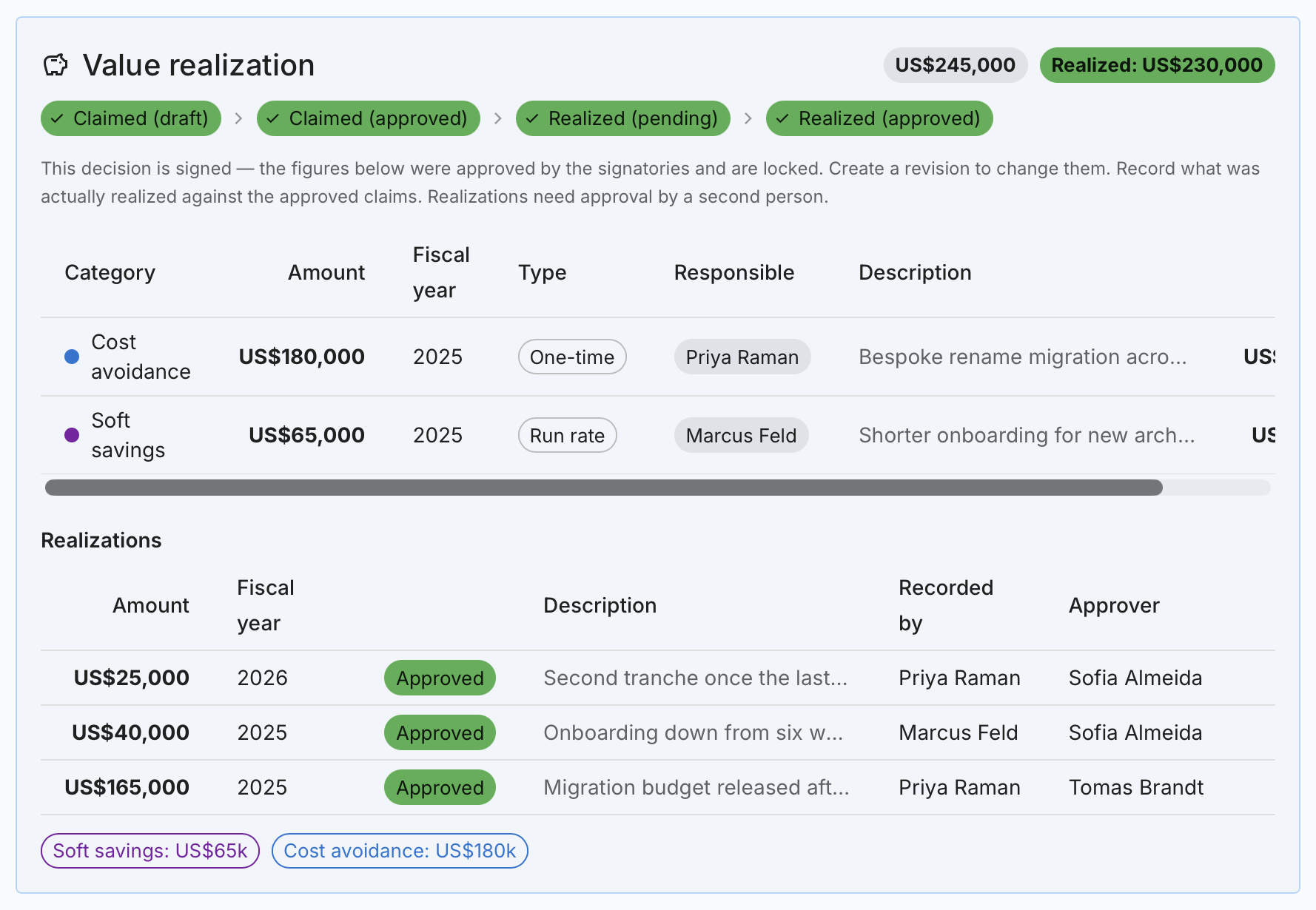
Registrering. Alle med ext.value-savings.record ser en knap Registrér på
hver godkendt anmeldelse, der endnu ikke har en realisering. Dialogen beder om det
faktiske beløb, regnskabsåret, en godkender og en valgfri beskrivelse.
Godkenderen skal være en anden end den, der registrerer — et fire-øjne-princip, som serveren håndhæver, ikke blot formularen. Når der gemmes, oprettes rækken som Afventer, og der dannes en opgave til godkenderen («Godkend realiseret værdi: …») med link tilbage til beslutningen samt den sædvanlige tildelingsnotifikation.
Godkendelse. Den udpegede person — som også skal have
ext.value-savings.approve — åbner beslutningen og trykker Godkend eller
Afvis i den afventende række. Opgaven lukkes, og tallet bliver til
Realiseret (godkendt). Afviste rækker bevares af hensyn til revisionssporet.
Rettelser.
- Kun den, der traf afgørelsen, kan senere vende den eller trykke Træk afgørelse tilbage for at sætte rækken tilbage til afventende (hvorved opgaven genåbnes).
- Kun den, der registrerede, kan slette sin egen række, og kun mens den stadig afventer. Godkendere afviser i stedet for at slette.
- Skal et allerede godkendt tal rettes, registrér da en ny korrektionspost i stedet for at ændre historikken.
Dashboardet
Rapporter → EA Value Tracker samler det hele.
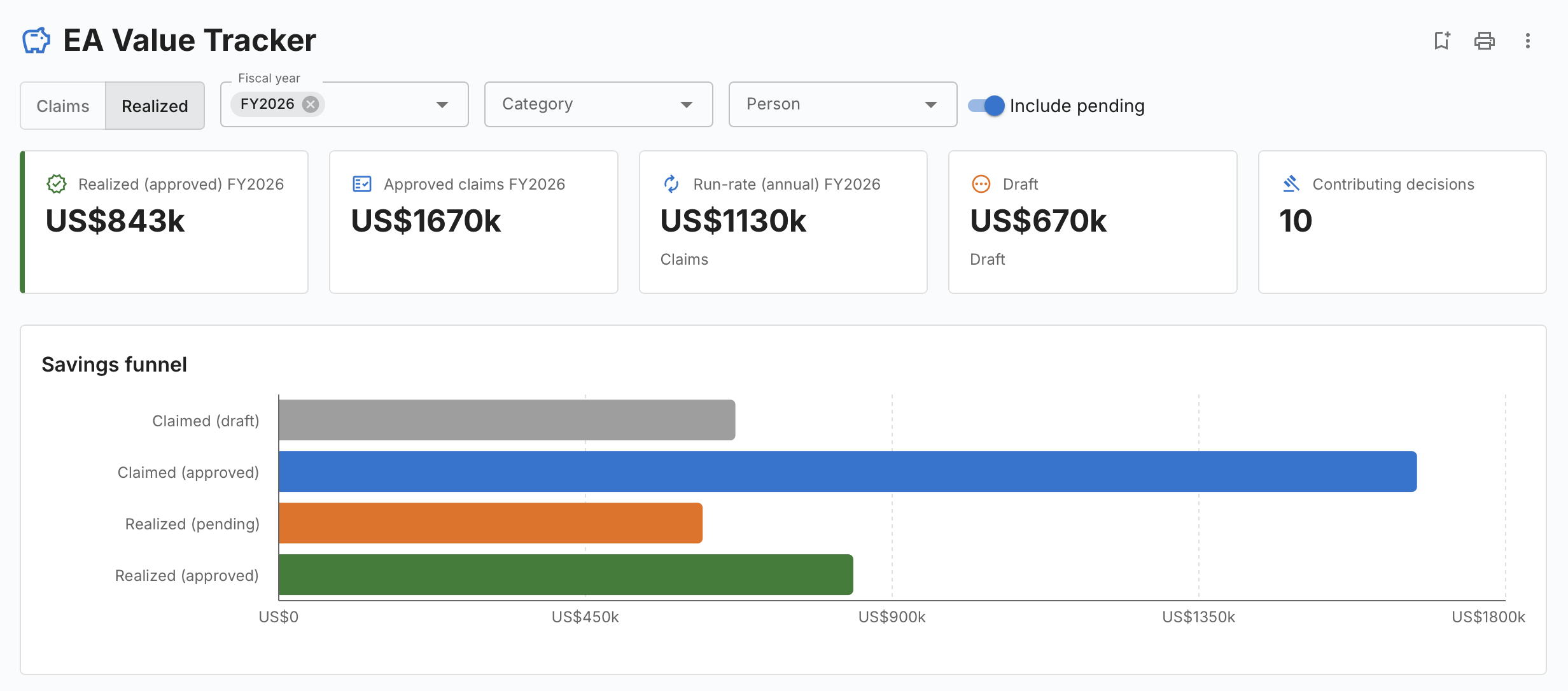
Værktøjslinje
- Anmeldt / Realiseret — grundlaget for hele rapporten: værdi anmeldt på beslutninger eller værdi, der faktisk er realiseret.
- Regnskabsår — indeværende regnskabsår er valgt på forhånd; fravælg alt for at se samtlige år.
- Filtrene Kategori og Person.
- Medtag kladder eller Medtag afventende.
Nøgletal — Realiseret (godkendt), Godkendte anmeldelser, Løbende (årligt), Kladde samt antallet af bidragende beslutninger.
Besparelsestragten viser de fire trin ved siden af hinanden, så afstanden mellem det lovede og det opnåede springer i øjnene.
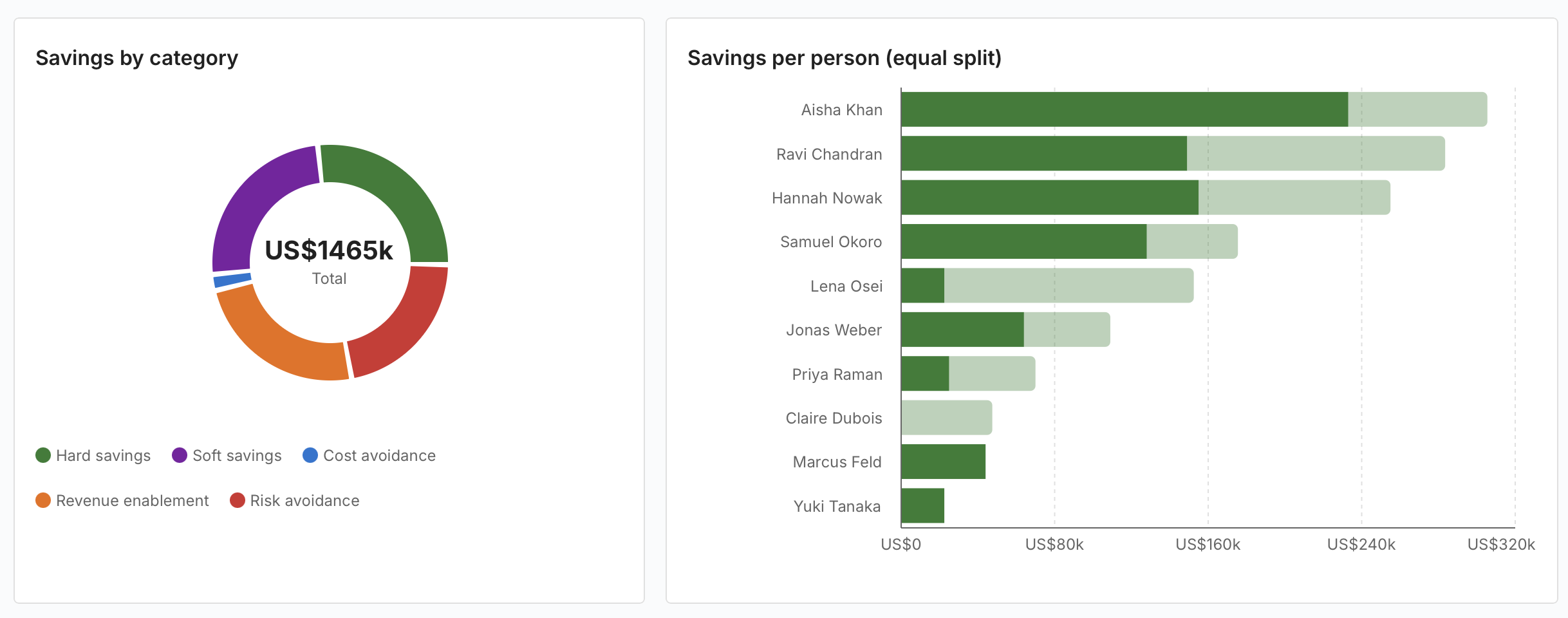
Besparelser efter kategori er en ring med totalen i midten. Besparelser pr. person (ligelig fordeling) krediterer en post med N ansvarlige med beløb ÷ N til hver, så ingen værdi tælles dobbelt.
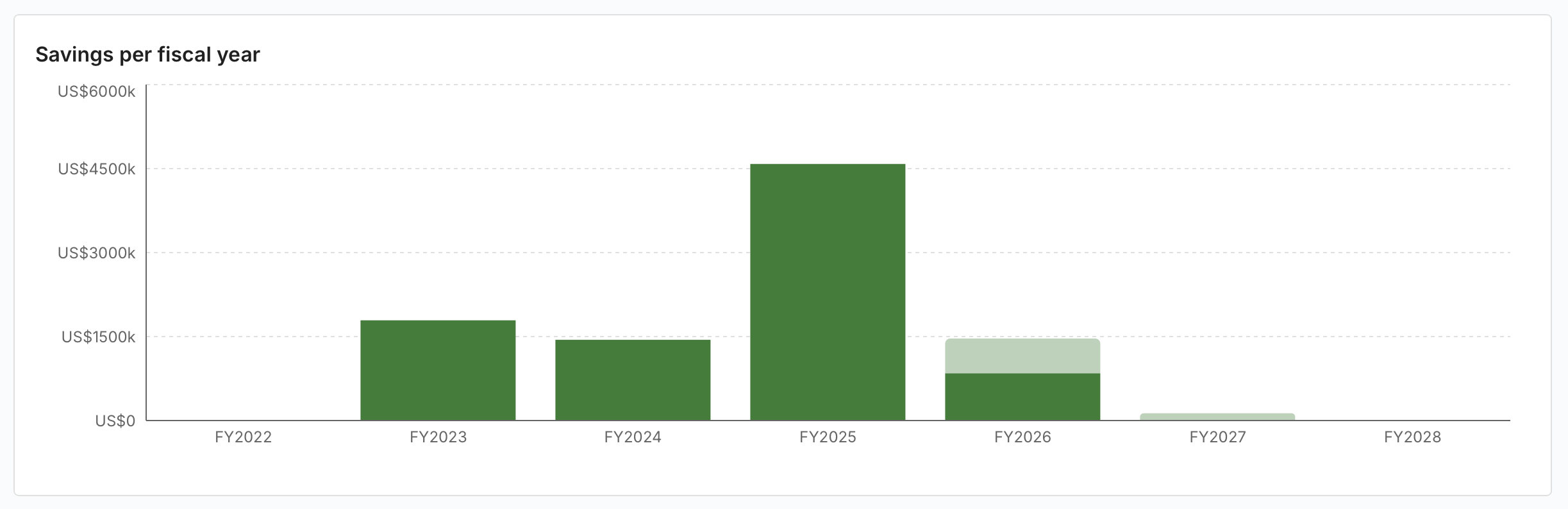
Besparelser pr. regnskabsår dækker et fast vindue fra fire år tilbage til to år frem og ignorerer bevidst regnskabsårsfilteret, så udviklingen altid kan læses.
To tabeller fuldender billedet: fordelingen pr. person og bidragende beslutninger — det fulde regnskab med et Åbn-link til hver beslutning.
Rapporten kan gemmes, deles, udskrives og eksporteres til XLSX og PPTX som enhver kernerapport og kan derfor gå direkte i materialet til styregruppen.
I beslutningstabellerne
Fire kolonner føjes til den fælles beslutningstabel, både under EA-leverance → Beslutninger og GRC → Governance → Beslutninger:
| Kolonne | Viser |
|---|---|
| Anmeldte besparelser | Samlet anmeldt på den beslutning |
| Realiseret | Samlede godkendte realiseringer |
| Besparelsesgodkender | Hvem der godkendte realiseringerne |
| Besparelsesfase | Det længst nåede trin |
De opfører sig som indbyggede kolonner — sortering, hurtigfilter og tema virker — og kan skjules eller fastlåses fra kolonnevælgeren.
Rettigheder
| Rettighed | Tillader |
|---|---|
adr.view (kerne) |
At se panelerne, kolonnerne og dashboardet |
adr.manage (kerne) |
At tilføje, redigere og slette anmeldelser på en usigneret beslutning |
ext.value-savings.record |
At registrere en realisering over for en godkendt anmeldelse |
ext.value-savings.approve |
At godkende eller afvise en realisering — og være den person, der er udpeget som godkender |
Tildel udvidelsens to rettigheder under Admin → Brugere og roller. Bemærk, at
ext.value-savings.approve ikke er nok i sig selv: serveren kontrollerer også, at
det er jer, der står som udpeget godkender på netop den række.
Hvis licensen udløber, eller udvidelsen deaktiveres
Panelerne, kolonnerne og dashboardet forsvinder, men intet slettes. Anmeldelserne ligger i selve beslutningen og følger med ved en arbejdsområdeoverførsel; realiseringerne bliver i udvidelsens egne tabeller. En fornyet licens bringer det hele tilbage.
Bemærkninger og begrænsninger
- Besparelser indgår bevidst ikke i Word-eksporten af beslutningen: den eksport er beslutningsdokumentet, ikke det økonomiske regnskab.
- Realiseringer registreres over for en godkendt anmeldelse, så en beslutning skal være underskrevet, før der kan realiseres værdi på den.
- Udvidelsen indeholder backend-kode, så installation og opdatering kræver én genstart af backend'en. Turbo EA viser en besked, når det er tilfældet.