Metamodel
Metamodellen definerer hele platformens datastruktur — hvilke typer kort der findes, hvilke felter de har, hvordan de relaterer til hinanden, og hvordan kortdetaljesider er opbygget. Alt er datadrevet: du konfigurerer metamodellen gennem admin-UI'et, ikke ved at ændre kode.

Naviger til Admin > Metamodel for at få adgang til metamodel-editoren. Den har syv faneblade: Korttyper, Relationstyper, Beregninger, Tags, Metamodel-graf, EA-principper og Compliance-reguleringer.
Korttyper
Fanebladet Korttyper viser alle typer i systemet. Turbo EA leveres med 14 indbyggede typer på tværs af fire arkitekturlag:
| Lag | Typer |
|---|---|
| Strategy & Transformation | Objective, Platform, Initiative |
| Business Architecture | Organization, Business Capability, Business Context, Business Process |
| Application & Data | Application, Interface, Data Object |
| Technical Architecture | IT Component, Tech Category, Provider, System |
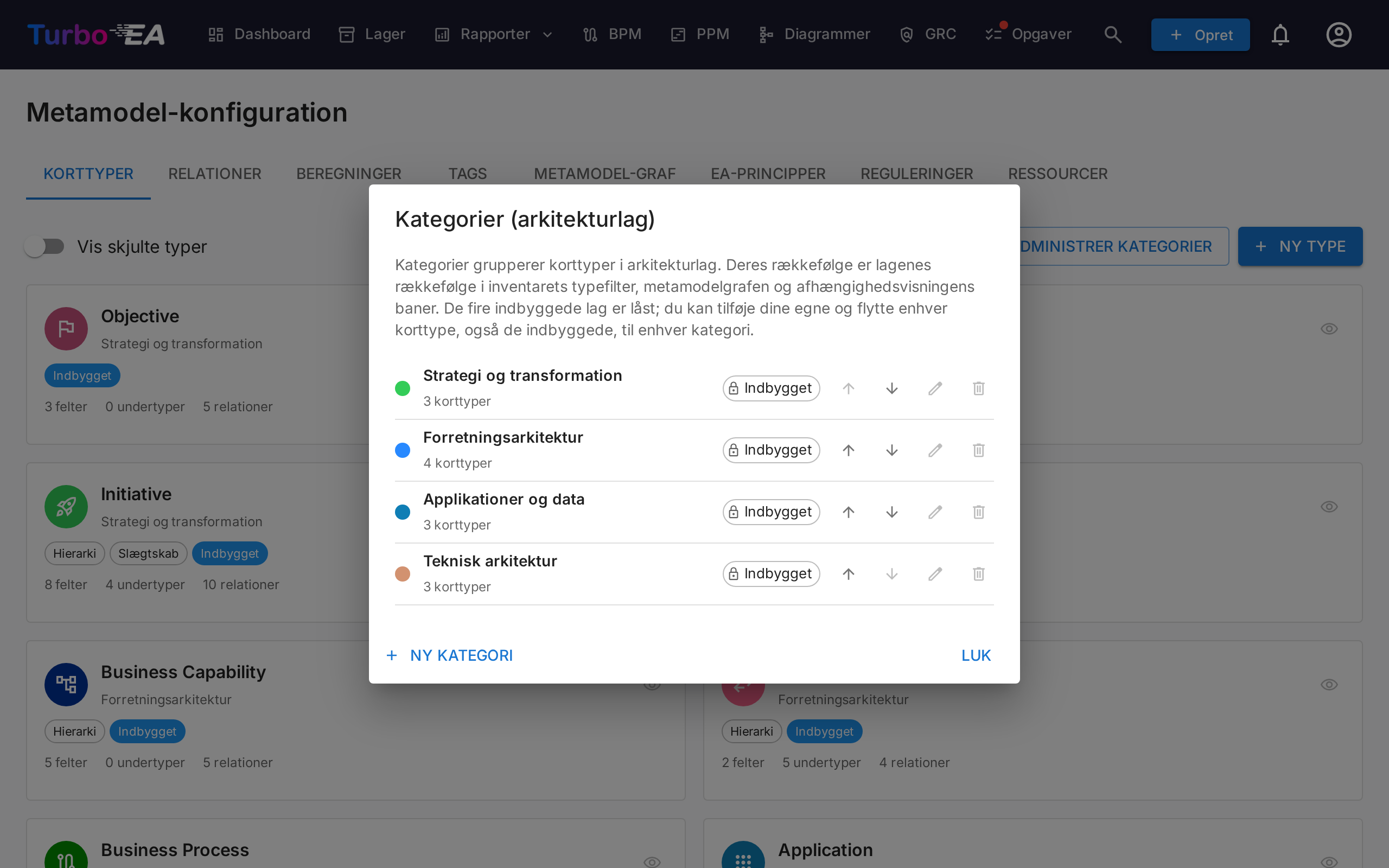
Kategorier (arkitekturlag)
Hver korttype hører til en kategori — det arkitekturlag, den grupperes under. Kategoriernes rækkefølge er lagenes rækkefølge overalt, hvor de tegnes: inventarets typefilter, metamodelgrafen og banerne i Layered Dependency View, hver i kategoriens farve og på læserens sprog.
- De fire indbyggede lag er låst. Strategi og transformation, Forretningsarkitektur, Applikationer og data og Teknisk arkitektur kan hverken omdøbes, farves om eller slettes, og de er oversat til alle understøttede sprog.
- Opret dine egne. Skriv i feltet Kategori i typeeditoren eller i + Ny type et navn, der ikke findes endnu, og vælg Opret kategorien «…». Vælg en farve, tilføj eventuelt oversættelser, og typen flyttes til den nye kategori.
- Flyt enhver type. Også indbyggede typer kan flyttes — læg for eksempel Interface i et eget Integration-lag.
- Administrer kategorier. Knappen Administrer kategorier ved siden af + Ny type viser alle kategorier med deres farve og antallet af korttyper, der bruger dem. Med pilene ændrer du lagenes rækkefølge (et eget lag kan ligge mellem to indbyggede), med blyanten omdøber, omfarver eller oversætter du en egen kategori, og med skraldespanden sletter du den. En kategori, som en korttype stadig bruger, kan ikke slettes — flyt først dens typer til en anden kategori.
Oprettelse af en brugerdefineret type
Klik på + Ny type for at oprette en brugerdefineret korttype. Konfigurer:
| Felt | Beskrivelse |
|---|---|
| Nøgle | Unik identifikator (små bogstaver, ingen mellemrum) — kan ikke ændres efter oprettelse |
| Etiket | Visningsnavn vist i UI'et |
| Ikon | Google Material Symbol-ikonnavn |
| Farve | Brandfarve for typen (bruges i lager, rapporter og diagrammer) |
| Kategori | Det arkitekturlag, typen grupperes under — vælg en eksisterende kategori, eller skriv et nyt navn for at oprette en (se Kategorier) |
| Har hierarki | Hvorvidt kort af denne type kan have forælder/barn-relationer |
Redigering af en type
Klik på en hvilken som helst type for at åbne Typedetaljepanelet. Her kan du konfigurere:
Typefarve
Hver korttype — inklusive de indbyggede — har en farve, der kan tilpasses, og som bruges i inventaret, rapporter, afhængighedsvisninger og diagrammer. Det gør det muligt at tilpasse Turbo EA til organisationens visuelle konventioner (for eksempel TOGAF/ArchiMate-paletter: forretningselementer i gul/orange, applikationer i blå).
- Vælg en farve med farveprøven i panelet. Der vises et hint, når den valgte farve har meget lav kontrast mod lyse eller mørke baggrunde.
- Indbyggede typer viser en nulstil-knap ved siden af farveprøven, når farven afviger fra Turbo EA-standarden, så du altid kan vende tilbage til standardpaletten.
- Tekst oven på typefarver (chips, diagramformer) skifter automatisk mellem sort og hvid for læsbarhed, både i lys og mørk tilstand.
- Vælgeren viser en live-forhåndsvisning ved siden af paletten: typenavn, chip, kortikon, undertype, kort-ID-pille og en afhængighedsvisningsnode, gengivet én gang i lys og én gang i mørk tilstand, og opdateret mens du vælger.
Felter
Felter definerer de brugerdefinerede egenskaber, der er tilgængelige på kort af denne type. Hvert felt har:
| Indstilling | Beskrivelse |
|---|---|
| Nøgle | Unik feltidentifikator |
| Etiket | Visningsnavn |
| Type | text, multiline_text, number, cost, percentage, boolean, date, url, single_select eller multiple_select. En procent er et tal fra 0 til 100, der vises som en fremgangsbjælke og redigeres med en skyder eller indtastes præcist. En boolean vælges fra en Ja/Nej-liste med Ingen til at rydde den og vises som en grøn Ja- eller blå Nej-mærkat, eller som — når den ikke er angivet, hvilket inventarets filter (tom) finder |
| Indstillinger | For udvælgelsesfelter: de tilgængelige valg med etiketter og valgfri farver. Ændr rækkefølgen med pilene op og ned ud for hver valgmulighed: menuer og filtre viser valgmulighederne i den rækkefølge, og chips for en flervalgsværdi følger den på alle kort. |
| Hjælpetekst | Valgfri vejledning, der vises som en sammenklappelig note under feltet, mens et kort redigeres. Den skrives pr. sprog og kan angives af enhver metamodel-administrator; på et felt, som en udvidelse har bidraget med, er den skrivebeskyttet |
| Påkrævet | Hvorvidt feltet er obligatorisk — se håndhævelsesreglerne nedenfor |
| Datakvalitet | Hvert felts bidrag til scoren håndteres i panelet Datakvalitet (se nedenfor) |
| Skrivebeskyttet | Forhindrer manuel redigering (nyttigt for beregnede felter) |
Sådan håndhæves påkrævede felter. Oprettelse af et kort kræver aldrig disse felter — kort kan oprettes hurtigt og udfyldes senere. Så længe et påkrævet felt er tomt, forbliver kortets datakvalitetsscore på 0, og kortets detaljeside viser et advarselsbanner med de felter, der skal udfyldes. Når en kortsektion redigeres, kan den ikke gemmes, før dens påkrævede felter er udfyldt, og API'et afviser at tømme et påkrævet felt, der allerede har en værdi. Boolske og skrivebeskyttede (beregnede) felter er undtaget.
Klik på + Tilføj felt for at oprette et nyt felt, eller klik på et eksisterende felt for at redigere det i Feltredigeringsdialogen.
Sektioner
Felter er organiseret i sektioner på kortdetaljesiden. Du kan:
- Oprette navngivne sektioner for at gruppere relaterede felter
- Indstille sektioner til 1-kolonne- eller 2-kolonne-layout
- Organisere felter i grupper inden for en sektion (gengivet som sammenklappelige underoverskrifter)
- Omarranger felter inden for et afsnit ved at trække, og flyt et felt til et andet afsnit via dets flyt-handling
- Tage et felt ud af dets gruppe ved at slippe det på zonen Slip her for at tage et felt ud af dets gruppe nederst i enhver kolonne, der indeholder en gruppe — feltet lander sidst i kolonnen, uden gruppe
Det særlige sektionsnavn __description tilføjer felter til Beskrivelsessektionen af kortdetaljesiden.
Kort-ID
Slå generering af kort-ID til for at give kort af denne type et stabilt, læsbart ID (for eksempel APP-00001). ID'et vises som en kopiér-pille ved siden af kortets type på detaljesiden, som en valgfri (sorterbar og filtrerbar) kolonne i inventaret, i Excel-eksporter og i formler for beregnede felter (via data.reference).
Nummeret genereres altid automatisk; du styrer kun præfikset. Når du slår til, vises et foreslået præfiks (udledt af typenavnet, f.eks. APP-) som tekst — klik på blyanten for at ændre det. To indstillinger justerer nummeret:
- Start ved — det første nummer i serien (standard
1). - Min. cifre — bredden af nuludfyldningen (standard
5), så1vises som00001. Det er et minimum; numrene bliver længere, når de overstiger det. Et Eksempel viser live det første ID.
ID'er er globalt unikke, skrivebeskyttede og genbruges eller ændres aldrig. Nummersekvensen føres pr. præfiks på tværs af hele arbejdsområdet, så to typer med samme præfiks danner én sammenhængende, kollisionsfri serie. Når et kort af denne type har et ID, låses hele formatet — præfiks, start og min. cifre — (felterne bliver skrivebeskyttede); du kan stadig slå generering fra. Lagring tildeler aldrig ID'er til eksisterende kort; brug den dedikerede Generér ID'er-knap til at udfylde efterslæbet efter behov (med statuslinje og bekræftelse).
Datakvalitetsscore
Et korts datakvalitetsscore er et vægtet mål for, hvor komplet det er. Hver bidragende faktor – hvert felt samt fem indbyggede faktorer – håndteres ét sted: fanen Datakvalitet i korttypeeditoren. (Editoren er organiseret i faner – Generelt, Relationer, Interessentroller og Datakvalitet – oversættelser er tilgængelige via ikonet i headeren.)
Påkrævede felter tilsidesætter scoren. Så længe et påkrævet felt på et kort er tomt, forbliver dets score på 0 uanset vægtene — den vægtede beregning gælder først, når alle påkrævede felter er udfyldt (boolske og skrivebeskyttede felter er undtaget; se indstillingen Påkrævet ovenfor).
Hver faktors vigtighed angives med en enkel skyder over fire niveauer, der også viser det underliggende tal:
- Ignorér (0) – udelukket helt fra scoren.
- Normal (1) – tæller én gang (standard).
- Vigtig (2) – tæller dobbelt.
- Kritisk (3) – tæller tredobbelt.
Panelet viser de fem indbyggede faktorer – Beskrivelse, Livscyklus (om der er angivet en livscyklusdato), obligatoriske relationer, obligatoriske tags og Interessentroller (én enkelt plads, som er opfyldt, så snart nogen er tildelt kortet i en rolle, der tæller med i datakvaliteten) – efterfulgt af hvert felt grupperet efter sin sektion, hver med den samme skyder. Sæt for eksempel Livscyklus til Ignorér for en type, hvis kort legitimt aldrig har datoer, så de ikke straffes.
En scorens sammensætning-bjælke øverst i panelet viser hver faktors andel af den maksimalt mulige score, så du med et blik kan se, hvilke faktorer der dominerer. I kortlayoutet på fanen Generelt viser hvert felt – og de indbyggede sektioner Beskrivelse, Livscyklus og Relationer – et lille mærke med sit aktuelle niveaunummer, så du kan se vægtningen uden at forlade fanen.
Ændring af en vigtighed genberegner straks scoren for alle eksisterende kort af den type. Nye felter er som standard Normal og tæller derfor med i scoren, så snart du tilføjer dem.
Undertyper (sub-skabeloner)
Undertyper fungerer som sub-skabeloner inden for en korttype. Hver undertype kan styre, hvilke felter der er synlige for kort af den undertype, mens alle felter forbliver defineret på korttypeniveau.
For eksempel har Application-typen undertyperne: Business Application, Microservice, AI Agent og Deployment. En admin kan skjule serverrelaterede felter for SaaS-undertypen, da de ikke er relevante.
Konfiguration af feltsynlighed pr. undertype:
- Åbn en korttype i metamodel-administrationen.
- Klik på en hvilken som helst undertype-chip for at åbne dialogen Undertype-skabelon.
- Slå feltsynlighed til/fra ved hjælp af kontakterne — felter, der er slået fra, vil være skjulte for kort af den undertype.
- Skjulte felter er udelukket fra datakvalitetsscoren, så brugere ikke straffes for felter, de ikke kan se.
Når der ikke er valgt nogen undertype på et kort (eller typen ikke har nogen undertyper), er alle felter synlige. Skjulte felter bevarer deres data — hvis et korts undertype ændres, bevares tidligere skjulte værdier.
Omdøb en undertype: klik på blyanten ved siden af dens chip, skriv den nye etiket, og tryk på Enter (eller klik et andet sted); Escape annullerer. Kun etiketten ændres: nøglen, som kortene gemmer, forbliver den samme, og undertypens oversættelser (redigeres fra oversættelsesikonet i overskriften) bevares.
Relationer, der ikke er påkrævet for en undertype:
En relation, der er markeret som påkrævet på korttypen, gælder for alle kort af den type. Når den ikke passer til én undertype — for eksempel en SaaS-applikation uden en hostende IT-komponent — åbner du dialogen Undertype-skabelon og markerer den under Relationer, der ikke er påkrævet for denne undertype. Listen viser kun typens påkrævede relationer, hver navngivet med sit verbum, som det læses fra denne korttype. For kort af den undertype blokerer relationen ikke længere godkendelse, trækker ikke længere datakvalitetsscoren ned, og kortdetaljen markerer den ikke længere som Påkrævet; den vises stadig, hvis relationstypen er sat til at være synlig. Kort af andre undertyper og kort uden undertype skal stadig have den. Når du gemmer, får typens eksisterende kort straks en ny score.
Interessentroller
Definer brugerdefinerede roller for denne type (f.eks. "Application Owner", "Technical Owner"). Hver rolle bærer tilladelser på kortniveau, der kombineres med brugerens applikationsrolle, når der tilgås et kort. Se Brugere og roller for mere om tilladelsesmodellen.
Hver rolle har en nøgle (den identifikator der gemmes på kort, og som bruges af stakeholder:<rollenøgle>-import/eksportkolonnerne) og en etiket (det brugerne ser). Nøglen følger samme konvention som enhver anden metamodelnøgle — kun bogstaver og cifre, begyndende med et bogstav, 3–50 tegn, efter konvention camelCase som businessArchitect. Den udfyldes automatisk ud fra etiketten, så du sjældent selv skal skrive en.
Hver rolle har desuden en Tæller med i datakvaliteten-kontakt. Datakvalitetsscoren har én enkelt interessentplads, og den er opfyldt, så snart nogen er tildelt kortet i en rolle, hvor kontakten er slået til. Slå den fra for rent passive roller — den indbyggede Observatør leveres med den slået fra, så det at følge et kort aldrig træder i stedet for at eje det. En type, hvor alle roller har den slået fra, bidrager slet ikke med en interessentplads. Skift af kontakten genberegner straks scoren for alle kort af typen.
Roller kan fjernes på to måder:
- Arkivér — rollen bliver på de kort der allerede bruger den, men kan ikke længere tildeles, og den giver ikke længere sine rettigheder på kortniveau. Arkiverede roller vises bag Vis arkiverede-kontakten og kan gendannes når som helst. Det er det rigtige valg for en rolle der reelt har været brugt.
- Slet — permanent, og tilbydes kun så længe rollen ikke er i brug. Turbo EA nægter at slette en rolle som nogen har på et kort af denne type, som en undersøgelse bruger, eller som er typens sidste aktive rolle; bekræftelsesdialogen oplyser hvilken af delene der gælder og tilbyder at arkivere den i stedet. Sådan rydder du op i en rolle der blev oprettet ved en fejl.
En rolles nøgle kan rettes, så længe ingen har rollen — undersøgelser der bruger den følger automatisk med omdøbningen, og det er også i orden at omdøbe en types eneste rolle, da rollen overlever det. Så snart nogen har rollen, låses nøglen, og feltet forklarer hvorfor. Roller oprettet før denne konvention beholder den nøgle de allerede har og fungerer fortsat; kun en ny eller ændret nøgle kontrolleres.
Tilladelser
Korttyper kan begrænse, hvad hver applikationsrolle må gøre med deres kort. Åbn fanen Tilladelser i typepanelet for at se en matrix af roller over for de fem korthandlinger — Vis, Opret, Rediger, Arkivér og Slet.

Hver celle har tre tilstande:
- Arv (standard) — rollens landskabsdækkende tilladelse afgør det. Ikonet viser, hvad den aktuelt er.
- Tillad — rollen må udføre denne handling på kort af denne type, også når den mangler tilladelsen globalt.
- Nægt — rollen må ikke udføre denne handling på kort af denne type, heller ikke når den har tilladelsen globalt.
Det gør det muligt at sige «alle må oprette applikationer, men kun det centrale team opretter organisationer og initiativer» uden at opfinde en rolle pr. korttype. At nægte Opret på en type fjerner den også fra oprettelsesdialogen, diagrameditoren og regnearksimporten.
Nogle regler er værd at kende:
- Administratorer begrænses aldrig. Administratorrækken er låst.
- Interessentroller gælder stadig. At nægte en rolle Rediger på en type fjerner dens landskabsdækkende tilladelse, ikke den myndighed nogen har som tildelt ejer af ét bestemt kort. Se Brugere og roller.
- Masseredigering følger et nej, ikke et ja. En type, der nægter Rediger, blokerer også masseredigeringer; en tilladelse giver ikke i sig selv den separate masseredigeringstilladelse.
- Ændringer træder i kraft for andre brugere, næste gang de genindlæser applikationen.
Skjul en korttype for en rolle
At nægte Vis skjuler typen helt for rollen. For rollens brugere findes kort af den type ikke: de er udeladt af lageret, søgning, optællinger og eksporter, af relationerne og hierarkiet på andre kort og af alle rapporter, grafer, afhængighedsgrafer og dashboards samt af listerne i BPM, PPM, GRC, beslutninger, diagrammer og TurboLens. Åbnes et sådant kort fra et link, vises ikke fundet i stedet for adgang nægtet, så siden ikke engang afslører, at kortet findes.
- At tillade Vis virker den modsatte vej. En rolle, der slet ikke må gennemse lageret, kan få tilladt Vis på én type; dens brugere ser så kortene af den type og kun den type.
- Arv læses på to måder for Vis. I lageret, på kortsider, i søgning og i eksporter følger arv rollens landskabsdækkende Vis-tilladelse. I moduler, der har deres egen tilladelse — rapporter, BPM, PPM, risici, beslutninger, diagrammer, TurboLens — skjuler kun et udtrykkeligt Nægt noget, så en rolle, der må læse rapporter, men ikke gennemse lageret, beholder sine rapporter.
- Et nej til Vis låser de øvrige handlinger. En rolle, der ikke må se en type, kan heller ikke oprette, redigere, arkivere eller slette dens kort. Rækkens øvrige celler viser et låseikon og bevarer deres gemte værdier, som gælder igen, så snart Vis ikke længere er nægtet.
- Interessenter beholder deres kort. En person, der er tildelt et kort gennem en interessentrolle, som giver adgang til at se det, ser stadig det kort — og kun det — selv når vedkommendes applikationsrolle ikke må se typen.
- Et nej til Vis på Initiativ gælder også i PPM. PPM-tilladelsen bringer ikke skjulte initiativer tilbage; rollen ser kun dem, den er interessent på.
- Links, du ikke kan se, bevares. Når nogen redigerer de kort, der er knyttet til en beslutning, et diagram eller et procestrin, bliver links til kort, som vedkommende ikke kan se, liggende.
- Architecture AI kræver hele landskabet. TurboLens' Architecture AI ræsonnerer over alle kort, så den er ikke tilgængelig for en rolle, der har blot én korttype skjult.
Nogle ting filtreres bevidst ikke, fordi de er publikationer eller administration snarere end gennemsyn:
- publicerede webportaler og publicerede diagrammer;
- selve tegningen på et diagram og teksten skrevet i en beslutning eller et Statement of Architecture Work (de kort, der er knyttet til dem, filtreres);
- værdier fra beregnede felter, som udregnes på tværs af hele landskabet;
- hændelsesloggen og den direkte hændelsesstrøm for administratorer samt arbejdsområdeeksporten;
- undersøgelser, som en administrator har sendt til brugeren;
- udvidelser, som handler på vegne af systemet frem for en bruger.
Oversættelser
Klik på knappen Oversæt i typepanelets værktøjslinje for at åbne Oversættelsesdialogen. Her kan du levere oversættelser for alle metamodel-etiketter i hvert understøttet sprog:
- Type-etiket — Visningsnavnet for korttypen
- Undertyper — Etiketter for hver undertype
- Hierarkiske forbindelsestyper — Etiketter for hver hierarkisk forbindelsestype
- Sektioner — Sektionsoverskrifter på kortdetaljesiden
- Felter — Feltetiketter og udvælgelsesindstillingsetiketter
- Hjælpetekst — Et felts hjælpetekst, vist under feltet, når den er indtastet i felteditoren. Redigeres den på engelsk, opdateres feltets standardhjælpetekst også
- Interessentroller — Rollenavne vist i interessenttildelings-UI'et
Oversættelser gemmes sammen med hver korttype og opløses ved render-tid ved hjælp af brugerens valgte lokalitet. Uoversatte etiketter falder tilbage til den engelske standard.
Sletning af en type
- Indbyggede typer soft-slettes (skjules) og kan gendannes. Slet-knappen i typeeditoren er låst for dem — brug Skjul type i stedet.
- Brugerdefinerede typer — dem du selv har oprettet — kan slettes permanent. Åbn typen, klik på Slet type i toppen, og Turbo EA viser alt, som sletningen tager med sig: typens kort (med deres relationer, interessenter, kommentarer og vedhæftninger), de relationstyper der forbinder den med andre typer, de beregninger der er rettet mod den, og dens interessentroller. Skriv typens nøgle for at låse Slet permanent op. Sletningen kan ikke fortrydes; typens arkiverede kort slettes også, og hvert slettet kort registreres i sikkerheds- og administrationsloggen og i hændelseshistorikken.
Relationstyper
Relationstyper definerer de tilladte forbindelser mellem korttyper. Hver relationstype specificerer:
| Felt | Beskrivelse |
|---|---|
| Nøgle | Unik identifikator — foreslås ud fra dit verbum, kan redigeres under oprettelsen og ligger fast bagefter |
| Etiket | Etiket for fremadrettet retning (f.eks. "bruger") |
| Omvendt etiket | Etiket for baglæns retning (f.eks. "bruges af") |
| Kildetype | Korttypen på "fra"-siden |
| Måltype | Korttypen på "til"-siden |
| Kardinalitet | n:m (mange-til-mange) eller 1:n (en-til-mange) |
Klik på + Ny relationstype for at oprette en relation, eller klik på en eksisterende for at redigere dens etiketter og egenskaber.
Hver relationsrække har desuden kontakterne Synlig og Obligatorisk for hver af sine to ender, navngivet efter den korttype de gælder: Synlig afgør, om relationen vises på den types kortdetaljeside, Obligatorisk om den skal udfyldes. En relationstype, hvis to ender er samme korttype, får ét sæt kontakter pr. retning, så den indgående side kan konfigureres separat fra den udgående.
Felterne Etiket og Omvendt etiket skrives på det sprog, du bruger lige nu — feltets betegnelse viser hvilket (for eksempel Etiket (Dansk)). Når du omdøber en relation, opdateres det sprog alle steder, hvor udsagnsordet optræder: afsnittet Relationer på et kort, inventarets relationskolonner, rapporter, portaler og diagrammer. Andre sprog beholder deres egen ordlyd, indtil du oversætter dem.
Brug Administrér oversættelser øverst på fanen Relationer, over dens underfaner, til at oversætte alle relationers udsagnsord til hvert aktiveret sprog på én gang. Vælg en sprogfane, udfyld ordlyden ved siden af den engelske kilde, og gem — tælleren på hver fane viser, hvor mange udsagnsord det sprog stadig mangler. Engelsk står ikke her, fordi det er ordlyden på selve relationen; et uoversat udsagnsord falder tilbage til den. Den samme dialog har et separat afsnit Hierarkiske forbindelsestyper med ordforrådet for hver hierarkisk korttype, så udsagnsord og forbindelsestyper oversættes i én omgang.
Hierarkiske forbindelsestyper
For en korttype med hierarki slået til kan du definere forbindelsestyper — et kort ordforråd, der sætter etiket på hver forælder-barn-forbindelse. I et organisationstræ kan man for eksempel markere ét datterselskab som kommercielt og et andet som salg, uden at opfinde en relationstype mere.
- Åbn underfanen Hierarkiske forbindelsestyper på fanen Relationer — hver korttype med hierarki slået til er anført der. (Den første underfane, Relationstyper, er den almindelige relationsliste.) En korttypes egen fane Relationer viser det samme som en enkelt linje øverst, afgrænset til den type.
- Klik på Rediger forbindelsestyper, og tilføj én post pr. etiket med nøgle, navn og farve.
- Oversæt navnene med knappen Oversæt, som enhver anden metamodel-etiket.
Redaktører vælger derefter en forbindelsestype i kortets Hierarki-sektion eller i inventarets kolonne Forbindelsestype. Etiketten hører til barnekortet og ryddes derfor automatisk, når det kort flyttes til øverste niveau.
At fjerne en forbindelsestype omskriver ikke de kort, der allerede bruger den: de beholder den gemte værdi og viser den som en ukendt forbindelsestype, indtil nogen ændrer den — så en utilsigtet fjernelse mister intet. Dialogen fortæller, hvor mange kort det berører, før du bekræfter.
Relationsegenskaber
Nogle relationer bærer ekstra egenskaber, som du angiver på hvert enkelt link i stedet for på relationstypen. For eksempel har den indbyggede relation Organisation → Applikation (»bruger«) en Brugstype-egenskab — angiv den til Ejer, Bruger eller Interessent på hvert link. Dermed kan du modellere en applikation, der ejes af én organisation og bruges af andre, via en enkelt relationstype. Den valgte værdi vises som en farvet chip i kortets Relationer-sektion; angiv den, når du tilføjer relationen, eller senere via redigeringsikonet på relationsrækken.
Du kan også oprette flere relationstyper mellem det samme par af korttyper — for eksempel en organisation, der ejer en applikation, ved siden af en, der bruger den. Foretræk en egenskab, når du beskriver varianter af én og samme relation (det bevarer én kolonne i inventaret og én linje på et diagram); opret en anden relationstype, når relationerne reelt er forskellige og fortjener deres egne verber, egne egenskaber eller egne filtre. Når et par bærer mere end én relationstype, viser inventaret stadig én kolonne for den relaterede korttype, og når du åbner den celle, får du et afsnit per relationstype. På et kort beholder hver relationstype sit eget afsnit: afsnit, der peger på den samme korttype, vises sammen, og et kort, du har knyttet via mere end én af dem, er markeret med Også … i hvert af sine afsnit. En relationstype, hvis to ender er den samme korttype — en organisation, der har lokation en anden organisation — viser begge verber på et kort som to afsnit og i inventaret som to filterrækker og to redigeringsafsnit; giv sådan en type en omvendt etiket, ellers læses de to afsnit ens.
Når et par bærer mere end én relationstype, kan rapporter, portaler og undersøgelser målrette en bestemt: Porteføljerapporten tilbyder en grupperingsakse og et filter pr. relation, Kapabilitetskortet tilføjer et filter pr. relation, portalens filtre og relationsafsnit mærkes med deres verbum, og en undersøgelses relateret til-filter får en Via relation-vælger. At vælge intet betyder fortsat „relateret via en hvilken som helst af dem“.
Administrer relationsværdier
Klik på ikonet Administrer relationsværdier (etiket) på en relationsrække for at redigere værdierne for dens «type»-attributter. Du kan:
- Tilføje dine egne værdier til en eksisterende vælger — for eksempel en ny brugstype ud over Ejer / Bruger / Interessent.
- Tilføje en helt ny type-vælger til en relation, der ingen har, via Tilføj type — også på indbyggede relationer.
Indbyggede værdier (Ejer, Bruger, Interessent, flowretningsværdierne …) er låst: de kan ikke omdøbes, omfarves eller slettes. Du kan dog skjule en indbygget værdi, så den ikke længere vises i vælgeren på kort — en allerede valgt værdi forbliver synlig. Dine egne værdier kan redigeres og fjernes frit.
Beregninger
Beregnede felter bruger admin-definerede formler til automatisk at beregne værdier, når kort gemmes. Se Beregninger for den fulde vejledning.
Tags
Tag-grupper og tags kan administreres fra dette faneblad. Se Tags for den fulde vejledning.
EA-principper
Fanebladet EA-principper lader dig definere de arkitekturprincipper, der styrer din organisations IT-landskab. Disse principper fungerer som strategiske rettesnore — for eksempel "Genbrug før Køb før Byg" eller "Hvis vi køber, køber vi SaaS".
Hvert princip har fire felter:
| Felt | Beskrivelse |
|---|---|
| Titel | Et koncist navn for princippet |
| Statement | Hvad princippet siger |
| Begrundelse | Hvorfor dette princip er vigtigt |
| Implikationer | Praktiske konsekvenser af at følge princippet |
Principper kan aktiveres eller deaktiveres individuelt ved hjælp af omskifteren på hvert kort.
Import fra Principkataloget
Turbo EA leveres med et kurateret referencekatalog med 10 industristandard EA-principper, så du ikke skal starte fra en blank side. Åbn avatarmenuen i øverste højre hjørne og vælg Referencekataloger → Principkatalog. Derfra kan du:
- Søge og browse de medfølgende principper (titel, beskrivelse, begrundelse, implikationer).
- Multi-vælge de poster, du ønsker, og klikke på Import — valgte principper lander i EA-principper-fanebladet som standard, fuldt redigerbare rækker.
- Genimportere sikkert: principper, der allerede eksisterer (matchet af deres stabile katalog-ID), springes over, selv hvis du har omdøbt dem lokalt. Kataloget viser et grønt "Allerede importeret"-badge for disse.
Brug kataloget som udgangspunkt, og skræddersy derefter hvert princips titel, statement, begrundelse og implikationer til din organisation.
Hvordan principper påvirker AI-indsigter
Når du genererer AI Portfolio Insights på Porteføljerapporten, inkluderes alle aktive principper i analysen. AI'en evaluerer dine porteføljedata mod hvert princip og rapporterer:
- Hvorvidt porteføljen stemmer overens med eller bryder princippet
- Specifikke datapunkter som bevis
- Anbefalede korrigerende handlinger
For eksempel ville et "Køb SaaS"-princip få AI'en til at flage on-premise- eller IaaS-hostede applikationer og foreslå prioriteter for cloud-migrering.
Metamodel-graf

Fanebladet Metamodel-graf viser et visuelt SVG-diagram over alle korttyper og deres relationstyper. Dette er en skrivebeskyttet visualisering, der hjælper dig med at forstå forbindelserne i din metamodel ved et blik.
Compliance-reguleringer
Fanebladet Compliance-reguleringer administrerer de regulatoriske rammer, som GRC → Compliance-scanneren kører imod. Seks rammer leveres aktiveret som standard:
| Regulering | Omfang |
|---|---|
| EU AI Act | Krav til AI-/ML-systemer placeret på EU-markedet |
| GDPR | EU's generelle databeskyttelsesforordning |
| NIS2 | EU's net- og informationssikkerhedsdirektiv 2 |
| DORA | EU's Digital Operational Resilience Act for finansielle enheder |
| SOC 2 | AICPA Service Organization Controls Trust Services Criteria |
| ISO/IEC 27001 | Informationssikkerhedsledelsesstandard |
For hver række kan du:
- Aktivere/deaktivere reguleringen med kontakten — deaktiverede rammer springes over ved hver efterfølgende scanning, og deres fund udelades fra dashboards. Eksisterende fund bevares (slettes ikke), hvis du aktiverer dem igen senere.
- Redigere titlen, omfangsbeskrivelsen og promptkonteksten, der bruges af LLM'en.
- Tilføje en brugerdefineret regulering med + Ny regulering — for eksempel HIPAA, interne politikker eller sektorspecifikke rammer. Brugerdefinerede reguleringer er førsteklasses: de vises i per-regulering-fanebladet, bidrager til den overordnede compliance-score og understøtter alle de samme fund-handlinger (anerkend, accepter, forfrem til Risiko).
- Slette en brugerdefineret regulering — indbyggede reguleringer kan ikke slettes, kun deaktiveres.
Compliance-scanneren og risiko-forfremmelsesflowet fungerer, selv når ingen AI-udbyder er konfigureret — manuel fund-indtastning, statusovergange og forfremmelsesstien til Risiko forbliver alle tilgængelige. AI er kun påkrævet, når du faktisk udløser en ny scanning.
Kortlayout-editor
For hver korttype styrer afsnittet Layout i typepanelet, hvordan kortdetaljesiden er struktureret:
- Sektionsrækkefølge — Træk sektioner (Beskrivelse, EOL, Livscyklus, Hierarki, Tags, Relationer og brugerdefinerede sektioner) for at omarrangere dem
- Synlighed — Skjul sektioner, der ikke er relevante for en type
- Standardudvidelse — Vælg, om hver sektion starter udvidet eller sammenklappet
- Kolonnelayout — Indstil 1 eller 2 kolonner pr. brugerdefineret sektion
- Flyt felter mellem afsnit — Brug et felts flyt-handling (ved siden af knapperne rediger og slet) til at flytte det til et andet afsnit, mens dets konfiguration bevares
Ressourcer
Fanen Ressourcer administrerer de to lister, der tilbydes på hver karts Ressourcer-fane:
- Linktyper — kategorien for et dokumentlink (f.eks. Dokumentation, Kontrakt, Sikkerhed). Hver linktype har også et ikon, der vises ved siden af linket.
- Filkategorier — kategorien, der tildeles en uploadet filvedhæftning.
For hver liste kan du:
- Tilføje en post — med en nøgle (en identifikator med små bogstaver, der gemmes på kort og er låst efter oprettelse), en visningsetiket og — for linktyper — et ikon.
- Redigere etiket, ikon, sorteringsrækkefølge og oversættelser pr. sprog for enhver post, inklusive de indbyggede.
- Aktivere / deaktivere en post med kontakten — deaktiverede poster forsvinder fra vælgeren, men eksisterende værdier på kort bevares.
- Slette en brugerdefineret post — indbyggede poster kan ikke slettes, kun deaktiveres.
En indbygget Kontrakt-linktype er aktiveret som standard. Begge lister indgår i Workspace-overførsel, så dine tilpasninger klones mellem instanser.