النموذج الفوقي
يُعرّف النموذج الفوقي بنية بيانات منصتك بالكامل — أنواع البطاقات الموجودة، والحقول التي تحملها، وكيفية ترابطها فيما بينها، وكيفية تخطيط صفحات تفاصيل البطاقات. كل شيء مُوجَّه بالبيانات: تقوم بتهيئة النموذج الفوقي من خلال واجهة الإدارة، لا بتغيير الشيفرة.
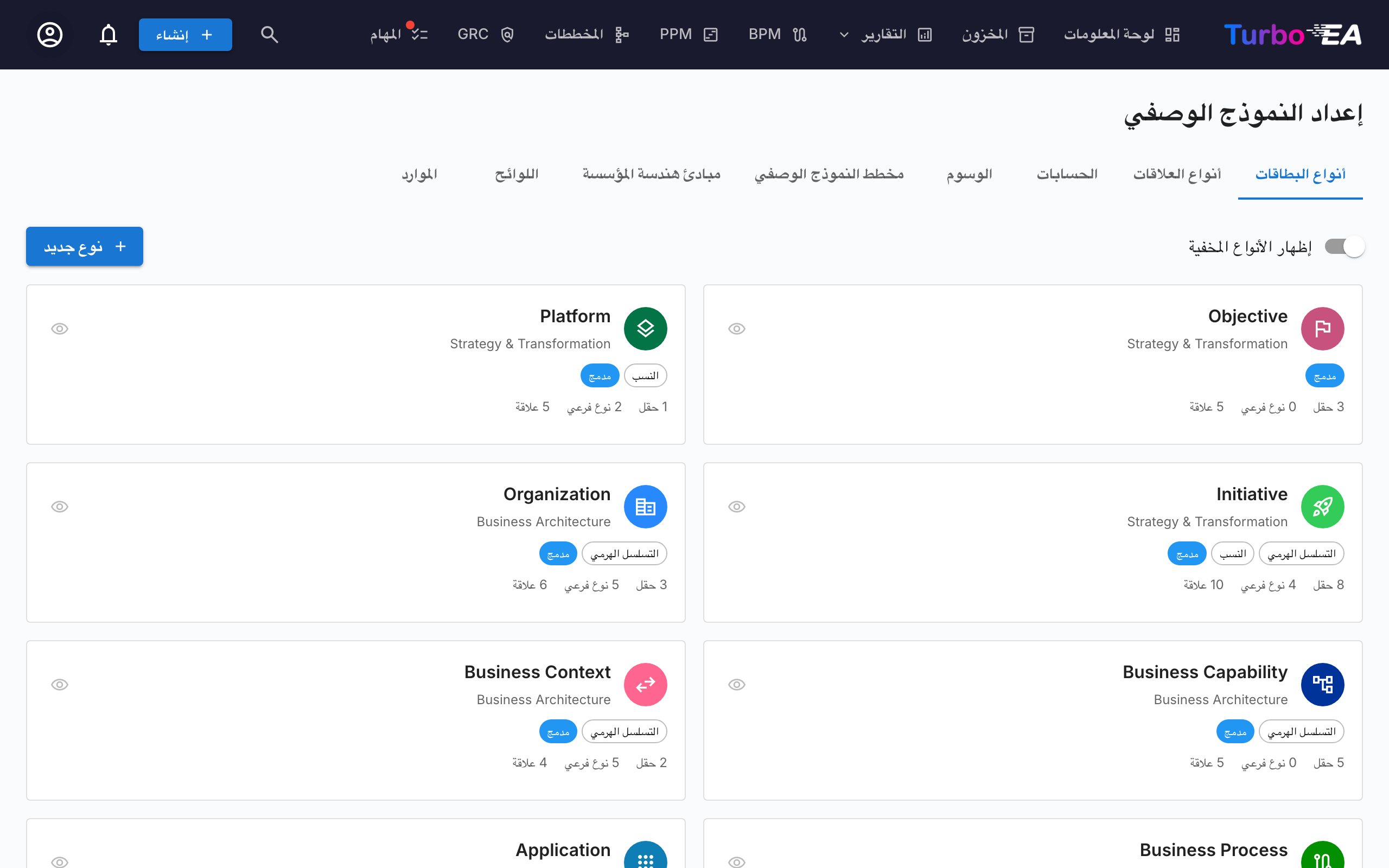
انتقل إلى Admin > Metamodel للوصول إلى محرّر النموذج الفوقي. يحتوي على سبعة تبويبات: Card Types وRelation Types وCalculations وTags وMetamodel Graph وEA Principles وCompliance Regulations.
أنواع البطاقات
يسرد تبويب Card Types جميع الأنواع في النظام. يأتي Turbo EA مع 14 نوعًا مدمجًا موزّعة على أربع طبقات هندسية:
| الطبقة | الأنواع |
|---|---|
| Strategy & Transformation | Objective، Platform، Initiative |
| Business Architecture | Organization، Business Capability، Business Context، Business Process |
| Application & Data | Application، Interface، Data Object |
| Technical Architecture | IT Component، Tech Category، Provider، System |
| السماح بشعارات مخصصة | ما إذا كان بإمكان المحررين رفع شعار لكل بطاقة يظهر بدلاً من أيقونة النوع (مفعّل افتراضياً لـ «تطبيق» و«مكوّن تقني») |
إنشاء نوع مخصّص
انقر + New Type لإنشاء نوع بطاقة مخصّص. قم بتهيئة:
| الحقل | الوصف |
|---|---|
| Key | معرّف فريد (أحرف صغيرة، بلا مسافات) — لا يمكن تغييره بعد الإنشاء |
| Label | الاسم المعروض في الواجهة |
| Icon | اسم أيقونة Google Material Symbol |
| Color | اللون التعريفي للنوع (يُستخدم في المخزون والتقارير والمخططات) |
| Category | تجميع طبقة الهندسة |
| Has Hierarchy | ما إذا كان يمكن لبطاقات هذا النوع أن تحمل علاقات أصل/فرع |
تحرير نوع
انقر أي نوع لفتح Type Detail Drawer. هنا يمكنك تهيئة:
لون النوع
لكل نوع بطاقة — بما في ذلك الأنواع المدمجة — لون قابل للتخصيص يُستخدم في الجرد والتقارير وعروض التبعيات والمخططات. يتيح ذلك مواءمة Turbo EA مع الاصطلاحات البصرية لمؤسستك (على سبيل المثال لوحات TOGAF/ArchiMate: عناصر الأعمال بالأصفر/البرتقالي، والتطبيقات بالأزرق).
- اختر لونًا عبر عيّنة اللون في اللوحة. يظهر تنبيه عندما يكون تباين اللون المختار منخفضًا جدًا على الخلفيات الفاتحة أو الداكنة.
- تعرض الأنواع المدمجة زر إعادة التعيين بجوار عيّنة اللون عندما يختلف اللون عن الإعداد الافتراضي في Turbo EA، بحيث يمكنك دائمًا العودة إلى اللوحة القياسية.
- يتبدّل النص المعروض فوق ألوان الأنواع (الرقائق وأشكال المخططات) تلقائيًا بين الأسود والأبيض لضمان قابلية القراءة، في الوضعين الفاتح والداكن.
- يعرض المنتقي معاينة مباشرة بجوار اللوحة: اسم النوع، والرقاقة، وأيقونة البطاقة، والنوع الفرعي، وشارة معرّف البطاقة، وعقدة عرض التبعيات، مرة في الوضع الفاتح ومرة في الوضع الداكن، وتتحدّث أثناء الاختيار.
الحقول
تُعرّف الحقول السمات المخصّصة المتاحة على بطاقات هذا النوع. لكل حقل:
| الإعداد | الوصف |
|---|---|
| Key | معرّف الحقل الفريد |
| Label | الاسم المعروض |
| Type | text أو multiline_text أو number أو cost أو percentage أو boolean أو date أو url أو single_select أو multiple_select. النسبة المئوية رقم من 0 إلى 100، تُعرض كشريط تقدم وتُحرَّر بمنزلقة أو تُكتب بقيمة دقيقة |
| Options | لحقول الاختيار: الخيارات المتاحة مع التسميات والألوان الاختيارية |
| Required | ما إذا كان الحقل إلزاميًا — انظر قواعد التطبيق أدناه |
| Data quality | تُدار مساهمة كل حقل في الدرجة من لوحة Data quality — انظر تسجيل جودة البيانات أدناه |
| Read-only | يمنع التحرير اليدوي (مفيد للحقول المحسوبة) |
كيفية تطبيق الحقول الإلزامية. إنشاء البطاقة لا يتطلب هذه الحقول أبدًا — يمكن إنشاء البطاقات بسرعة وإكمالها لاحقًا. وطالما بقي أي حقل إلزامي فارغًا، تبقى درجة جودة بيانات البطاقة عند 0، وتعرض صفحة تفاصيل البطاقة شريط تحذير يسرد ما يجب تعبئته. وعند تحرير قسم من البطاقة، لا يمكن حفظه حتى تُعبأ الحقول الإلزامية فيه، كما ترفض واجهة برمجة التطبيقات إفراغ حقل إلزامي يحتوي على قيمة بالفعل. الحقول المنطقية وحقول القراءة فقط (المحسوبة) مستثناة.
انقر + Add Field لإنشاء حقل جديد، أو انقر حقلًا موجودًا لتحريره في Field Editor Dialog.
الأقسام
تُنظَّم الحقول في أقسام ضمن صفحة تفاصيل البطاقة. يمكنك:
- إنشاء أقسام مسمّاة لتجميع الحقول ذات الصلة
- ضبط الأقسام على تخطيط عمود واحد أو عمودين
- تنظيم الحقول في مجموعات داخل قسم (تُعرض على شكل ترويسات فرعية قابلة للطي)
- إعادة ترتيب الحقول داخل قسم بالسحب، ونقل حقل إلى قسم آخر من إجراء move الخاص به
يضيف اسم القسم الخاص __description حقولًا إلى قسم الوصف في صفحة تفاصيل البطاقة.
معرّف البطاقة
فعّل توليد معرّف البطاقة لمنح بطاقات هذا النوع معرّفًا ثابتًا وقابلًا للقراءة (على سبيل المثال APP-00001). يظهر المعرّف كشارة قابلة للنسخ بجوار نوع البطاقة في صفحة التفاصيل، وكعمود اختياري (قابل للفرز والتصفية) في المخزون، وفي تصديرات Excel، وفي صيغ الحقول المحسوبة (عبر data.reference).
يُولَّد الرقم دائمًا تلقائيًا؛ ولا تتحكم إلا في البادئة. عند التفعيل تظهر بادئة مقترحة (مشتقة من اسم النوع، مثل APP-) كنص — انقر القلم لتغييرها. يضبط الرقمَ إعدادان:
- يبدأ من — أول رقم في السلسلة (الافتراضي
1). - أدنى عدد أرقام — عرض التعبئة بالأصفار (الافتراضي
5)، فيظهر1بالشكل00001. وهو حدّ أدنى؛ وتتّسع الأرقام عند تجاوزه. ويعرض مثال أول معرّف مباشرةً أثناء الكتابة.
المعرّفات فريدة عالميًا، للقراءة فقط، ولا يُعاد استخدامها أو تغييرها أبدًا. يُتتبَّع تسلسل الأرقام حسب البادئة عبر مساحة العمل بأكملها، لذا يشكّل نوعان يتشاركان البادئة سلسلة واحدة متصلة وخالية من التعارض. بمجرد أن يكون لبطاقة من هذا النوع معرّف، يُقفَل التنسيق بالكامل — البادئة والبدء وأدنى عدد أرقام — (تصبح الحقول للقراءة فقط)؛ ولا يزال بإمكانك إيقاف التوليد. لا يقوم الحفظ أبدًا بتعيين معرّفات للبطاقات الموجودة؛ استخدم زر توليد المعرّفات المخصّص لملء المتراكم عند الطلب (مع شريط تقدّم وتأكيد).
تسجيل جودة البيانات
درجة جودة البيانات لبطاقة ما هي مقياس مرجّح لمدى اكتمالها. كل عامل مساهِم — كل حقل إضافةً إلى خمسة عوامل مدمجة — يُدار في مكان واحد: تبويب Data quality في محرّر نوع البطاقة. (المحرّر مُنظَّم في تبويبات — Main، Relations، Stakeholder roles، وData quality — مع توفّر الترجمات من الأيقونة في الترويسة.)
الحقول الإلزامية لها الأولوية على الدرجة. طالما بقي أي حقل إلزامي في البطاقة فارغًا، تبقى درجتها عند 0 بغض النظر عن الأوزان — ولا يُطبَّق الحساب المرجّح إلا بعد تعبئة جميع الحقول الإلزامية (الحقول المنطقية وحقول القراءة فقط مستثناة؛ انظر إعداد Required أعلاه).
لكل عامل مستوى أهمية يُضبط بشريط تمرير بسيط عبر أربع درجات، يُظهر أيضًا الرقم الكامن وراءه:
- Ignore (0) — مُستبعَد كليًا من الدرجة.
- Normal (1) — يُحتسب مرة واحدة (الافتراضي).
- Important (2) — يُحتسب بضعف القيمة.
- Critical (3) — يُحتسب بثلاثة أضعاف القيمة.
تسرد اللوحة العوامل المدمجة الخمسة — Description وLifecycle (ما إذا كان أي تاريخ في دورة الحياة محدّدًا) وmandatory Relations وmandatory Tags وStakeholder roles (خانة واحدة فقط، تتحقق بمجرد إسناد أي شخص إلى البطاقة بدور يُحتسب ضمن جودة البيانات) — تليها جميع الحقول مجمّعة بحسب قسمها، كل منها مع شريط التمرير نفسه. على سبيل المثال، اضبط Lifecycle على Ignore لنوع لا تحمل بطاقاته تواريخ على نحو مشروع، حتى لا تُعاقَب على ذلك.
يعرض شريط score composition في أعلى التبويب حصة كل عامل من أقصى درجة ممكنة، فتستطيع أن تلمح بنظرة سريعة أي العوامل هي المهيمنة. في تخطيط البطاقة ضمن تبويب Main، يُظهر كل حقل — والأقسام المدمجة Description وLifecycle وRelations — شارة صغيرة برقم درجته الحالية، فتستطيع رؤية الترجيح دون مغادرة ذلك التبويب.
يؤدي تغيير أي مستوى أهمية على الفور إلى إعادة تسجيل درجة كل بطاقة موجودة من ذلك النوع. تأخذ الحقول الجديدة القيمة الافتراضية Normal، فتُحتسب ضمن الدرجة فور إضافتها.
الأنواع الفرعية (القوالب الفرعية)
تعمل الأنواع الفرعية بوصفها قوالب فرعية داخل نوع البطاقة. يستطيع كل نوع فرعي التحكم في الحقول الظاهرة لبطاقات ذلك النوع الفرعي، مع بقاء جميع الحقول معرّفة على مستوى نوع البطاقة.
على سبيل المثال، يحمل نوع Application أنواعًا فرعية: Business Application وMicroservice وAI Agent وDeployment. قد يخفي المسؤول الحقول المتعلقة بالخوادم للنوع الفرعي SaaS لأنها غير ذات صلة.
تهيئة ظهور الحقول لكل نوع فرعي:
- افتح نوع بطاقة في إدارة النموذج الفوقي.
- انقر أي شارة نوع فرعي لفتح حوار Subtype Template.
- بدّل ظهور الحقول باستخدام المفاتيح — ستُخفى الحقول المُطفأة لبطاقات ذلك النوع الفرعي.
- تُستبعَد الحقول المخفية من درجة جودة البيانات، فلا يُعاقَب المستخدمون على حقول لا يمكنهم رؤيتها.
عندما لا يكون أي نوع فرعي محدّدًا على بطاقة (أو عندما لا يحمل النوع أنواعًا فرعية)، تكون جميع الحقول ظاهرة. تحافظ الحقول المخفية على بياناتها — فإذا تغيّر النوع الفرعي لبطاقة، تُستبقى القيم المخفية سابقًا.
أدوار أصحاب المصلحة
عرّف أدوارًا مخصّصة لهذا النوع (مثل "Application Owner" أو "Technical Owner"). يحمل كل دور أذونات على مستوى البطاقة تُدمج مع دور المستخدم على مستوى التطبيق عند الوصول إلى بطاقة. انظر المستخدمون والأدوار لمزيد عن نموذج الأذونات.
لكل دور مفتاح (المعرّف المخزَّن على البطاقات، والمستخدَم في أعمدة الاستيراد/التصدير stakeholder:<مفتاح_الدور>) وتسمية (ما يراه المستخدمون). يتبع المفتاح الاصطلاح نفسه المتبع في كل مفاتيح النموذج الفوقي — حروف وأرقام فقط، يبدأ بحرف، من 3 إلى 50 حرفًا، وعادةً بصيغة camelCase مثل businessArchitect. ويُملأ تلقائيًا من التسمية، لذا نادرًا ما تحتاج إلى كتابته بنفسك.
يحمل كل دور أيضًا مفتاح يُحتسب ضمن جودة البيانات. تتضمّن درجة جودة البيانات خانة واحدة فقط لأصحاب المصلحة، وتتحقق بمجرد إسناد أي شخص إلى البطاقة بدور مُفعَّل فيه هذا المفتاح. عطّله للأدوار السلبية البحتة — يأتي المراقب المدمج معطَّلًا افتراضيًا، حتى لا تحلّ متابعة البطاقة محل المسؤولية عنها. والنوع الذي عُطّل فيه المفتاح لجميع أدواره لا يسهم بأي خانة إطلاقًا. ويؤدي تبديل المفتاح إلى إعادة احتساب درجة كل بطاقات النوع فورًا.
يمكن إزالة الأدوار بطريقتين:
- الأرشفة — يبقى الدور على البطاقات التي تستخدمه بالفعل لكن لا يمكن إسناده بعد الآن، ويتوقف عن منح أذوناته على مستوى البطاقة. تظهر الأدوار المؤرشفة خلف مفتاح إظهار المؤرشفة ويمكن استعادتها في أي وقت. وهذا هو الخيار الصحيح لدور استُخدم فعليًا.
- الحذف — نهائي، ولا يُتاح إلا ما دام الدور غير مستخدَم. يرفض Turbo EA حذف دور يشغله أحد على بطاقة من هذا النوع، أو يستهدفه استبيان، أو يكون آخر دور نشط لهذا النوع؛ ويوضّح مربع التأكيد السبب ويعرض الأرشفة بدلاً من ذلك. بهذه الطريقة تنظّف دورًا أُنشئ عن طريق الخطأ.
يمكن تصحيح مفتاح الدور ما دام لا أحد يشغل الدور — إذ تتبع الاستبيانات التي تستهدفه إعادةَ التسمية تلقائيًا، ولا مانع من إعادة تسمية الدور الوحيد لنوع ما لأن الدور يبقى قائمًا. وبمجرد أن يشغله أحد، يُقفل المفتاح ويوضّح الحقل السبب. أما الأدوار التي أُنشئت قبل هذا الاصطلاح فتحتفظ بمفتاحها الحالي وتستمر في العمل؛ ولا يُفحص سوى المفتاح الجديد أو المعدَّل.
الأذونات
يمكن لأنواع البطاقات تقييد ما يمكن لكل دور تطبيقي فعله ببطاقاتها. افتح علامة التبويب الأذونات في لوحة النوع للاطلاع على مصفوفة تجمع الأدوار بإجراءات البطاقة الأربعة — إنشاء وتعديل وأرشفة وحذف.
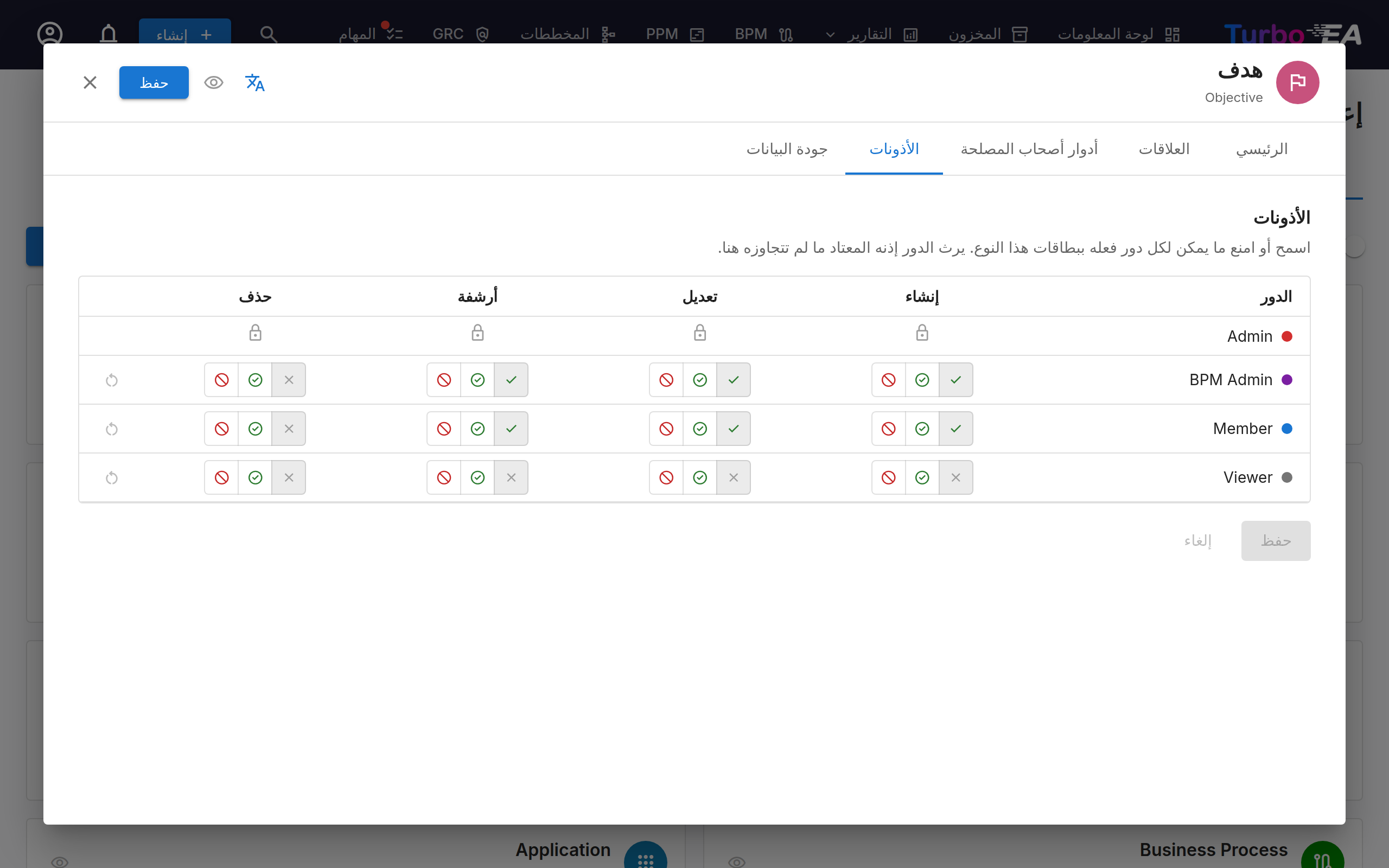
لكل خلية ثلاث حالات:
- وراثة (الوضع الافتراضي) — يحسمها إذن الدور على مستوى المنظومة. وتُظهر الأيقونة ما هو عليه حاليًا.
- سماح — يجوز للدور تنفيذ هذا الإجراء على بطاقات هذا النوع، حتى إن لم يكن الإذن ممنوحًا له عمومًا.
- منع — لا يجوز للدور تنفيذ هذا الإجراء على بطاقات هذا النوع، حتى إن كان الإذن ممنوحًا له عمومًا.
يتيح ذلك القول «يستطيع الجميع إنشاء التطبيقات، أما المؤسسات والمبادرات فينشئها الفريق المركزي وحده» دون استحداث دور لكل نوع بطاقة. ومنع الإنشاء لنوع ما يزيله أيضًا من نافذة الإنشاء ومحرّر المخططات ومستورد جداول البيانات.
من المفيد معرفة بعض القواعد:
- لا يُقيَّد المسؤولون أبدًا. صف المسؤول مقفل.
- تظل أدوار أصحاب المصلحة سارية. منع دور من التعديل على نوع ما يلغي إذنه على مستوى المنظومة، لا الصلاحية التي يملكها بصفته المالك المعيَّن لبطاقة بعينها. راجع المستخدمون والأدوار.
- يتبع التعديل الجماعي المنع لا السماح. النوع الذي يمنع التعديل يحجب كذلك التعديلات الجماعية؛ والسماح وحده لا يمنح إذن التعديل الجماعي المنفصل.
- تسري التغييرات على المستخدمين الآخرين عند إعادة تحميلهم التطبيق في المرة التالية.
الترجمات
انقر زر Translate في شريط أدوات لوحة النوع لفتح Translation Dialog. هنا يمكنك تقديم ترجمات لكل تسميات النموذج الفوقي بكل لغة مدعومة:
- Type label — الاسم المعروض لنوع البطاقة
- Subtypes — تسميات كل نوع فرعي
- أنواع الروابط الهرمية — تسميات كل نوع ارتباط هرمي
- Sections — ترويسات الأقسام في صفحة تفاصيل البطاقة
- Fields — تسميات الحقول وتسميات خيارات الاختيار
- Stakeholder Roles — أسماء الأدوار المعروضة في واجهة إسناد أصحاب المصلحة
تُخزَّن الترجمات إلى جانب كل نوع بطاقة وتُحلّ وقت العرض باستخدام اللغة التي اختارها المستخدم. تعود التسميات غير المُترجَمة إلى الإنجليزية الافتراضية.
حذف نوع
- تُحذف الأنواع المدمجة حذفًا ناعمًا (تُخفى) ويمكن استعادتها
- تُحذف الأنواع المخصّصة حذفًا نهائيًا
أنواع العلاقات
تُعرّف أنواع العلاقات الروابط المسموح بها بين أنواع البطاقات. يحدّد كل نوع علاقة:
| الحقل | الوصف |
|---|---|
| Key | معرّف فريد — يُقترح من الفعل الذي أدخلته، ويمكن تعديله أثناء الإنشاء، ثم يصبح ثابتًا |
| Label | تسمية الاتجاه الأمامي (مثل "uses") |
| Reverse Label | تسمية الاتجاه العكسي (مثل "is used by") |
| Source Type | نوع البطاقة في الجهة "from" |
| Target Type | نوع البطاقة في الجهة "to" |
| Cardinality | n:m (متعدد إلى متعدد) أو 1:n (واحد إلى متعدد) |
انقر + New Relation Type لإنشاء علاقة، أو انقر علاقة موجودة لتحرير تسمياتها وسماتها.
كما يحمل كل صف علاقة مفتاحَي ظاهرة وإلزامية لـكلٍّ من طرفيها، مع ذكر نوع البطاقات الذي ينطبقان عليه: «ظاهرة» تحدّد ما إذا كانت العلاقة تظهر في صفحة تفاصيل بطاقات ذلك النوع، و«إلزامية» ما إذا كان يجب ملؤها. أما نوع العلاقة الذي طرفاه من نوع البطاقات نفسه فيحصل على زوج مفاتيح لكل اتجاه، فتُضبط الجهة الواردة بمعزل عن الصادرة.
يُكتب حقلا Label وReverse Label باللغة التي تستخدمها حاليًا — ويوضّح عنوان الحقل أيّ لغة هي (مثل Label (العربية)). تغيير اسم العلاقة يحدّث تلك اللغة في كل موضع يظهر فيه الفعل: قسم Relations في البطاقة، وأعمدة العلاقات في المخزون، والتقارير، والبوابات، والمخططات. أما اللغات الأخرى فتحتفظ بصياغتها الخاصة حتى تترجمها.
استخدم Manage Translations أعلى تبويب العلاقات، فوق تبويباته الفرعية، لترجمة أفعال جميع العلاقات إلى كل لغة مفعّلة دفعةً واحدة. اختر تبويب اللغة، واكتب الصياغة بجوار المصدر الإنجليزي، ثم احفظ — ويبيّن العدّاد على كل تبويب كم فعلًا ما زال ينقص تلك اللغة. لا تظهر الإنجليزية هنا لأنها صياغة العلاقة نفسها؛ والفعل غير المترجم يعود إليها. ويتضمّن الحوار نفسه قسمًا منفصلًا باسم أنواع الارتباط الهرمي يسرد مفردات كل نوع بطاقة هرمي، فتُترجم الأفعال وأنواع الارتباط في مرّة واحدة.
أنواع الروابط الهرمية
لنوع بطاقات مفعَّل فيه التسلسل الهرمي، يمكنك تعريف أنواع روابط — مفردات قصيرة تسمّي كل ارتباط بين الأصل والفرع. ففي شجرة المنظمات، مثلًا، يمكن وسم شركة تابعة بأنها تجارية وأخرى بأنها لـالمبيعات، دون استحداث نوع علاقة ثانٍ.
- في تبويب العلاقات، افتح التبويب الفرعي أنواع الارتباط الهرمي — إذ يُدرَج هناك كل نوع بطاقات مفعَّل فيه التسلسل الهرمي. (والتبويب الفرعي الأول، أنواع العلاقات، هو قائمة العلاقات المعتادة.) ويعرض تبويب العلاقات الخاص بنوع البطاقات الشيءَ نفسه في سطر واحد بالأعلى، مقصورًا على ذلك النوع.
- انقر تعديل أنواع الروابط، ثم أضف مدخلًا لكل تسمية بمفتاح واسم ولون.
- ترجم الأسماء بزر ترجمة، شأنها شأن أي تسمية أخرى في النموذج الوصفي.
بعدها يختار المحررون نوع الارتباط من قسم التسلسل الهرمي في البطاقة، أو من عمود نوع الارتباط في المخزون. تعود التسمية إلى البطاقة الفرعية، ولذلك تُمسح تلقائيًا عند نقل تلك البطاقة إلى المستوى الأعلى.
وحذف نوع ارتباط لا يعيد كتابة البطاقات التي تستخدمه بالفعل: فهي تحتفظ بالقيمة المخزَّنة وتعرضها كنوع ارتباط غير معروف إلى أن يغيّرها أحد — وبذلك لا يضيع شيء بحذف غير مقصود. ويخبرك مربع الحوار بعدد البطاقات المتأثرة قبل التأكيد.
سمات العلاقة
تحمل بعض العلاقات سمات إضافية تضبطها على كل رابط فردي بدلًا من نوع العلاقة. على سبيل المثال، تحمل العلاقة المدمجة Organization → Application ("uses") سمة Usage Type — اضبطها على Owner أو User أو Stakeholder على كل رابط. وهذا يتيح لك نمذجة تطبيق مملوك من منظمة واحدة ومُستخدَم من منظمات أخرى عبر نوع علاقة واحد. تظهر القيمة المختارة على شكل شارة ملوّنة في قسم Relations للبطاقة؛ اضبطها عند إضافة العلاقة، أو لاحقًا عبر أيقونة التحرير في صف العلاقة.
يمكنك أيضًا إنشاء أنواع علاقات متعددة بين الزوج نفسه من أنواع البطاقات — مثل منظمة تملك تطبيقًا إلى جانب أخرى تستخدمه. فضّل استخدام سمة عندما تصف صيغًا مختلفة لعلاقة واحدة (فهذا يُبقي عمودًا واحدًا في المخزون وخطًا واحدًا على المخطط)؛ وأنشئ نوع علاقة ثانيًا عندما تكون العلاقات مختلفة فعلًا وتستحق أفعالها وسماتها ومرشحاتها الخاصة. وعندما يحمل زوج أكثر من نوع علاقة، يظل المخزون يعرض عمودًا واحدًا لنوع البطاقة المرتبط، وعند فتح تلك الخلية تحصل على قسم لكل نوع علاقة. على البطاقة، يحتفظ كل نوع علاقة بقسمه الخاص: تُعرض الأقسام التي تشير إلى نوع البطاقة نفسه معًا، وتُوسم البطاقة المرتبطة عبر أكثر من نوع منها بعبارة «أيضًا …» في كل قسم من أقسامها. نوع العلاقة الذي يكون طرفاه من نوع البطاقة نفسه — منظمة لها موقع هو منظمة أخرى — يعرض الفعلين معًا على البطاقة كقسمين، وفي المخزون كصفّي تصفية وقسمي تحرير؛ امنح هذا النوع تسمية عكسية وإلا فسيُقرأ القسمان بالطريقة نفسها.
عندما يحمل زوج أكثر من نوع علاقة واحد، يمكن للتقارير والبوابات والاستبيانات استهداف نوع بعينه: يوفر تقرير المحفظة محور تجميع ومرشّحًا لكل علاقة، وتضيف خريطة القدرات مرشّحًا لكل علاقة، وتُعنوَن مرشّحات البوابة وأقسام العلاقات بفعلها، ويحصل مرشّح مرتبط بـ في الاستبيان على محدد عبر العلاقة. وعدم اختيار شيء لا يزال يعني «مرتبط عبر أي منها».
إدارة قيم العلاقة
انقر أيقونة Manage relation values (الوسم) على أي صف علاقة لتحرير قيم سمات "type" الخاصة بها. يمكنك:
- إضافة قيمك الخاصة إلى منتقٍ موجود — مثلًا، نوع استخدام جديد يتجاوز Owner / User / Stakeholder.
- إضافة منتقي نوع جديد كليًا إلى علاقة لا تحمل أيًا منها، باستخدام Add type، بما في ذلك على العلاقات المدمجة.
القيم المدمجة (Owner، User، Stakeholder، قيم اتجاه التدفق، …) مقفلة: لا يمكن إعادة تسميتها أو إعادة تلوينها أو حذفها. لكن يمكنك إخفاء قيمة مدمجة بحيث لا تعود تظهر في المنتقي على البطاقات — وتبقى القيمة المضبوطة مسبقًا ظاهرة. أما قيمك المخصّصة فقابلة للتحرير بالكامل ويمكن إزالتها.
الحسابات
تستخدم الحقول المحسوبة صيغًا يحدّدها المسؤول لحساب القيم تلقائيًا عند حفظ البطاقات. انظر الحسابات للدليل الكامل.
الوسوم
يمكن إدارة مجموعات الوسوم والوسوم من هذا التبويب. انظر الوسوم للدليل الكامل.
مبادئ هندسة المؤسسة
يتيح لك تبويب EA Principles تحديد مبادئ الهندسة التي تحكم المشهد التقني لمنظمتك. تعمل هذه المبادئ بوصفها ضوابط استراتيجية — على سبيل المثال، "أعد الاستخدام قبل الشراء قبل البناء" أو "إن اشترينا، فإننا نشتري SaaS".
لكل مبدأ أربعة حقول:
| الحقل | الوصف |
|---|---|
| Title | اسم موجز للمبدأ |
| Statement | ما ينص عليه المبدأ |
| Rationale | لماذا هذا المبدأ مهم |
| Implications | العواقب العملية لاتباع المبدأ |
يمكن تفعيل المبادئ أو تعطيلها فرديًا باستخدام مفتاح التبديل على كل بطاقة.
الاستيراد من كتالوج المبادئ
يأتي Turbo EA مع كتالوج مرجعي مُنتقى يضم 10 مبادئ هندسة مؤسسة قياسية في الصناعة حتى لا تبدأ من صفحة فارغة. افتح قائمة الصورة الرمزية في الزاوية العلوية اليمنى واختر Reference Catalogues → Principles Catalogue. من هناك يمكنك:
- البحث في المبادئ المُجمّعة وتصفّحها (العنوان، الوصف، المسوّغ، التبعات).
- تحديد الإدخالات التي تريدها بصورة متعددة والنقر Import — تنزل المبادئ المحددة في تبويب EA Principles بوصفها صفوفًا قياسية قابلة للتحرير بالكامل.
- إعادة الاستيراد بأمان: تُتجاوز المبادئ الموجودة مسبقًا (المطابَقة بمعرّف الكتالوج الثابت)، حتى إن أعدت تسميتها محليًا. يعرض الكتالوج شارة خضراء "Already imported" لهذه المبادئ.
استخدم الكتالوج نقطة انطلاق ثم خصّص عنوان كل مبدأ وبيانه ومسوّغه وتبعاته بما يناسب منظمتك.
كيف تؤثّر المبادئ في رؤى الذكاء الاصطناعي
عندما تولّد AI Portfolio Insights في تقرير المحفظة، تُدرَج جميع المبادئ النشطة في التحليل. يقيّم الذكاء الاصطناعي بيانات محفظتك مقابل كل مبدأ ويُبلّغ عن:
- ما إذا كانت المحفظة متوائمة مع المبدأ أو مخالِفة له
- نقاط بيانات محددة كدليل
- إجراءات تصحيحية مُوصى بها
على سبيل المثال، سيدفع مبدأ "Buy SaaS" الذكاءَ الاصطناعي إلى وضع علامة على التطبيقات المستضافة محليًا أو على IaaS واقتراح أولويات الترحيل السحابي.
رسم النموذج الفوقي
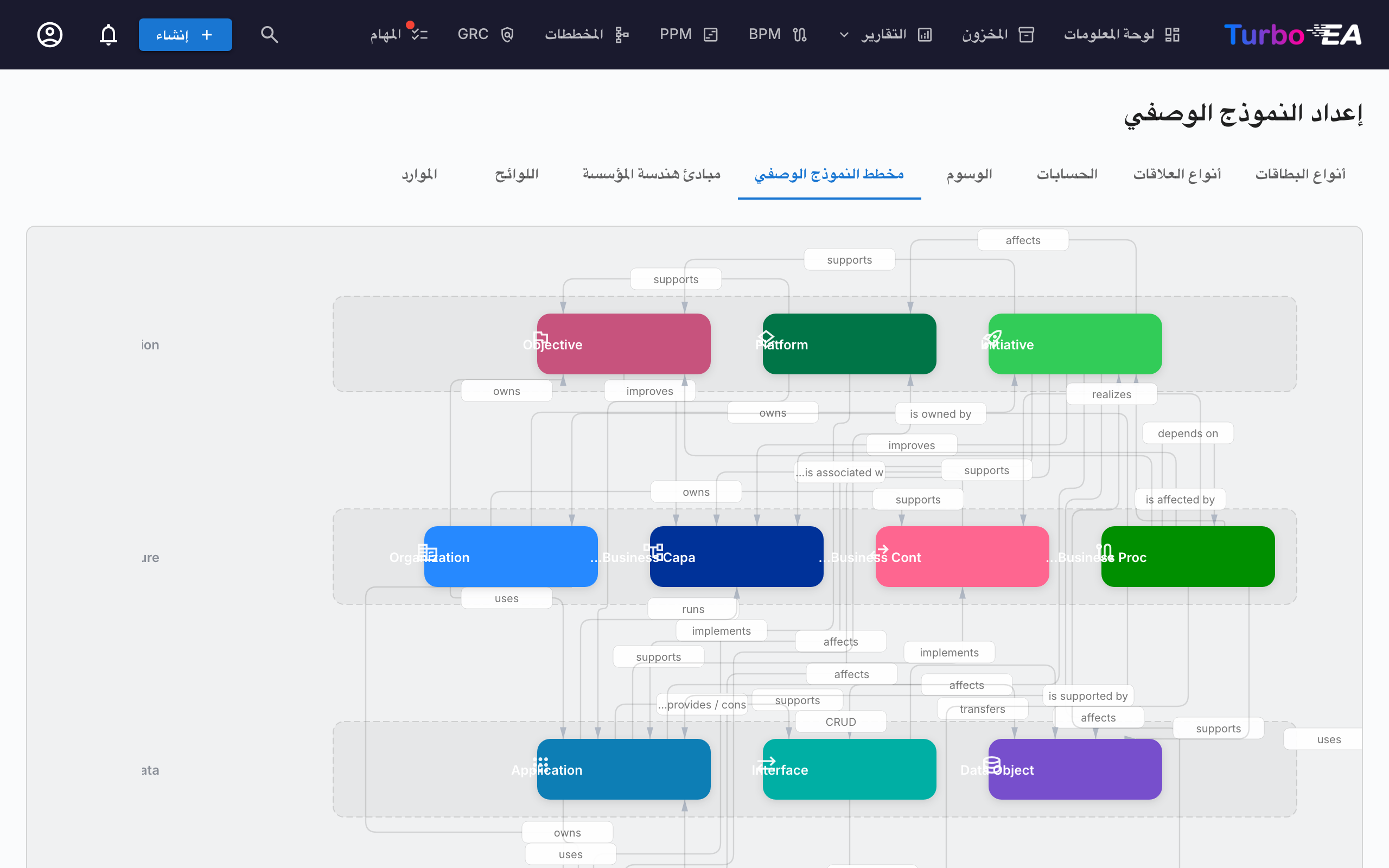
يعرض تبويب Metamodel Graph مخططًا مرئيًا بصيغة SVG لجميع أنواع البطاقات وأنواع علاقاتها. هذا تصوّر للقراءة فقط يساعدك على فهم الروابط في نموذجك الفوقي بنظرة سريعة.
لوائح الامتثال
يدير تبويب Compliance Regulations الأطر التنظيمية التي يفحص ماسح GRC → Compliance مقابلها. تأتي ستة أطر مُفعّلة افتراضيًا:
| اللائحة | النطاق |
|---|---|
| EU AI Act | متطلبات أنظمة AI / ML المطروحة في سوق الاتحاد الأوروبي |
| GDPR | اللائحة العامة لحماية البيانات في الاتحاد الأوروبي |
| NIS2 | التوجيه الثاني لأمن الشبكات والمعلومات في الاتحاد الأوروبي |
| DORA | قانون المرونة التشغيلية الرقمية في الاتحاد الأوروبي للكيانات المالية |
| SOC 2 | معايير خدمات الثقة لضوابط مؤسسات الخدمات الصادرة عن AICPA |
| ISO/IEC 27001 | معيار نظام إدارة أمن المعلومات |
لكل صف يمكنك:
- تفعيل / تعطيل اللائحة بمفتاح التبديل — تُتجاوز الأطر المُعطَّلة في كل فحص لاحق وتُستبعَد نتائجها من لوحات المعلومات. تُحفَظ النتائج الموجودة (لا تُحذف) تحسّبًا لإعادة التفعيل لاحقًا.
- تحرير العنوان، ووصف النطاق، وسياق المُوجِّه (prompt) المستخدم من قبل LLM.
- إضافة لائحة مخصّصة بـ + New Regulation — مثل HIPAA، أو السياسات الداخلية، أو الأطر الخاصة بقطاع معيّن. اللوائح المخصّصة من الدرجة الأولى: تظهر في تبويب اللائحة المخصّص، وتساهم في درجة الامتثال الإجمالية، وتدعم جميع إجراءات النتائج نفسها (الإقرار، القبول، الترقية إلى Risk).
- حذف لائحة مخصّصة — لا يمكن حذف اللوائح المدمجة، بل تعطيلها فقط.
يعمل ماسح الامتثال ومسار الترقية إلى المخاطر حتى عندما لا يكون أي مزوّد ذكاء اصطناعي مهيّأ — فإدخال النتائج يدويًا، وانتقالات الحالة، ومسار الترقية إلى Risk، تبقى جميعها متاحة. لا يلزم الذكاء الاصطناعي إلا عندما تشغّل فحصًا جديدًا فعليًا.
محرّر تخطيط البطاقة
لكل نوع بطاقة، يتحكم قسم Layout في لوحة النوع في كيفية بناء صفحة تفاصيل البطاقة:
- Section order — اسحب الأقسام (Description، EOL، Lifecycle، Hierarchy، Tags، Relations، والأقسام المخصّصة) لإعادة ترتيبها
- Visibility — أخفِ الأقسام غير ذات الصلة لنوع معيّن
- Default expansion — اختر ما إذا كان كل قسم يبدأ موسّعًا أو مطويًا
- Column layout — اضبط عمودًا واحدًا أو عمودين لكل قسم مخصّص
- Move fields between sections — استخدم إجراء move لحقل (بجوار زرَّي التحرير والحذف) لنقله إلى قسم آخر مع الحفاظ على تهيئته
الموارد
تدير علامة التبويب الموارد القائمتين المتاحتين في علامة تبويب الموارد بكل بطاقة:
- أنواع الروابط — فئة رابط المستند (مثل التوثيق والعقد والأمان). يحمل كل نوع رابط أيضًا أيقونة تظهر بجوار الرابط.
- فئات الملفات — الفئة المخصّصة للملف المرفق المرفوع.
لكل قائمة يمكنك:
- إضافة عنصر — مع مفتاح (معرّف بأحرف صغيرة يُخزَّن على البطاقات ولا يتغيّر بعد الإنشاء) وتسمية معروضة و— لأنواع الروابط — أيقونة.
- تعديل التسمية والأيقونة وترتيب الفرز والترجمات حسب اللغة لأي عنصر، بما في ذلك العناصر المدمجة.
- تفعيل / تعطيل عنصر باستخدام المفتاح — تختفي العناصر المعطّلة من القائمة، لكن تُحفظ القيم الموجودة على البطاقات.
- حذف عنصر مخصّص — لا يمكن حذف العناصر المدمجة، بل تعطيلها فقط.
نوع رابط العقد المدمج مفعَّل افتراضيًا. القائمتان مُضمَّنتان في نقل مساحة العمل، لذا تُنسخ تخصيصاتك بين النسخ.