المستخدمون والأدوار
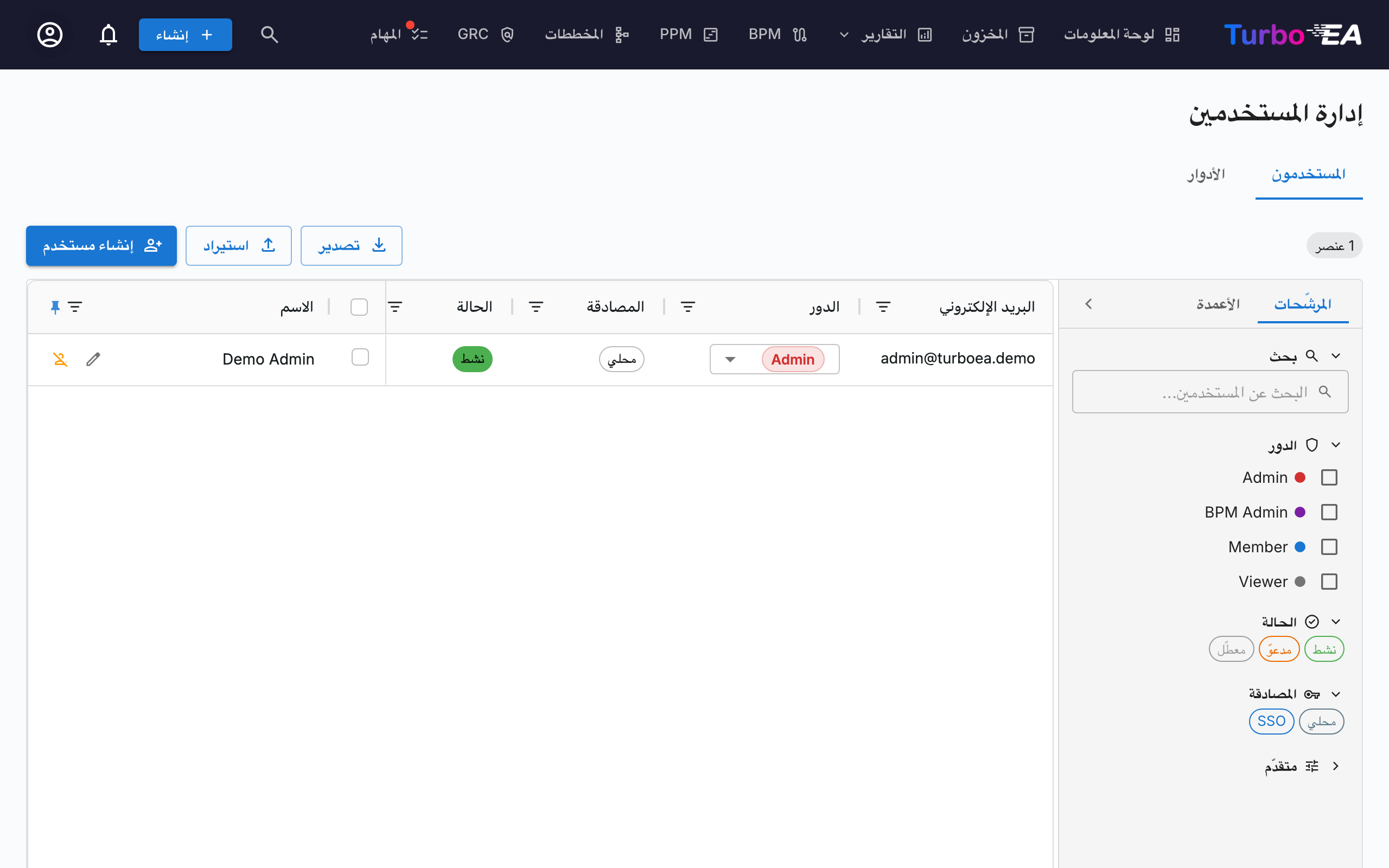
تحتوي صفحة المستخدمون والأدوار على تبويبين: Users (إدارة الحسابات) وRoles (إدارة الأذونات).
جدول المستخدمين
قائمة المستخدمين هي AG Grid (نفس تخطيط Quartz المستخدم في صفحة المخزون) مع شريط جانبي قابل للتحجيم للتصفية على اليسار. الأعمدة المعروضة هي:
| العمود | الوصف |
|---|---|
| Name | الاسم المعروض للمستخدم |
| عنوان البريد الإلكتروني (يُستخدم لتسجيل الدخول) | |
| Role | الدور المُسنَد (قابل للاختيار مباشرةً عبر قائمة منسدلة) |
| Auth | طريقة المصادقة: "Local"، أو "SSO"، أو "SSO + Password"، أو "Pending Setup" |
| Last Login | تاريخ ووقت آخر تسجيل دخول للمستخدم. يُظهر "—" إن لم يسجّل المستخدم الدخول قط |
| Status | نشط أو معطّل |
| Actions | تحرير المستخدم أو تفعيله/تعطيله أو حذفه |
الشريط الجانبي للتصفية
يقع شريط جانبي بتبويبين (Filters وColumns) على يسار الشبكة:
- Search — مطابقة سلسلة فرعية عبر الاسم والبريد الإلكتروني.
- Role — شارات اختيار متعدد بلون الدور، فتستطيع حصر النطاق إلى مثلًا "كل الأعضاء + المُشاهِدين".
- Status — نشط / معطّل.
- Auth method — Local / SSO / SSO + Password / Pending Setup.
- Pending password setup only — مفتاح تبديل سريع للعثور على المستخدمين المدعوّين الذين لم يكملوا التهيئة بعد.
- تبويب Columns — إظهار/إخفاء أعمدة فردية.
تُحفَظ حالة التصفية، والأعمدة الظاهرة، وعرض الشريط الجانبي وحالة طيّه لكل مستخدم في localStorage تحت المفتاح turboea_usersAdmin — وتبقى محفوظة عبر تسجيلات الخروج وعمليات إعادة تحميل الصفحة.
إنشاء مستخدم
- انقر زر Create user (أعلى اليمين). إرسال بريد دعوة هو مجرد خيار في الحوار — الإجراء الأساسي هو إنشاء الحساب.
- عبّئ النموذج:
- Display Name (مطلوب): الاسم الكامل للمستخدم
- Email (مطلوب): عنوان البريد الإلكتروني الذي سيستخدمه لتسجيل الدخول
- Password (اختياري): اتركه فارغًا ليختار المستخدم كلمة مروره الخاصة عند أول تسجيل دخول. إن كان SSO مُفعّلًا، يمكن للمستخدم بلا كلمة مرور تسجيل الدخول عبر مزوّد SSO لديه بدلًا من ذلك
- Role: اختر الدور المراد إسناده (Admin، Member، Viewer، أو أي دور مخصّص)
- Send invitation email: حدّد هذا لإرسال إشعار بريد إلى المستخدم مع تعليمات تسجيل الدخول
- انقر Create user لإنشاء الحساب.
ما يحدث وراء الكواليس: - يُنشأ حساب مستخدم في النظام - يُنشأ أيضًا سجل دعوة SSO، فإن سجّل المستخدم الدخول عبر SSO يتلقّى تلقائيًا الدور المُسنَد مسبقًا - إن لم تُضبط كلمة مرور (حساب «Pending Setup»)، يُولَّد رمز إعداد كلمة مرور لمرة واحدة. إن فعّلت «إرسال بريد الدعوة»، يُرسَل كرابط لتعيين كلمة المرور؛ وإلا يضبط المستخدم كلمة مروره عند أول تسجيل دخول عبر خيار «نسيت كلمة المرور» في صفحة تسجيل الدخول — وهو ما يعمل حتى لو لم يكن لديه كلمة مرور قط
تحرير مستخدم
انقر أيقونة التحرير على أي صف مستخدم لفتح حوار Edit User. يمكنك تغيير:
- Display Name وEmail
- Authentication Method (ظاهرة فقط عندما يكون SSO مُفعّلًا): التبديل بين "Local" و"SSO". يتيح هذا للمسؤولين تحويل حساب محلي موجود إلى SSO، أو العكس. عند التبديل إلى SSO، يُربط الحساب تلقائيًا عند تسجيل المستخدم الدخول التالي عبر مزوّد SSO لديه
- Password (للمستخدمين المحليين فقط): اضبط كلمة مرور جديدة. اتركها فارغة للإبقاء على كلمة المرور الحالية
- Role: غيّر دور المستخدم على مستوى التطبيق
لا يمكنك خفض دورك أو إلغاء تنشيط نفسك
في صفّك أنت، تكون قائمة الدور المنسدلة وزر إلغاء التنشيط معطَّلين، كما ترفض واجهة البرمجة كلا التغييرين أيضًا. فالمسؤول الذي يتخلّى عن دوره يفقد شاشات الإدارة بالنقرة نفسها، ولا يستطيع إعادتها إليه سوى مسؤول آخر. ولتسليم المهام، اطلب من مسؤول ثانٍ أن يغيّر دورك نيابةً عنك. وإن لم يعد بإمكان أحد تسجيل الدخول بصفة مسؤول، فاتبع استعادة وصول المسؤول.
ربط حساب محلي موجود بـ SSO
إن كان لدى مستخدم بالفعل حساب محلي وفعّلت منظمتك SSO، فسيرى المستخدم الخطأ "A local account with this email already exists" عند محاولته تسجيل الدخول عبر SSO. لحل ذلك:
- اذهب إلى Admin > Users
- انقر أيقونة التحرير بجوار المستخدم
- غيّر Authentication Method من "Local" إلى "SSO"
- انقر Save Changes
- يستطيع المستخدم الآن تسجيل الدخول عبر SSO. سيُربط حسابه تلقائيًا عند أول تسجيل دخول عبر SSO
العمليات بالجملة
استخدم مربعات الاختيار في الصفوف ضمن شبكة المستخدمين لتحديد مستخدمين متعددين دفعةً واحدة. يظهر شريط أدوات إجراءات بالجملة فوق الشبكة بهذه الخيارات:
- Change role — إسناد دور واحد إلى كل مستخدم محدّد
- Activate / Deactivate — قلب
is_activeللتحديد - Delete — حذف المستخدمين المحدّدين نهائيًا (يُزال المستخدمون المعطّلون فقط؛ يُتجاوز المستخدمون النشطون في التحديد مع توضيح)
تنطبق حماية "آخر مسؤول": تُرفض تغييرات الأدوار بالجملة التي قد تترك صفر مسؤولين نشطين، وينطبق الأمر نفسه على تعطيل أو حذف آخر مسؤول. وللسبب نفسه يُتخطّى حسابك الخاص في تغييرات الأدوار بالجملة وفي إلغاء التنشيط بالجملة.
استيراد المستخدمين من جدول بيانات
- انقر زر Import (أعلى اليمين). يُفتح المعالج مع منطقة سحب وإفلات لملفات
.xlsx. - أفلِت أو استعرض ملف Excel. الأعمدة المتوقعة هي:
| العمود | مطلوب | الوصف |
|---|---|---|
email |
نعم | يُستخدم كهوية للمستخدم (غير حساس لحالة الأحرف). |
display_name |
نعم | الاسم الكامل للمستخدم المعروض عبر التطبيق. |
role |
لا | مفتاح الدور (مثل admin، member، viewer). الافتراضي viewer عند تركه فارغًا. |
password |
لا | للحسابات المحلية فقط. اتركه فارغًا للسماح للمدعوّين بضبط كلمة مرورهم عبر رابط الدعوة. |
locale |
لا | لغة الواجهة (مثل en، de، fr). |
is_active |
لا | TRUE / FALSE — يتجاوز علامة النشاط على المستخدمين الموجودين. |
- يتحقّق المعالج من الملف ويعرض تقريرًا: الصفوف المراد إنشاؤها، والصفوف المراد تحديثها (مع فرق لكل حقل)، والأخطاء التي تمنع الاستيراد، والتحذيرات التي لا تمنعه.
- إن وُجدت صفوف جديدة، بدّل Send invite emails to new users. عند التفعيل، يتلقّى كل مستخدم جديد بريد دعوة برابط تسجيل دخول أو إعداد كلمة مرور.
- انقر Import للتطبيق. يعرض شريط تقدّم حالة كل صف؛ تسرد الشاشة النهائية عمليات الإنشاء والتحديث والإخفاقات.
أسرع طريقة للبدء هي النقر على Export أولًا، وتحرير ملف .xlsx الناتج، وإعادة استيراد الملف نفسه — سيكتشف المعالج عناوين البريد الموجودة بوصفها تحديثات لا عمليات إنشاء.
تصدير قائمة المستخدمين
انقر زر Export (أعلى اليمين) لتنزيل قائمة المستخدمين المُصفّاة حاليًا كملف Excel (users_export_YYYY-MM-DD_HHMM.xlsx). يحترم التصدير أي مرشّحات ومصطلحات بحث مضبوطة في الشريط الجانبي، فتستطيع حصر التصدير في مجموعة فرعية (مثل المستخدمين المدعوّين فقط، أو دور واحد فقط).
الدعوات المُعلَّقة
أسفل جدول المستخدمين، يعرض قسم Pending Invitations جميع الدعوات التي لم تُقبَل بعد. تُظهر كل دعوة البريد الإلكتروني، والدور المُسنَد مسبقًا، وتاريخ الدعوة. يمكنك إلغاء دعوة بالنقر على أيقونة الحذف.
الأدوار
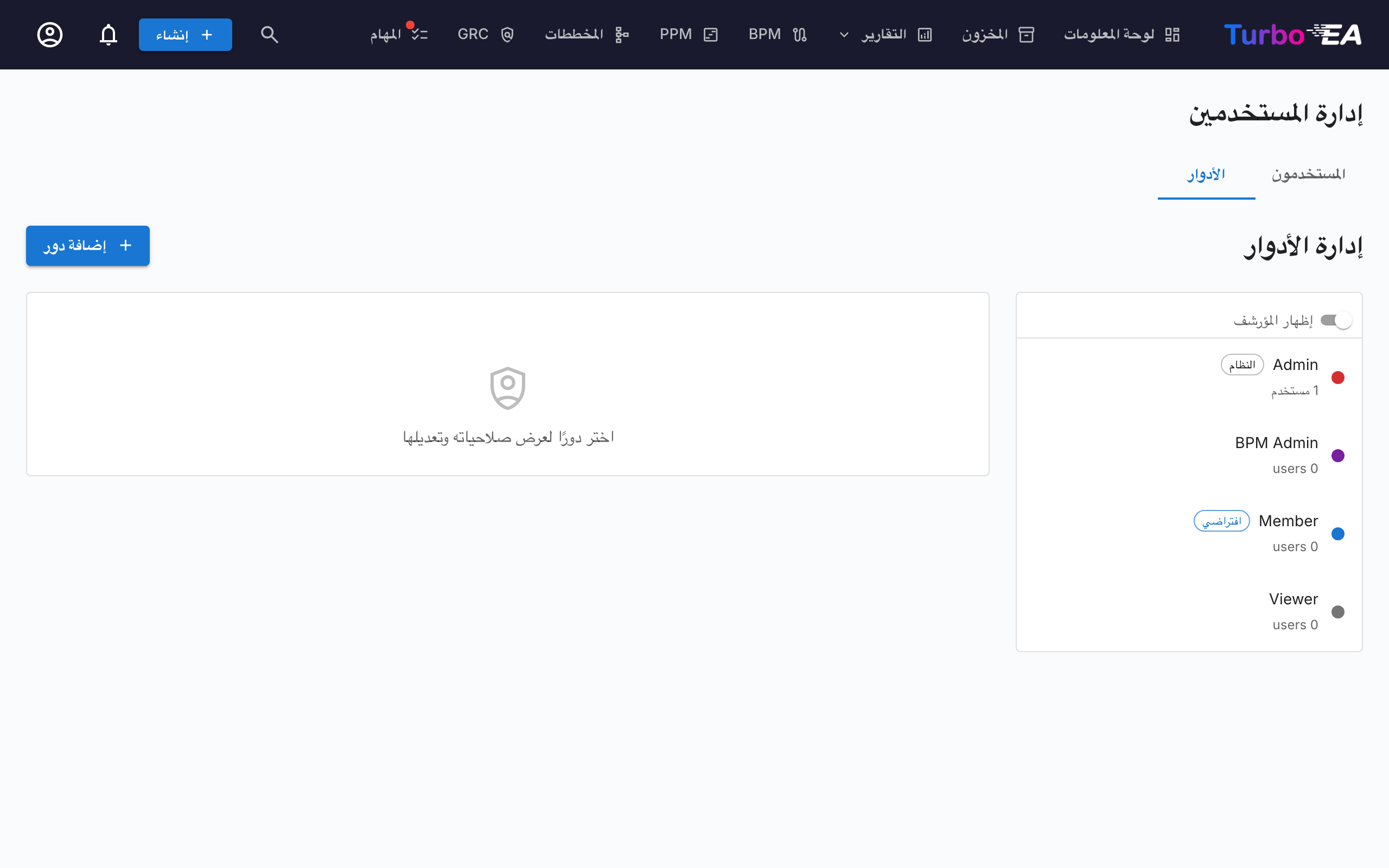
يتيح تبويب Roles إدارة الأدوار على مستوى التطبيق. يُعرّف كل دور مجموعة من الأذونات التي تتحكم في ما يستطيع المستخدمون من ذلك الدور القيام به. الأدوار الافتراضية:
| الدور | الوصف |
|---|---|
| Admin | وصول كامل إلى جميع الميزات والإدارة |
| BPM Admin | أذونات BPM كاملة إضافةً إلى الوصول إلى المخزون، دون إعدادات الإدارة |
| Member | إنشاء البطاقات والعلاقات والتعليقات وتحريرها وإدارتها. دون وصول إداري |
| Viewer | وصول للقراءة فقط عبر جميع المجالات |
يمكن إنشاء أدوار مخصّصة بتحكم دقيق بالأذونات على المخزون، والعلاقات، وأصحاب المصلحة، والتعليقات، والمستندات، والمخططات، وBPM، والتقارير، وغيرها.
تنطبق الأذونات على شريط العنوان كما تنطبق على القائمة. الصفحة التي لا يستطيع الدور فتحها تعرض إشعار تم رفض الوصول مع رابط للعودة إلى لوحة المعلومات، سواء تم الوصول إليها من التنقل أو من إشارة مرجعية أو من رابط شاركه شخص آخر — لذا فإن إخفاء عنصر القائمة وحجب الصفحة هما دائمًا القرار نفسه. تنطبق أذونات الدور افتراضيًا على كل أنواع البطاقات. ويمكن للمسؤول تضييقها لكل نوع بطاقة على حدة — بالسماح أو المنع لـالإنشاء والتعديل والأرشفة والحذف — من علامة التبويب الأذونات الخاصة بنوع البطاقة في النموذج الفوقي.
تعطيل مستخدم
انقر أيقونة التبديل في عمود Actions لتفعيل مستخدم أو تعطيله. المستخدمون المعطّلون:
- لا يمكنهم تسجيل الدخول
- يحتفظون ببياناتهم (البطاقات، التعليقات، السجل) لأغراض التدقيق
- يمكن إعادة تفعيلهم في أي وقت