ميزات الذكاء الاصطناعي
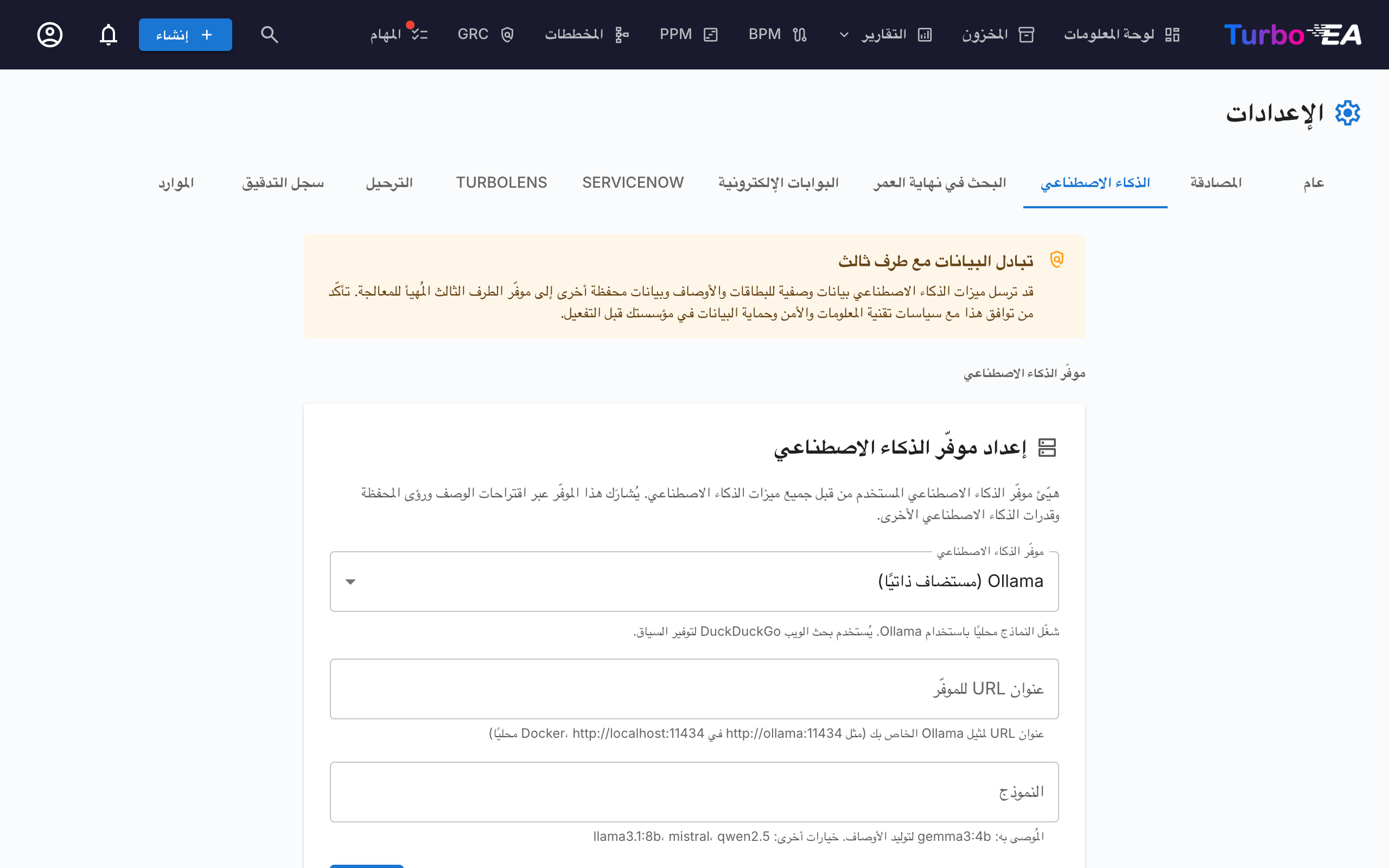
يتضمّن Turbo EA ميزات مدعومة بالذكاء الاصطناعي تستخدم نموذجًا لغويًا كبيرًا (LLM) لمساعدة المستخدمين. تتشارك جميع ميزات الذكاء الاصطناعي إعداد مزوّد ذكاء اصطناعي واحدًا — يُضبَط مرة واحدة، ويُستخدَم في كل مكان.
ميزات الذكاء الاصطناعي المتاحة حاليًا:
- اقتراحات الوصف — توليد أوصاف البطاقات تلقائيًا باستخدام البحث على الويب + LLM
- رؤى المحفظة — توليد تحليل استراتيجي عند الطلب لمحفظة التطبيقات
جميع الميزات اختيارية وخاضعة لتحكّم المسؤول بالكامل. ويمكن أن تعمل بالكامل على بنيتك التحتية باستخدام مثيل Ollama محلي، أو الاتصال بمزوّدي LLM التجاريين.
كيف يعمل
يتألّف خط أنابيب اقتراحات الذكاء الاصطناعي من خطوتين:
-
البحث على الويب — يستعلم Turbo EA من مزوّد بحث (DuckDuckGo أو Google Custom Search أو SearXNG) باستخدام اسم البطاقة ونوعها كسياق. على سبيل المثال، تطبيق باسم "SAP S/4HANA" يولّد بحثًا عن "SAP S/4HANA software application".
-
استخلاص LLM — تُرسَل نتائج البحث إلى LLM المُعَدّ مع مطالبة نظامية مدركة للنوع. وينتج النموذج وصفًا، ودرجة ثقة (0–100%)، ويسرد المصادر التي استخدمها.
تُعرَض النتيجة على المستخدم مع:
- وصف قابل للتحرير يمكنه مراجعته وتعديله قبل تطبيقه
- شارة ثقة تبيّن مدى موثوقية الاقتراح
- روابط مصادر كي يتمكن المستخدم من التحقق من المعلومات
مزوّدو LLM المدعومون
| المزوّد | النوع | الإعداد |
|---|---|---|
| Ollama | مستضاف ذاتيًا | عنوان URL للمزوّد (مثل http://ollama:11434) + اسم النموذج |
| OpenAI | تجاري | مفتاح API + اسم النموذج (مثل gpt-4o) |
| Google Gemini | تجاري | مفتاح API + اسم النموذج |
| Azure Hosted OpenAI | تجاري | مفتاح API + نقطة نهاية مورد Azure + اسم النشر + إصدار API (الافتراضي 2025-01-01) |
| OpenRouter | تجاري | مفتاح API + اسم النموذج |
| Anthropic Claude | تجاري | مفتاح API + اسم النموذج |
| Amazon Bedrock | حساب AWS الخاص بك | منطقة AWS + معرّف النموذج أو ملف تعريف الاستدلال؛ دور IAM، أو مفتاح وصول اختياري |
يتطلب المزوّدون التجاريون مفتاح API، يُخزَّن مشفّرًا في قاعدة البيانات باستخدام تشفير Fernet المتماثل. ويُستثنى من ذلك Amazon Bedrock: فهو يستخدم افتراضيًا دور IAM الخاص بالحاوية للمصادقة، فلا يوجد مفتاح يُخزَّن أو يُبدَّل.
مزوّدو البحث
| المزوّد | الإعداد | ملاحظات |
|---|---|---|
| DuckDuckGo | لا يحتاج إلى أي إعداد | الافتراضي. كشط HTML دون أي اعتماديات. لا يتطلب مفتاح API. |
| Google Custom Search | يتطلب مفتاح API ومعرّف محرك بحث مخصص | أدخله بصيغة API_KEY:CX في حقل عنوان URL للبحث. نتائج أعلى جودة. |
| SearXNG | يتطلب عنوان URL لمثيل SearXNG مستضاف ذاتيًا | محرك بحث وصفي يركّز على الخصوصية. واجهة JSON API. |
الإعداد
الخيار أ: Ollama المرفقة (Docker Compose)
أبسط طريقة للبدء. يتضمّن Turbo EA حاوية Ollama اختيارية في إعداد Docker Compose الخاص به.
1. ابدأ بملف الذكاء الاصطناعي:
docker compose --profile ai up --build -d
2. فعّل الإعداد التلقائي بإضافة هذه المتغيرات إلى ملف .env لديك:
AI_AUTO_CONFIGURE=true
AI_MODEL=gemma3:4b          # or mistral, llama3:8b, etc.
عند بدء التشغيل، ستقوم الواجهة الخلفية بما يلي:
- اكتشاف حاوية Ollama
- حفظ إعدادات الاتصال في قاعدة البيانات
- سحب النموذج المُعَدّ إن لم يكن قد نُزِّل بالفعل (يعمل في الخلفية، وقد يستغرق بضع دقائق)
3. تحقق في واجهة المسؤول: انتقل إلى Settings > AI Suggestions وتأكد من أن الحالة تظهر كمتصلة.
الخيار ب: مثيل Ollama خارجي
إذا كنت تشغّل Ollama بالفعل على خادم منفصل:
- انتقل إلى Settings > AI Suggestions في واجهة المسؤول.
- حدّد Ollama كنوع المزوّد.
- أدخل عنوان URL للمزوّد (مثل
http://your-server:11434). - انقر Test Connection — سيعرض النظام النماذج المتاحة.
- حدّد نموذجًا من القائمة المنسدلة.
- انقر Save.
الخيار ج: مزوّد LLM تجاري
- انتقل إلى Settings > AI Suggestions في واجهة المسؤول.
- حدّد مزوّدك (OpenAI أو Google Gemini أو Azure OpenAI أو OpenRouter أو Anthropic Claude). أمّا Amazon Bedrock فانظر الخيار د أدناه.
- أدخل مفتاح API الخاص بك — سيُشفَّر قبل التخزين.
- أدخل اسم النموذج (مثل
gpt-4oأوgemini-proأوclaude-sonnet-4-20250514). - انقر Test Connection للتحقق.
- انقر Save.
الخيار د: Amazon Bedrock
تعمل النماذج داخل حساب AWS الخاص بك، فلا تغادر المطالبات حدود الحساب أبدًا، ولا يوجد مفتاح API لطرف ثالث يحتاج إلى إدارة.
1. فعّل الوصول إلى النماذج في وحدة تحكّم AWS Bedrock ضمن Model access للمنطقة التي تنوي استخدامها. يُمنح الوصول لكل نموذج على حدة؛ ويطلب بعض المورّدين وصفًا لمرّة واحدة لحالة الاستخدام.
2. امنح الأذونات. يستخدم Turbo EA دور IAM الخاص بالحاوية (دور مهمة ECS أو حساب خدمة EKS أو ملف تعريف مثيل EC2). أرفق به هذه السياسة:
{
  "Version": "2012-10-17",
  "Statement": [
    {
      "Effect": "Allow",
      "Action": [
        "bedrock:InvokeModel",
        "bedrock:InvokeModelWithResponseStream",
        "bedrock:ListFoundationModels",
        "bedrock:ListInferenceProfiles"
      ],
      "Resource": "*"
    }
  ]
}
3. هيّئ Turbo EA:
- انتقل إلى Settings > AI في واجهة المسؤول.
- حدّد Amazon Bedrock كمزوّد.
- أدخل منطقة AWS — على سبيل المثال
eu-central-1. يتوقّع هذا الحقل منطقة وليس عنوان URL. - اترك حقل مفتاح API فارغًا لاستخدام دور IAM. وخارج AWS أدخل بدلًا من ذلك
ACCESS_KEY_ID:SECRET_ACCESS_KEY؛ ويُشفَّر قبل التخزين مثل أي مفتاح مزوّد آخر. - انقر Test Connection. ستُعرض كل النماذج وملفات تعريف الاستدلال التي توفّرها المنطقة.
- اختر النموذج من القائمة وانقر Save.
النماذج الأحدث تحتاج إلى معرّف ملف تعريف استدلال
لا يمكن استدعاء النماذج الحديثة — ومنها Claude Sonnet 4 — بمعرّف النموذج البسيط. يردّ Bedrock بخطأ ValidationException يفيد بأن الإنتاجية عند الطلب غير مدعومة. استخدم بدلًا من ذلك معرّف ملف تعريف الاستدلال الإقليمي الذي يحمل بادئة جغرافية مثل eu. أو us. أو apac.: eu.anthropic.claude-sonnet-4-20250514-v1:0. ولهذا السبب يعرض اختبار الاتصال معرّفات ملفات التعريف أولًا.
خيارات الإعداد
بمجرد الاتصال، يمكنك ضبط ميزات الذكاء الاصطناعي بدقة في Settings > AI. تنقسم صفحة الإعدادات إلى ثلاثة أقسام:
- AI Provider — إعداد المزوّد المشترك (النوع، وعنوان URL، ومفتاح API، والنموذج)
- AI Description Suggestions — تفعيل/تعطيل اقتراحات الوصف واختيار أنواع البطاقات التي تدعمها
- Portfolio Insights — تفعيل/تعطيل الرؤى المدفوعة بالذكاء الاصطناعي في تقرير المحفظة
التفعيل/التعطيل لكل نوع بطاقة
لا يستفيد كل نوع بطاقة من اقتراحات الذكاء الاصطناعي بالقدر نفسه. يمكنك تفعيل الذكاء الاصطناعي أو تعطيله لكل نوع على حدة. فمثلًا، قد تفعّله لبطاقات التطبيق والمكوّن التقني لكنك تعطّله لبطاقات المنظمة حيث تكون الأوصاف خاصة بالشركة.
ترك جميع أنواع البطاقات دون تحديد لا يعني تعطيل الميزة، بل يعني عدم وجود قيد حسب النوع، لذا يظهر زر الاقتراح على جميع أنواع البطاقات.
مزوّد البحث
اختر مزوّد البحث على الويب الذي تريد استخدامه لجمع السياق قبل الإرسال إلى LLM. يعمل DuckDuckGo بلا أي إعداد. ويتطلب Google Custom Search وSearXNG إعدادًا إضافيًا (راجع جدول مزوّدي البحث أعلاه).
اختيار النموذج
بالنسبة لـ Ollama، تعرض واجهة المسؤول جميع النماذج المُنزَّلة حاليًا على مثيل Ollama. وبالنسبة للمزوّدين التجاريين، أدخل معرّف النموذج مباشرةً.
استخدام اقتراحات الذكاء الاصطناعي
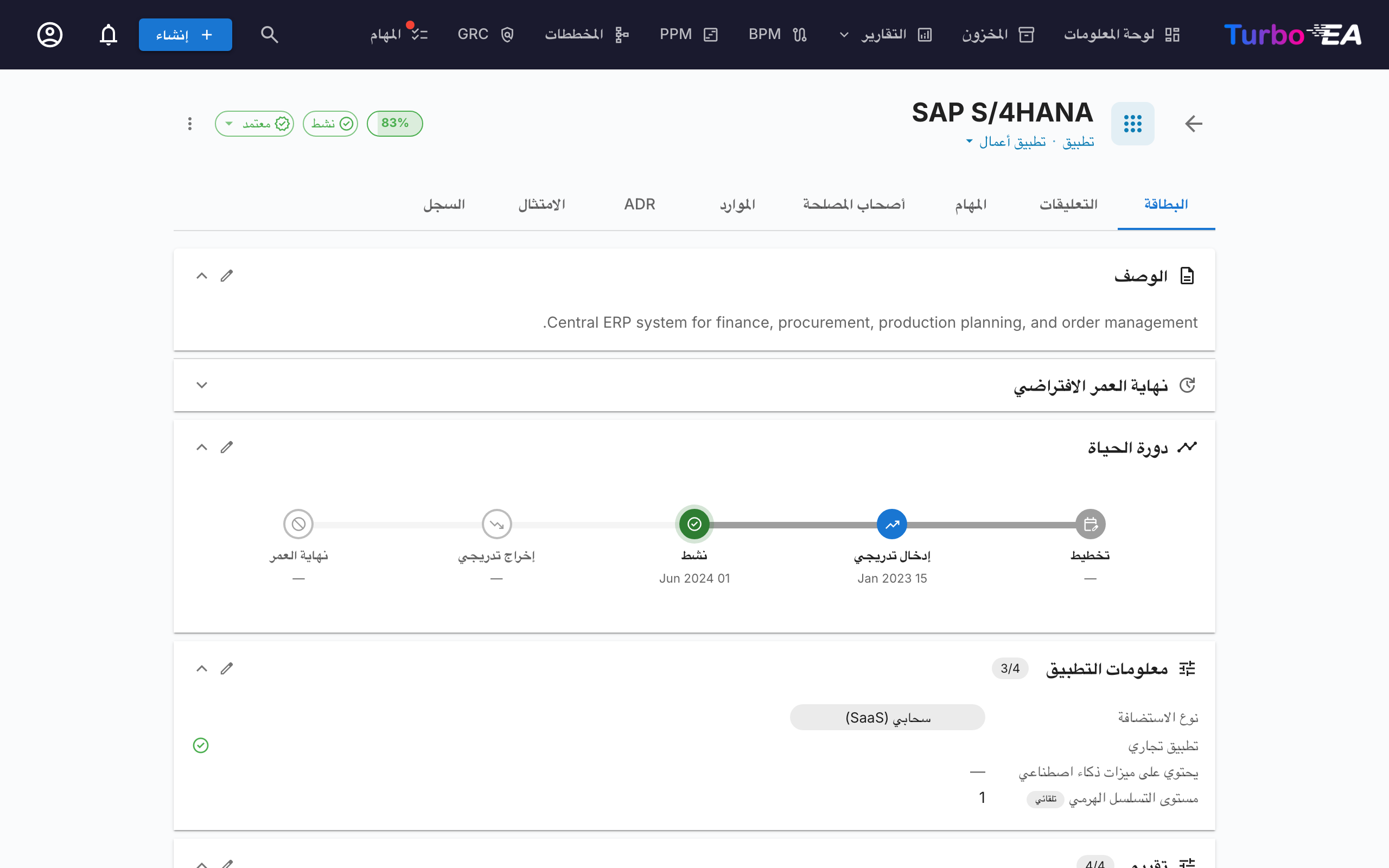
بمجرد أن يضبطها مسؤول، سيرى المستخدمون الذين يملكون إذن ai.suggest (الممنوح لأدوار المسؤول وBPM Admin والعضو افتراضيًا) زرًّا على شكل بريق في صفحات تفاصيل البطاقة وفي مربع حوار إنشاء البطاقة.
على بطاقة قائمة
- افتح عرض تفاصيل أي بطاقة.
- انقر زر البريق (المرئي بجانب قسم الوصف عند تفعيل الذكاء الاصطناعي لنوع البطاقة ذاك).
- انتظر بضع ثوانٍ لإجراء البحث على الويب ومعالجة LLM.
- راجع الاقتراح: اقرأ الوصف المُولَّد، وتحقق من درجة الثقة، وتثبّت من روابط المصادر.
- حرّر النص عند الحاجة — فالاقتراح قابل للتحرير بالكامل قبل تطبيقه.
- انقر Apply لضبط الوصف، أو Dismiss لتجاهله.
عند إنشاء بطاقة جديدة
- افتح مربع حوار Create Card.
- بعد إدخال اسم البطاقة، يصبح زر اقتراح الذكاء الاصطناعي متاحًا.
- انقره لتعبئة الوصف مسبقًا قبل الحفظ.
اقتراحات خاصة بالتطبيقات
بالنسبة لبطاقات التطبيق، يمكن للذكاء الاصطناعي أيضًا اقتراح حقول إضافية عندما يجد دليلًا في نتائج البحث على الويب:
- تطبيق تجاري — يُفعَّل في حال العثور على صفحات تسعير أو معلومات ترخيص أو جهات اتصال مبيعات
- نوع الاستضافة — يُقترَح كـ On-Premise أو Cloud (SaaS) أو Cloud (PaaS) أو Cloud (IaaS) أو Hybrid استنادًا إلى نموذج نشر المنتج
لا تُقترَح هذه الحقول إلا عندما يجد الذكاء الاصطناعي دليلًا واضحًا — فهي ليست تخمينية. ويمكن للمستخدم مراجعة القيم وتعديلها قبل تطبيقها.
Note
إلى جانب الحقول الخاصة بالتطبيقات، تولّد اقتراحات الذكاء الاصطناعي بصورة أساسية حقل الوصف. أما الحقول المخصصة لأنواع البطاقات الأخرى فليست مشمولة بعد.
رؤى المحفظة
عند التفعيل، يعرض تقرير محفظة التطبيقات زرّ AI Insights. وعند النقر عليه، يُرسَل ملخص لعرض المحفظة الحالي — التجميع، وتوزيعات السمات، وبيانات دورة الحياة — إلى LLM المُعَدّ، الذي يُعيد 3–5 رؤى قابلة للتنفيذ.
تركّز الرؤى على:
- مخاطر التركّز — عدد كبير جدًا من التطبيقات في مجموعة أو حالة واحدة
- فرص التحديث — استنادًا إلى بيانات دورة الحياة والاستضافة
- توازن المحفظة — التنوّع عبر الأنواع الفرعية والمجموعات والسمات
- مخاوف دورة الحياة — التطبيقات التي تقترب من نهاية عمرها
- محرّكات التكلفة أو التعقيد — استنادًا إلى توزيعات السمات
لوحة الرؤى قابلة للطي ويمكن إعادة توليدها في أي وقت لتعكس التغييرات في عوامل التصفية أو التجميع.
تفعيل رؤى المحفظة
- انتقل إلى Settings > AI > Portfolio Insights.
- حرّك مفتاح Portfolio insights إلى وضع التشغيل.
- انقر Save.
Note
تتطلب رؤى المحفظة إعداد مزوّد الذكاء الاصطناعي أولًا. وتستخدم الميزة المزوّد والنموذج نفسيهما المستخدمين لاقتراحات الوصف.
الأذونات
| الدور | الوصول |
|---|---|
| المسؤول | وصول كامل: ضبط إعدادات الذكاء الاصطناعي، واستخدام الاقتراحات، وتوليد رؤى المحفظة |
| BPM Admin | استخدام الاقتراحات وتوليد رؤى المحفظة |
| العضو | استخدام الاقتراحات وتوليد رؤى المحفظة |
| المُشاهِد | لا وصول إلى ميزات الذكاء الاصطناعي |
يتحكم مفتاحا إذن في الوصول إلى الذكاء الاصطناعي:
ai.suggest— يتحكم في الوصول إلى اقتراحات وصف الذكاء الاصطناعيai.portfolio_insights— يتحكم في الوصول إلى رؤى محفظة الذكاء الاصطناعي
ويمكن منح الأدوار المخصصة هذه الأذونات عبر صفحة إدارة الأدوار.
الخصوصية والأمان
- خيار الاستضافة الذاتية: عند استخدام Ollama، تجري كل معالجة الذكاء الاصطناعي على بنيتك التحتية الخاصة. ولا تغادر أي بيانات شبكتك.
- مفاتيح API مشفّرة: تُشفَّر مفاتيح API الخاصة بالمزوّدين التجاريين بتشفير Fernet المتماثل قبل تخزينها في قاعدة البيانات.
- سياق البحث فقط: يتلقى LLM نتائج البحث على الويب واسم البطاقة/نوعها — لا بيانات بطاقاتك الداخلية أو علاقاتها أو غيرها من البيانات الوصفية الحساسة.
- تحكّم المستخدم: يجب مراجعة كل اقتراح وتطبيقه صراحةً من قِبل مستخدم. ولا يعدّل الذكاء الاصطناعي البطاقات تلقائيًا قط.
- حساب AWS الخاص بك: مع Amazon Bedrock يجري الاستدلال داخل حساب AWS الخاص بك. تبقى المطالبات ضمن حدود الحساب وتخضع لسياسات التحكّم في الخدمة الخاصة بك.
استكشاف الأخطاء وإصلاحها
| المشكلة | الحل |
|---|---|
| زر اقتراح الذكاء الاصطناعي غير مرئي | تحقق من أن الذكاء الاصطناعي مُفعَّل لنوع البطاقة في Settings > AI Suggestions، وأن المستخدم يملك إذن ai.suggest. |
| حالة "AI not configured" | انتقل إلى Settings > AI Suggestions وأكمل إعداد المزوّد. انقر Test Connection للتحقق. |
| عدم ظهور النموذج في القائمة المنسدلة | بالنسبة لـ Ollama: تأكد من تنزيل النموذج (ollama pull model-name). بالنسبة للمزوّدين التجاريين: أدخل اسم النموذج يدويًا. |
| بطء الاقتراحات | تعتمد سرعة استدلال LLM على الأجهزة (لـ Ollama) أو زمن استجابة الشبكة (للمزوّدين التجاريين). النماذج الأصغر مثل gemma3:4b أسرع من الأكبر. |
| درجات ثقة منخفضة | قد لا يجد LLM معلومات كافية ذات صلة عبر البحث على الويب. جرّب اسم بطاقة أكثر تحديدًا، أو فكّر في استخدام Google Custom Search للحصول على نتائج أفضل. |
| فشل اختبار الاتصال | تحقق من إمكانية الوصول إلى عنوان URL للمزوّد من حاوية الواجهة الخلفية. بالنسبة لإعدادات Docker، تأكد من أن كلتا الحاويتين على الشبكة نفسها. |
| يُرجِع Bedrock «AccessDeniedException» | سببان محتملان: إمّا أن دور IAM يفتقر إلى إذن bedrock:InvokeModel، أو أن الوصول إلى ذلك النموذج غير مفعّل في وحدة تحكّم Bedrock. تحقّق من كليهما. |
| يذكر Bedrock أن الإنتاجية عند الطلب غير مدعومة | لا يمكن الوصول إلى النموذج إلا عبر ملف تعريف استدلال إقليمي. شغّل اختبار الاتصال واختر معرّفًا يبدأ بـ eu. أو us. أو apac.. |
متغيرات البيئة
توفّر متغيرات البيئة هذه الإعداد الأولي للذكاء الاصطناعي. وبمجرد الحفظ عبر واجهة المسؤول، تكون الأسبقية لإعدادات قاعدة البيانات.
| المتغير | القيمة الافتراضية | الوصف |
|---|---|---|
AI_PROVIDER_URL |
(فارغ) | عنوان URL لمزوّد LLM متوافق مع Ollama |
AI_MODEL |
(فارغ) | اسم نموذج LLM (مثل gemma3:4b أو mistral) |
AI_SEARCH_PROVIDER |
duckduckgo |
مزوّد البحث على الويب: duckduckgo أو google أو searxng |
AI_SEARCH_URL |
(فارغ) | عنوان URL لمزوّد البحث أو بيانات اعتماد API |
AI_AUTO_CONFIGURE |
false |
تفعيل الذكاء الاصطناعي تلقائيًا عند بدء التشغيل إذا كان المزوّد قابلًا للوصول |