المخزون
المخزون هو قلب Turbo EA. هنا تُسرد جميع البطاقات (المكوّنات) لهندسة المؤسسة: التطبيقات، والعمليات، وقدرات الأعمال، والمنظمات، والمزوّدون، والواجهات، وغيرها.
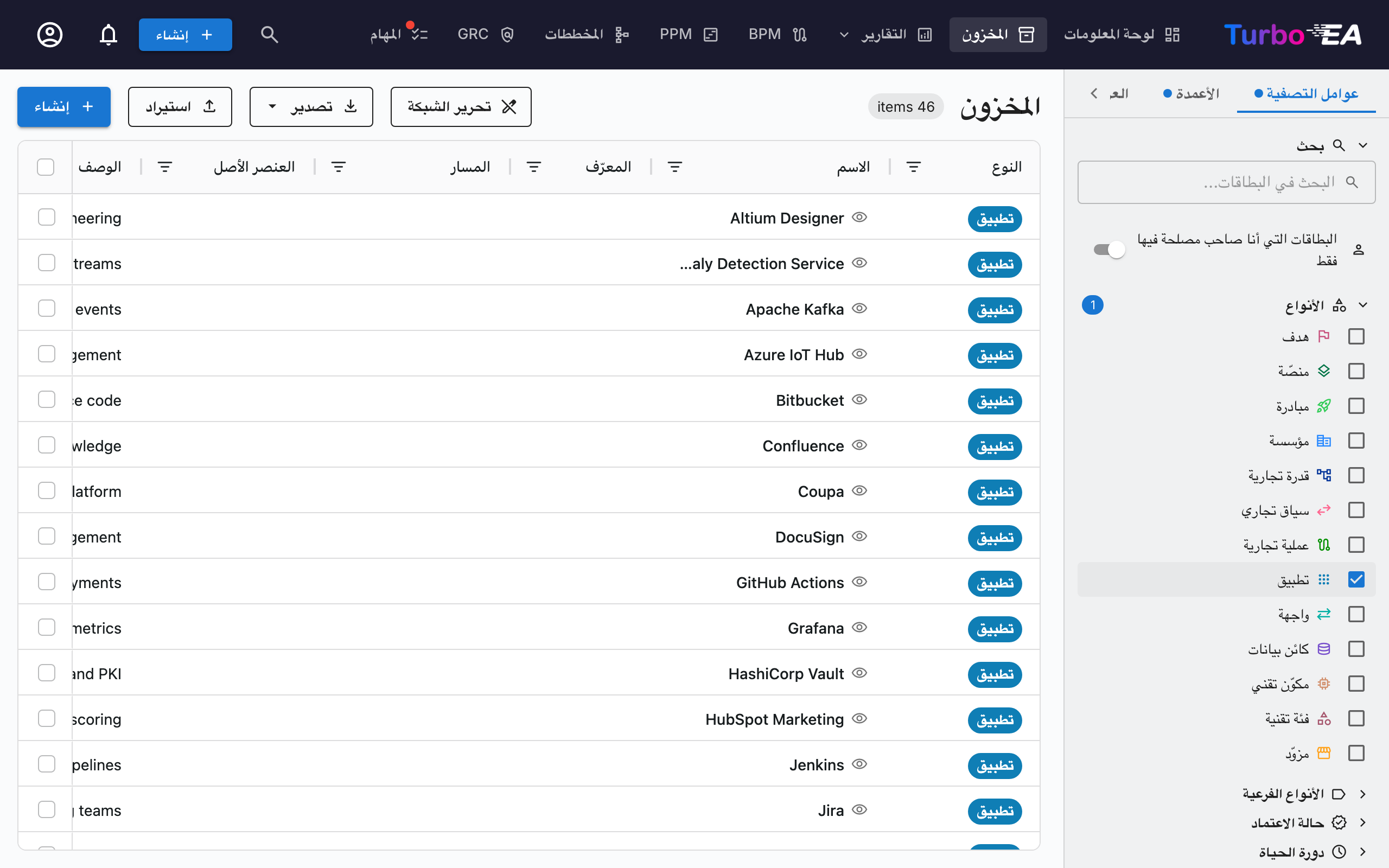
بنية شاشة المخزون
لوحة التصفية اليسرى
تتيح لك لوحة الشريط الجانبي الأيسر تصفية البطاقات حسب معايير مختلفة:
- البحث — بحث نصّي حرّ عبر أسماء البطاقات، بدءاً من الحرف الأول. تظهر أفضل المطابقات أولاً: الأسماء المطابقة تماماً، ثم التي تبدأ بما كتبته، ثم التي يبدأ بها كلمة، ثم البقية. تعتمد كل خانة بحث في Turbo EA هذا الترتيب — البحث الشامل (Ctrl+K / ⌘K)، وكل مُنتقي بطاقات، وسجل المخاطر، والقرارات، والبوابات المنشورة — ما لم تكن قد اخترت ترتيباً خاصاً بك، فهو الذي يسود دائماً. يُطابَق أيضاً الاسم المستعار للبطاقة ووصفها، فيمكن العثور على البطاقة بالاسم الذي تستخدمه مؤسستك فعليًا — والاسم المستعار المطابق تماماً يرتقي مثل الاسم المطابق تماماً
- الأنواع — التصفية حسب نوع بطاقة واحد أو أكثر، مُجمَّعة حسب طبقة البنية التي ينتمي إليها كل نوع: الاستراتيجية والتحول (هدف، منصة، مبادرة)، بنية الأعمال (منظمة، قدرة الأعمال، سياق الأعمال، عملية الأعمال)، التطبيقات والبيانات (تطبيق، واجهة، كائن بيانات)، والبنية التقنية (مكوّن تقني، فئة تقنية، مزوّد). النوع الذي يضعه المسؤول في طبقة خاصة به يحصل على عنوان مستقل بعد هذه الطبقات الأربع، وأي نوع بلا طبقة محددة يُدرج أخيرًا تحت غير مصنّف
- الأنواع الفرعية — عند اختيار نوع، يمكن التصفية أكثر حسب النوع الفرعي (مثل التطبيق ← تطبيق أعمال، خدمة مصغّرة، وكيل ذكاء اصطناعي، نشر)
- حالة الموافقة — مسوّدة، مُعتمَد، معطوب، أو مرفوض
- دورة الحياة — التصفية حسب مرحلة دورة الحياة: تخطيط، إدخال تدريجي، نشط، إخراج تدريجي، نهاية العمر
- جودة البيانات — تصفية حسب النطاق (اختيار متعدد): مكتمل (≥80%)، جزئي (40-79%)، أدنى (أقل من 40%). هي نفسها نطاقات تقرير جودة البيانات، لذا فإن النقر على جزء من شريط هناك يقود إلى هنا.
- يتيمة — البطاقات التي ليس لها أي علاقة في أي اتجاه فقط. تُقيَّم على الخادم، لذا تعمل دون تحديد نوع بطاقة.
- قديمة — البطاقات التي لم تُحدَّث خلال آخر 90 يومًا فقط. كلاهما يعكس مربّعي تقرير جودة البيانات، لذا فإن النقر على مربّع هناك يقود إلى هنا.
- نهاية العمر — للتطبيقات والمكوّنات التقنية، رشّح حسب حالة الدعم التي يستنتجها Turbo EA من ارتباط EOL الخاص بالبطاقة: نهاية العمر، أو قريبة، أو مدعومة، أو غير معروفة. يعرض الخيار (فارغ) البطاقات التي لم يُسجَّل لها شيء على الإطلاق. ويعرض عمود نهاية العمر المقابل التاريخ بجوار نقطة حالة، ويُرتَّب ويُصدَّر كتاريخ.
- نوع الارتباط — عند تحديد نوع بطاقة هرمي واحد وتعريف المسؤول أنواع ارتباط له، رشّح حسب نوع ارتباط كل بطاقة ببطاقتها الأصل — مثل الشركات التابعة التجارية بدل المبيعات. ويعرض الخيار (فارغ) البطاقات التي لا يحمل ارتباطها أي نوع، وكذلك بطاقات المستوى الأعلى، إذ لم يُسجَّل شيء لأيٍّ منها. ويعرض عمود نوع الارتباط المقابل القيمة كشارة ملوّنة، ويمكن تحريره في وضع تحرير الجدول.
- الوسوم — التصفية حسب الوسوم من أي مجموعة وسوم
- العلاقات — التصفية حسب البطاقات المرتبطة عبر أنواع العلاقات
- السمات المخصّصة — التصفية حسب القيم في الحقول المخصّصة (بحث نصّي، خيارات تحديد)
- عرض المؤرشَف فقط — تبديل لعرض البطاقات المؤرشَفة (المحذوفة حذفًا ناعمًا)
- مسح الكل — إعادة تعيين جميع عوامل التصفية النشطة دفعة واحدة
اعثر على البطاقات التي لا قيمة لها. تتضمّن عوامل تصفية النوع الفرعي ودورة الحياة والوسوم والعلاقات والسمات المخصّصة من نوع التحديد الواحد/المتعدّد كلٌّ منها خيار (فارغ). اختره لسرد البطاقات التي لا قيمة لها في ذلك الحقل فقط — على سبيل المثال، كل بطاقة لا دورة حياة مُعيّنة لها. ويمكن دمجه مع القيم العادية (بمطابقة أيٍّ منها) وعبر عوامل التصفية (بمطابقة الكل).
تعرض شارة عدّ عوامل التصفية النشطة كم عدد عوامل التصفية المطبّقة حاليًا.
إجراءات الخلية
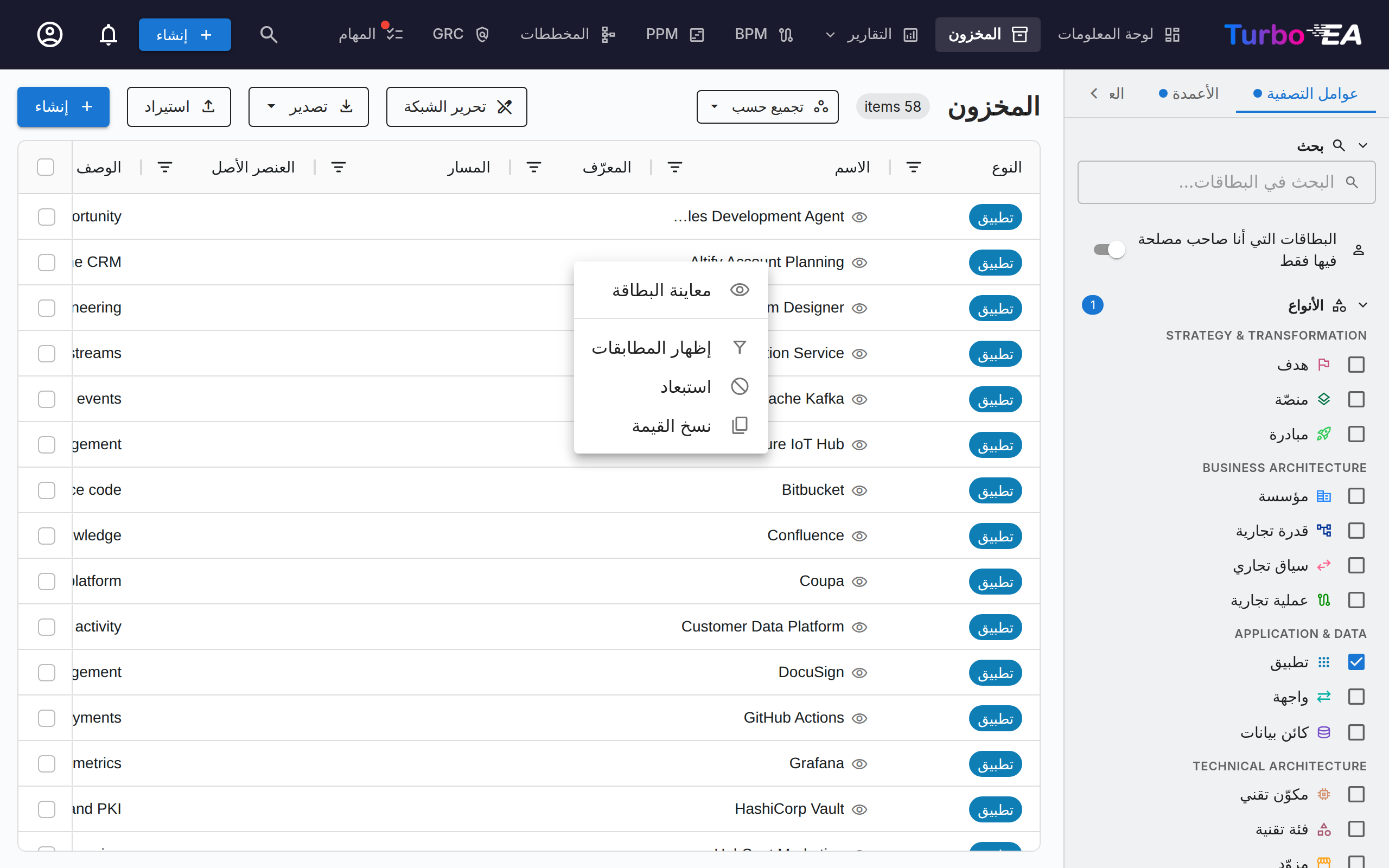
انقر بزر الفأرة الأيمن على أي خلية في الجدول (ضغطة مطوّلة على الأجهزة اللمسية) لفتح قائمة سياقية بإجراءات سريعة على ما يوجد تحت المؤشر، على غرار ServiceNow:
- معاينة البطاقة — فتح البطاقة التي تشير إليها الخلية في اللوحة الجانبية، دون مغادرة الجدول
- إظهار المطابقات — الإبقاء فقط على الصفوف التي تساوي قيمتها قيمة الخلية المنقورة
- استبعاد — إخفاء الصفوف التي تساوي قيمتها قيمة الخلية المنقورة
- نسخ القيمة — نسخ نص الخلية إلى الحافظة
- مسح عامل تصفية العمود — إزالة عامل تصفية ذلك العمود (يظهر فقط عندما يكون هناك عامل تصفية نشط)
في الخلايا متعددة القيم (الوسوم، العلاقات، أصحاب المصلحة، السمات متعددة الاختيار) تعرض القائمة أولاً القيم المفردة، بحيث يمكنك التصفية بإحداها أو بالخلية بأكملها. تظهر معاينة البطاقة في كل خلية تشير إلى بطاقة — عمود الاسم (بطاقة الصف نفسه)، وعمود الأصل، وأعمدة العلاقات — وعندما تشير الخلية إلى عدة بطاقات، تسردها القائمة بالطريقة نفسها لتختار أيّها تفتح. تنتقل هذه التصفيات إلى عوامل تصفية الأعمدة الخاصة بالجدول: فهي تتكامل مع عوامل تصفية الشريط الجانبي، وتُحتسب في زر مسح عوامل التصفية في شريط الأدوات، وتُحفظ مع طريقة العرض الخاصة بك. القائمة نفسها متاحة في كل جداول Turbo EA — القرارات وسجل المخاطر والامتثال وجداول الإدارة. عندما يكون للعمود عامل تصفية مقابل في اللوحة الجانبية — نوع البطاقة أو النوع الفرعي أو دورة الحياة أو حالة الاعتماد أو سمة ذات اختيار واحد — فإن إظهار المطابقات يحدّد تلك القيمة في اللوحة أيضاً، والمسح يمسح كليهما، لذا لا يمكن أبداً أن تحمل طريقة عرض محفوظة عامل تصفية في اللوحة وعامل تصفية عمود يتعارضان. وإذا عُدِّل عامل التصفية بعد ذلك في اللوحة، فإن اللوحة هي التي تسود.
علامة تبويب الأعمدة
تتيح لك علامة تبويب الأعمدة في اللوحة الجانبية اختيار الأعمدة الإضافية المراد عرضها في الشبكة. تتغيّر الأعمدة المتاحة ديناميكيًا استنادًا إلى أنواع البطاقات المختارة:
- اختيار نوع واحد — تتوفّر جميع حقول السمات المعرَّفة لذلك النوع، إضافةً إلى أعمدة العلاقات وأعمدة البيانات الوصفية
- اختيار أنواع متعدّدة — تتوفّر فقط الحقول المشتركة عبر جميع الأنواع المختارة
- عدم اختيار نوع — تُظهر رسالة تلميح تحثّك على اختيار نوع بطاقة أولاً
تُجمَّع الأعمدة في خمس فئات:
| الفئة | الوصف |
|---|---|
| الأعمدة الافتراضية | أعمدة دائمة التفعيل: النوع، الاسم، المسار، الوصف، النوع الفرعي، دورة الحياة، حالة الموافقة، جودة البيانات. ألغِ تحديد أيٍّ منها لإخفائها من الشبكة — مفيد عند تضييق عرض محفوظ ليقتصر على الأعمدة التي تستخدمها فعلاً. |
| البيانات الوصفية | تاريخ الإنشاء، تاريخ التعديل، أنشأها، عدّلها. تاريخ التعديل هو آخر مرة تغيّر فيها محتوى البطاقة — بفعل شخص أو تكامل، وليس عندما أعاد النظام حساب درجة ما — بحيث يمكنك التصفية حسب هذا التاريخ للعثور على البطاقات التي تحتاج إلى مراجعة من مالكها. |
| السمات | الحقول المخصّصة المعرَّفة في النموذج الفوقي (نص، رقم، تكلفة، تاريخ، تحديد، إلخ) |
| العلاقات | أنواع البطاقات المرتبطة (مثل التطبيقات المرتبطة بقدرة أعمال) |
| أصحاب المصلحة | عمود واحد لكل دور من أدوار أصحاب المصلحة المعرَّفة لنوع البطاقة المحدد (مثل «أصحاب المصلحة: Responsible»)، يعرض المستخدمين المعيَّنين كشرائح. في وضع تحرير الشبكة، انقر نقرًا مزدوجًا على الخلية لتعيين مستخدمين لهذا الدور أو إزالتهم مباشرة من الشبكة (يتطلب صلاحية إدارة أصحاب المصلحة). |
يعرض عمود العنصر الأصل البطاقة التي تعلوه مباشرة فقط، بينما يعرض عمود المسار السلسلة كاملة. في وضع تحرير الجدول، انقر نقرًا مزدوجًا على خلية العنصر الأصل لنقل البطاقة، أو أفرغ الحقل لنقلها إلى المستوى الأعلى. لا يكون العمود قابلًا للتحرير إلا عند تصفية الجدول إلى نوع بطاقة واحد يدعم التسلسل الهرمي. وإذا رُفض النقل — لأنه سيُنشئ حلقة مغلقة، أو يتعارض مع بطاقة تحمل الاسم نفسه أسفل الهدف، أو يتجاوز العمق الأقصى — يظهر السبب أسفل الشاشة وتعود الخلية إلى حالتها السابقة.
يعرض عمود المسار مسار التنقّل الهرمي للبطاقة (مثل North America / Sales / Inside Sales) دون تضمين اسم البطاقة نفسها، فيمكنك إبقاء الاسم والمسار معًا على الشاشة في آنٍ واحد.
يعرض عمود الشعار شعار البطاقة الخاص بها، أو أيقونة نوعها إن لم يُضبط أي شعار، بحيث يمكن تصفّح المشهد بحسب علامات المنتجات بدلًا من الأسماء. ولا يُتاح هذا العمود إلا لأنواع البطاقات التي تسمح بالشعارات (وهي افتراضيًا «التطبيق» و«مكوّن تقنية المعلومات»)، وهو مُعطَّل افتراضيًا، ويزيد ارتفاع الصفوف طالما كان معروضًا حتى تبقى العلامات واضحة. وإذا كانت لديك صلاحية تحرير البطاقة، مرّر المؤشر فوق خلية الشعار وانقر لرفع شعار أو استبداله أو اختيار أيقونة علامة تجارية أو إزالته دون مغادرة الشبكة — وهي القائمة نفسها الموجودة في صفحة البطاقة. وقد استُثنيت الشعارات عمدًا من التعبئة للأسفل ومن التحرير الجماعي: علامة واحدة لكل بطاقة، تُضبط عن قصد.
يعرض عمود الاسم المستعار الاسم الآخر للبطاقة — الاسم الداخلي الذي تسمّيها به مؤسستك. وهو مُعطَّل تلقائياً لأن معظم المشاهد لا تحمل أي اسم مستعار: فعّله من علامة التبويب الأعمدة. يُحرَّر داخل الخلية في وضع تحرير الشبكة ويُعبَّأ إلى الأسفل مثل أي عمود نصّي آخر، وينتقل مع تصدير Excel واستيراده، فيمكن تحميل قائمة أسماء مستعارة في مرة واحدة.
تحتوي كل فئة على مربّع اختيار تحديد الكل لتبديل جميع الأعمدة في تلك المجموعة بسرعة. يتيح لك حقل بحث في الأعلى العثور على أعمدة محدّدة بالاسم. تعرض الشارة على رأس كل قسم كم عمودًا من تلك المجموعة مرئيًا حاليًا.
عند اختيار نوع بطاقة لأول مرّة، تُفعَّل جميع أعمدة السمات والعلاقات افتراضيًا. يمكنك بعد ذلك إلغاء تحديد الأعمدة التي لا تحتاجها. يستعيد زر إعادة تعيين في أسفل علامة تبويب الأعمدة التحديد الافتراضي للأعمدة.
تظهر نقطة مؤشّر تغيير على رأس علامة تبويب الأعمدة عندما يختلف تحديد الأعمدة عن الإعدادات الافتراضية. ويظهر المؤشّر ذاته على علامة تبويب عوامل التصفية عندما تكون أي عوامل تصفية نشطة، ما يسهّل رؤية الإعدادات المعدّلة بنظرة سريعة.
يُحفظ تحديد الأعمدة لديك وتخطيط الأعمدة (الترتيب من اليسار إلى اليمين والعرض والأعمدة المثبّتة) وعوامل التصفية النشطة وترتيب الفرز تلقائيًا في متصفّحك. وعند العودة إلى صفحة المخزون، تُستعاد تهيئتك السابقة. كما تحفظ العروض المحفوظة (الإشارات المرجعية) هذا التخطيط الكامل، فيؤدّي التبديل بين العروض إلى استعادة الأعمدة التي هيّأتها بالضبط، وبالترتيب نفسه، وهو أمر مهم عند مشاركة عرض منظّم مع الجهات المعنية.
الجدول الرئيسي
يستخدم المخزون جدول بيانات AG Grid بميزات قوية:
| العمود | الوصف |
|---|---|
| النوع | نوع البطاقة مع أيقونة مميّزة بالألوان |
| الاسم | اسم المكوّن (انقر لفتح تفاصيل البطاقة). تحتوي كل خلية اسم على أيقونة عين 👁 — انقر عليها لفتح تفاصيل البطاقة في لوحة جانبية دون مغادرة الشبكة. اضغط Ctrl/Cmd مع النقر على الاسم لفتح البطاقة في علامة تبويب متصفّح جديدة. |
| الشعار | شعار البطاقة الخاص بها، أو أيقونة نوعها إن لم يكن لديها شعار. مُعطَّل افتراضيًا — فعّله من تبويب «الأعمدة»؛ انقر على الخلية لتغييره |
| الاسم المستعار | الاسم الآخر للبطاقة. مُعطَّل تلقائياً — فعّله من علامة التبويب «الأعمدة»؛ تطابقه كل حقول البحث |
| المسار | مسار التنقّل الهرمي حتى أصل البطاقة — فارغ للبطاقات الجذرية |
| الوصف | وصف موجز — أي عنوان ويب فيه رابط قابل للنقر |
| دورة الحياة | حالة دورة الحياة الحالية |
| حالة الموافقة | شارة حالة المراجعة |
| جودة البيانات | نسبة الاكتمال المئوية مع حلقة بصرية |
| العلاقات | أسماء البطاقات المرتبطة مرتبةً أبجدياً، مع نافذة منبثقة قابلة للنقر لإضافة العلاقات أو إزالتها — تُخفى البطاقات المرتبطة بالفعل من مُنتقيها، إلا في النوع الهرمي حيث يعرض المُنتقي التسلسل الهرمي كاملًا كشجرة بمسافات بادئة ويُبقي تلك البطاقات بلون باهت في مكانها |
ميزات الجدول:
- الفرز — انقر على رأس أي عمود للفرز تصاعديًا/تنازليًا
- التحرير المضمّن — في وضع تحرير الشبكة، حرِّر قيم الحقول مباشرةً في الجدول
- تعبئة عمود إلى الأسفل — في وضع تحرير الشبكة، انقر على خلية ثم اسحب المربّع الصغير في زاويتها إلى الأعلى أو الأسفل لنسخ تلك القيمة إلى كل الصفوف التي تمرّ عليها. قبل حفظ أي شيء، تعرض رسالة تأكيد اسم العمود والقيمة وعدد الصفوف؛ وإذا رفض الخادم صفّاً، فسيُدرج مع السبب ورابط إليه، بينما تبقى الصفوف الناجحة محفوظة. تعمل هذه الإيماءة بالإصبع كما بالفأرة، وكذلك بلوحة المفاتيح — ركّز على المربّع، ووسّع النطاق بمفاتيح الأسهم، وأكّد بمفتاح Enter. تُملأ الصفوف المعروضة حالياً فقط بعد تطبيق عوامل التصفية والترتيب، وعمود الاسم مستثنى عمداً حتى لا تتشارك بطاقتان الاسم نفسه.
- التحديد المتعدّد — حدِّد عدّة صفوف للعمليات الجماعية
- المعاينة السريعة — استخدم أيقونة العين بجوار أي اسم لفتح تفاصيل البطاقة في لوحة جانبية
- الفتح في علامة تبويب جديدة — اضغط Ctrl/Cmd مع النقر على اسم لفتح البطاقة في علامة تبويب متصفّح جديدة؛ كما تدعم روابط شريط التنقّل الرئيسي هذا
- تهيئة الأعمدة — إظهار الأعمدة وإخفاؤها وإعادة ترتيبها (بما في ذلك الأعمدة الافتراضية الدائمة التفعيل)
- تثبيت عمود — مرّر المؤشّر فوق رأس العمود وانقر على أيقونة الدبّوس لتثبيت العمود عند بداية الجدول، فيبقى ظاهرًا أثناء التمرير الأفقي. انقر على الدبّوس مرّة أخرى لإلغاء التثبيت. كما يحمل كل عمود الدبّوس نفسه في تبويب الأعمدة بلوحة التصفية، فيمكنك تثبيت عمود دون البحث عن رأسه. تُحفظ الأعمدة المثبَّتة لكل جدول على حدة، ويتوفّر الزرّ نفسه في كل جداول بيانات Turbo EA (سجلّ المخاطر، القرارات، نتائج الامتثال، المستخدمون، الموارد، سجلّ التدقيق).
- إعادة ترتيب الأعمدة — اسحب رأس العمود لنقله، أو افتح قسم ترتيب الأعمدة أعلى تبويب الأعمدة واسحب الصف من مقبضه. هذه القائمة هي ترتيب الجدول نفسه، لذا يتطابقان دائمًا، وتُجمَع الأعمدة المثبَّتة في مقدّمة القائمة لأنها تظهر دائمًا في البداية — ألغِ تثبيت العمود هناك إذا أردت إخراجه من تلك المجموعة. يعمل المقبض أيضًا بلوحة المفاتيح (مفتاح المسافة لالتقاط عمود، ومفاتيح الأسهم لنقله، ومفتاح المسافة لإفلاته) وباللمس، فيمكن تغيير الترتيب من الهاتف. يُحفظ ترتيب الأعمدة لكل جدول على حدة، في كل جداول بيانات Turbo EA.
شريط الأدوات
- تحرير الشبكة — تبديل وضع التحرير المضمّن لتحرير عدّة بطاقات في الجدول
- تصدير — تنزيل البيانات كملف Excel (.xlsx)
- استيراد — تحميل البيانات جماعيًا من ملفات Excel
- + إنشاء — إنشاء بطاقة جديدة
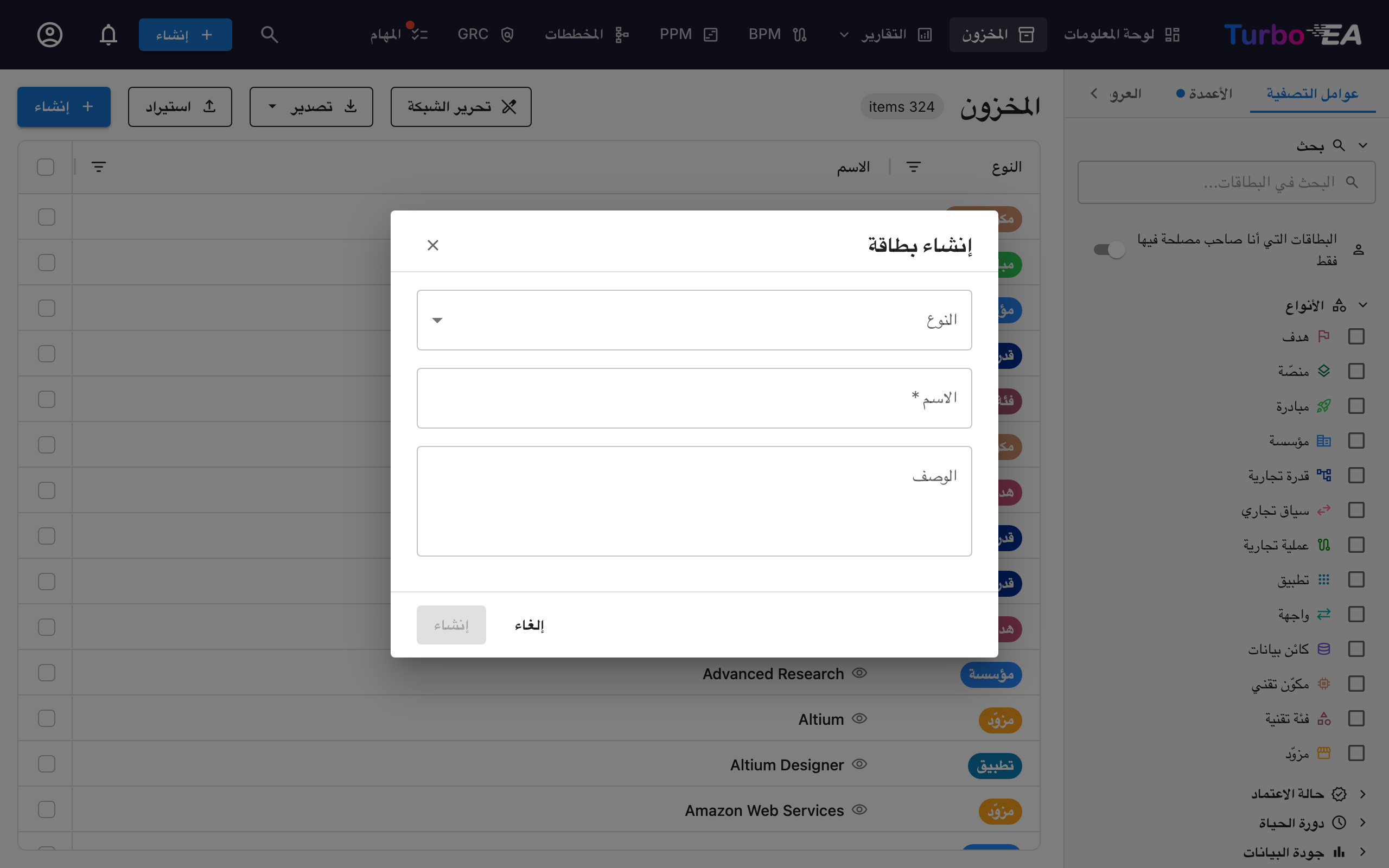
كيفية إنشاء بطاقة جديدة
- انقر على زر + إنشاء (أزرق، الزاوية العلوية اليمنى)
- في مربّع الحوار الذي يظهر:
- اختر نوع البطاقة (تطبيق، عملية، هدف، إلخ)
- أدخِل اسم المكوّن
- اختياريًا، أضِف وصفًا
- اختياريًا، انقر على اقتراح بالذكاء الاصطناعي لإنشاء وصف تلقائيًا (انظر اقتراحات الوصف بالذكاء الاصطناعي أدناه)
- انقر على إنشاء
التحرير الجماعي
حدّد صفّين أو أكثر باستخدام مربّعات الاختيار في العمود الأيمن، ثم انقر على التحرير الجماعي في شريط التحديد. يطبّق مربّع الحوار تغييرًا واحدًا على كل بطاقة محدّدة.
تجمع القائمة المنسدلة الحقل ما يمكنك تغييره:
- عام — حالة الاعتماد والنوع الفرعي والوسوم والعنصر الأصل
- السمات — أي حقل قابل للتحرير مُعرَّف لنوع البطاقة المحدّد
- العلاقات — مدخل لكل نوع علاقة واتجاه (على سبيل المثال يعمل على ← مكوّن تقني)
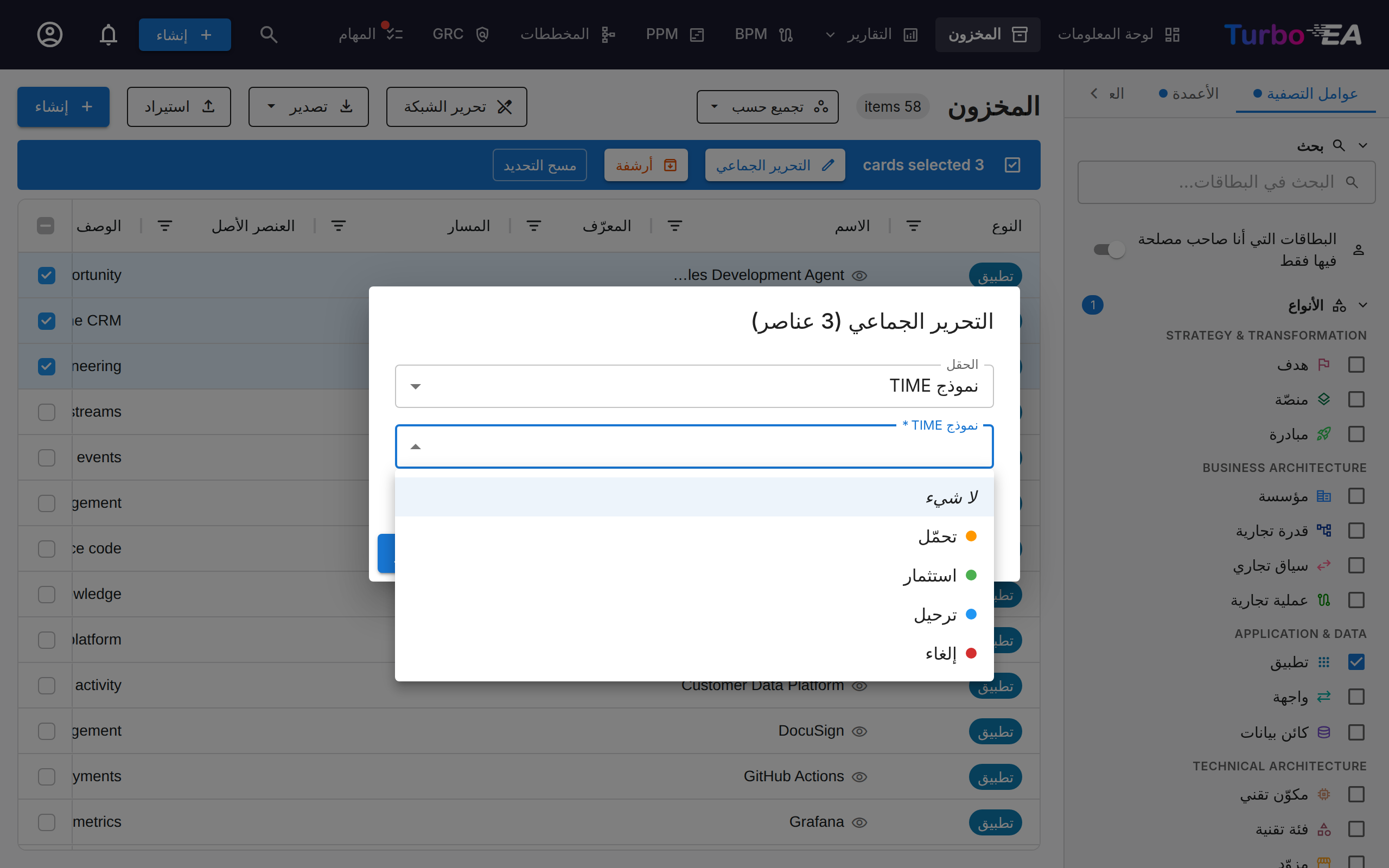
توفّر الوسوم والعلاقات والعنصر الأصل مفتاح إضافة / إزالة، بحيث توسّع القيم الحالية أو تقلّصها بدلًا من استبدالها.
يتوافق عنصر إدخال القيمة مع نوع الحقل: يعرض حقل الاختيار المتعدّد خياراته مع مربّعات اختيار، ويعرض الحقل من نوع نعم/لا مفتاح تبديل، ويعرض حقل التاريخ منتقي تاريخ. ترك القيمة فارغة يمسح الحقل من كل بطاقة محدّدة. أما الحقول المحسوبة بواسطة صيغة، وحقول التكلفة التي لا تملك إذنًا لعرضها، فلا تظهر في القائمة.
إعادة هيكلة التسلسل الهرمي
يظهر حقل العنصر الأصل بعد تصفية الجدول إلى نوع بطاقة واحد يدعم التسلسل الهرمي. للبطاقة عنصر أصل واحد فقط، لذا يغطّي هذا الحقل الواحد كلا اتجاهَي إعادة الهيكلة:
- تعيين العنصر الأصل — اختر بطاقة من النوع نفسه؛ تُنقل كل البطاقات المحدّدة أسفلها. بهذه الطريقة تجعل بطاقات كثيرة أبناءً لعنصر أصل واحد.
- إزالة العنصر الأصل — تعود كل البطاقات المحدّدة إلى المستوى الأعلى.
تُنقل البطاقات واحدة تلو الأخرى، لذا فإن أي نقل غير مسموح به يحجب تلك البطاقة وحدها. يبقى مربّع الحوار مفتوحًا ويسرد البطاقات المحجوبة وسببها. والأسباب المعتادة هي:
- توجد بالفعل بطاقة بالاسم نفسه أسفل العنصر الأصل الهدف.
- العنصر الأصل المختار من نسل إحدى البطاقات التي يجري نقلها، ما يؤدّي إلى حلقة مغلقة.
- سيدفع النقل قدرةً تجارية إلى ما بعد الحدّ الأقصى البالغ خمسة مستويات.
تأخذ البطاقة أبناءها معها عند النقل، وتعود البطاقات المعتمدة إلى حالة معطوب كي تُراجَع التغييرات من جديد.
تجميع المخزون
انقر على تجميع حسب في شريط الأدوات (بجوار عدد العناصر) لتنظيم الجدول في مجموعات قابلة للطي. مرحلة دورة الحياة وحالة الاعتماد متاحتان دائمًا؛ وعند تصفية الجدول إلى نوع بطاقات واحد يُضاف النوع الفرعي وجميع السمات ذات الاختيار الأحادي.
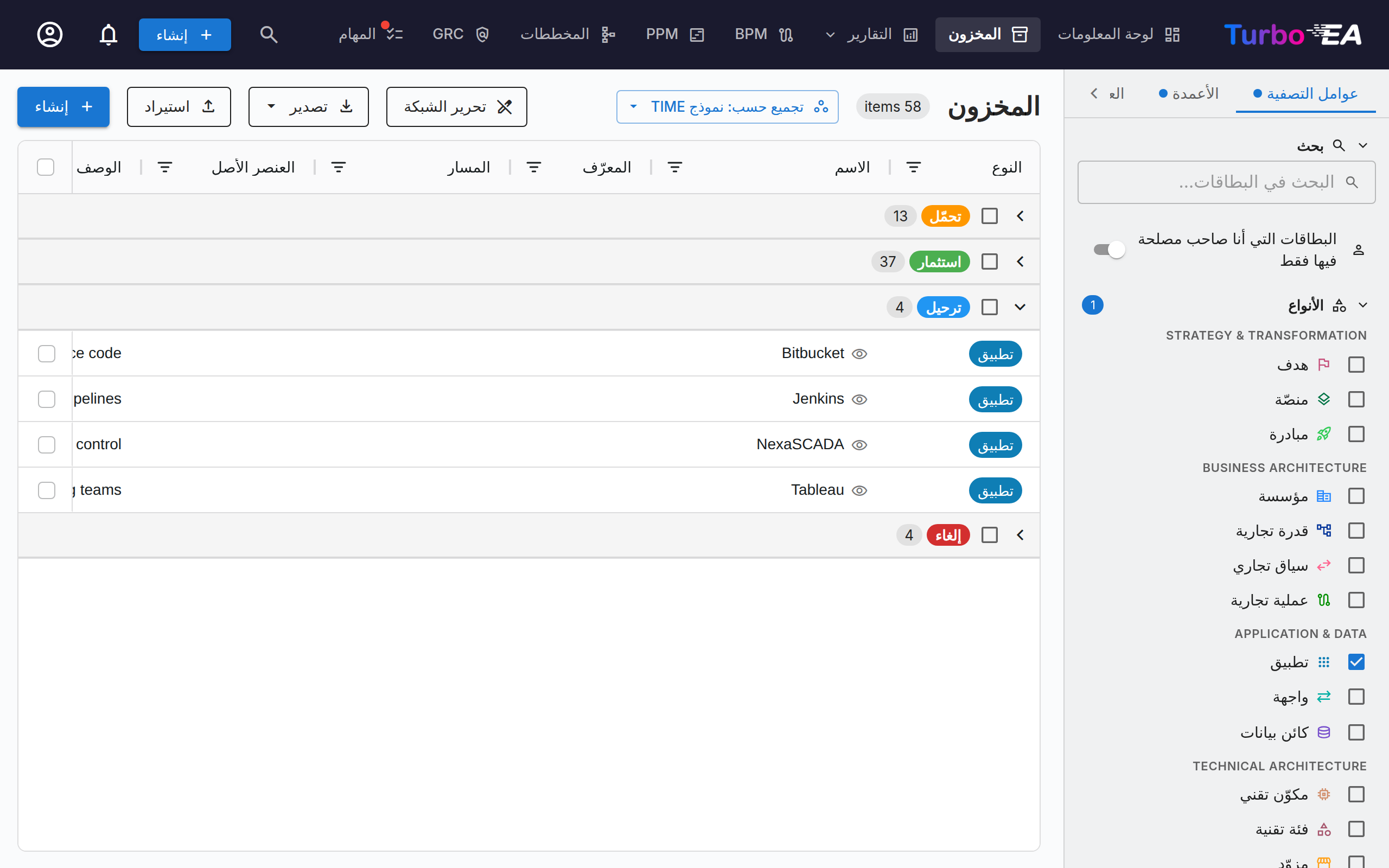
- البطاقات التي لا تحمل قيمة في الحقل المختار تُجمع في مجموعة غير محدد في الأعلى، وهي نقطة البداية الطبيعية لفرز البطاقات غير المصنفة.
- انقر على عنوان المجموعة لطيّها أو توسيعها. يعرض العنوان عدد البطاقات في المجموعة.
- عند التمرير داخل مجموعة طويلة يظل عنوانها مثبتًا أسفل عناوين الأعمدة مباشرة، فتعرف دائمًا أي مجموعة تقرأ؛ ويزيحه عنوان المجموعة التالية عند وصوله. وهو العنوان كاملًا بما فيه خانة الاختيار، فيمكنك تحديد مجموعة طويلة دون العودة إلى بدايتها.
- تُحدد خانة الاختيار في العنوان جميع بطاقات المجموعة: لإعادة تصنيف دفعة، وسّع غير محدد، وحدد العنوان، ثم عيّن القيمة عبر التحرير الجماعي. لا يوجد سحب وإفلات عن قصد — التحديد ثم التعيين يعمل بالطريقة نفسها على الحاسوب والجهاز اللوحي والهاتف.
- يسري الترتيب داخل كل مجموعة؛ ويُحفظ التجميع بعد إعادة التحميل، ويُخزن في العروض المحفوظة، ويمكن مشاركته عبر معامل URL
group_by.
اقتراحات الوصف بالذكاء الاصطناعي
يمكن لـ Turbo EA استخدام الذكاء الاصطناعي لإنشاء وصف لأي بطاقة. يعمل هذا في كلٍّ من مربّع حوار إنشاء البطاقة وصفحات تفاصيل البطاقات الموجودة.
كيف يعمل:
- أدخِل اسم بطاقة واختر نوعًا
- انقر على أيقونة البريق في رأس البطاقة، أو زر اقتراح بالذكاء الاصطناعي في مربّع حوار إنشاء البطاقة
- يجري النظام بحثًا على الويب عن اسم العنصر (باستخدام سياق مدرِك للنوع — مثل "SAP S/4HANA software application")، ثم يرسل النتائج إلى LLM لإنشاء وصف موجز وواقعي
- تظهر لوحة اقتراح تتضمّن:
- وصف قابل للتحرير — راجِع النص وعدِّله قبل التطبيق
- درجة الثقة — تشير إلى مدى يقين الذكاء الاصطناعي (عالية / متوسّطة / منخفضة)
- روابط مصادر قابلة للنقر — صفحات الويب التي اشتُقّ منها الوصف
- اسم النموذج — أي LLM أنشأ الاقتراح
- انقر على تطبيق الوصف للحفظ، أو تجاهل للتخلّص منه
الخصائص الرئيسية:
- مدرِك للنوع: يفهم الذكاء الاصطناعي سياق نوع البطاقة. فبحث "تطبيق" يضيف "software application"، وبحث "مزوّد" يضيف "technology vendor"، إلخ
- الخصوصية أولاً: عند استخدام Ollama، يعمل LLM محليًا — لا تغادر بياناتك بنيتك التحتية أبدًا. كما يُدعَم المزوّدون التجاريون (OpenAI وGoogle Gemini وAnthropic Claude وغيرهم)
- مُتحكَّم به من المسؤول: يجب أن يُمكِّن المسؤول اقتراحات الذكاء الاصطناعي في الإعدادات > اقتراحات الذكاء الاصطناعي. يختار المسؤولون أنواع البطاقات التي تعرض زر الاقتراح، ويهيّئون مزوّد LLM، ويختارون مزوّد البحث على الويب
- قائم على الأذونات: يمكن للمستخدمين الذين لديهم إذن
ai.suggestفقط استخدام هذه الميزة (مُمكَّنة افتراضيًا لأدوار المسؤول وBPM Admin والعضو)
العروض المحفوظة (الإشارات المرجعية)
يمكنك حفظ تهيئة عوامل التصفية والأعمدة والفرز الحالية كـ عرض مُسمّى لإعادة الاستخدام السريع.
إنشاء عرض محفوظ
- هيّئ المخزون بعوامل التصفية والأعمدة والفرز المرغوبة
- انقر على أيقونة الإشارة المرجعية في لوحة التصفية
- أدخِل اسمًا للعرض
- اختر الرؤية:
- خاص — أنت وحدك من يراه
- مشترَك — مرئي لمستخدمين محدّدين (مع أذونات تحرير اختيارية)
- عام — مرئي لجميع المستخدمين
استخدام العروض المحفوظة
تظهر العروض المحفوظة في الشريط الجانبي للوحة التصفية. انقر على أي عرض لتطبيق تهيئته فورًا. تُنظَّم العروض في:
- عروضي — العروض التي أنشأتها
- مشترَك معي — العروض التي شاركها آخرون معك
- العروض العامة — العروض المتاحة للجميع
استيراد / تصدير Excel
تستخدم عمليات تصدير المخزون واستيراده مصنّف Excel متعدّد الأوراق ينقل مشهدك ذهابًا وإيابًا — البطاقات عبر أي عدد من الأنواع إضافةً إلى العلاقات بينها — دون أن يتطلّب منك أبدًا نسخ UUID.
تخطيط المصنّف
ينتج التصدير الواحد:
- ورقة واحدة لكل نوع بطاقة موجود في التصدير (تطبيق، قدرة الأعمال، مكوّن تقني، …). تحمل كل ورقة الأعمدة الأساسية للنوع، وأعمدته المخصّصة
attr_<field_key>، وأعمدة دورة حياته، وأعمدة علاقاتهrel:<relation_type_key>، وأعمدة أصحاب المصلحةstakeholder:<role_key>. - ورقة
Relationsتحمل القيم التي تحملها العلاقات — صفًّا لكل علاقة يملك نوعها قيمًا تُملأ.
والتقسيم بسيط ولا استثناء فيه: ورقة البطاقات تقول أي البطاقات مرتبطة، وورقة Relations تقول ماذا تحمل تلك الروابط. ولكل نوع علاقة عمود rel: في ورقة النوع الذي ينطلق منه، سواء حمل قيمًا أم لا.
- ورقة _Meta تحمل إصدار تنسيق المصنّف. يقرؤها المستورد لاكتشاف التنسيقات الأقدم ويطبع لافتة.
تعريف البطاقات (دون الحاجة إلى GUIDs)
تُطابَق البطاقات بـ الاسم عندما يكون غير ملتبس ضمن نوعها، وإلا فبـ parent_path الكامل لها. يمكن أن تسرد خلية علاقة NexaCore ERP مباشرةً عندما يحمل تطبيق واحد فقط ذلك الاسم؛ وإذا حمله اثنان، فستحتاج الخلية إلى Sales / Customer Mgmt / CRM (تنسيق المسار نفسه الذي يستخدمه عمود parent_path في أوراق البطاقات، مع تهريب \ و/ للأسماء التي تحتوي على هذين الحرفين).
تقود الأسبقية ذاتها مطابقة تحديث البطاقات: الصفوف التي تحمل UUID في عمود id تحدّث تلك البطاقة؛ والصفوف دون id تُطابَق بـ (type, parent_path, name)؛ والصفوف التي لا تطابق شيئًا تصبح بطاقات جديدة.
تفرّد اسم الأشقّاء
نظرًا إلى تعريف البطاقات بالاسم + المسار، لا يمكن أن تتشارك بطاقتان من النوع ذاته أصلاً واسمًا معًا. تُرفض البطاقات الجديدة التي قد تنشئ مثل هذا التضارب وقت الإنشاء (في مربّع حوار إنشاء البطاقة، وفي إعادة التسمية المضمّنة، وأثناء استيراد جدول البيانات). أمّا البطاقات الموجودة بالفعل في قاعدة البيانات والتي تتشارك اسمًا مع شقيق — من بيانات أساس سابقة أو عمليات استيراد — فتُترك دون مساس؛ يمكنك تحرير أي من حقولها، لكن إعادة تسمية إحداها لتعود إلى التضارب (أو إنشاء ثالثة) محظورة. الفحص غير حسّاس لحالة الأحرف والمسافات ليطابق محلِّل المستورد. عندما يرفض مربّع حوار إنشاء البطاقة اسمًا مكرّرًا، يعرض التحذير البطاقة الموجودة ويتضمّن رابط عرض البطاقة الموجودة الذي ينقلك إليها مباشرة.
خلايا العلاقات المضمّنة
في كل ورقة بطاقة، تتيح لك أعمدة rel:<relation_type_key> التعبير عن العلاقات الصادرة كمراجع أهداف مفصولة بفاصلة منقوطة:
rel:supports     →  NexaCore ERP; BillingApp; Salesforce
rel:depends_on   →  Sales / Customer Mgmt / CRM
تفصل الفواصل المنقوطة (لا الفواصل العادية) بين الأهداف لأن أسماء البطاقات تحتوي عادةً على , (مثل Acme, Inc.). داخل الاسم، يجب تهريب / و\ كـ \/ و\\ — يقرأ المستورد الخلية بالقواعد ذاتها التي يقرأ بها parent_path، فيُكتَب اسم مثل SAP S/4HANA بصيغة SAP S\/4HANA. يقوم المصدِّر بهذا نيابةً عنك تلقائيًا؛ ولا تحتاج إلى التهريب إلا الخلايا المكتوبة يدويًا.
الخلايا تصريحية: تصبح مجموعة الأهداف في الخلية المجموعة الكاملة للعلاقات الصادرة من ذلك النوع من المصدر بعد الاستيراد. يؤدّي إزالة هدف من القائمة إلى إسقاط تلك العلاقة؛ وإفراغ الخلية يُسقطها جميعًا. أمّا حذف العمود كليًا (عدم وجود عمود rel:supports إطلاقًا) فيترك العلاقات الموجودة دون مساس.
للتوافق مع الإصدارات السابقة، يقبل المستورد أيضًا الخلايا المفصولة بفاصلة عادية (المصنّفات المصدَّرة قبل هذا العُرف). وتُعامَل أي خلية تحتوي على ; دائمًا على أنها مفصولة بفاصلة منقوطة.
خلايا أصحاب المصلحة
في كل ورقة بطاقات، تحمل أعمدة stakeholder:<role_key> المستخدمين المعيَّنين لكل دور من أدوار أصحاب المصلحة، كعناوين بريد إلكتروني مفصولة بفاصلة منقوطة (نفس اصطلاح أعمدة subscriptions:<RoleType> في LeanIX)، مثل [email protected]; [email protected]. عنوان البريد الإلكتروني هو المرجع الوحيد المقبول للمستخدم — قد تتطابق أسماء العرض بين الأشخاص ولا تُستخدم أبدًا للمطابقة؛ يُقبل إدخال بصيغة Name <email> (يُستخدم البريد بين قوسي الزاوية)، أما الاسم وحده فيُنتج تحذيرًا ويتم تخطيه. مثل خلايا العلاقات، خلايا أصحاب المصلحة تصريحية لكل دور: يصبح المستخدمون المذكورون في الخلية مجموعة التعيينات الكاملة لذلك الدور بعد الاستيراد. إزالة مستخدم من القائمة تلغي تعيينه؛ وإفراغ الخلية يُفرغ الدور؛ وإسقاط العمود كليًا يترك التعيينات دون تغيير. الإدخالات التي لا تطابق أي مستخدم تُنتج تحذيرًا ويتم تخطيها — ولا تمنع الاستيراد أبدًا.
الجداول المصدَّرة قبل تحويل مفاتيح الأدوار إلى camelCase
تتبع مفاتيح أدوار أصحاب المصلحة اصطلاح camelCase نفسه المتبع في كل مفاتيح النموذج الفوقي. يحتوي الجدول المصدَّر قبل هذا التغيير على عناوين أعمدة مثل stakeholder:technical_application_owner؛ ولا تزال قابلة للاستيراد — إذ يُطابَق عنوان العمود مع دوره بصيغة camelCase عندما لا يطابقه أي دور حرفيًا. أما الجداول المصدَّرة حديثًا فتستخدم صيغة camelCase.
ورقة العلاقات
قد تحمل العلاقة قيمًا خاصة بها — نوع الاستخدام على رابط Organization ← Application، أو تكلفة سنوية، أو وصفًا حرًّا. وخليّة rel: قائمة أسماء لا متسع فيها لذلك، فتعيش هذه القيم في ورقة Relations، صفًّا لكل علاقة:
| relation_type | source_type | source_ref | target_type | target_ref | attr_usageType | description |
|---|---|---|---|---|---|---|
| relOrgToApp | Organization | EMEA Sales | Application | Salesforce | user | |
| relOrgToApp | Organization | Sales & Marketing | Application | Salesforce | owner | Primary tenant |
تضمّ الورقة العلاقات التي يملك نوعها قيمًا فعلًا — أمّا البقية فلا شيء يُملأ فيها، وتعيش بالكامل في أوراق البطاقات. والعلاقات التي تشير إلى بطاقة مصدَّرة مدرجة أيضًا؛ ويبيّن source_ref وtarget_ref اتجاه كل صف. وأعمدة attr_<الحقل> هي أعمدة أنواع العلاقات في هذا المصنّف. والترتيب بحسب بطاقة المصدر، ثم نوع العلاقة، ثم الهدف.
هذه الورقة تضبط القيم فقط، ولا تُنشئ علاقة ولا تحذفها أبدًا — فذلك من شأن ورقة البطاقات:
- حذف صف لا يحذف شيئًا. قلّص الورقة إلى ما يعنيك واستوردها؛ فالعلاقات التي أزلتها من الملف تبقى كما هي.
- تعديل قيم الصف يستبدل ما تحمله تلك العلاقة.
- والصف الذي يسمّي بطاقتين غير مرتبطتين لا قيم له تُضبَط، فيُبلَّغ عنه في المعاينة ويُتخطّى. اربطهما في عمود
rel:في ورقة البطاقات — ويمكن ذلك في الاستيراد نفسه، فتُنشأ العلاقة بقيمها دفعة واحدة.
تحمل المصنّفات الأقدم عمود action، وهو الآن مُهمَل ويُتجاهَل؛ والصف الذي يحمل action = delete يُبلَّغ عنه ويُتخطّى بدل أن يبدو وكأنه نجح. وإذا تعارضت ورقة البطاقات مع ورقة Relations، فالإزالة هي الراجحة، وتنبّه المعاينة إلى ذلك.
الاستيراد
انقر على استيراد في شريط الأدوات، وأفلِت المصنّف، وراجِع المعاينة قبل التطبيق. تعرض المعاينة:
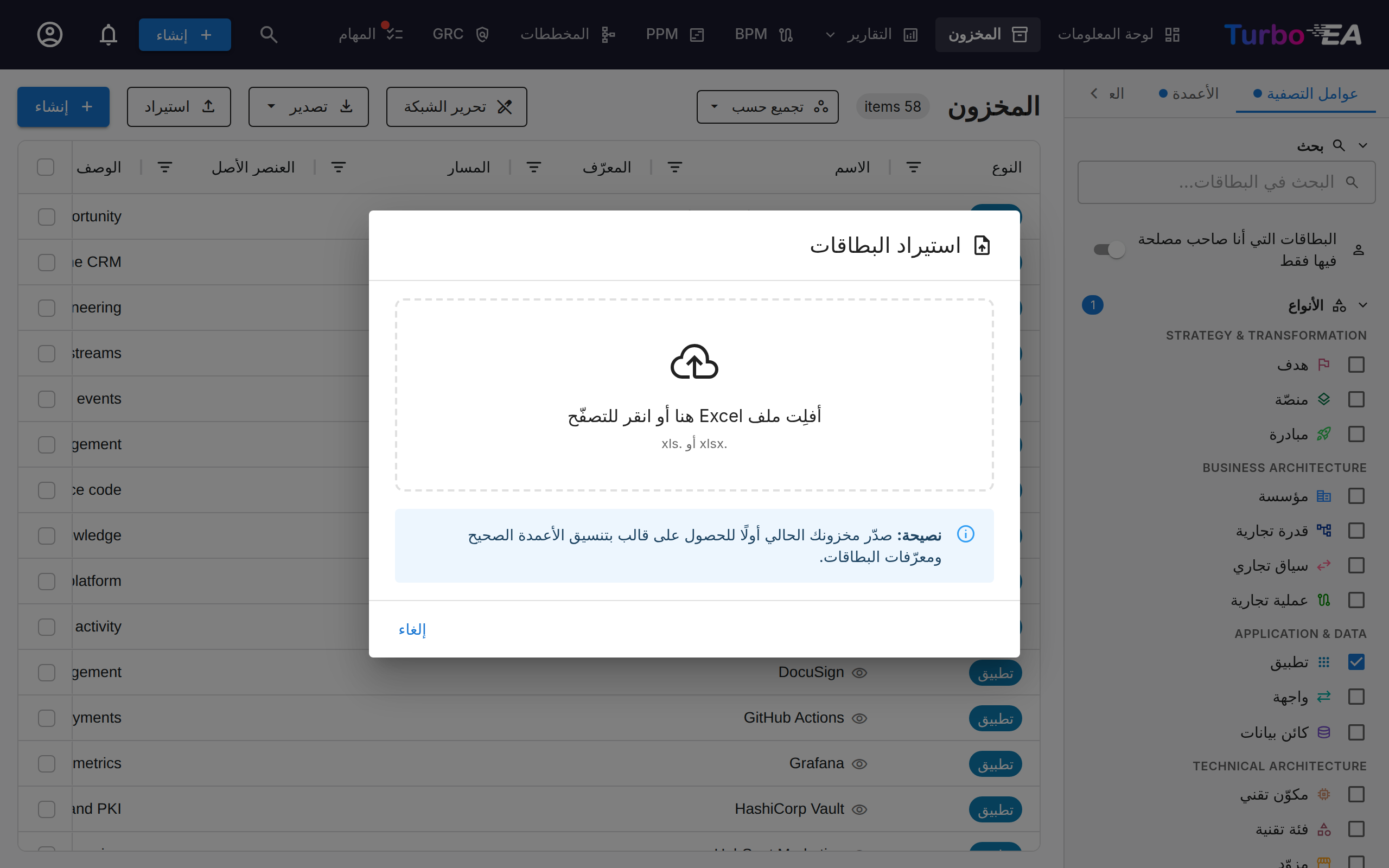
- البطاقات المراد إنشاؤها / تحديثها — كما في السابق
- العلاقات المراد إضافتها / إزالتها — كل عملية علاقة وضعها المصنّف في قائمة الانتظار
- الأخطاء والتحذيرات — بما في ذلك أهداف العلاقات الملتبسة (مع المسارات المرشّحة لتتمكّن من إزالة الالتباس)
تحظر الأخطاء التطبيق. أمّا التحذيرات (مثل وسم غير معروف، أو عدم تطابق إصدار التنسيق) فلا تحظره.
التصدير
انقر على تصدير في شريط الأدوات. يحدّد عامل تصفية الشبكة الحالي المحتويات:
- عامل تصفية أحادي النوع نشط ← ورقة بطاقة واحدة لذلك النوع، إضافةً إلى ورقة العلاقات لأي علاقات حاملة للسمات، إضافةً إلى
_Meta. - لا عامل تصفية أو عامل تصفية متعدّد الأنواع ← ورقة واحدة لكل نوع موجود، إضافةً إلى ورقة العلاقات، إضافةً إلى
_Meta. والمصنّف قابل للتحرير بالكامل ويمكن إعادة استيراده دون فقدان السمات الخاصة بكل نوع.
يمكنك أيضًا اختيار تصدير العرض الحالي من قائمة التصدير — لقطة مسطّحة في ورقة واحدة تطابق ما يظهر على الشاشة (الأعمدة المرئية فقط، بترتيبها الحالي، للصفوف المصفّاة). وهي مخصّصة للمشاركة وغير مناسبة لإعادة الاستيراد. إذا كانت أعمدة العلاقات لا تزال قيد التحميل، ينتظرها التصدير، لذا لا يمكن أن تخرج فارغة أبدًا.
نصائح الذهاب والإياب
- حرِّر المصنّف في Excel، واحفظه كـ
.xlsx، وأعِد استيراده. تستقرّ البطاقات عبر مطابقة(type, parent_path, name)حتى لو لم تُبقِ على عمودid. - تكسر إعادة تسمية البطاقة المطابقة القائمة على الاسم. أبقِ عمود
idمعبّأً عندما تخطّط لإعادة التسمية وإعادة الاستيراد في المصنّف ذاته. - تعمل البطاقات الجديدة التي يشير بعضها إلى بعض (أصل-فرع أو مصدر-هدف علاقة) بأي ترتيب — يفرز الخادم طوبولوجيًا قبل التطبيق.
- لإنشاء بطاقة يلزم فقط
nameوtype. الحقول المعلَّمة بأنها مطلوبة في نموذج التعريف (بما في ذلك Provider أو أي نوع آخر) لا تمنع الاستيراد — تُنشأ البطاقة على أي حال، وتنعكس النواقص في درجة جودة بياناتها بدلاً من تخطّيها بصمت. - الشرطة المائلة
/في عمودnameالخاص بالبطاقة لا تحتاج إلى هروب (escape). الهروب (\/للشرطة المائلة،\\للشرطة المائلة العكسية) مطلوب فقط عندما تشير إلى تلك البطاقة من خليةparent_pathأوrel:<key>أوsource_refأوtarget_ref، حيث تكون/فاصل المسار.