Inventaire
L'Inventaire est le cœur de Turbo EA. Toutes les fiches (composants) de l'architecture d'entreprise y sont listées : applications, processus, capacités métier, organisations, fournisseurs, interfaces, et plus encore.
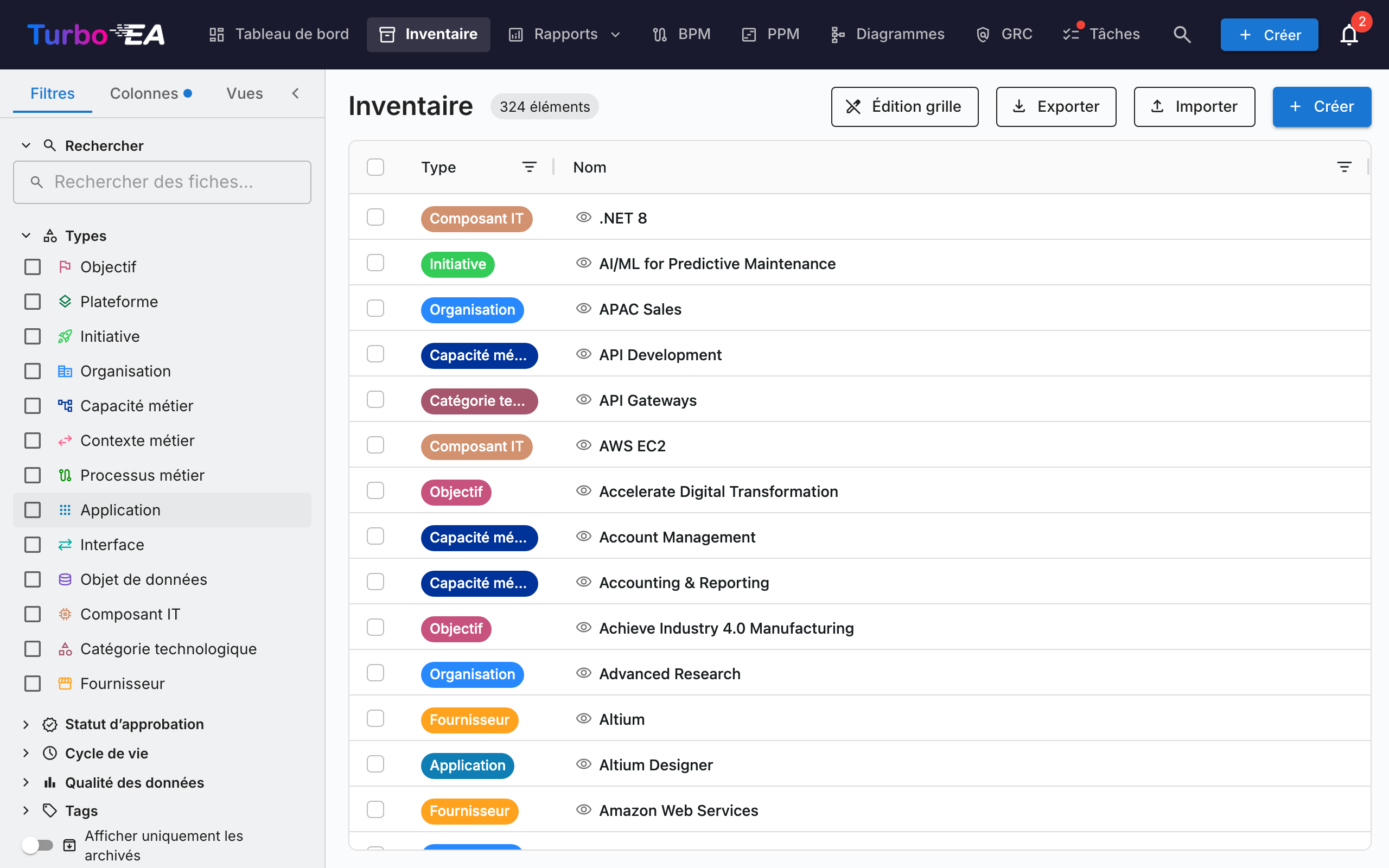
Structure de l'écran d'inventaire
Panneau de filtres à gauche
Le panneau latéral gauche permet de filtrer les fiches selon différents critères :
- Recherche -- Recherche en texte libre sur les noms de fiches, dès la première lettre. Les meilleures correspondances apparaissent en premier : noms exacts, puis noms commençant par votre saisie, puis ceux où elle commence un mot, puis le reste. Tous les champs de recherche de Turbo EA trient ainsi -- la recherche globale (Ctrl+K / ⌘K), chaque sélecteur de fiche, le registre des risques, les décisions et les portails publiés -- sauf si vous avez choisi un tri, qui l'emporte toujours. L'alias d'une fiche et sa description sont également pris en compte : une fiche se retrouve donc par le nom réellement employé dans votre organisation -- et un alias correspondant exactement pèse autant qu'un nom qui correspond exactement
- Types -- Filtrer par un ou plusieurs types de fiches, regroupés selon la couche d'architecture à laquelle chaque type appartient : Stratégie & Transformation (Objectif, Plateforme, Initiative), Architecture Métier (Organisation, Capacité Métier, Contexte Métier, Processus Métier), Application & Données (Application, Interface, Objet de Données) et Architecture Technique (Composant IT, Catégorie Technique, Fournisseur). Un type que votre administrateur place dans une couche qui lui est propre reçoit son propre en-tête après ces quatre couches, et tout type sans couche définie est listé en dernier sous Non catégorisé
- Sous-types -- Lorsqu'un type est sélectionné, filtrer davantage par sous-type (par ex. Application -> Application Métier, Microservice, Agent IA, Déploiement)
- Statut d'approbation -- Brouillon, Approuvé, Cassé ou Rejeté
- Cycle de vie -- Filtrer par phase du cycle de vie : Planification, Mise en service, Actif, Retrait progressif, Fin de vie
- Qualité des données -- Filtrage par plage (sélection multiple) : Complet (≥80 %), Partiel (40-79 %), Minimal (moins de 40 %). Ce sont les plages du rapport Qualité des données : un clic sur un segment de barre y mène ici.
- Orphelines -- Uniquement les fiches sans aucune relation, dans un sens comme dans l'autre. Évalué côté serveur, donc utilisable sans type de fiche sélectionné.
- Obsolètes -- Uniquement les fiches non mises à jour depuis 90 jours. Les deux reflètent les tuiles du rapport Qualité des données : un clic sur une tuile y mène ici.
- Fin de vie — Pour les applications et les composants informatiques, filtrez par le statut de support que Turbo EA résout à partir du lien EOL de chaque fiche : Fin de vie, Proche, Pris en charge ou Inconnu. (vide) liste les fiches pour lesquelles rien n'a été renseigné. La colonne Fin de vie correspondante affiche la date à côté d'une pastille de statut, et se trie et s'exporte comme une date.
- Type de lien — Lorsqu'un seul type de fiche hiérarchique est sélectionné et qu'un administrateur a défini des types de liens pour lui, filtrez selon le type du lien de chaque fiche vers sa fiche parente — par exemple les filiales commerciales plutôt que ventes. (vide) liste les fiches dont le lien ne porte aucun type, ainsi que les fiches de premier niveau, puisque rien n'est renseigné pour les unes comme pour les autres. La colonne Type de lien correspondante affiche la valeur sous forme de pastille colorée et est modifiable en mode édition de la grille.
- Tags -- Filtrer par tags de n'importe quel groupe de tags
- Relations -- Filtrer par fiches liées à travers les types de relations
- Attributs personnalisés -- Filtrer par valeurs dans les champs personnalisés (recherche textuelle, options de sélection)
- Afficher uniquement les archives -- Basculer pour voir les fiches archivées (supprimées de manière logique)
- Tout effacer -- Réinitialiser tous les filtres actifs d'un coup
Trouver les fiches sans valeur. Les filtres Sous-type, Cycle de vie, Étiquettes, Relations et attributs personnalisés de type liste proposent chacun une option (vide). Sélectionnez-la pour n'afficher que les fiches qui n'ont aucune valeur pour ce champ — par exemple toutes les fiches sans cycle de vie défini. Elle se combine avec des valeurs normales (correspond à l'une d'elles) et entre plusieurs filtres (correspond à tous).
Un badge de nombre de filtres actifs indique combien de filtres sont actuellement appliqués.
Actions sur une cellule
Faites un clic droit sur n'importe quelle cellule de la grille (appui long sur un appareil tactile) pour ouvrir un menu contextuel d'actions rapides sur ce qui se trouve sous le curseur, à la manière de ServiceNow :
- Aperçu de la fiche — ouvrir la fiche nommée par la cellule dans le panneau latéral, sans quitter la grille ; le panneau laisse la grille utilisable : vous pouvez continuer à faire défiler, filtrer et cliquer sur d'autres lignes tant qu'il est ouvert, puis le fermer avec son bouton de fermeture
- Afficher les correspondances — ne conserver que les lignes dont la valeur est égale à celle de la cellule cliquée
- Exclure — masquer les lignes dont la valeur est égale à celle de la cellule cliquée
- Copier la valeur — copier le texte de la cellule dans le presse-papiers
- Effacer le filtre de colonne — supprimer le filtre de cette colonne (visible uniquement lorsqu'un filtre est actif)
Sur une cellule à valeurs multiples (étiquettes, relations, parties prenantes, attributs à choix multiples), le menu liste d'abord les valeurs individuelles, afin de filtrer sur l'une d'elles ou sur la cellule entière. Aperçu de la fiche apparaît sur toute cellule qui nomme une fiche — la colonne Nom (la fiche de la ligne elle-même), la colonne Parent et les colonnes de relations — et lorsque la cellule en nomme plusieurs, le menu les liste de la même manière, pour que vous choisissiez celle à ouvrir. Ces filtres alimentent les filtres de colonnes de la grille : ils se combinent avec les filtres de la barre latérale, comptent dans le bouton Effacer les filtres de la barre d'outils et sont conservés avec votre vue. Le même menu est disponible sur toutes les grilles de Turbo EA — Décisions, Registre des risques, Conformité et les grilles d'administration. Lorsque la colonne possède un filtre correspondant dans le panneau de gauche — type de fiche, sous-type, cycle de vie, statut d'approbation ou attribut à choix unique —, Afficher les correspondances sélectionne également cette valeur dans le panneau, et Effacer efface les deux : une vue enregistrée ne peut donc jamais contenir un filtre de panneau et un filtre de colonne contradictoires. Si le filtre est ensuite modifié dans le panneau, c'est lui qui prend le relais.

Onglet Colonnes
L'onglet Colonnes dans le panneau latéral vous permet de choisir les colonnes supplémentaires à afficher dans la grille. Les colonnes disponibles changent dynamiquement en fonction des types de fiches sélectionnés :
- Un seul type sélectionné — Tous les champs d'attributs définis pour ce type sont disponibles, ainsi que les colonnes de relations et de métadonnées
- Plusieurs types sélectionnés — Seuls les champs communs à tous les types sélectionnés sont disponibles
- Aucun type sélectionné — Un message d'indication vous invite à sélectionner d'abord un type de fiche
Les colonnes sont regroupées en cinq catégories :
| Catégorie | Description |
|---|---|
| Colonnes par défaut | Colonnes toujours actives : Type, Nom, Chemin, Description, Sous-type, Cycle de vie, Statut d'approbation, Qualité des données. Décochez-les pour les masquer de la grille — utile pour resserrer une vue enregistrée aux seules colonnes que vous utilisez vraiment. |
| Métadonnées | Créé, Modifié, Créé par, Modifié par. Modifié correspond à la dernière modification du contenu de la fiche — par une personne ou une intégration, jamais par un recalcul de score effectué par le système — vous pouvez donc filtrer sur cette date pour trouver les fiches à faire revoir par leur responsable. |
| Attributs | Champs personnalisés définis dans le métamodèle (texte, nombre, coût, date, sélection, etc.) |
| Relations | Types de fiches liés (par ex., Applications liées à une Capacité Métier) |
| Parties prenantes | Une colonne par rôle de partie prenante défini pour le type sélectionné (par ex. Parties prenantes : Responsible), affichant les utilisateurs assignés sous forme de puces. En mode édition de grille, double-cliquez sur une cellule pour assigner ou retirer des utilisateurs pour ce rôle directement depuis la grille (nécessite la permission de gestion des parties prenantes). |
La colonne Parent n'affiche que la fiche située directement au-dessus, alors que Chemin affiche toute la chaîne. En mode d'édition de la grille, double-cliquez sur une cellule Parent pour déplacer la fiche, ou videz le champ pour la remonter au niveau supérieur. La colonne n'est modifiable que si la grille est filtrée sur un seul type de fiche prenant en charge la hiérarchie. Si un déplacement est refusé — parce qu'il créerait une boucle, entrerait en conflit avec une fiche du même nom sous la cible, ou dépasserait la profondeur maximale —, le motif s'affiche en bas de l'écran et la cellule revient à son état précédent.
La colonne Chemin affiche le fil d'Ariane hiérarchique (par ex. « Amérique du Nord / Ventes / Ventes internes ») sans le nom de la fiche elle-même, ce qui vous permet d'afficher Nom et Chemin en même temps.
La colonne Logo affiche le logo propre à la fiche, ou son icône de type lorsqu'aucun logo n'a été défini, ce qui permet de parcourir un paysage par marque de produit plutôt que par nom. Elle n'est proposée que pour les types de fiches autorisant les logos (par défaut, Application et Composant informatique), elle est masquée par défaut et rend les lignes plus hautes tant qu'elle est affichée, afin que les marques restent lisibles. Si vous pouvez modifier la fiche, survolez sa cellule Logo et cliquez pour téléverser, remplacer, choisir une icône de marque ou supprimer le logo sans quitter la grille — le même menu que sur la page de la fiche. Les logos sont volontairement exclus du remplissage vers le bas et de l'édition en masse : une marque par fiche, définie intentionnellement.
La colonne Alias affiche l'autre nom d'une fiche -- celui, interne, sous lequel votre organisation la désigne. Elle est masquée par défaut, la plupart des paysages n'en comportant aucun : activez-la dans l'onglet Colonnes. Elle se modifie sur place en mode édition de la grille et se remplit vers le bas comme toute autre colonne de texte ; elle voyage avec l'export et l'import Excel, ce qui permet de charger une liste d'alias en une seule passe.
Chaque catégorie dispose d'une case à cocher Tout sélectionner pour activer ou désactiver rapidement toutes les colonnes du groupe. Un champ de recherche en haut permet de trouver des colonnes spécifiques par nom. Le badge sur chaque en-tête de section indique combien de colonnes de ce groupe sont actuellement visibles.
Lorsqu'un type de fiche est sélectionné pour la première fois, toutes les colonnes d'attributs et de relations sont activées par défaut. Vous pouvez ensuite décocher les colonnes dont vous n'avez pas besoin. Un bouton Réinitialiser en bas de l'onglet « Colonnes » restaure la sélection de colonnes par défaut.
Un point indicateur de modification apparaît sur l'en-tête de l'onglet « Colonnes » lorsque la sélection de colonnes diffère des valeurs par défaut. Le même indicateur apparaît sur l'onglet Filtres lorsque des filtres sont actifs, permettant de voir d'un coup d'œil quels paramètres ont été modifiés.
Votre sélection de colonnes, la disposition des colonnes (ordre de gauche à droite, largeurs et colonnes épinglées), vos filtres actifs et votre ordre de tri sont automatiquement conservés dans votre navigateur. Lorsque vous revenez à la page d'inventaire, votre configuration précédente est restaurée. Les vues enregistrées (signets) conservent également cette disposition complète, de sorte que le passage d'une vue à l'autre restaure exactement les colonnes que vous aviez configurées — et dans la même disposition —, ce qui est important lorsque vous partagez une vue organisée avec des parties prenantes.
Tableau principal
L'inventaire utilise un tableau de données AG Grid avec des fonctionnalités puissantes :
| Colonne | Description |
|---|---|
| Type | Type de fiche avec icône colorée |
| Nom | Nom du composant (cliquer pour ouvrir le détail de la fiche) |
| Logo | Le logo propre à la fiche, ou son icône de type à défaut. Masquée par défaut — activez-la dans l'onglet Colonnes ; cliquez sur une cellule pour changer le logo |
| Alias | L'autre nom de la fiche. Masquée par défaut -- activez-la dans l'onglet Colonnes ; prise en compte par tous les champs de recherche |
| Description | Description brève -- une adresse web qu'elle contient est un lien cliquable |
| Cycle de vie | État actuel du cycle de vie |
| Statut d'approbation | Badge de statut de révision |
| Qualité des données | Pourcentage de complétude avec anneau visuel |
| Relations | Noms des fiches liées, classés par ordre alphabétique, avec un popover cliquable pour ajouter ou retirer des relations — les fiches déjà liées sont masquées dans son sélecteur, sauf pour un type hiérarchique, où le sélecteur affiche toute la hiérarchie sous forme d'arborescence indentée et laisse ces fiches en grisé à leur place |
Fonctionnalités du tableau :
- Tri -- Cliquer sur l'en-tête de n'importe quelle colonne pour trier par ordre croissant/décroissant
- Édition en ligne -- En mode édition grille, modifiez les valeurs des champs directement dans le tableau
- Remplir une colonne -- En mode édition grille, cliquez sur une cellule puis faites glisser le petit carré situé dans son coin vers le haut ou vers le bas pour recopier cette valeur dans toutes les lignes parcourues. Avant tout enregistrement, une confirmation indique la colonne, la valeur et le nombre de lignes ; si le serveur refuse une ligne, elle est listée avec le motif et un lien, et les lignes réussies restent enregistrées. Le geste fonctionne au doigt comme à la souris, ainsi qu'au clavier -- placez le focus sur le carré, étendez avec les flèches, validez avec Entrée. Seules les lignes actuellement affichées, après vos filtres et votre tri, sont remplies, et la colonne Nom est volontairement exclue afin que deux fiches ne puissent pas porter le même nom.
- Sélection multiple -- Sélectionnez plusieurs lignes pour des opérations en masse
- Affichage hiérarchique -- Les relations parent/enfant sont affichées sous forme de chemins de navigation
- Configuration des colonnes -- Afficher, masquer et réorganiser les colonnes
- Figer une colonne -- Survolez l'en-tête d'une colonne et cliquez sur l'icône d'épingle pour figer cette colonne sur le bord gauche, afin qu'elle reste visible lors du défilement horizontal. Cliquez à nouveau sur l'épingle pour la libérer. Chaque colonne porte également cette épingle dans l'onglet Colonnes du panneau de filtres, ce qui permet de figer une colonne sans chercher son en-tête. Les colonnes figées sont mémorisées par tableau, et le même contrôle est disponible dans tous les tableaux de Turbo EA (Registre des risques, Décisions, Constats de conformité, Utilisateurs, Ressources, Journal d'audit).
- Réorganiser les colonnes -- Faites glisser un en-tête de colonne pour la déplacer, ou ouvrez la section Ordre des colonnes en haut de l'onglet Colonnes et faites glisser une ligne par sa poignée. Cette liste est l'ordre du tableau : les deux concordent donc toujours, et les colonnes figées sont regroupées en tête parce qu'elles s'affichent toujours au début — libérez-y l'épingle d'une colonne si vous souhaitez la sortir de ce groupe. La poignée fonctionne aussi au clavier (Espace pour saisir une colonne, flèches pour la déplacer, Espace pour la déposer) et au toucher, l'ordre peut donc être modifié sur un téléphone. Votre ordre de colonnes est mémorisé par tableau, dans tous les tableaux de données de Turbo EA.
Barre d'outils
- Édition grille -- Basculer le mode d'édition en ligne pour modifier plusieurs fiches dans le tableau
- Exporter -- Télécharger les données sous forme de fichier Excel (.xlsx)
- Importer -- Chargement en masse de données depuis des fichiers Excel
- + Créer -- Créer une nouvelle fiche
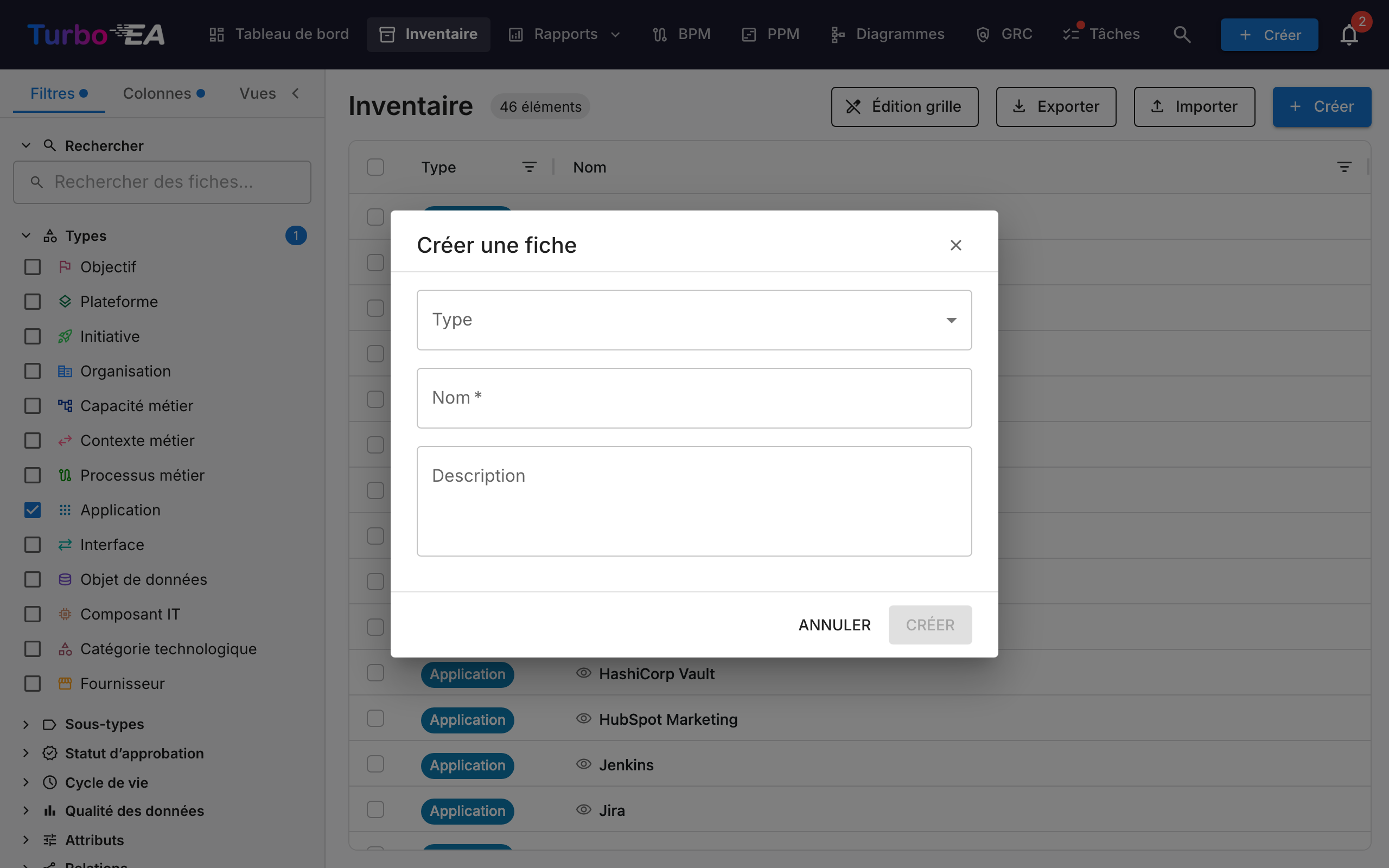
Comment créer une nouvelle fiche
- Cliquez sur le bouton + Créer (bleu, coin supérieur droit)
- Dans la boîte de dialogue qui apparaît :
- Sélectionnez le Type de fiche (Application, Processus, Objectif, etc.)
- Entrez le Nom du composant
- Optionnellement, ajoutez une Description
- Optionnellement, cliquez sur Suggérer avec l'IA pour générer automatiquement une description (voir Suggestions de description par IA ci-dessous)
- Cliquez sur CREER
Édition en masse
Cochez deux lignes ou plus à l'aide des cases de la colonne de gauche, puis cliquez sur Édition en masse dans la barre de sélection. La boîte de dialogue applique une seule modification à chaque fiche sélectionnée.
La liste déroulante Champ regroupe les éléments modifiables :
- Général — statut d'approbation, sous-type, étiquettes et parent
- Attributs — tout champ modifiable défini pour le type de fiche sélectionné
- Relations — une entrée par type de relation et par direction (par exemple s'exécute sur → Composant informatique)
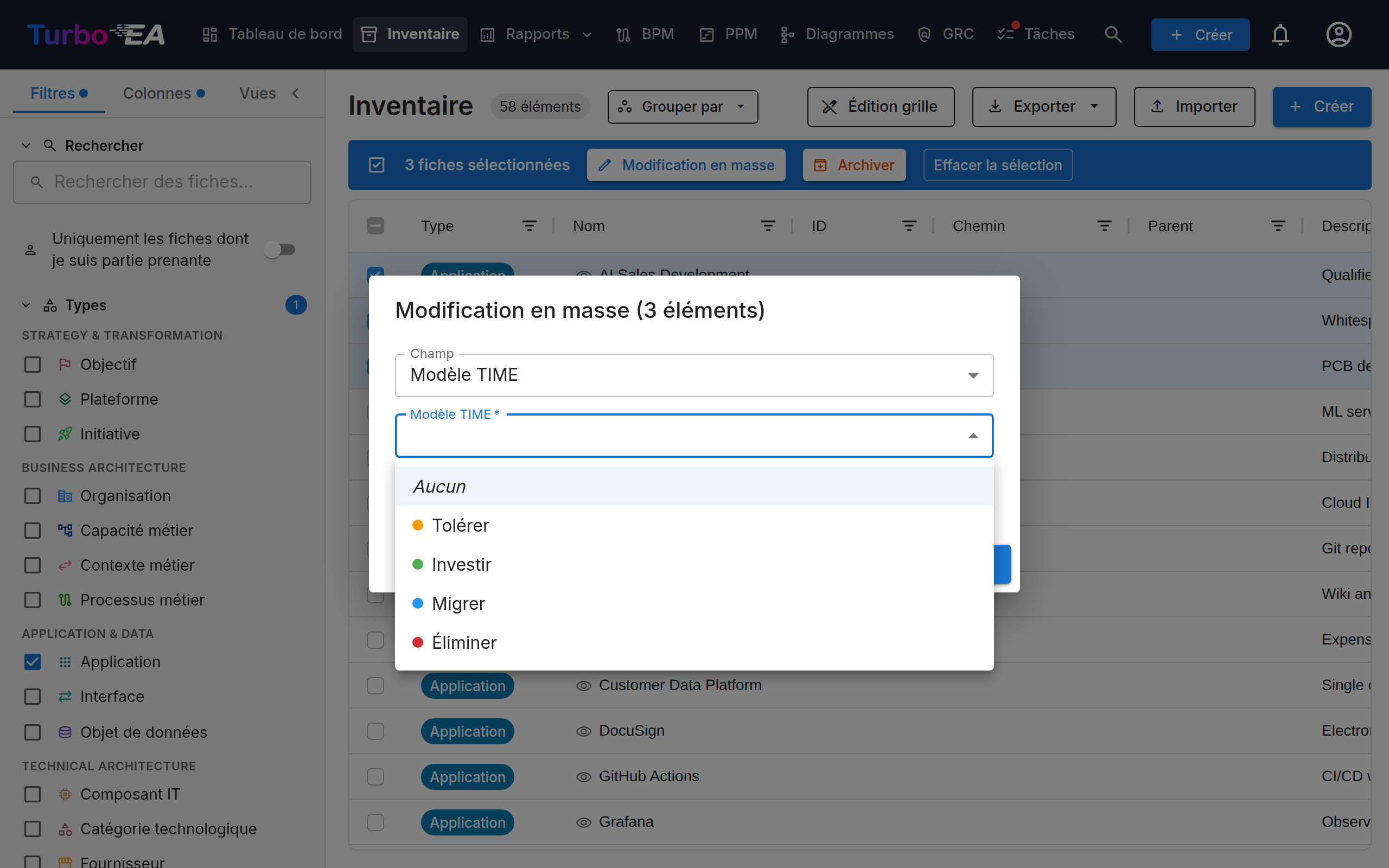
Les étiquettes, les relations et le parent proposent chacun un bouton ajouter / retirer, afin d'étendre ou de réduire les valeurs existantes plutôt que de les remplacer.
Lorsque vous choisissez Ajouter un lien pour un type de relation qui porte des détails — le sens du flux entre deux applications, la manière dont une organisation utilise une application, les indicateurs créer / lire / mettre à jour / supprimer d'un objet de données —, la boîte de dialogue affiche aussi ces champs. Ce que vous définissez est enregistré sur chaque lien ajouté. Les fiches déjà liées à une cible choisie reçoivent aussi ces détails : relancer Ajouter un lien est donc la façon de mettre à jour les détails des liens existants ; un détail laissé vide n'est pas modifié.
Le champ de saisie s'adapte au type de champ : une liste à choix multiples affiche ses options avec des cases à cocher, un champ oui/non une liste Oui / Non, un champ date un sélecteur de date. Laisser la valeur vide — Aucun pour un champ oui/non — efface le champ sur toutes les fiches sélectionnées. Les champs calculés par une formule, ainsi que les champs de coût que vous n'êtes pas autorisé à voir, ne sont pas proposés.
Restructurer la hiérarchie
Le champ Parent apparaît dès que la grille est filtrée sur un seul type de fiche prenant en charge la hiérarchie. Une fiche n'a qu'un seul parent : ce champ unique couvre donc les deux sens d'une restructuration.
- Définir le parent — choisissez une fiche du même type ; toutes les fiches sélectionnées sont placées en dessous. C'est ainsi que l'on rattache plusieurs fiches à un même parent.
- Supprimer le parent — toutes les fiches sélectionnées remontent au niveau supérieur.
Les fiches sont déplacées une par une : un déplacement refusé ne bloque donc que la fiche concernée. La boîte de dialogue reste ouverte et indique quelles fiches ont été bloquées et pourquoi. Les motifs habituels sont :
- Une fiche du même nom se trouve déjà sous le parent cible.
- Le parent choisi est un descendant de l'une des fiches déplacées, ce qui créerait une boucle.
- Le déplacement porterait une capacité métier au-delà du maximum de cinq niveaux.
Une fiche emporte ses propres enfants lors du déplacement, et les fiches approuvées repassent à Rompu afin que la modification soit réexaminée.
Regrouper l'inventaire
Cliquez sur Grouper par dans la barre d'outils (à côté du nombre d'éléments) pour organiser la grille en groupes repliables. La phase de cycle de vie et le statut d'approbation sont toujours disponibles ; lorsque la grille est filtrée sur un seul type de fiche, son sous-type et tous ses attributs à choix unique s'y ajoutent.
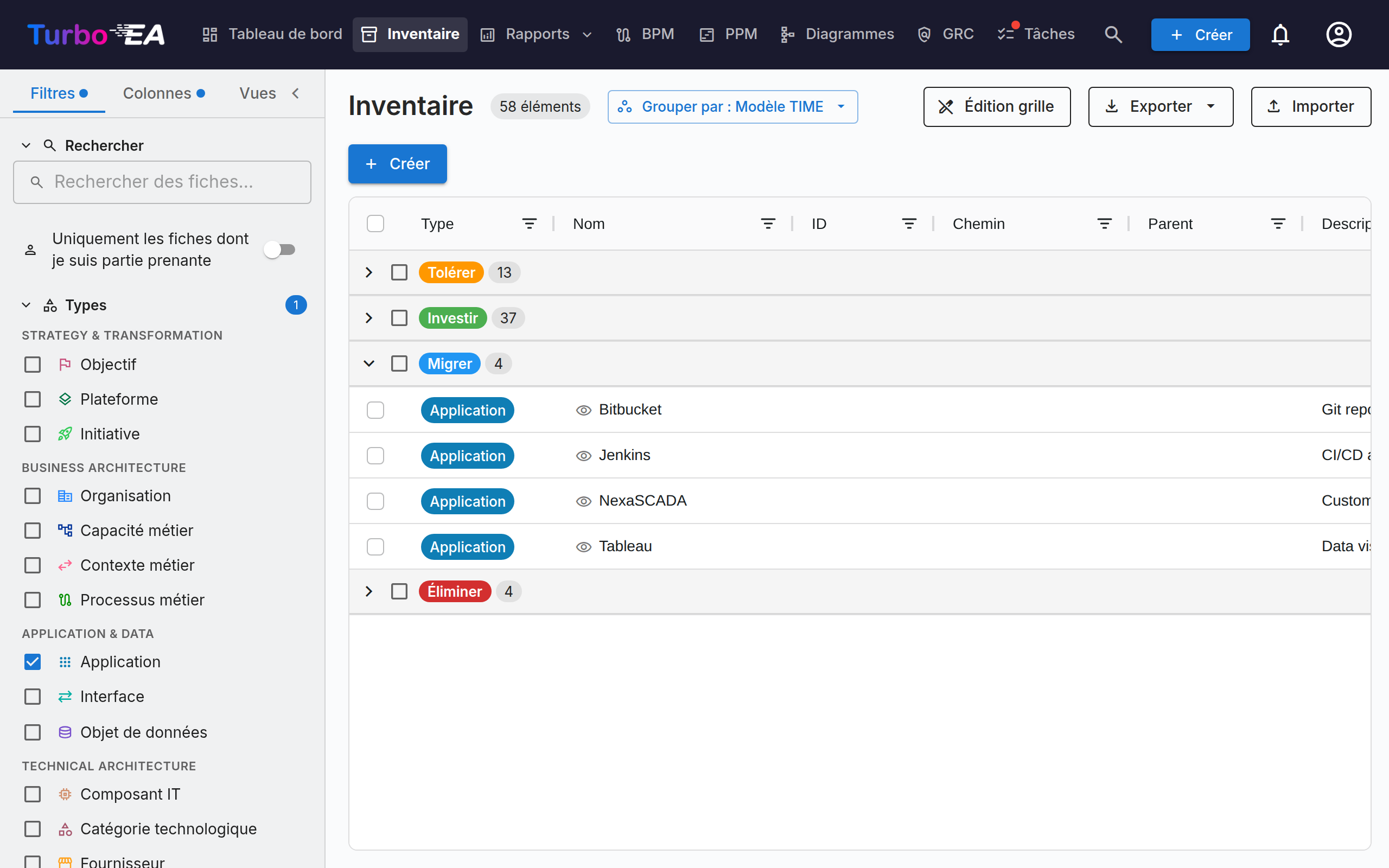
- Les fiches sans valeur pour le champ choisi sont rassemblées dans un groupe Non défini en haut de la grille : le point de départ naturel pour trier les fiches non classées.
- Cliquez sur l'en-tête d'un groupe pour le replier ou le déplier. L'en-tête affiche le nombre de fiches du groupe.
- Lorsque vous faites défiler un groupe long, son en-tête reste épinglé juste sous les en-têtes de colonnes : vous savez toujours quel groupe vous lisez, et l'en-tête du groupe suivant le chasse à son arrivée. C'est l'en-tête complet, case à cocher comprise : vous pouvez donc sélectionner un groupe long sans remonter à son début.
- La case à cocher de l'en-tête sélectionne toutes les fiches du groupe : pour reclasser un lot, dépliez Non défini, cochez l'en-tête, puis définissez la valeur via la Modification en masse. Il n'y a volontairement pas de glisser-déposer : sélectionner puis définir fonctionne de la même façon sur ordinateur, tablette et téléphone.
- Le tri s'applique à l'intérieur de chaque groupe ; le regroupement est conservé après rechargement, enregistré dans les vues sauvegardées et partageable via le paramètre d'URL
group_by.
Suggestions de description par IA
Turbo EA peut utiliser l'IA pour générer une description pour n'importe quelle fiche. Cela fonctionne aussi bien dans la boîte de dialogue de création de fiche que sur les pages de détail des fiches existantes.
Comment ça marche :
- Entrez un nom de fiche et sélectionnez un type
- Cliquez sur l'icône étincelle dans l'en-tête de la fiche, ou le bouton Suggérer avec l'IA dans la boîte de dialogue de création de fiche
- Le système effectue une recherche web pour le nom de l'élément (en utilisant un contexte adapté au type -- par ex. « SAP S/4HANA software application »), puis envoie les résultats à un LLM pour générer une description concise et factuelle
- Un panneau de suggestion apparaît avec :
- Description modifiable -- examinez et modifiez le texte avant de l'appliquer
- Score de confiance -- indique le degré de certitude de l'IA (Élevé / Moyen / Faible)
- Liens sources cliquables -- les pages web d'où provient la description
- Nom du modèle -- quel LLM a généré la suggestion
- Cliquez sur Appliquer la description pour sauvegarder, ou Ignorer pour rejeter
Caractéristiques clés :
- Adapté au type : L'IA comprend le contexte du type de fiche. Une recherche « Application » ajoute « software application », une recherche « Fournisseur » ajoute « technology vendor », etc.
- Confidentialité d'abord : Lorsque vous utilisez Ollama, le LLM s'exécute localement -- vos données ne quittent jamais votre infrastructure. Les fournisseurs commerciaux (OpenAI, Google Gemini, Anthropic Claude, etc.) sont également pris en charge
- Contrôle par l'administrateur : Les suggestions IA doivent être activées par un administrateur dans Paramètres > Suggestions IA. Les administrateurs choisissent quels types de fiches affichent le bouton de suggestion, configurent le fournisseur LLM et sélectionnent le fournisseur de recherche web
- Basé sur les permissions : Seuls les utilisateurs disposant de la permission
ai.suggestpeuvent utiliser cette fonctionnalité (activée par défaut pour les rôles Admin, Admin BPM et Membre)
Vues sauvegardées (Signets)
Vous pouvez sauvegarder votre configuration actuelle de filtres, colonnes et tri sous forme de vue nommée pour une réutilisation rapide.
Créer une vue sauvegardée
- Configurez l'inventaire avec les filtres, colonnes et tri souhaités
- Cliquez sur l'icône signet dans le panneau de filtres
- Entrez un nom pour la vue
- Choisissez la visibilité :
- Privée -- Seul vous pouvez la voir
- Partagée -- Visible par des utilisateurs spécifiques (avec des permissions de modification optionnelles)
- Publique -- Visible par tous les utilisateurs
Utiliser les vues sauvegardées
Les vues sauvegardées apparaissent dans la barre latérale du panneau de filtres. Cliquez sur n'importe quelle vue pour appliquer instantanément sa configuration. Les vues sont organisées en :
- Mes vues -- Vues que vous avez créées
- Partagées avec moi -- Vues que d'autres ont partagées avec vous
- Vues publiques -- Vues disponibles pour tous
Import / Export Excel
Les exports et imports d'inventaire utilisent un classeur Excel multi-feuilles qui restitue l'intégralité d'un sous-paysage — fiches de tous types et relations entre elles — sans jamais exiger de copier un UUID.
Structure du classeur
- Une feuille par type de fiche (Application, Business Capability, IT Component, …) avec ses colonnes principales, ses
attr_<champ>, ses colonnes de cycle de vie, ses colonnesrel:<type_de_relation>, et ses colonnes de parties prenantesstakeholder:<clé_de_rôle>. - Une feuille
Relationsportant les valeurs que contiennent les relations — une ligne par relation dont le type a des valeurs à renseigner.
La répartition est simple et sans exception : la feuille de fiches dit quelles fiches sont liées ; la feuille Relations dit ce que ces liens contiennent. Chaque type de relation a une colonne rel: sur la feuille de fiches du type dont il part, qu'il porte des valeurs ou non.
- Une feuille _Meta contenant la version du format du classeur.
Identification sans GUID
Les fiches sont identifiées par leur nom lorsqu'il est unique dans son type, sinon par leur parent_path complet. Une cellule de relation peut écrire NexaCore ERP directement si une seule Application porte ce nom ; en cas d'homonymie, on utilise Sales / Customer Mgmt / CRM.
Unicité des fiches sœurs
Parce que les fiches sont identifiées par nom + chemin, deux fiches du même type ne peuvent pas partager à la fois le même parent et le même nom. Les nouvelles fiches qui créeraient une telle collision sont rejetées à la création (dans la boîte de dialogue Créer, en renommage inline et lors de l'import Excel). Les doublons déjà présents en base, hérités d'imports ou de seeds antérieurs, restent intacts — vous pouvez modifier n'importe quel champ, mais re-créer un troisième doublon ou renommer une fiche pour recréer la collision est bloqué. La comparaison est insensible à la casse et aux espaces, comme le résolveur de l'import. Lorsque la boîte de dialogue Créer rejette un doublon, l'avertissement nomme la fiche existante et propose un lien Voir la fiche existante qui vous y conduit directement.
Cellules de relation en ligne
Chaque colonne rel:<type_de_relation> exprime les relations sortantes sous forme de cibles séparées par des points-virgules (par exemple NexaCore ERP; BillingApp). Point-virgule plutôt que virgule, car les noms de fiches contiennent souvent des virgules (Acme, Inc.). À l'intérieur d'un nom, / et \ sont échappés en \/ et \\, et un ; en \; — l'exporteur s'en charge automatiquement (par ex. SAP S/4HANA → SAP S\/4HANA). Une référence échappée est toujours exacte. Dans une cellule saisie à la main, le / peut rester sans échappement : SAP S/4HANA est d'abord lu comme un chemin (une fiche 4HANA sous SAP S) et, si aucune fiche ne se trouve à ce chemin, comme un seul nom, résolu lorsqu'une seule fiche du type le porte. Les cellules sont déclaratives : leur contenu remplace l'ensemble des relations sortantes de ce type depuis la source. Retirer une cible supprime la relation correspondante ; vider la cellule les supprime toutes. Dans un classeur exporté par Turbo EA (il contient une feuille _Meta), une virgule n'est jamais un séparateur : une cellule contenant une seule cible comme This is X, it does Y reste une seule cible. Une feuille sans _Meta (construite à la main ou exportée avant la 1.23) peut encore séparer les cibles par des virgules : si la cellule ne contient aucun ;, elle est lue comme une seule cible lorsque la cellule entière désigne une fiche, et comme une liste séparée par des virgules sinon. Il y a une colonne par type de relation partant du type de fiche de la feuille — tous, y compris ceux qui portent des valeurs. Les cibles sont triées alphabétiquement, si bien qu'un nouvel export d'une cartographie inchangée donne un fichier identique.
La colonne tags suit la même règle : des entrées Groupe: Étiquette séparées par ; (par ex. Vendor: Acme, Inc.; Region: EU), un ; dans le nom d'une étiquette s'écrivant \;. Les classeurs exportés avant la 2.156.1 séparaient les étiquettes par des virgules et s'importent toujours comme avant.
Cellules de parties prenantes
Sur chaque feuille de fiches, les colonnes stakeholder:<clé_de_rôle> portent les utilisateurs assignés à chaque rôle de partie prenante, sous forme d'adresses email séparées par des points-virgules (la même convention que les colonnes subscriptions:<RoleType> de LeanIX), par ex. [email protected]; [email protected]. L'adresse email est la seule référence utilisateur acceptée — les noms affichés peuvent entrer en collision et ne servent jamais à la résolution ; une entrée Nom <email> est tolérée (l'email entre chevrons est utilisé), un nom seul produit un avertissement et est ignoré. Comme les cellules de relations, les cellules de parties prenantes sont déclaratives par rôle : les utilisateurs listés deviennent l'ensemble complet des assignations de ce rôle après l'import. Retirer un utilisateur le désassigne ; vider la cellule vide le rôle ; omettre la colonne laisse les assignations intactes. Les entrées sans utilisateur correspondant produisent un avertissement et sont ignorées — elles ne bloquent jamais l'import.
Feuilles exportées avant le passage des clés en camelCase
Les clés des rôles de parties prenantes suivent la même convention camelCase que toute autre clé du métamodèle. Une feuille exportée avant ce changement contient des en-têtes comme stakeholder:technical_application_owner ; ils s'importent toujours — l'en-tête est associé à son rôle camelCase lorsqu'aucun rôle ne correspond littéralement. Les feuilles nouvellement exportées utilisent la forme camelCase.
Feuille Relations
Une relation peut porter ses propres valeurs — un type d'usage sur un lien Organization → Application, un coût annuel, ou une description libre. Une cellule rel: est une liste de noms sans place pour cela : ces valeurs vivent sur la feuille Relations, une ligne par relation, avec les colonnes relation_type, source_type, source_ref, target_type, target_ref, attr_<champ> et description.
La feuille contient les relations dont le type a effectivement des valeurs — les autres n'ont rien à renseigner et vivent entièrement sur les feuilles de fiches. Les relations pointant vers une fiche exportée y figurent aussi ; source_ref et target_ref indiquent le sens. Les colonnes attr_<champ> sont celles des types de relation présents dans ce classeur. Le tri se fait par fiche source, puis type de relation, puis cible.
Cette feuille ne fait que renseigner des valeurs. Elle ne crée ni ne supprime jamais de relation — c'est le rôle de la feuille de fiches : supprimer une ligne ne supprime rien ; modifier ses valeurs remplace ce que la relation contient ; et une ligne nommant deux fiches non liées est signalée dans l'aperçu puis ignorée — liez-les dans la colonne rel:, au besoin dans le même import.
Les classeurs plus anciens comportent une colonne action. Elle est ignorée ; une ligne action = delete est signalée et ignorée. Si la feuille de fiches et la feuille Relations se contredisent, le retrait l'emporte.
La feuille liste toutes les relations des fiches exportées, que leur type porte ou non des valeurs aujourd'hui — un type de relation auquel vous venez de donner une valeur y a donc déjà sa ligne. Les relations pointant vers une fiche exportée y figurent aussi ; source_ref et target_ref indiquent le sens. Les colonnes attr_<champ> sont celles des types de relation présents dans ce classeur, pas de tous ceux définis dans l'instance.
Un type de relation qui porte des valeurs n'a pas de colonne rel: — une liste de noms ne peut pas les accueillir ; il se modifie sur cette feuille. Si la feuille de fiches et la feuille Relations se contredisent, le retrait l'emporte, et l'aperçu le signale.
Import
Cliquez sur Importer dans la barre d'outils, déposez le classeur et vérifiez l'aperçu avant d'appliquer. Vous voyez à la fois les fiches à créer / mettre à jour et les relations à ajouter / supprimer. Les erreurs (par exemple, une cible ambiguë avec ses chemins candidats) bloquent l'application.
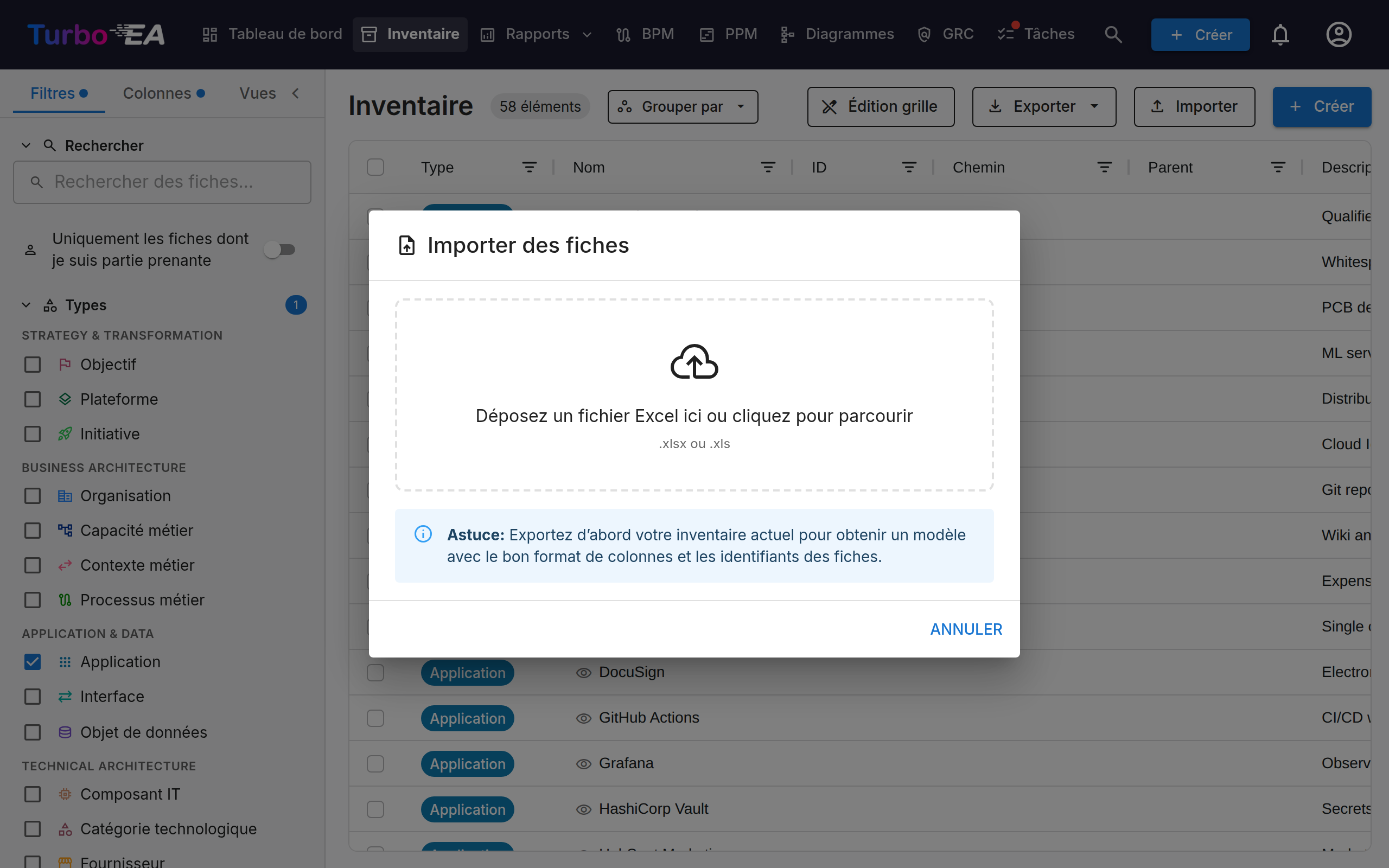
Quelques précisions sur l'import :
- Seuls
nameettypesont requis pour créer une fiche. Les champs marqués obligatoires dans le métamodèle (y compris sur Provider ou tout autre type) ne bloquent pas l'import — la fiche est tout de même créée, et les manques se reflètent dans son score de qualité des données plutôt que de provoquer un saut silencieux. - Un
/dans la colonnenamed'une fiche n'a pas besoin d'être échappé. L'échappement (\/pour une barre oblique,\\pour une barre oblique inverse) n'est nécessaire que lorsque vous référencez cette fiche depuis une celluleparent_path,rel:<clé>,source_refoutarget_ref, où/est le séparateur de chemin ; même là, un/non échappé est lu comme faisant partie du nom lorsqu'aucune fiche ne se trouve au chemin qu'il désigne.
Export
Cliquez sur Exporter. Le filtre courant détermine le contenu : avec un filtre mono-type, une seule feuille de fiches ; sans filtre, une feuille par type présent. Dans tous les cas, le classeur inclut Relations et _Meta et peut être réimporté sans perdre les attributs spécifiques au type.
Vous pouvez aussi choisir Exporter la vue actuelle dans le menu Exporter — un instantané plat sur une seule feuille qui reflète ce qui est affiché (uniquement les colonnes visibles, dans leur ordre actuel, pour les lignes filtrées). Il est destiné au partage et ne convient pas à la réimportation. Si les colonnes de relations sont encore en cours de chargement, l'export les attend : elles ne peuvent donc jamais être vides.