Portails web
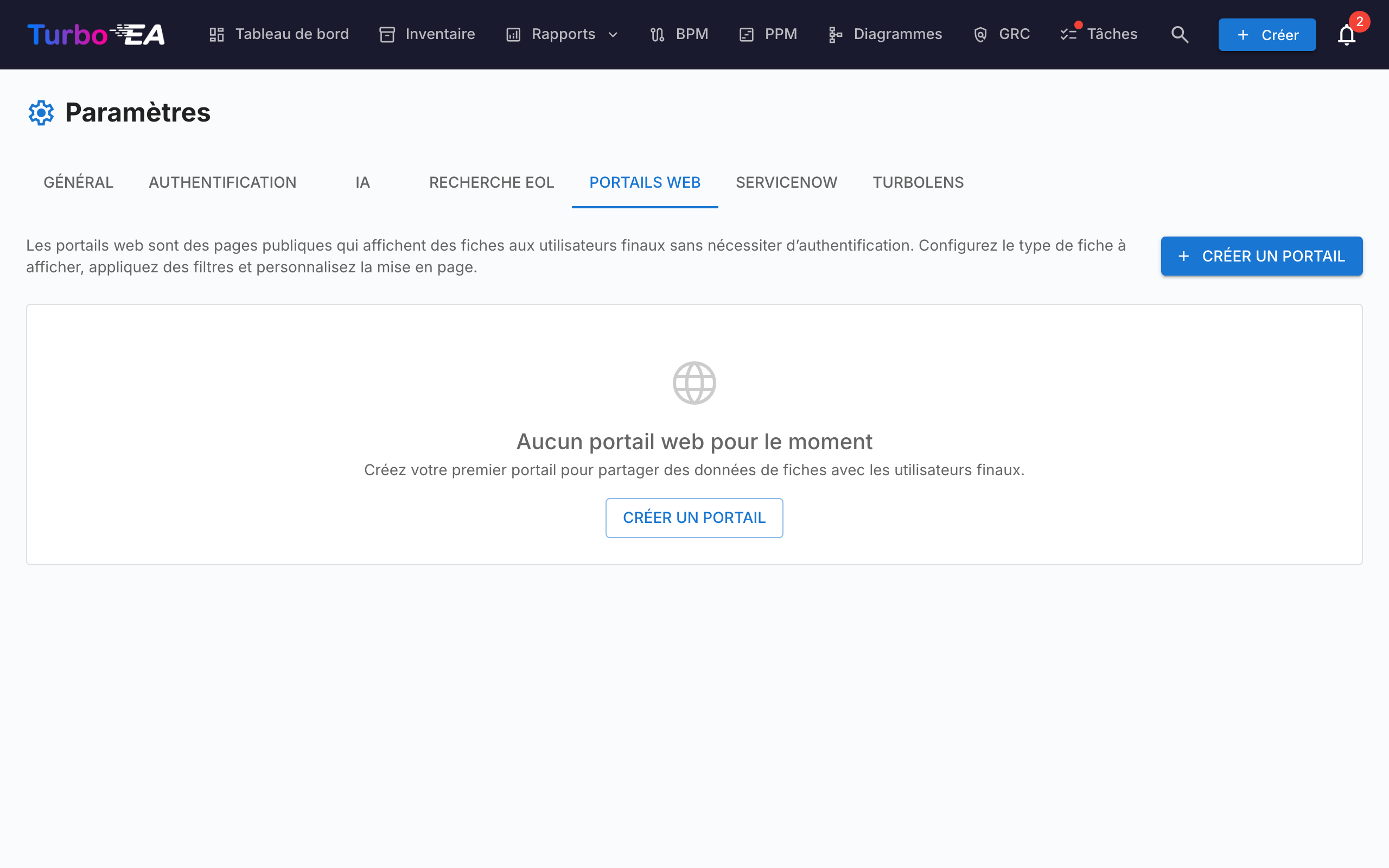
La fonctionnalité Portails web (Admin > Paramètres > Portails web) vous permet de créer des vues publiques en lecture seule de données de fiches sélectionnées -- accessibles sans authentification via une URL unique.
Cas d'utilisation
Les portails web sont utiles pour partager des informations d'architecture avec des parties prenantes qui n'ont pas de compte Turbo EA :
- Catalogue technologique -- Partager le paysage applicatif avec les utilisateurs métier
- Annuaire de services -- Publier les services IT et leurs responsables
- Carte de capacités -- Fournir une vue publique des capacités métier
Type de portail
Chaque portail publie l'une de trois vues, choisie via Type de portail :
| Type | Ce que voient les visiteurs |
|---|---|
| Liste de fiches | Une grille de fiches consultable et filtrable — le portail classique, configuré avec les propriétés ci-dessous. |
| Tableau de portefeuille PPM | Le tableau de portefeuille PPM en lecture seule — échéancier, indicateurs de santé et budget contre réalisé pour chaque initiative active. |
| Navigateur de processus | La Maison des processus en lecture seule — votre hiérarchie de processus métier et le flux BPMN publié de chaque processus. |
Portails de portefeuille PPM
Choisir Tableau de portefeuille PPM transforme le portail en vue de direction de votre portefeuille de projets, accessible par un lien public sans compte, sans licence et sans connexion. Conçu pour le cas fréquent où la direction souhaite de la visibilité sur le portefeuille sans gérer d'identifiants supplémentaires.
Le tableau porte toujours sur les fiches Initiative ; le sélecteur de type de fiche est donc verrouillé. Les filtres par sous-types et par étiquettes restent actifs, ce qui permet de publier un seul programme plutôt que tout le portefeuille.
Les visiteurs voient le même tableau que votre équipe dans Turbo EA : l'échéancier trimestriel, les indicateurs délai/coût/périmètre, les barres CapEx et OpEx, le regroupement par n'importe quel type de fiche lié, et l'aperçu du rapport d'avancement au survol de la date Dernier rapport. Cliquer sur une initiative mène dans Turbo EA derrière la connexion habituelle — une fois connecté, vous arrivez sur l'initiative cliquée.
Trois interrupteurs contrôlent ce que le tableau publié révèle :
| Interrupteur | Par défaut | Publie |
|---|---|---|
| Afficher le budget et les dépenses réelles | Activé | Les barres CapEx et OpEx et le budget total |
| Afficher les commentaires des rapports d'avancement | Activé | Résumé, réalisations et prochaines étapes dans l'aperçu au survol. La date du rapport et les indicateurs de santé sont toujours affichés |
| Afficher les noms des chefs de projet | Désactivé | Les noms des chefs de projet et des auteurs de rapports. Désactivé par défaut car les noms sont des données personnelles |
Le tableau s'ouvre également sur un regroupement et un sous-type de votre choix :
| Paramètre | Par défaut | Effet |
|---|---|---|
| S'ouvre groupé par | Organisation | Le regroupement affiché en premier |
| S'ouvre sur le sous-type | Tous | Le sous-type sélectionné en premier |
S'ouvre groupé par accepte aussi un sous-type d'initiative : le tableau s'ouvre alors avec un groupe par initiative de ce sous-type (voir Gestion de portefeuille de projets). Un sous-type que le propre filtre de sous-type du portail exclut n'est pas proposé : le portail ne publierait aucune de ces initiatives, et chaque ligne se retrouverait sous « Non groupé ».
Ce ne sont que des points de départ : un visiteur peut changer l'un ou l'autre, et rien n'est mémorisé — rouvrir le portail revient à votre configuration. À ne pas confondre avec le filtre par sous-types ci-dessus, qui décide quelles initiatives sont publiées.
Note
Certaines choses ne sont jamais publiées, quel que soit votre choix : les champs de coût stockés sur la fiche Initiative elle-même, les adresses e-mail des utilisateurs, et tout ce qui figure sur la page de détail d'une initiative — lots de travaux, jalons, risques, tâches et historique des rapports restent derrière la connexion.
Un portail de portefeuille peut être protégé par SSO comme n'importe quel autre portail. Désactiver le module PPM dans Admin > Paramètres rend immédiatement inaccessibles tous les portails de portefeuille, sans avoir à les dépublier un par un.
Portails navigateur de processus
Choisir Navigateur de processus transforme le portail en une vue en lecture seule de votre Maison des processus, accessible par un lien public sans compte, sans licence et sans connexion. Il s'adresse à ceux qui ont le plus besoin de comprendre le fonctionnement de l'organisation et qui ont le moins de chances d'avoir un accès : nouveaux arrivants, auditeurs, équipes opérationnelles et partenaires externes.
Le portail est toujours limité aux fiches Processus métier, le sélecteur de type de fiche est donc verrouillé. Les filtres sous-types et étiquettes s'appliquent toujours : c'est ainsi que vous publiez une branche de la maison plutôt que l'ensemble.
Les visiteurs obtiennent la même maison que votre équipe dans Turbo EA : la hiérarchie groupée en lignes par type de processus, le curseur de niveau, le zoom et le fil d'Ariane, la recherche, les colorations, le filtre par organisation et le choix du nombre de colonnes. L'ouverture d'un processus affiche sa vue d'ensemble, ses étapes et son flux BPMN publié — en plein écran, avec déplacement et zoom, exactement comme le voit votre équipe.
Deux réglages et deux états d'ouverture contrôlent la maison publiée :
| Réglage | Défaut | Effet |
|---|---|---|
| Afficher les systèmes liés à chaque étape | Désactivé | Les noms des applications, objets de données, composants informatiques et organisations liés à chaque étape. Désactivé par défaut car cela révèle quels systèmes exécutent vos processus |
| S'ouvre au niveau | 2 | Profondeur de hiérarchie affichée en premier |
| S'ouvre coloré par | Type de processus | Quel attribut colore les cases en premier |
Les deux derniers ne sont qu'un point de départ — un visiteur peut modifier chaque contrôle, et rien n'est mémorisé : rouvrir le portail revient à votre configuration.
Note
Certaines choses ne sont jamais publiées, quel que soit votre choix : les applications, objets de données et coûts derrière un processus, la matrice Processus × Application et la vue des dépendances, ainsi que tout BPMN non publié — brouillons, versions en attente, archivées et retirées restent derrière la connexion.
Contrairement à un portail portefeuille, dont les lignes mènent dans Turbo EA après la connexion habituelle, un portail navigateur de processus ne mène nulle part. C'est délibéré : une maison publiée pour des lecteurs sans compte doit répondre à « comment faisons-nous cela » sans présenter une porte qu'ils ne peuvent pas ouvrir.
Un portail navigateur de processus peut être protégé par SSO comme tout autre portail. Désactiver le module BPM dans Admin > Paramètres éteint immédiatement tous les portails de processus ; il n'est pas nécessaire de les dépublier un par un.
Protection de l'accès
Chaque portail possède un mode d'accès qui détermine qui peut l'ouvrir :
| Mode | Comportement |
|---|---|
| Toute personne disposant du lien | Une fois publié, le portail est lisible par tous — toute personne connaissant l'URL peut le consulter. C'est le mode par défaut et le comportement historique. |
| Se connecter via SSO | Les visiteurs doivent s'authentifier auprès du fournisseur d'identité de votre organisation avant qu'aucune donnée ne s'affiche. |
Le mode SSO réutilise l'authentification unique déjà configurée sous Admin > Paramètres > Authentification et protège les portails sans gérer d'utilisateurs supplémentaires :
- Les visiteurs se connectent via votre fournisseur d'identité, mais ne sont jamais créés comme utilisateurs Turbo EA — aucun compte, aucun rôle, aucune licence.
- Le visiteur obtient une session éphémère, propre au portail. Rien n'est affiché avant la connexion.
- Vous pouvez éventuellement définir une liste de domaines de messagerie autorisés pour restreindre l'accès à certains domaines (par ex.
entreprise.com). Laissez vide pour autoriser tout utilisateur authentifié par votre fournisseur d'identité.
Note
Se connecter via SSO n'est disponible qu'une fois l'authentification unique configurée. Il réutilise la même URI de redirection que la connexion normale (/auth/callback) auprès de votre fournisseur d'identité, donc aucune configuration supplémentaire n'est nécessaire — si la connexion fonctionne, le SSO du portail fonctionne. Les visiteurs disposant d'une session active auprès du fournisseur d'identité sont connectés automatiquement, sans clic. Dépublier un portail révoque immédiatement l'accès dans tous les modes.
Création d'un portail
- Naviguez vers Admin > Paramètres > Portails web
- Cliquez sur + Nouveau portail
- Configurez le portail :
| Champ | Description |
|---|---|
| Nom | Nom d'affichage du portail |
| Slug | Identifiant compatible URL (généré automatiquement à partir du nom, modifiable). Le portail sera accessible à /portal/{slug} |
| Type de fiche | Quel type de fiche afficher |
| Sous-types | Optionnellement restreindre à des sous-types spécifiques |
| Afficher le logo | Si le logo de la plateforme doit être affiché sur le portail |
Filtres des fiches
Sur un portail Liste de fiches, la section Filtres des fiches restreint le portail aux fiches correspondantes. C'est le même jeu de filtres que celui du rapport de portefeuille d'applications :
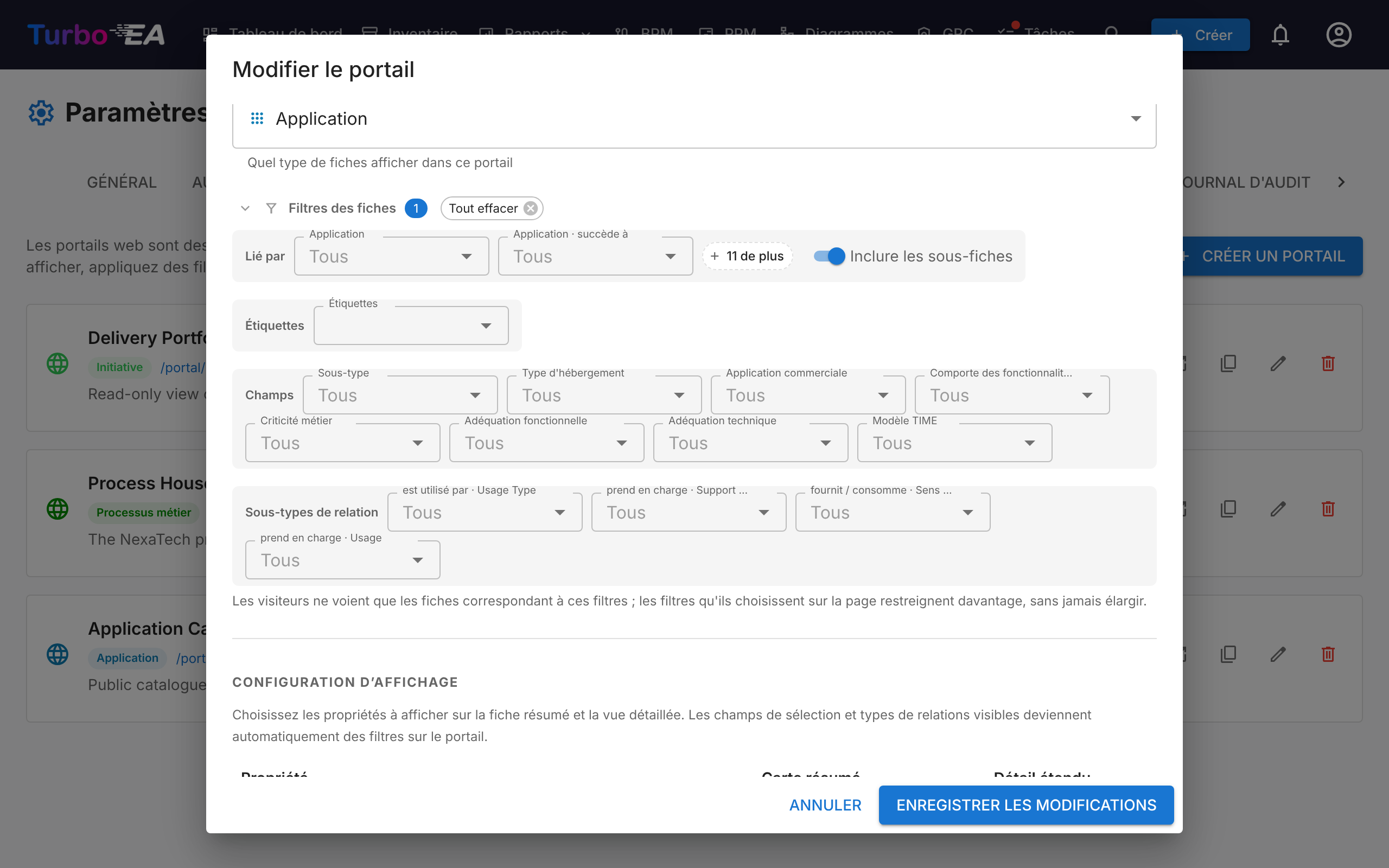
| Ligne | N'affiche que les fiches… |
|---|---|
| Lié par | liées à l'une des fiches choisies — un contrôle par type de fiche lié, plus un par relation lorsque plusieurs relations mènent au même type. Inclure les sous-fiches compte aussi une fiche liée à un élément situé sous une sélection |
| Étiquettes | portant une étiquette choisie : n'importe quelle étiquette d'un même groupe, et une de chaque groupe dans lequel vous choisissez |
| Champs | ayant un sous-type choisi, ou une valeur choisie dans l'un des champs de sélection ou oui/non de la fiche |
| Sous-types de relation | ayant une relation dont l'attribut (par exemple Type d'usage) porte une valeur choisie |
Chaque contrôle propose aussi (vide), pour les fiches sans valeur, sans relation ou sans sous-type. Les visiteurs ne voient jamais que les fiches correspondantes : les filtres qu'ils choisissent sur le portail restreignent davantage la liste, sans jamais l'élargir, et les réglages de filtre eux-mêmes ne sont jamais envoyés au navigateur du visiteur.
Note
Un portail créé avant la version 2.178.0 conserve ses filtres de sous-types et d'étiquettes tels quels jusqu'à son prochain enregistrement. Ensuite, des étiquettes choisies dans deux groupes différents doivent toutes deux figurer sur une fiche, comme dans le rapport de portefeuille.
Les portails de portefeuille PPM et de navigateur de processus conservent leurs propres sélecteurs Sous-types et Étiquettes.
Configuration de la visibilité
Pour chaque portail, vous contrôlez exactement quelles informations sont visibles. Il y a deux contextes :
Propriétés de la vue liste
Quelles colonnes/propriétés apparaissent dans la liste des fiches :
- Propriétés intégrées : description, cycle de vie, tags, qualité des données, statut d'approbation
- Champs personnalisés : Chaque champ du schema du type de fiche peut être activé/désactivé individuellement
La barre de qualité des données est le score de complétude de la fiche — combien de ses
champs sont renseignés — et non l'avancement du projet. Pour publier l'avancement réel d'une
Initiative, ajoutez un champ Pourcentage au type Initiative, alimentez-le par un calcul sur
ppm.completion et cochez ce champ ici ; la recette se trouve dans
Calculs.
Propriétés de la vue détail
Quelles informations apparaissent lorsqu'un visiteur clique sur une fiche :
- Mêmes contrôles de bascule que la vue liste, mais pour le panneau de détail développé
Accès au portail
Les portails sont accessibles à :
https://votre-domaine-turbo-ea/portal/{slug}
Aucune connexion n'est requise. Les visiteurs peuvent parcourir la liste des fiches, rechercher et consulter les détails des fiches -- mais seules les propriétés que vous avez activées sont affichées.
Note
Les portails sont en lecture seule. Les visiteurs ne peuvent pas modifier, commenter ou interagir avec les fiches. Les données sensibles (parties prenantes, commentaires, historique) ne sont jamais exposées sur les portails.