Slack Notifications
Votre équipe vit déjà dans Slack. Slack Notifications envoie à chaque personne ses notifications Turbo EA sous forme de message direct Slack — un todo assigné, une décision en attente de sa signature, un risque qui atterrit sur son bureau — avec un bouton de retour direct vers la fiche.
Chacun garde la main : une colonne Slack apparaît dans ses propres préférences de notification, à côté de Dans l'application et E-mail, et chacun coche exactement les types de notification qui doivent y arriver. Rien n'est activé par défaut.
En bref
| Licence | Commerciale — un droit signé est requis |
| Version minimale de Turbo EA | 2.89.1 |
| Permission | ext.slack-notify.admin |
| Autorisations d'accès aux données | core.notifications.channel, core.users.read |
| Redémarrage du backend requis | oui — l'extension embarque du code backend |
| Où elle apparaît | Admin → Paramètres → Intégrations → Slack · une colonne Slack dans les préférences de notification de chacun |
Seul un HTTPS sortant vers slack.com est nécessaire — aucune URL entrante,
aucun rappel OAuth et aucune validation par le Slack Marketplace. L'extension
fonctionne donc sur une instance auto-hébergée ou derrière un pare-feu.
Mise en place
Ouvrez Admin → Paramètres → Intégrations et choisissez le sous-onglet Slack. Le panneau vous guide en trois étapes numérotées.
1. Créer l'application Slack
Le panneau affiche un manifeste d'application prêt à l'emploi. Dans Slack,
choisissez Create New App → From a manifest, sélectionnez votre espace de
travail, collez le manifeste (un bouton Copier le manifeste est prévu), puis
Install to Workspace et copiez le Bot User OAuth Token — il commence par
xoxb-.
Le manifeste demande quatre portées de bot et rien d'autre :
| Portée | Utilité |
|---|---|
chat:write |
Publier le message direct |
im:write |
Ouvrir la conversation directe avec une personne |
users:read |
Lire l'annuaire des membres |
users:read.email |
Associer un compte Turbo EA à un membre Slack par e-mail |
Laissez la rotation de jeton désactivée
Le manifeste désactive volontairement la rotation de jeton de Slack. Activée, elle fait expirer le jeton du bot toutes les 12 heures, ce que cette version ne sait pas renouveler : la remise s'interromprait deux fois par jour.
2. Connecter l'espace de travail
| Champ | Remarques |
|---|---|
| Jeton OAuth du bot | Le jeton xoxb-…. Stocké chiffré ; laissez vide par la suite pour le conserver |
| Nom affiché dans les messages Slack | Turbo EA par défaut. Utilisé dans le bouton et le pied du message |
| Remettre les notifications dans Slack | Activé par défaut — c'est un interrupteur de pause, pas une étape d'installation |
Cliquez sur Enregistrer, puis sur Tester la connexion ; une pastille confirme Connected to ….
3. Associer les personnes
Les comptes sont associés par adresse e-mail la première fois qu'une personne doit recevoir un message, et le résultat est mis en cache. La fiche Personnes liste tout le monde, les cas problématiques d'abord, avec des pastilles indiquant qui est connecté, absent de Slack ou pas encore vérifié.
Pour quelqu'un dont l'adresse Slack diffère de son e-mail Turbo EA, saisissez son
identifiant de membre Slack (comme U01ABCDEF) puis cliquez sur
Enregistrer — une association manuelle prime toujours sur la correspondance
par e-mail. Envoyer un message de test prouve qu'une association fonctionne de
bout en bout. Vider le champ rend la personne à la recherche par e-mail.
Les personnes que Slack ne reconnaît pas sont réessayées automatiquement une fois par jour : quelqu'un qui rejoint l'espace de travail Slack après avoir obtenu son compte Turbo EA est donc pris en compte sans intervention.
Seuls les identifiants de membre sont stockés
L'extension stocke des identifiants de membre Slack et rien d'autre — les adresses e-mail restent dans Turbo EA.
Ce que chacun contrôle
Dès que l'extension fonctionne, chacun dispose d'une colonne Slack dans ses préférences de notification, aux côtés de Dans l'application et E-mail.
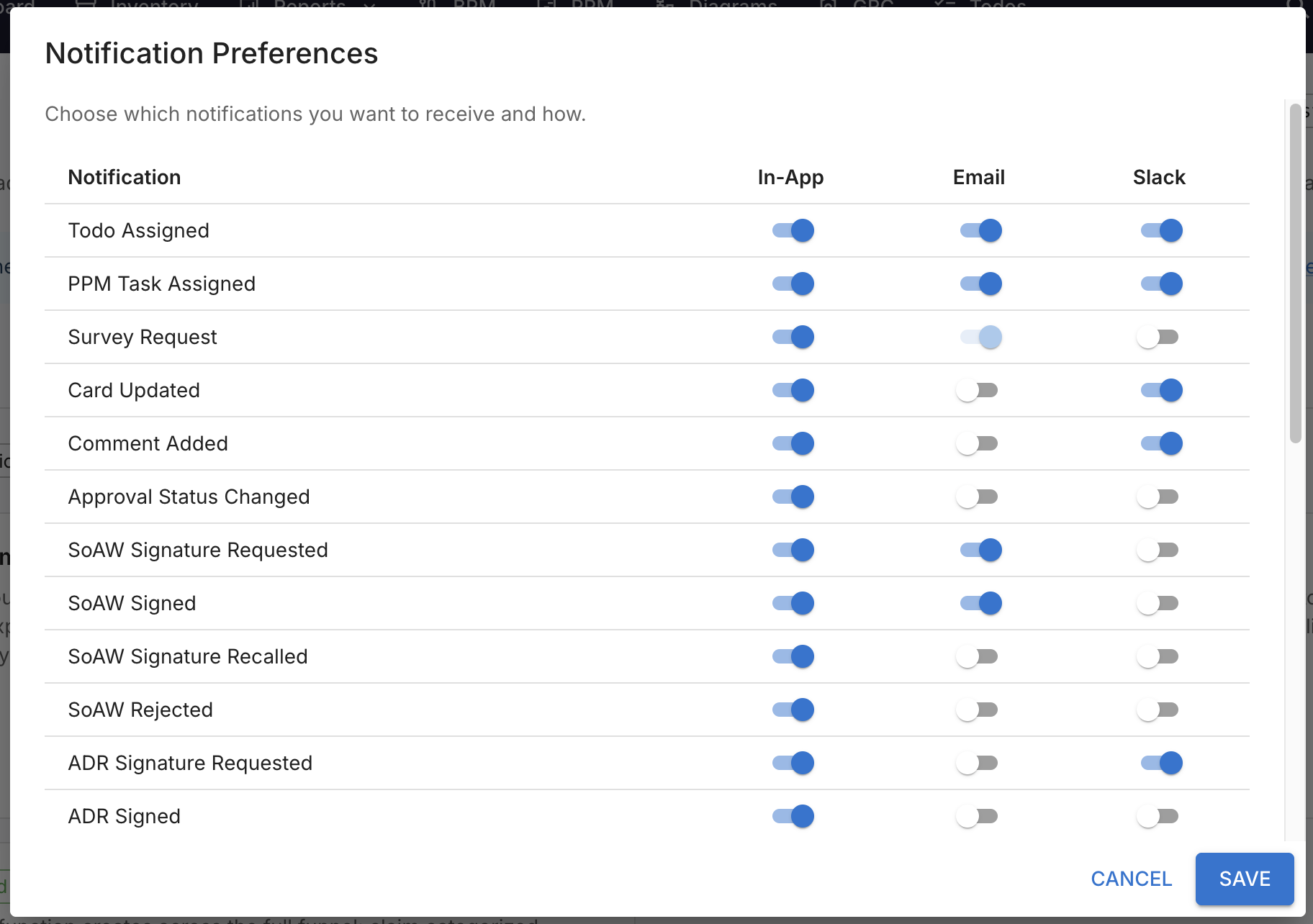
- Chaque type est désactivé par défaut. Personne ne reçoit de message Slack avant d'avoir activé ce type pour soi-même.
- Un pied de tableau indique à chacun si son compte est relié à Slack, ou qu'il doit demander l'association à un administrateur.
- L'annonce de mise à jour, réservée à l'application, n'est jamais remise dans Slack.
Turbo EA décide des types de notification existants et de qui les a activés ; l'extension ne fait que transporter le message.
À quoi ressemble un message
Un message direct Slack contient le titre de la notification en gras, son texte, un bouton Open in Turbo EA (avec le nom que vous avez configuré) menant à la fiche ou à la page concernée, et un petit pied de message rappelant le nom de l'application et le type de notification.
La remise est strictement à sens unique — de Turbo EA vers Slack — et toujours sous forme de message direct personnel. Rien n'est jamais publié dans un canal.
Superviser la remise
La fiche Journal de remise indique combien de messages sont en attente, envoyés et en échec, ainsi que les 50 lignes de journal les plus récentes.
Les messages sont mis en file et envoyés en quelques secondes. Si Slack limite le débit ou renvoie une erreur, l'extension réessaie avec un délai croissant et abandonne après six tentatives ; les échecs définitifs — jeton révoqué, personne supprimée, portée manquante — s'arrêtent immédiatement au lieu de réessayer inutilement. Les lignes remises sont purgées au bout de 14 jours.
Une file qui n'avance pas a exactement deux causes, et le panneau indique celle qui s'applique :
- Aucun jeton de bot n'est enregistré — collez le jeton et enregistrez.
- La remise est désactivée — réactivez Remettre les notifications dans Slack.
Réessayer les échecs remet en file tout ce qui a été abandonné et revérifie les personnes que Slack ne connaissait pas. C'est la voie de rétablissement après une panne ou un changement de jeton.
Permissions
| Permission | Autorise |
|---|---|
ext.slack-notify.admin |
Configurer la connexion à l'espace de travail, associer les personnes, envoyer des messages de test, consulter le journal et relancer les échecs |
Le sous-onglet est masqué pour toutes les autres personnes. Les utilisateurs finaux n'ont besoin d'aucune permission supplémentaire — ils cochent simplement des cases dans leurs propres préférences de notification.
Si la licence expire ou l'extension est désactivée
La remise se met en pause et la colonne Slack disparaît du dialogue, mais tous les réglages et toutes les adhésions sont conservés. Une licence renouvelée relance la remise. Il en va de même pour l'interrupteur Remettre les notifications dans Slack, qui met la remise en pause sans rien désinstaller : les messages en attente patientent simplement.
Le jeton du bot est stocké chiffré et exclu du transfert d'espace de travail.
Limites
- Messages directs uniquement — aucune publication dans un canal.
- Pas de boutons interactifs. Des actions comme Terminer ou Approuver depuis Slack ne sont pas proposées dans cette version ; le message renvoie vers Turbo EA.
- Pas de synthèses — chaque notification est un message distinct plutôt qu'un résumé groupé.
- N'activez pas la rotation de jeton Slack (voir l'avertissement ci-dessus).