Slack Notifications
Su equipo ya vive en Slack. Slack Notifications envía a cada persona sus notificaciones de Turbo EA como mensaje directo de Slack — una tarea asignada, una decisión que espera su firma, un riesgo que ha aterrizado en su mesa — con un botón que lleva directamente de vuelta a la tarjeta.
Cada persona mantiene el control: en sus propias preferencias de notificación aparece una columna Slack, junto a En la aplicación y Correo, donde marca exactamente qué tipos de notificación quiere recibir allí. No hay nada activado por defecto.
De un vistazo
| Licencia | Comercial — se requiere un derecho firmado |
| Versión mínima de Turbo EA | 2.89.1 |
| Permiso | ext.slack-notify.admin |
| Permisos de acceso a datos | core.notifications.channel, core.users.read |
| Requiere reiniciar el backend | sí — incluye código de backend |
| Dónde aparece | Admin → Configuración → Integraciones → Slack · una columna Slack en las preferencias de notificación de todas las personas |
Solo hace falta HTTPS saliente hacia slack.com: ninguna URL entrante,
ninguna devolución de llamada OAuth y ninguna revisión del Slack Marketplace. Por
eso funciona en instancias autoalojadas o tras un cortafuegos.
Configuración
Abra Admin → Configuración → Integraciones y elija la subpestaña Slack. El panel le guía en tres pasos numerados.
1. Crear la aplicación de Slack
El panel muestra un manifiesto de aplicación ya preparado. En Slack elija
Create New App → From a manifest, seleccione su espacio de trabajo, pegue el
manifiesto (hay un botón Copiar manifiesto), después Install to Workspace
y copie el Bot User OAuth Token: empieza por xoxb-.
El manifiesto solicita cuatro ámbitos de bot y nada más:
| Ámbito | Para qué |
|---|---|
chat:write |
Publicar el mensaje directo |
im:write |
Abrir la conversación directa con una persona |
users:read |
Leer el directorio de miembros |
users:read.email |
Asociar una cuenta de Turbo EA a un miembro de Slack por correo |
Deje la rotación de tokens desactivada
El manifiesto desactiva a propósito la rotación de tokens de Slack. Activada, el token del bot caduca cada 12 horas, algo que esta versión no sabe renovar: la entrega se detendría dos veces al día.
2. Conectar el espacio de trabajo
| Campo | Notas |
|---|---|
| Token OAuth del bot | El token xoxb-…. Se guarda cifrado; déjelo vacío más adelante para conservarlo |
| Nombre mostrado en los mensajes de Slack | Turbo EA por defecto. Se usa en el botón y el pie del mensaje |
| Entregar notificaciones en Slack | Activado por defecto: es un interruptor de pausa, no un paso de instalación |
Pulse Guardar y después Probar conexión; una etiqueta confirma Connected to ….
3. Asociar a las personas
Las cuentas se asocian por dirección de correo la primera vez que alguien debe recibir un mensaje, y el resultado se almacena en caché. La tarjeta Personas enumera a todo el mundo, primero los casos problemáticos, con etiquetas que indican quién está conectado, no está en Slack o aún no se ha comprobado.
Para alguien cuya dirección de Slack difiera de su correo de Turbo EA, escriba su
ID de miembro de Slack (como U01ABCDEF) y pulse Guardar: una asociación
manual siempre prevalece sobre la coincidencia por correo. Enviar mensaje de
prueba demuestra que una asociación funciona de extremo a extremo. Vaciar el
campo devuelve a esa persona a la búsqueda por correo.
Las personas que Slack no reconoce se reintentan automáticamente una vez al día, de modo que quien se una al espacio de Slack después de tener su cuenta de Turbo EA queda cubierto sin intervención.
Solo se guardan los ID de miembro
La extensión guarda ID de miembro de Slack y nada más: las direcciones de correo permanecen en Turbo EA.
Lo que controla cada persona
En cuanto la extensión está en marcha, todo el mundo dispone de una columna Slack en sus preferencias de notificación, junto a En la aplicación y Correo.
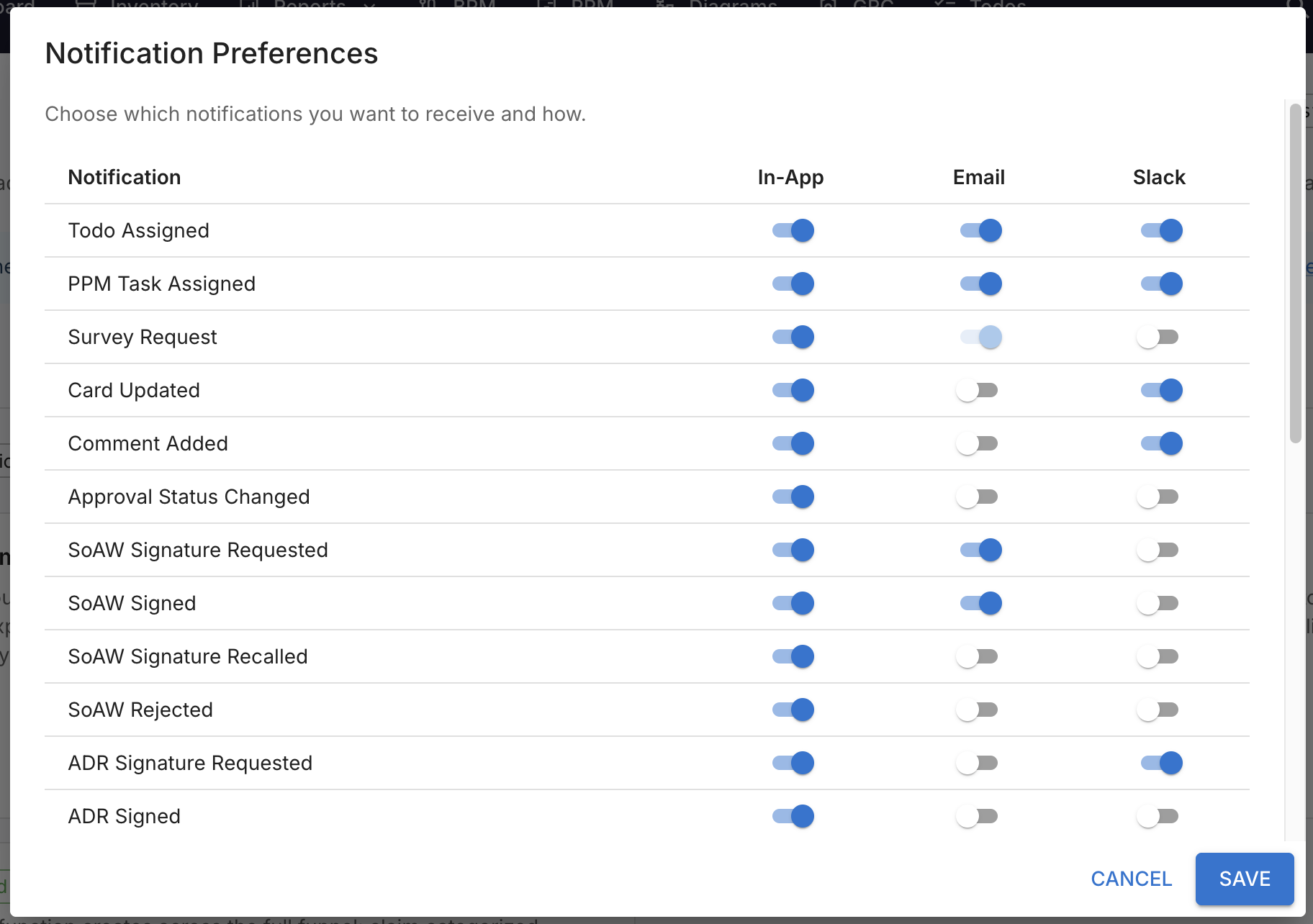
- Todos los tipos están desactivados por defecto. Nadie recibe un mensaje de Slack hasta que activa ese tipo para sí mismo.
- Un pie bajo la tabla indica a cada persona si su cuenta está conectada a Slack o si debe pedir la asociación a un administrador.
- El aviso de actualización, exclusivo de la aplicación, nunca se entrega en Slack.
Turbo EA decide qué tipos de notificación existen y quién los ha activado; la extensión solo transporta el mensaje.
Cómo es un mensaje
Un mensaje directo de Slack contiene el título de la notificación en negrita, su texto, un botón Open in Turbo EA (con el nombre que haya configurado) que lleva a la tarjeta o página correspondiente, y un pequeño pie con el nombre de la aplicación y el tipo de notificación.
La entrega es estrictamente unidireccional — de Turbo EA hacia Slack — y siempre como mensaje directo personal. Nunca se publica nada en un canal.
Supervisar la entrega
La tarjeta Registro de entrega muestra cuántos mensajes están en espera, enviados y fallidos, además de las 50 líneas de registro más recientes.
Los mensajes se encolan y se envían en segundos. Si Slack limita la tasa o devuelve un error, la extensión reintenta con una espera creciente y desiste tras seis intentos; los fallos permanentes — token revocado, persona eliminada, ámbito ausente — se detienen de inmediato en lugar de reintentar en vano. Las líneas entregadas se purgan a los 14 días.
Una cola que no avanza tiene exactamente dos causas, y el panel indica la que corresponde:
- No hay ningún token de bot guardado: pegue el token y guarde.
- La entrega está desactivada: vuelva a activar Entregar notificaciones en Slack.
Reintentar los fallidos vuelve a encolar todo lo que se dio por perdido y revisa de nuevo a las personas que Slack no reconocía. Es la vía de recuperación tras una caída o un cambio de token.
Permisos
| Permiso | Permite |
|---|---|
ext.slack-notify.admin |
Configurar la conexión con el espacio de trabajo, asociar personas, enviar mensajes de prueba, consultar el registro y reintentar los fallos |
La subpestaña está oculta para el resto. Las personas usuarias no necesitan ningún permiso adicional: solo marcan casillas en sus propias preferencias de notificación.
Si la licencia caduca o la extensión se desactiva
La entrega se pausa y la columna Slack desaparece del diálogo, pero se conservan todos los ajustes y todas las suscripciones. Una licencia renovada reanuda la entrega. Lo mismo ocurre con el interruptor Entregar notificaciones en Slack, que pausa la entrega sin desinstalar nada: los mensajes pendientes simplemente esperan.
El token del bot se guarda cifrado y queda excluido de la transferencia de espacio de trabajo.
Limitaciones
- Solo mensajes directos: no se publica en canales.
- Sin botones interactivos. Acciones como Marcar como hecho o Aprobar desde Slack no están disponibles en esta versión; el mensaje enlaza de vuelta a Turbo EA.
- Sin resúmenes: cada notificación es un mensaje propio en lugar de un resumen agrupado.
- No active la rotación de tokens de Slack (véase el aviso anterior).