Recursos
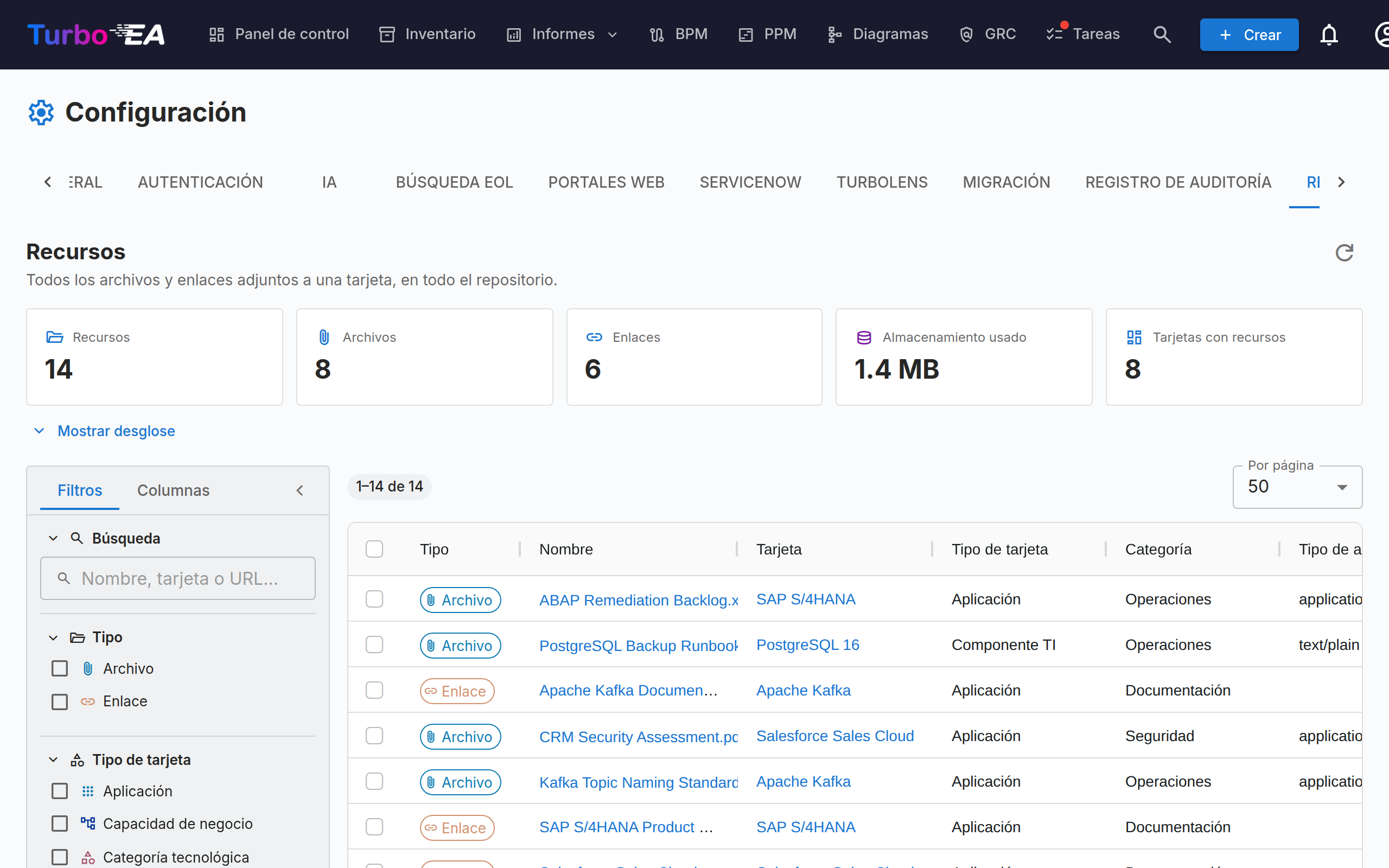
La pestaña Recursos (Administración → Configuración → Recursos, /admin/settings?tab=resources) es la vista, a nivel de todo el repositorio, de cada archivo y enlace adjunto a una tarjeta.
Normalmente los recursos se añaden y gestionan tarjeta a tarjeta, desde la pestaña Recursos de la tarjeta. Eso complica el mantenimiento: no hay forma de verlo todo a la vez, de averiguar cuánto almacenamiento consumen los adjuntos, ni de limpiar de forma masiva. Esta página responde a esas preguntas desde una única cuadrícula.
Qué abarca
Dos clases de recurso, mostradas una junto a otra y diferenciadas por la columna Tipo:
| Tipo | De dónde procede | Incluye |
|---|---|---|
| Archivo | Un archivo subido a una tarjeta (PDF, DOCX, XLSX, PPTX, DOC, XLS, PPT, ODT, ODS, ODP, ODG, ZIP, GZ, TAR, 7Z, MSG, EML, PNG, JPG, GIF, WEBP, SVG, TXT, CSV, MD, JSON, XML) | Tipo de archivo, tamaño, categoría de archivo |
| Enlace | Una URL añadida a una tarjeta | URL, tipo de enlace |
Las decisiones de arquitectura, los diagramas y los enlaces de ServiceNow también aparecen en la pestaña Recursos de una tarjeta, pero no se listan aquí — cada uno dispone ya de su propia página a nivel de repositorio (Entrega EA → Decisiones de arquitectura, Diagramas y Administración → Configuración → ServiceNow).
Estadísticas
Los mosaicos situados sobre la cuadrícula resumen el conjunto de resultados actual:
| Mosaico | Significado |
|---|---|
| Recursos | Archivos más enlaces |
| Archivos | Archivos adjuntos subidos |
| Enlaces | Enlaces URL a documentos |
| Almacenamiento usado | Tamaño total de los archivos adjuntos — los archivos se guardan en la base de datos, así que esto es crecimiento real de la base de datos |
| Tarjetas con recursos | Cuántas tarjetas distintas sostienen esos recursos |
Mostrar desglose despliega tres tablas: recursos por categoría / tipo de enlace, recursos por tipo de tarjeta y los diez archivos más grandes (cada uno descargable directamente desde la lista).
Las cifras siguen sus filtros
Los mosaicos y el desglose describen lo que los filtros seleccionan en ese momento, no todo el espacio de trabajo. Siempre que hay un filtro activo aparece un chip Filtrado, de modo que las cifras nunca se confundan con totales del repositorio.
Filtrar y buscar
La barra lateral izquierda replica la de la cuadrícula de Inventario. El filtrado, la ordenación y la paginación se realizan en el servidor, por lo que se aplican a todo el repositorio y no solo a la página en pantalla.
| Filtro | Notas |
|---|---|
| Búsqueda | Coincide con el nombre del recurso, el nombre de la tarjeta y (en los enlaces) la URL |
| Tipo | Archivos, enlaces o ambos |
| Tipo de tarjeta | Cualquier tipo de tarjeta de su metamodelo |
| Categoría / tipo de enlace | Las categorías de archivo y los tipos de enlace definidos en Administración → Metamodelo → Tipos de recurso |
| Tipo de archivo | El tipo MIME de un archivo subido — solo archivos |
| Tarjeta | Restringir a una sola tarjeta |
| Añadido por | El usuario que subió el archivo o añadió el enlace |
| Tarjetas archivadas | Todas (predeterminado), solo Activas o solo Archivadas |
| Fecha de adición | Un rango desde/hasta, con ambos extremos incluidos |
La pestaña Columnas de la barra lateral muestra y oculta columnas de la cuadrícula. Sus filtros, la elección de columnas, el ancho de la barra lateral y el tamaño de página se recuerdan en su navegador.
Las tarjetas archivadas se incluyen de forma predeterminada
Archivar una tarjeta no elimina sus recursos, y sus archivos siguen ocupando almacenamiento en la base de datos. Por eso se listan de forma predeterminada — de lo contrario, Almacenamiento usado subestimaría el consumo real. Las filas de una tarjeta archivada llevan un chip Archivada.
Trabajar con los recursos
- Descargar un archivo — haga clic en su nombre, o use el botón de descarga de la columna Acciones.
- Abrir un enlace — haga clic en su nombre para abrir la URL en una pestaña nueva.
- Ir a la tarjeta — haga clic en el nombre de la tarjeta para abrirla en su pestaña Recursos.
- Eliminar un recurso — el botón de eliminar de la columna Acciones, con confirmación.
- Eliminar varios — marque las filas y luego Eliminar selección en la barra azul de selección. La confirmación indica cuántos recursos desaparecerán y cuánto almacenamiento se libera.
La eliminación es permanente
A diferencia de archivar una tarjeta, eliminar un recurso no se puede deshacer — los bytes del archivo se borran de la base de datos. Cada eliminación queda registrada en la pestaña Historial de la tarjeta afectada, de modo que siempre podrá ver qué se eliminó y quién lo hizo, pero el contenido en sí se ha perdido.
Permisos
La página reutiliza los mismos permisos que la pestaña Recursos de una tarjeta — no expone ningún dato ni permite ninguna acción que no fuera ya posible tarjeta a tarjeta.
| Acción | Requiere |
|---|---|
| Llegar a la pestaña | admin.settings (está dentro de Administración → Configuración) |
| Ver la lista, las estadísticas y descargar | documents.view |
| Eliminar, individual o masivamente | documents.manage, o el permiso a nivel de tarjeta card.manage_documents sobre esa tarjeta concreta |
La eliminación masiva se comprueba fila por fila. Si su selección incluye recursos de tarjetas que no puede gestionar, esas filas se omiten en lugar de hacer fallar toda la operación, y una advertencia enumera exactamente cuáles y por qué.
Cuando las cargas de archivos están deshabilitadas
Desactivar las Cargas de archivos en Administración → Configuración → General solo bloquea las nuevas cargas. Los archivos existentes siguen listados aquí y se pueden descargar y eliminar, así que aún puede auditar y limpiar. Mientras el interruptor está desactivado, aparece un aviso informativo en la página.
Relacionado
- Configuración — el interruptor que habilita o deshabilita las cargas de archivos
- Metamodelo — donde se definen las categorías de archivo y los tipos de enlace
- Usuarios y roles — donde se conceden
documents.viewydocuments.manage