Recursos
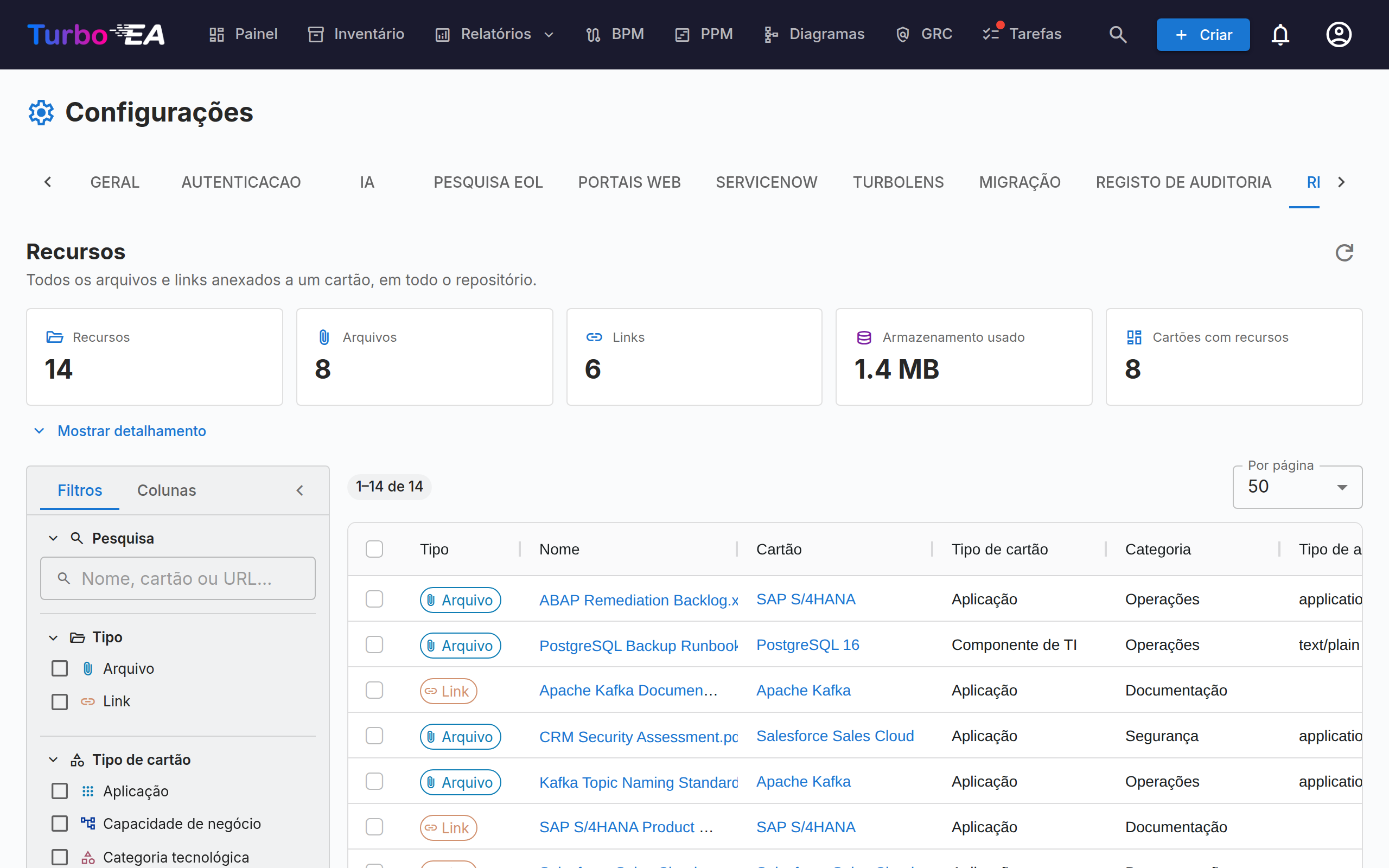
A aba Recursos (Admin → Configurações → Recursos, /admin/settings?tab=resources) é a visão, em todo o repositório, de cada arquivo e link anexado a um cartão.
Normalmente os recursos são adicionados e gerenciados um cartão por vez, a partir da aba Recursos do próprio cartão. Isso dificulta a manutenção: não há como ver tudo de uma só vez, descobrir quanto armazenamento os anexos estão consumindo ou fazer limpeza em massa. Esta página responde a essas perguntas a partir de uma única grade.
O que ela abrange
Dois tipos de recurso, exibidos lado a lado e distinguidos pela coluna Tipo:
| Tipo | De onde vem | Contém |
|---|---|---|
| Arquivo | Um arquivo enviado a um cartão (PDF, DOCX, XLSX, PPTX, DOC, XLS, PPT, ODT, ODS, ODP, ODG, ZIP, GZ, TAR, 7Z, MSG, EML, PNG, JPG, GIF, WEBP, SVG, TXT, CSV, MD, JSON, XML) | Tipo de arquivo, tamanho, categoria do arquivo |
| Link | Uma URL adicionada a um cartão | URL, tipo de link |
Decisões de arquitetura, diagramas e links do ServiceNow também aparecem na aba Recursos de um cartão, mas não são listados aqui — cada um já possui a sua própria página abrangendo todo o repositório (Entrega EA → Decisões de arquitetura, Diagramas e Admin → Configurações → ServiceNow).
Estatísticas
Os blocos acima da grade resumem o conjunto de resultados atual:
| Bloco | Significado |
|---|---|
| Recursos | Arquivos mais links |
| Arquivos | Anexos de arquivos enviados |
| Links | Links URL para documentos |
| Armazenamento usado | Tamanho total dos anexos de arquivo — os arquivos ficam armazenados no banco de dados, portanto isso é crescimento real do banco |
| Cartões com recursos | Em quantos cartões distintos os recursos estão pendurados |
Mostrar detalhamento expande três tabelas: recursos por categoria / tipo de link, recursos por tipo de cartão e os dez maiores arquivos (cada um baixável diretamente da lista).
Os números seguem os seus filtros
Os blocos e o detalhamento descrevem aquilo que os filtros selecionam no momento, não o workspace inteiro. Um chip Filtrado aparece sempre que um filtro está ativo, de modo que os números nunca sejam confundidos com totais do repositório.
Filtragem e pesquisa
A barra lateral esquerda espelha a grade do Inventário. Toda a filtragem, ordenação e paginação acontecem no servidor, portanto se aplicam ao repositório inteiro e não apenas à página exibida na tela.
| Filtro | Observações |
|---|---|
| Pesquisa | Corresponde ao nome do recurso, ao nome do cartão e (para links) à URL |
| Tipo | Arquivos, links ou ambos |
| Tipo de cartão | Quaisquer tipos de cartão do seu metamodelo |
| Categoria / tipo de link | As categorias de arquivo e os tipos de link definidos em Admin → Metamodelo → Recursos |
| Tipo de arquivo | O tipo MIME de um arquivo enviado — somente arquivos |
| Cartão | Restringe a um único cartão |
| Adicionado por | O usuário que enviou o arquivo ou adicionou o link |
| Cartões arquivados | Todos (padrão), somente Ativos ou somente Arquivados |
| Data de adição | Um intervalo de/até inclusivo |
A aba Colunas da barra lateral exibe e oculta colunas da grade. Os seus filtros, as colunas escolhidas, a largura da barra lateral e o tamanho da página ficam memorizados no seu navegador.
Cartões arquivados são incluídos por padrão
Arquivar um cartão não exclui os seus recursos, e os arquivos correspondentes continuam ocupando armazenamento no banco de dados. Por isso eles são listados por padrão — caso contrário, Armazenamento usado subestimaria o consumo real. As linhas de um cartão arquivado exibem um chip Arquivado.
Trabalhando com recursos
- Baixar um arquivo — clique no seu nome, ou use o botão de download na coluna Ações.
- Abrir um link — clique no seu nome para abrir a URL em uma nova aba do navegador.
- Ir para o cartão — clique no nome do cartão para abri-lo na sua aba Recursos.
- Excluir um recurso — o botão de exclusão na coluna Ações, com uma confirmação.
- Excluir vários — marque as linhas e depois Excluir selecionados na barra azul de seleção. A confirmação mostra quantos recursos serão removidos e quanto armazenamento isso libera.
A exclusão é permanente
Diferentemente de arquivar um cartão, excluir um recurso não pode ser desfeito — os bytes do arquivo são removidos do banco de dados. Toda exclusão fica registrada na aba Histórico do cartão afetado, portanto você sempre consegue ver o que foi removido e por quem, mas o conteúdo em si desaparece.
Permissões
A página reutiliza as mesmas permissões da aba Recursos de um cartão — ela não expõe nenhum dado nem permite nenhuma ação que já não fosse possível um cartão por vez.
| Ação | Requer |
|---|---|
| Chegar à aba | admin.settings (ela fica dentro de Admin → Configurações) |
| Ver a lista e as estatísticas, e baixar | documents.view |
| Excluir, individualmente ou em massa | documents.manage, ou a permissão de nível de cartão card.manage_documents naquele cartão específico |
A exclusão em massa é verificada por linha. Se a sua seleção incluir recursos em cartões que você não pode gerenciar, essas linhas são ignoradas em vez de fazer a operação inteira falhar, e um aviso lista exatamente quais e por quê.
Quando os envios de arquivos estão desabilitados
Desligar Envio de arquivos em Admin → Configurações → Geral bloqueia apenas os novos envios. Os arquivos existentes continuam listados aqui e permanecem baixáveis e excluíveis, para que você ainda possa auditar e limpar. Enquanto a alternância estiver desligada, um banner informativo aparece na página.
Relacionados
- Configurações — a alternância que habilita ou desabilita o envio de arquivos
- Metamodelo — onde as categorias de arquivo e os tipos de link são definidos
- Usuários e papéis — onde
documents.viewedocuments.managesão concedidos