Diagramas
O módulo Diagramas permite criar diagramas visuais de arquitetura utilizando um editor DrawIO integrado -- totalmente conectado ao seu inventário de cartões. Arraste cartões para a tela, conecte-os com relações, navegue pelas hierarquias e recoloridos por qualquer atributo -- o diagrama permanece sincronizado com os seus dados EA.
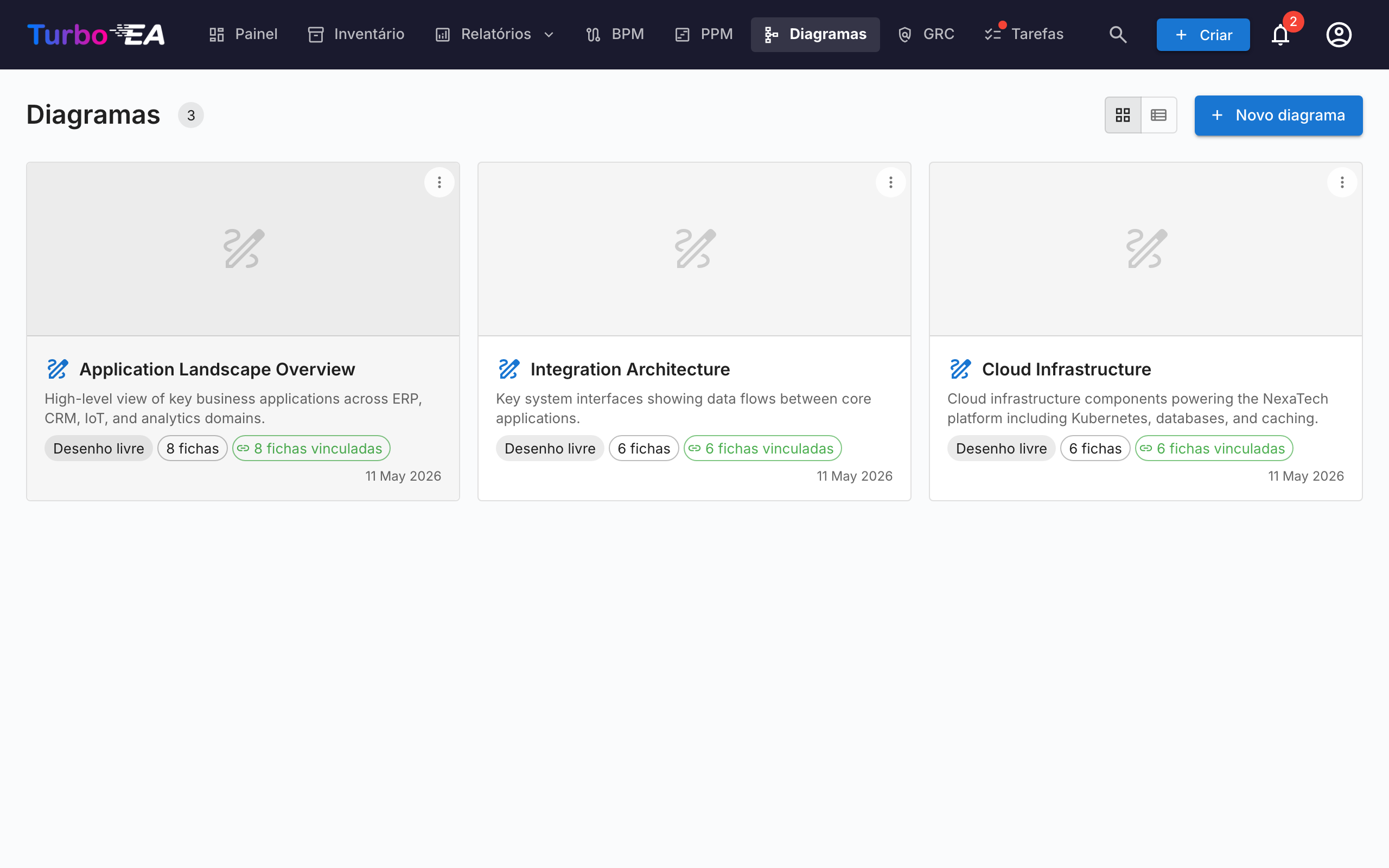
Galeria de diagramas
A galeria lista cada diagrama como um cartão compacto com miniatura, nome, autor e o número de cartões que referencia. Crie, Abra, Edite detalhes, organize ou Exclua qualquer diagrama.
Encontrar diagramas
- Barra lateral de filtros — o painel à esquerda restringe a galeria a Todos os diagramas, Criados por mim ou seus Favoritos. Recolha-a em uma barra estreita com o chevron; em telas pequenas o botão Filtros a abre como um painel deslizante.
- Pesquisa — a caixa de pesquisa corresponde ao nome de um diagrama, ao seu autor e aos nomes dos cartões desenhados nele, para que você possa encontrar um diagrama pelo seu conteúdo.
- Ordenação — por atualizado recentemente, criado recentemente ou nome.
- Favoritos — clique na estrela de qualquer cartão para adicioná-lo aos seus favoritos pessoais; o filtro Favoritos mostra todos eles.
Grupos
Agrupe diagramas relacionados em grupos — rótulos compartilhados em todo o espaço de trabalho. Um diagrama pode pertencer a vários grupos ao mesmo tempo. Na visualização de cartão, a galeria mostra cada grupo como um cabeçalho recolhível; o que não foi atribuído aparece em Sem agrupamento.
- Use Gerenciar grupos na barra lateral para criar, renomear, recolorir ou excluir grupos.
- Use Adicionar a grupos… no menu de um diagrama para colocá-lo em um ou mais grupos (você pode criar um novo grupo na hora).
- Selecionar um grupo na barra lateral filtra a galeria apenas para esse grupo.
O editor de diagramas
Abrir um diagrama lança o editor DrawIO em ecrã inteiro num iframe da mesma origem. A barra de ferramentas nativa do DrawIO está disponível para formas, conectores, texto e layout -- cada ação própria do Turbo EA é exposta via o menu de contexto do clique direito, o botão Sync da barra de ferramentas e a seta superior sobre cada cartão.
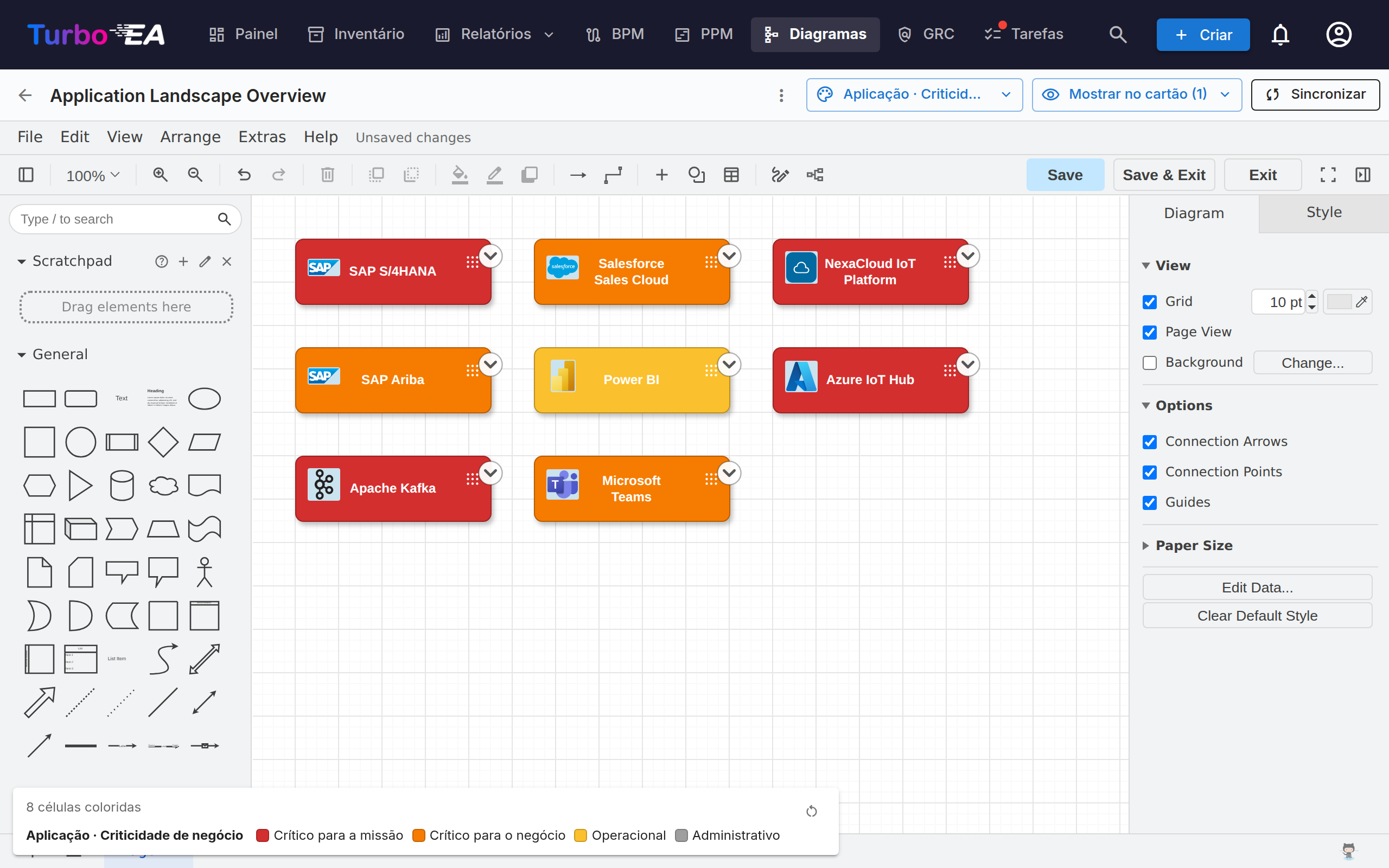
Inserir cartões
Use a caixa de diálogo Inserir cartões (a partir da barra de ferramentas ou do menu de contexto) para adicionar cartões à tela:
- Os chips de tipo com contadores ao vivo na coluna esquerda filtram os resultados.
- Pesquise por nome na coluna direita; cada linha tem uma caixa de seleção. Restrinja o filtro a um único tipo hierárquico e a lista passa a ser uma árvore indentada, para encontrar um cartão pelo seu ramo.
- Os cartões marcados surgem como chips acima da lista e continuam selecionados enquanto muda o filtro ou a pesquisa — remova um com o seu ×.
- Selecionar tudo o que é mostrado marca tudo o que o filtro atual deixa no ecrã; Inserir selecionados adiciona os cartões escolhidos à tela em grelha.
A mesma caixa abre em modo seleção única para Mudar cartão vinculado e Vincular a cartão existente.
Cada cartão na tela mostra o seu ícone de tipo de cartão como um pequeno glifo branco no canto superior esquerdo, ao lado da cor do tipo — assim o tipo de um cartão é transmitido tanto pelo ícone quanto pela cor. Isso corresponde aos ícones usados em toda a aplicação e melhora a legibilidade para utilizadores daltónicos. O ícone aparece nos cartões inseridos a partir de agora. Para adicionar ícones aos cartões já presentes num diagrama mais antigo, clique em Aplicar ícones de tipo de cartão na barra de ferramentas do editor. Se um cartão tiver o seu próprio logótipo, é esse que aparece, mantendo o ícone do tipo de cartão como um pequeno emblema no canto — assim a forma indica tanto o produto como o tipo de cartão. Os logótipos surgem ao abrir o diagrama e são atualizados quando algum muda; um cartão sem logótipo, e qualquer cartão de um tipo em que um administrador desativou os logótipos, é desenhado exatamente como antes. Uma caixa Logótipos dos cartões no mesmo menu desativa-os se preferir um diagrama sem adornos; está ativada por predefinição.
Ações do clique direito
- Cartões sincronizados: Abrir cartão, Mudar cartão vinculado, Desvincular cartão, Remover do diagrama.
- Formas simples / células não vinculadas: Vincular a cartão existente, Converter em cartão (mantém a geometria e transforma a forma num cartão pendente com a sua etiqueta), Converter em contentor (transforma a forma num swimlane onde aninhar outros cartões).
O menu de expansão
Cada cartão sincronizado tem uma pequena seta. Um clique abre um menu com três secções, cada uma carregada num único round-trip:
- Mostrar dependências -- vizinhos por relações de saída ou de entrada, agrupados por tipo de relação com contadores. Cada linha é uma caixa; confirme com Inserir (N).
- Drill-Down -- transforma o cartão atual num contentor swimlane com os seus filhos
parent_idaninhados. Escolha que filhos incluir ou Aprofundar em todos. - Roll-Up -- envolve o cartão atual e os irmãos selecionados (cartões que partilham o mesmo
parent_id) num novo contentor pai.
As linhas com contador a zero ficam a cinzento, e os vizinhos / filhos já presentes na tela são ignorados automaticamente.
Um cartão expandido mostra um ícone − para o voltar a recolher. Ao recolher, os cartões expandidos são removidos da tela, por isso o Turbo EA pede confirmação se tiver movido ou reformatado algum; ao expandir novamente, voltam exatamente onde os deixou.
A hierarquia na tela
Os contentores correspondem ao parent_id de um cartão:
- Arrastar um cartão para dentro de um contentor do mesmo tipo abre «Adicionar «filho» como filho de «pai»?». Sim põe em fila uma alteração hierárquica; Não devolve o cartão à posição anterior.
- Arrastar um cartão para fora de um contentor pede o desligamento (colocar
parent_id = null). - Arrastos entre tipos diferentes voltam silenciosamente à posição -- a hierarquia é restrita a cartões do mesmo tipo.
- Todos os movimentos confirmados caem no balde Alterações hierárquicas do painel Sync com ações Aplicar e Descartar.
Remover cartões do diagrama
Eliminar um cartão da tela é tratado como um gesto puramente visual -- «Não quero vê-lo aqui». O cartão permanece no inventário; as suas arestas de relação conectadas desaparecem em silêncio com ele. As setas desenhadas à mão que não sejam relações EA registadas nunca são removidas automaticamente. O arquivamento é tarefa da página Inventário, não do diagrama.
Eliminação de arestas
Remover uma aresta que carrega uma relação real abre «Eliminar a relação entre ORIGEM e DESTINO?»:
- Sim põe a eliminação em fila no painel Sync; Sincronizar tudo emite o
DELETE /relations/{id}no backend. - Não restaura a aresta no lugar (estilo e extremidades preservados).
Perspetivas de visualização
O menu pendente Colorir por na barra de ferramentas recoloria os cartões da tela:
- Cores dos cartões (predefinição) -- cada cartão usa a cor do seu tipo.
- Estado de aprovação -- recoloria por
aprovado/pendente/quebrado. - Valores de campo -- assinale um campo de seleção única sob qualquer tipo de cartão presente na tela. Vários tipos de cartão podem ter uma regra cada um ao mesmo tempo: Aplicações por criticidade e Componentes de TI por modelo de alojamento. Um tipo sem regra mantém a cor que já tinha, incluindo um preenchimento definido à mão; só fica cinzento um cartão cuja própria regra não encontra valor. Um segundo campo dentro do mesmo tipo substitui o primeiro, porque um cartão tem um preenchimento.
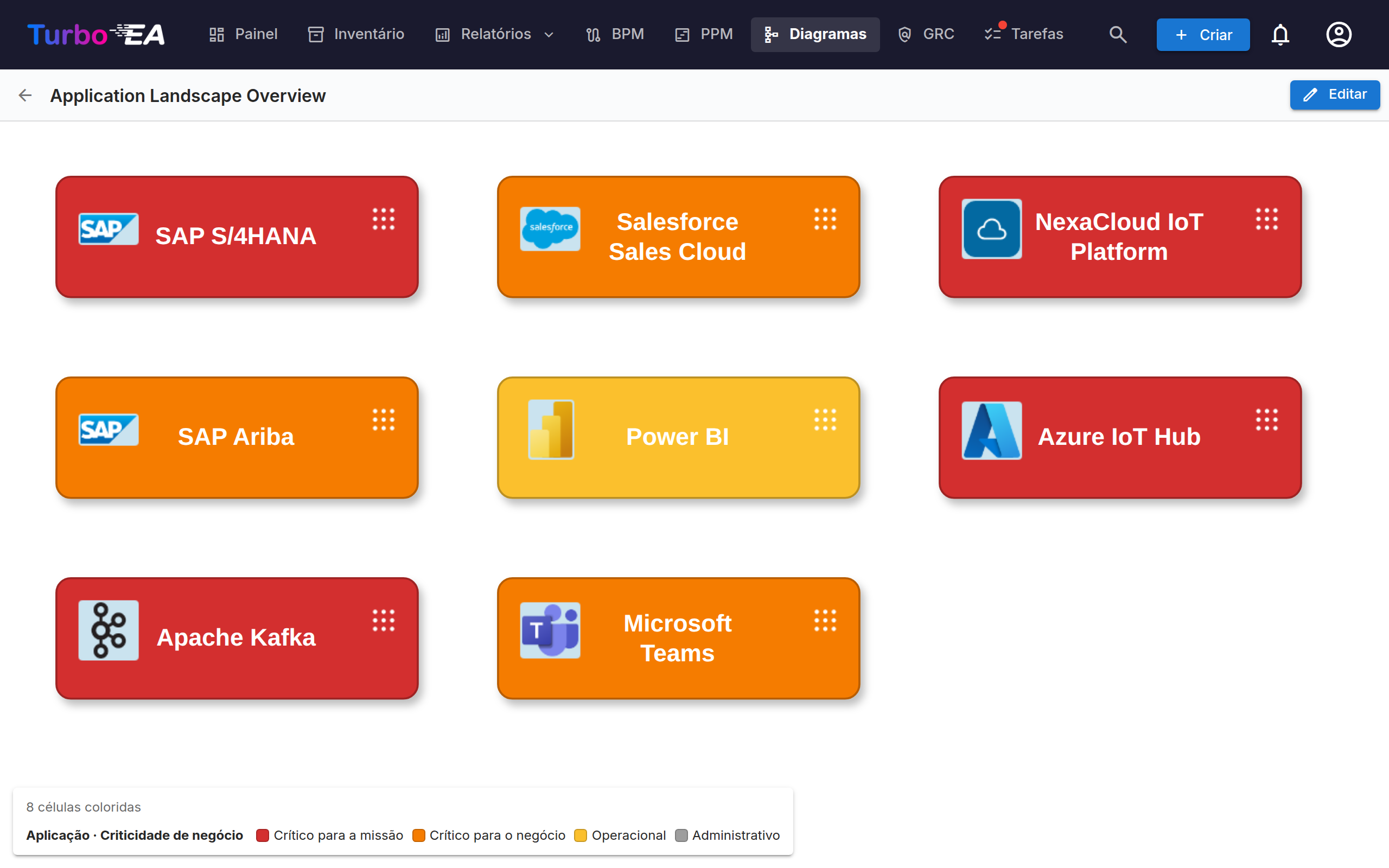
Uma legenda flutuante no canto inferior esquerdo mostra uma escala por regra ativa. As regras de campo e o Estado de aprovação são alternativas, não camadas: escolher uma limpa a outra. Ao desmarcar todas as regras, a tela volta às cores dos cartões. A escolha é guardada com o diagrama. A mesma legenda é apresentada quando o diagrama é aberto no modo de visualização e na sua ligação publicada ou incorporada, para que os leitores saibam o que as cores significam.
Mostrar no cartão
Um segundo botão da barra de ferramentas, Mostrar no cartão, decide o que cada forma diz. Assinale o tipo de cartão, o subtipo, o alias (mostrado como uma linha Alias:, apenas nos cartões que o têm) ou qualquer atributo dos tipos de cartão presentes na tela, e cada forma ganha pequenas linhas de detalhe sob o seu nome. Os campos são listados sob o tipo de cartão a que pertencem; um campo partilhado por vários desses tipos é agrupado sob Comuns. É um botão separado de Colorir por, para que nenhuma das duas listas obrigue a percorrer a outra. Limpar tudo desmarca todas as caixas de uma só vez.
Cada seleção é desenhada na forma, e a forma cresce para a acolher. Duas linhas já cabem num cartão, pelo que nada se move até assinalar uma terceira; a partir daí cada cartão fica um pouco mais alto por seleção e volta a encolher quando desmarca uma. Um cartão que tenha redimensionado à mão mantém a sua altura: apenas ganha ou devolve o espaço de uma linha.
Estas linhas são guardadas com o diagrama, pelo que todos os leitores — incluindo quem abra uma ligação publicada — veem as mesmas formas. Os cartões trazidos para a tela por Expandir levam as mesmas linhas que qualquer outro cartão e crescem da mesma maneira. Os cartões dispostos dentro de um contentor Drill-Down ou Roll-Up mostram o que cabe na sua célula: aumentá-los faria com que invadissem a linha de baixo. Já a barra de título do contentor cresce para acolher as suas linhas — e o conteúdo desce com ela — pelo que transformar um cartão em contentor nunca custa aquilo que ele dizia.
O botão Criar diagrama do relatório de dependências transporta as suas próprias definições de exibição, pelo que um diagrama gerado a partir de um relatório mostra exatamente as linhas que o relatório mostrava — todas elas, incluindo as que o próprio relatório não tinha espaço para desenhar.
Como as arestas de relação são desenhadas
Qualquer relação do Turbo EA tem o mesmo aspeto na tela, independentemente de como lá chegou — desenhada à mão com o seletor de relações ou trazida do inventário com + / o menu de expansão:
- Uma única linha cinzento-escura neutra, e não a cor do cartão da outra ponta. Uma aresta é uma relação; colori-la por tipo de cartão apenas repete o que o nó já diz.
- Uma seta na extremidade de destino, para que a direção se leia num relance sem ler o verbo. Se trouxer uma relação que aponta para o cartão expandido, a seta fica na outra extremidade.
- O verbo lê-se no sentido da seta. Como a ponta assinala o destino da relação, a etiqueta completa sempre a frase origem → verbo → destino. Assim, uma ligação lê-se da mesma forma seja qual for o cartão que expandiu: expanda uma Organização e vê usa; expanda uma das suas Aplicações e as organizações que surgem continuam a mostrar usa, com a seta a apontar ao contrário.
- Uma linha tracejada enquanto a relação estiver pendente; passa a contínua assim que for enviada para o inventário.
Fornecedor e consumidor
Algumas relações têm um sentido de fluxo — sobretudo a ligação entre uma Aplicação e uma Interface, em que uma aplicação fornece a interface e outras a consomem. Defina-o na caixa de diálogo da relação ao desenhar a ligação (ou depois, na secção Relações do cartão), e a seta passa a seguir os dados em vez da relação:
| Sentido de fluxo | Seta |
|---|---|
| Fornecedor (origem → destino) | aponta para a Interface |
| Consumidor (destino → origem) | aponta de volta para a Aplicação |
| Bidirecional | setas em ambas as extremidades |
Corresponde ao que a Layered Dependency View já desenha, pelo que o diagrama e o relatório de dependências concordam. As ligações sem sentido de fluxo definido mantêm a seta de direção da relação — a informação tem de estar no modelo antes de um diagrama a poder mostrar.
Ocultar as etiquetas de relação
Cada aresta de relação exibe o seu verbo — fornece, consome, suporta. Num panorama denso isso torna-se depressa mais ruído do que informação, por isso o menu ⋮ oferece Ocultar etiquetas de relação (e Mostrar para as trazer de volta).
Aplica-se apenas à apresentação: a relação em si não é alterada, pelo que ocultar é reversível. A definição é guardada com o diagrama, portanto o visualizador só de leitura, qualquer diagrama publicado e as exportações PNG/SVG correspondem ao que preparou. As arestas que desenhar depois seguem a definição atual. As arestas de anotação que etiquetou são deixadas em paz — só as de relação do Turbo EA são afetadas.
Painel Sync
O botão Sync da barra de ferramentas abre o painel lateral com tudo o que está em fila para a próxima sincronização:
- Novos cartões -- formas convertidas em cartões pendentes, prontas para serem enviadas ao inventário.
- Novas relações -- arestas desenhadas entre cartões, prontas a serem criadas no inventário.
- Relações removidas -- arestas de relação eliminadas da tela, em fila para
DELETE /relations/{id}. Manter no inventário reinsere a aresta. - Alterações hierárquicas -- movimentos arrastar-para-dentro / arrastar-para-fora de contentores confirmados, em fila como atualizações de
parent_id. - Inventário alterado -- alterações feitas no inventário desde que o diagrama foi guardado, prontas a serem trazidas de volta para a tela. Cada linha oferece a ação correspondente, e Aceitar tudo resolve todas as linhas de uma vez:
- um cartão renomeado -- Aceitar atualização reescreve o rótulo da célula;
- um cartão excluído ou arquivado -- Remover do diagrama retira a célula (e as suas arestas) da tela;
- uma relação excluída -- Remover a aresta do diagrama retira a aresta obsoleta da tela;
- uma relação cuja direção do fluxo mudou -- Aceitar atualização alinha a seta com o inventário.
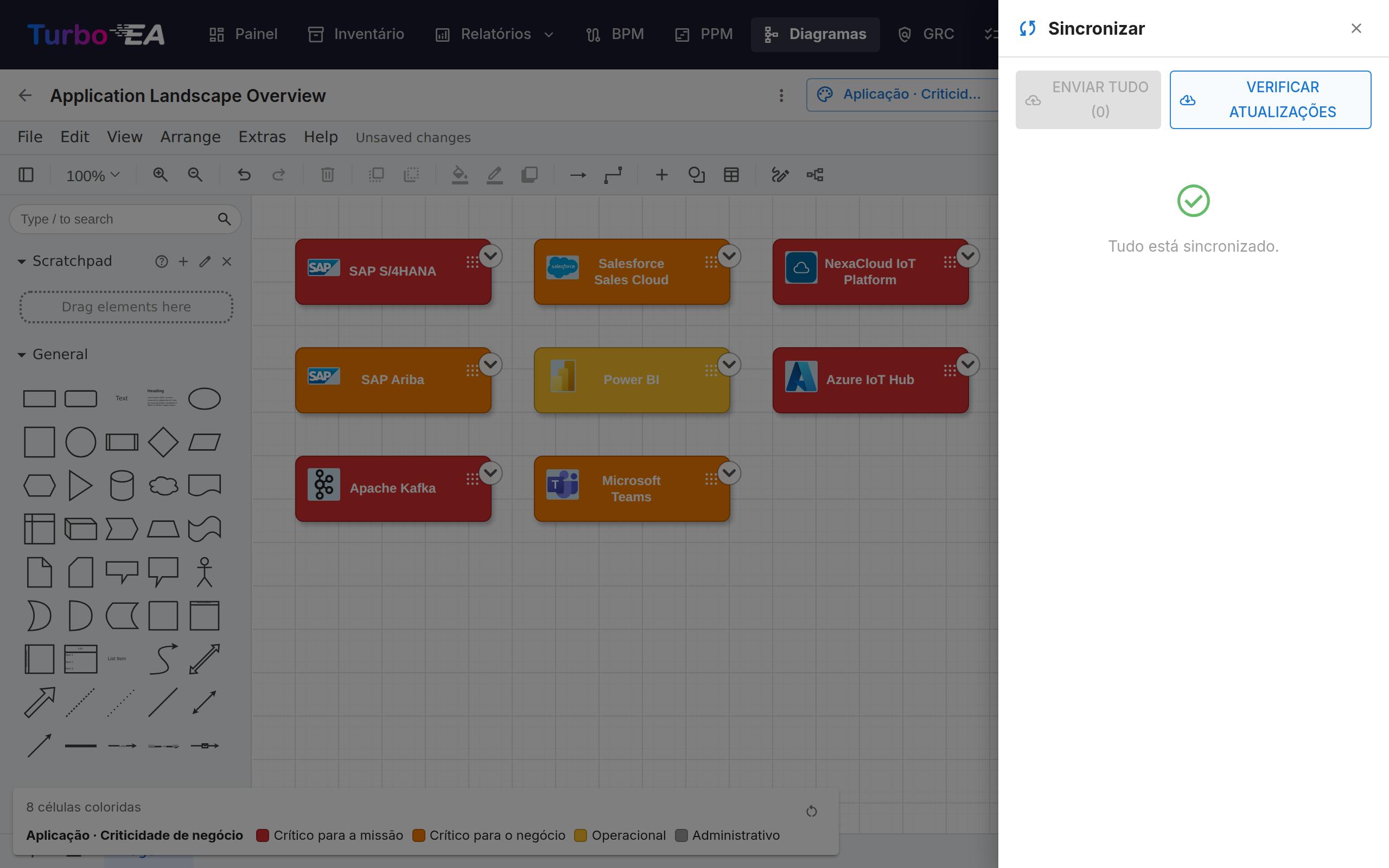
O Turbo EA verifica automaticamente as alterações do inventário sempre que abre um diagrama -- um distintivo azul no botão Sync da barra de ferramentas conta as alterações a rever. Nada é aplicado sem a sua confirmação; o distintivo apenas o convida a abrir o painel. O botão Verificar atualizações do painel executa novamente a mesma verificação quando quiser.
O botão Sync da barra mostra uma pílula pulsante «N por sincronizar» sempre que haja trabalho pendente. Sair do separador com alterações por sincronizar dispara um aviso do navegador, e a tela é guardada automaticamente no armazenamento local a cada cinco segundos para poder ser restaurada após uma atualização acidental.
Vincular diagramas a cartões
Os diagramas podem ser vinculados a qualquer cartão a partir do separador Recursos do cartão (ver Detalhes do cartão). Quando um diagrama está vinculado a um cartão Iniciativa, aparece também no módulo EA Delivery ao lado dos documentos SoAW.
Partilhar um diagrama fora do Turbo EA
Um diagrama pode ser publicado como uma ligação só de leitura que abre sem iniciar sessão, para ser incorporado numa página wiki como o Confluence.
Abra o menu ⋮ do diagrama na galeria e escolha Partilhar / incorporar…. Publicar exige a permissão Publicar diagramas, distinta da permissão para os editar — um administrador concede-a deliberadamente.
A caixa de diálogo oferece duas escolhas e duas cadeias para copiar:
- Qualquer pessoa com a ligação — sem início de sessão. Trate a ligação como uma palavra-passe: qualquer pessoa a quem seja reencaminhada pode ver o diagrama.
- Apenas quem iniciar sessão — os visitantes autenticam-se no seu fornecedor de identidade, opcionalmente limitado a domínios de e-mail indicados. Não é criada nenhuma conta Turbo EA para eles. Dentro de uma incorporação, o início de sessão abre numa pequena janela pop-up, e o Turbo EA tem de ser servido por HTTPS para que a sessão se mantenha dentro da moldura; os visitantes iniciam sessão uma vez por cada site em que o diagrama está incorporado.
A página publicada mostra apenas a imagem. É possível deslocar e ampliar, mas não há acesso aos detalhes dos cartões, e os identificadores dos cartões por trás das formas são removidos antes de o diagrama sair do servidor. Cancelar a publicação tem efeito imediato, incluindo para quem já está a ver. Voltar a publicar mais tarde restaura a mesma ligação, pelo que os URL já colados continuam a funcionar.
A incorporação exige um passo do administrador
Por segurança, nenhum outro site pode colocar o Turbo EA numa frame sem autorização de um administrador. Defina TURBO_EA_EMBED_ALLOWED_ORIGINS no .env com os sites autorizados a incorporar diagramas e reinicie a stack:
TURBO_EA_EMBED_ALLOWED_ORIGINS=https://asuaempresa.atlassian.net
Até lá, as ligações publicadas continuam a funcionar quando abertas diretamente — apenas não podem ser incorporadas por outro site.
Incorporar no Confluence
- Publique o diagrama e copie o código de incorporação da caixa de diálogo de partilha.
- Peça a um administrador para adicionar o URL base do seu Confluence a
TURBO_EA_EMBED_ALLOWED_ORIGINS. - No Confluence, insira uma macro HTML (ou Iframe / HTML include, conforme o que a sua instância permitir) e cole o código.
Se o seu Confluence não permitir macros HTML, cole antes a ligação simples — abre a mesma vista num novo separador.
Início de sessão dentro de uma incorporação
Um diagrama publicado para Apenas quem iniciar sessão mostra um botão Iniciar sessão dentro da incorporação. Abre o seu fornecedor de identidade numa pequena janela pop-up, e o diagrama aparece assim que essa janela fecha. Três coisas podem impedi-lo: o Turbo EA tem de ser servido por HTTPS (os navegadores só mantêm a sessão entre sites de que uma incorporação precisa numa origem segura); a página que o incorpora tem de permitir pop-ups a partir das suas molduras (uma moldura em sandbox sem allow-popups bloqueia tanto o pop-up como a ligação alternativa); e no Safari, use a ligação Abrir o diagrama num novo separador que o ecrã de acesso oferece. À parte disso, o Chrome recusa carregar uma incorporação a partir de um endereço de rede privada (um IP ou nome de anfitrião interno) numa página pública como o Confluence Cloud — publique a instância num nome de anfitrião HTTPS público, ou incorpore-a a partir de um wiki na mesma rede.