Inventário
O Inventário é o coração do Turbo EA. Aqui todos os cards (componentes) da arquitetura empresarial são listados: aplicações, processos, capacidades de negócio, organizações, fornecedores, interfaces e mais.
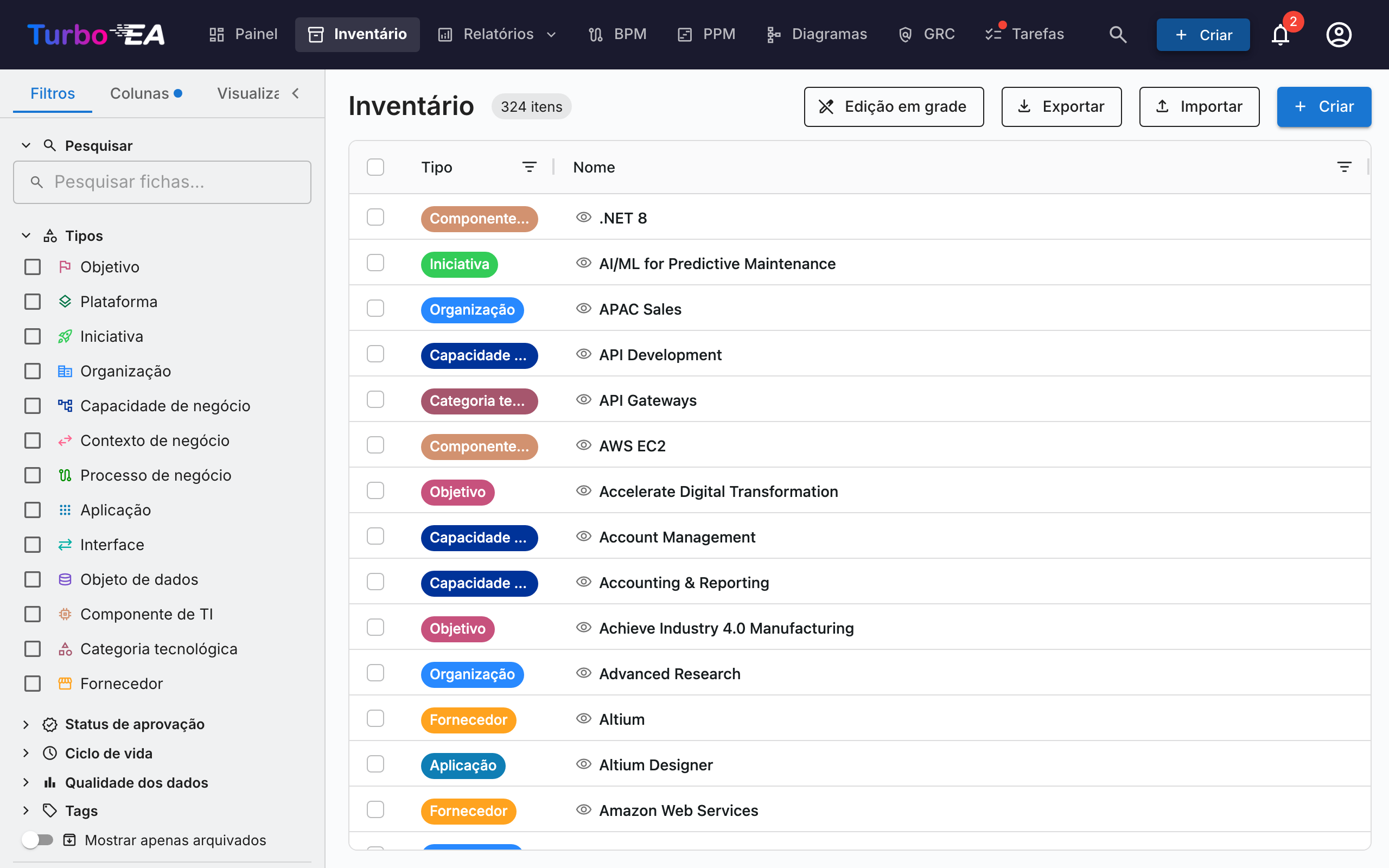
Estrutura da Tela do Inventário
Painel de Filtros à Esquerda
O painel lateral esquerdo permite filtrar cards por diferentes critérios:
- Pesquisa — Busca de texto livre nos nomes dos cards, desde a primeira letra. As melhores correspondências aparecem primeiro: nomes exatos, depois os que começam pelo que você digitou, depois aqueles em que inicia uma palavra e então os restantes. Todos os campos de busca do Turbo EA ordenam assim — a busca global (Ctrl+K / ⌘K), cada seletor de cards, o registo de riscos, as decisões e os portais publicados — a não ser que você tenha escolhido uma ordenação própria, que prevalece sempre. O alias do card e a sua descrição também são pesquisados, de modo que um card é encontrado pelo nome que a sua organização realmente usa — e um alias que corresponde exatamente vale tanto quanto um nome que corresponde exatamente
- Tipos — Filtrar por um ou mais tipos de card, agrupados pela camada de arquitetura à qual cada tipo pertence: Estratégia e Transformação (Objetivo, Plataforma, Iniciativa), Arquitetura de Negócio (Organização, Capacidade de Negócio, Contexto de Negócio, Processo de Negócio), Aplicação e Dados (Aplicação, Interface, Objeto de Dados) e Arquitetura Técnica (Componente de TI, Categoria Tecnológica, Fornecedor). Um tipo que o seu administrador coloque numa camada própria recebe o seu próprio cabeçalho depois dessas quatro, e qualquer tipo sem camada definida é listado por último em Sem categoria
- Subtipos — Quando um tipo é selecionado, filtre ainda mais por subtipo (ex.: Aplicação -> Aplicação de Negócio, Microsserviço, Agente de IA, Implantação)
- Status de Aprovação — Rascunho, Aprovado, Quebrado ou Rejeitado
- Ciclo de Vida — Filtrar por fase do ciclo de vida: Planejamento, Implantação, Ativo, Desativação, Fim de Vida
- Qualidade dos Dados — Filtragem por faixa (seleção múltipla): Completo (≥80%), Parcial (40-79%), Mínimo (abaixo de 40%). São as faixas do relatório Qualidade dos dados: clicar num segmento de barra leva até aqui.
- Órfãs — Apenas fichas sem qualquer relação, em ambos os sentidos. Avaliado no servidor, pelo que funciona sem um tipo selecionado.
- Desatualizadas — Apenas fichas não atualizadas nos últimos 90 dias. Ambas espelham os blocos do relatório Qualidade dos dados: clicar num bloco leva até aqui.
- Fim de vida — Para aplicações e componentes de TI, filtre pelo estado de suporte que o Turbo EA determina a partir da ligação EOL de cada cartão: Fim de vida, A aproximar-se, Suportado ou Desconhecido. (vazio) lista os cartões sem nada registado. A coluna Fim de vida correspondente mostra a data ao lado de um ponto de estado, e é ordenada e exportada como data.
- Tipo de ligação — Quando está selecionado um único tipo de cartão hierárquico e um administrador definiu tipos de ligação para ele, filtre pelo tipo da ligação de cada cartão ao seu cartão pai — por exemplo as filiais comerciais em vez de vendas. (vazio) lista os cartões cuja ligação não tem tipo, e os cartões de primeiro nível, pois nem uns nem outros têm algo registado. A coluna Tipo de ligação correspondente mostra o valor como uma etiqueta colorida e é editável no modo de edição da grelha.
- Tags — Filtrar por tags de qualquer grupo de tags
- Relacionamentos — Filtrar por cards relacionados através de tipos de relacionamento
- Atributos personalizados — Filtrar por valores em campos personalizados (busca de texto, opções de seleção)
- Mostrar apenas arquivados — Alternância para visualizar cards arquivados (excluídos temporariamente)
- Limpar tudo — Redefinir todos os filtros ativos de uma vez
Encontrar cartões sem valor. Os filtros de Subtipo, Ciclo de vida, Etiquetas, Relações e atributos personalizados de seleção incluem, cada um, uma opção (vazio). Selecione-a para listar apenas os cartões que não têm valor nesse campo — por exemplo, todos os cartões sem ciclo de vida definido. Pode ser combinada com valores normais (corresponde a qualquer um) e entre vários filtros (corresponde a todos).
Um contador de filtros ativos mostra quantos filtros estão atualmente aplicados.
Ações de célula
Clique com o botão direito em qualquer célula da grelha (toque longo em dispositivos táteis) para abrir um menu de contexto com ações rápidas sobre o que está sob o cursor, ao estilo do ServiceNow:
- Pré-visualizar ficha — abrir a ficha que a célula indica no painel lateral, sem sair da grelha; o painel deixa a grelha utilizável, pelo que pode continuar a deslocar-se, filtrar e clicar noutras linhas enquanto está aberto, e fechá-lo com o respetivo botão de fechar
- Mostrar correspondências — manter apenas as linhas cujo valor é igual ao da célula clicada
- Excluir — ocultar as linhas cujo valor é igual ao da célula clicada
- Copiar valor — copiar o texto da célula para a área de transferência
- Limpar filtro da coluna — remover o filtro dessa coluna (visível apenas enquanto houver um ativo)
Numa célula com vários valores (etiquetas, relações, partes interessadas, atributos de seleção múltipla), o menu lista primeiro os valores individuais, para filtrar por um deles ou pela célula inteira. Pré-visualizar ficha aparece em todas as células que indicam uma ficha — a coluna Nome (a ficha da própria linha), a coluna Pai e as colunas de relações — e quando a célula indica várias, o menu lista-as da mesma forma, para escolher qual abrir. Estes filtros entram nos filtros de coluna da grelha: combinam-se com os filtros da barra lateral, contam para o botão Limpar filtros da barra de ferramentas e são preservados com a sua vista. O mesmo menu está disponível em todas as grelhas do Turbo EA — Decisões, Registo de riscos, Conformidade e as grelhas de administração. Quando a coluna tem um filtro correspondente no painel esquerdo — tipo de cartão, subtipo, ciclo de vida, estado de aprovação ou um atributo de seleção única —, Mostrar correspondências seleciona também esse valor no painel, e Limpar limpa ambos, pelo que uma vista guardada nunca pode conter um filtro do painel e um filtro de coluna contraditórios. Se o filtro for depois editado no painel, é esse que passa a mandar.

Aba Colunas
A aba Colunas no painel lateral permite escolher quais colunas adicionais exibir na grade. As colunas disponíveis mudam dinamicamente com base nos tipos de cartões selecionados:
- Um único tipo selecionado — Todos os campos de atributos definidos para esse tipo estão disponíveis, além de colunas de relações e metadados
- Vários tipos selecionados — Apenas os campos que são comuns a todos os tipos selecionados estão disponíveis
- Nenhum tipo selecionado — Uma mensagem de orientação solicita que você selecione primeiro um tipo de cartão
As colunas são agrupadas em cinco categorias:
| Categoria | Descrição |
|---|---|
| Colunas padrão | Colunas sempre ativas: Tipo, Nome, Caminho, Descrição, Subtipo, Ciclo de vida, Estado de aprovação, Qualidade dos dados. Desmarque-as para ocultá-las da grade — útil para ajustar uma visualização salva apenas às colunas que você realmente usa. |
| Metadados | Criado, Modificado, Criado por, Modificado por. Modificado é quando o conteúdo do card mudou pela última vez — por uma pessoa ou uma integração, nunca por um recálculo do sistema — assim você pode filtrar por essa data para encontrar cards que precisam de revisão pelo responsável. |
| Atributos | Campos personalizados definidos no metamodelo (texto, número, custo, data, seleção, etc.) |
| Relações | Tipos de cartões relacionados (por ex., Aplicações vinculadas a uma Capacidade de Negócio) |
| Partes interessadas | Uma coluna por cada papel de parte interessada definido para o tipo selecionado (por ex. Partes interessadas: Responsible), mostrando os utilizadores atribuídos como chips. No modo de edição da grade, faça duplo clique numa célula para atribuir ou remover utilizadores desse papel diretamente na grade (requer a permissão de gestão de partes interessadas). |
A coluna Pai mostra apenas o cartão diretamente acima, enquanto Caminho mostra toda a cadeia. No modo de edição da grelha, faça duplo clique numa célula Pai para mover o cartão, ou esvazie o campo para o levar ao nível superior. A coluna só é editável quando a grelha está filtrada por um único tipo de cartão com suporte a hierarquia. Se um movimento for recusado — por criar um ciclo, colidir com um cartão do mesmo nome sob o destino ou exceder a profundidade máxima —, o motivo aparece no fundo do ecrã e a célula é revertida.
A coluna Caminho mostra a hierarquia da ficha (por ex. «América do Norte / Vendas / Vendas internas») sem incluir o próprio nome da ficha, para que você possa exibir Nome e Caminho ao mesmo tempo.
A coluna Logótipo mostra o logótipo próprio da ficha, ou o ícone do seu tipo quando nenhum foi definido, permitindo percorrer um panorama pela marca do produto em vez do nome. Só é oferecida para os tipos de ficha que permitem logótipos (de origem, Aplicação e Componente de TI), está desativada por predefinição e torna as linhas mais altas enquanto está visível, para que as marcas continuem legíveis. Se puder editar a ficha, passe o rato sobre a célula do logótipo e clique para carregar, substituir, escolher um ícone de marca ou remover o logótipo sem sair da grelha — o mesmo menu da página da ficha. Os logótipos ficam deliberadamente de fora do preenchimento para baixo e da edição em massa: uma marca por ficha, definida de propósito.
A coluna Alias mostra o outro nome do card — o interno pelo qual a sua organização o trata. Está desativada por predefinição, pois a maioria dos panoramas não tem nenhum: ative-a no separador Colunas. Edita-se na própria célula em modo de edição da grelha e preenche-se para baixo como qualquer outra coluna de texto, e viaja com a exportação e importação Excel, pelo que uma lista de aliases pode ser carregada de uma só vez.
Cada categoria tem uma caixa de seleção Selecionar tudo para ativar ou desativar rapidamente todas as colunas desse grupo. Um campo de pesquisa no topo permite encontrar colunas específicas por nome. O indicador em cada cabeçalho de seção mostra quantas colunas desse grupo estão atualmente visíveis.
Quando um tipo de cartão é selecionado pela primeira vez, todas as colunas de atributos e relações são ativadas por padrão. Você pode então desmarcar as colunas que não precisa. Um botão Redefinir na parte inferior da aba «Colunas» restaura a seleção de colunas padrão.
Um ponto indicador de alteração aparece no cabeçalho da aba «Colunas» quando a seleção de colunas difere dos padrões. O mesmo indicador aparece na aba Filtros quando há filtros ativos, facilitando ver rapidamente quais configurações foram modificadas.
Sua seleção de colunas, o layout das colunas (ordem da esquerda para a direita, larguras e colunas fixadas), os filtros ativos e a ordem de classificação são salvos automaticamente no navegador. Ao retornar à página de inventário, sua configuração anterior é restaurada. As visualizações salvas (favoritos) também preservam esse layout completo, de modo que ao alternar entre visualizações são restauradas exatamente as colunas que você havia configurado, e na mesma disposição, o que importa ao compartilhar uma visualização organizada com as partes interessadas.
Tabela Principal
O inventário usa uma tabela de dados AG Grid com recursos poderosos:
| Coluna | Descrição |
|---|---|
| Tipo | Tipo do card com ícone colorido |
| Nome | Nome do componente (clique para abrir o detalhe do card) |
| Logótipo | O logótipo próprio da ficha, ou o ícone do seu tipo quando não tem nenhum. Desativada por predefinição — ative-a no separador Colunas; clique numa célula para o alterar |
| Alias | O outro nome do card. Desativada por predefinição — ative-a no separador Colunas; é considerada por todas as caixas de pesquisa |
| Descrição | Breve descrição — um endereço web nela é um link clicável |
| Ciclo de Vida | Estado atual do ciclo de vida |
| Status de Aprovação | Badge de status de revisão |
| Qualidade dos Dados | Porcentagem de completude com anel visual |
| Relacionamentos | Nomes dos cartões relacionados, em ordem alfabética, com um popover clicável para adicionar ou remover relacionamentos — os cartões já ligados ficam ocultos do seu seletor, exceto num tipo hierárquico, onde o seletor mostra toda a hierarquia como uma árvore indentada e deixa esses cartões a cinzento no lugar |
Recursos da tabela:
- Ordenação — Clique em qualquer cabeçalho de coluna para ordenar em ascendente/descendente
- Edição inline — No modo de edição da grade, edite valores de campos diretamente na tabela
- Preencher uma coluna — No modo de edição da grade, clique numa célula e arraste o pequeno quadrado do seu canto para cima ou para baixo para copiar esse valor para todas as linhas percorridas. Antes de guardar seja o que for, uma confirmação indica a coluna, o valor e quantas linhas; se o servidor recusar uma linha, esta é listada com o motivo e uma ligação, e as linhas bem-sucedidas continuam guardadas. O gesto funciona com o dedo tal como com o rato, e também com o teclado: coloque o foco no quadrado, estenda com as setas e confirme com Enter. Só são preenchidas as linhas visíveis após os seus filtros e ordenação, e a coluna Nome fica propositadamente excluída para que dois cards não partilhem o mesmo nome.
- Seleção múltipla — Selecione múltiplas linhas para operações em massa
- Exibição de hierarquia — Relacionamentos pai/filho mostrados como caminhos em breadcrumb
- Configuração de colunas — Mostrar, ocultar e reordenar colunas
- Fixar uma coluna — Passe o rato sobre o cabeçalho de uma coluna e clique no ícone de pino para fixar essa coluna na margem esquerda, para que continue visível enquanto desloca a tabela lateralmente. Clique novamente no pino para a libertar. Cada coluna tem também esse pino no separador Colunas do painel de filtros, pelo que pode fixar uma coluna sem procurar o respetivo cabeçalho. As colunas fixadas são memorizadas por tabela e o mesmo controlo está disponível em todas as tabelas de dados do Turbo EA (Registo de riscos, Decisões, Constatações de conformidade, Utilizadores, Recursos, Registo de auditoria).
- Reordenar colunas — Arraste o cabeçalho de uma coluna para a mover, ou abra a secção Ordem das colunas no topo do separador Colunas e arraste uma linha pela respetiva pega. Essa lista é a ordem da tabela, pelo que as duas coincidem sempre, e as colunas fixadas são agrupadas à cabeça porque são sempre apresentadas no início — liberte aí o pino de uma coluna se quiser retirá-la desse grupo. A pega funciona também com o teclado (Espaço para agarrar uma coluna, setas para a mover, Espaço para a largar) e por toque, pelo que a ordem pode ser alterada num telemóvel. A sua ordem de colunas é memorizada por tabela, em todas as tabelas de dados do Turbo EA.
Barra de Ferramentas
- Edição na Grade — Alternar modo de edição inline para editar múltiplos cards na tabela
- Exportar — Baixar dados como arquivo Excel (.xlsx)
- Importar — Upload em massa de dados a partir de arquivos Excel
- + Criar — Criar um novo card
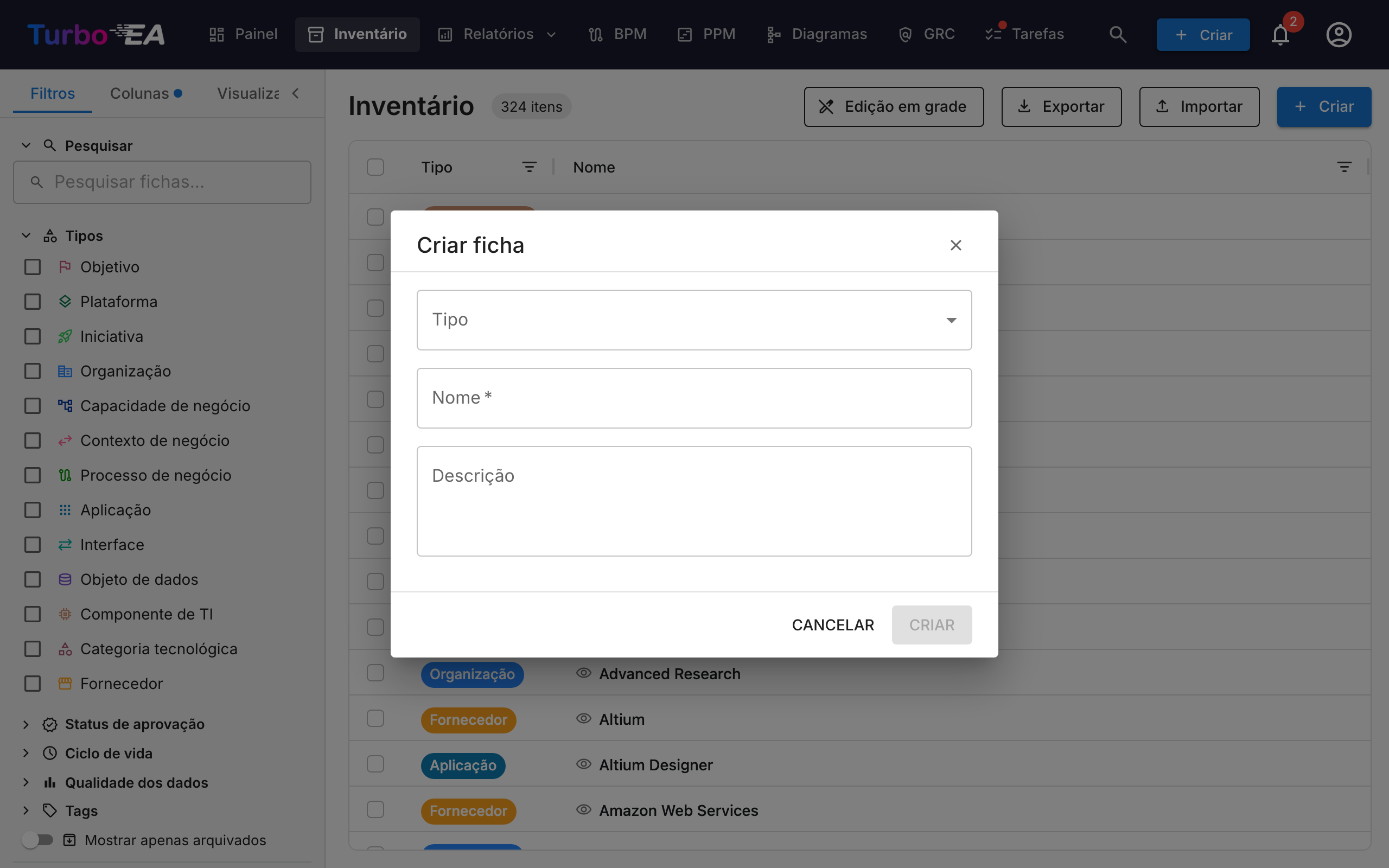
Como Criar um Novo Card
- Clique no botão + Criar (azul, canto superior direito)
- No diálogo que aparece:
- Selecione o Tipo de card (Aplicação, Processo, Objetivo, etc.)
- Insira o Nome do componente
- Opcionalmente, adicione uma Descrição
- Opcionalmente, clique em Sugerir com IA para gerar uma descrição automaticamente (veja Sugestões de Descrição com IA abaixo)
- Clique em CRIAR
Edição em massa
Marque duas ou mais linhas com as caixas de seleção da coluna à esquerda e clique em Edição em massa na barra de seleção. A caixa de diálogo aplica uma única alteração a todos os cartões selecionados.
A lista Campo agrupa o que pode ser alterado:
- Geral — estado de aprovação, subtipo, etiquetas e pai
- Atributos — qualquer campo editável definido para o tipo de cartão selecionado
- Relações — uma entrada por tipo de relação e direção (por exemplo é executado em → Componente de TI)
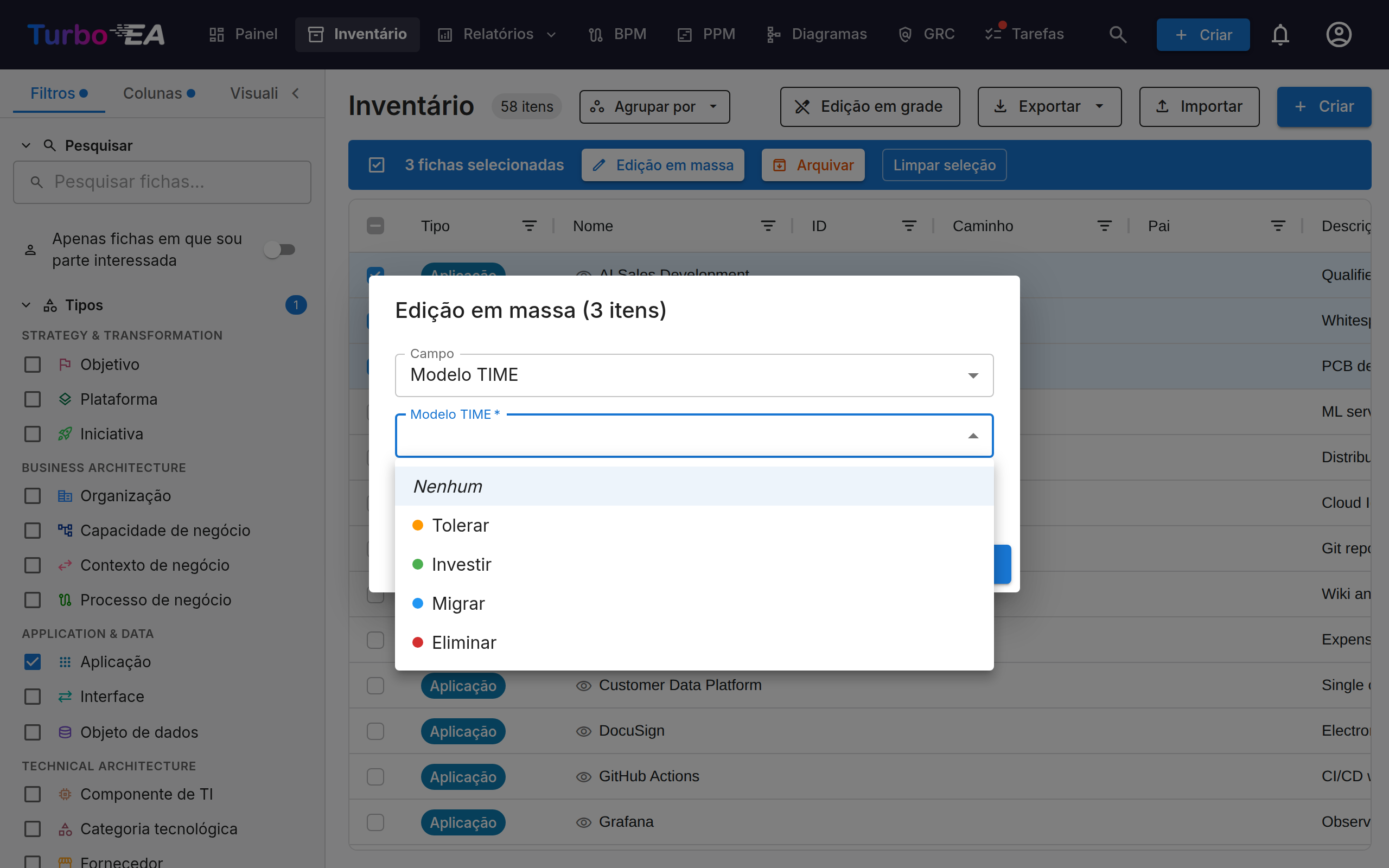
Etiquetas, relações e pai oferecem um botão adicionar / remover, para que amplie ou reduza os valores existentes em vez de os substituir.
Quando escolhe Adicionar vínculo para um tipo de relação com detalhes — o sentido do fluxo entre duas aplicações, a forma como uma organização usa uma aplicação, os indicadores de criar / ler / atualizar / eliminar de um objeto de dados —, o diálogo mostra também esses campos. O que definir é guardado em cada vínculo adicionado. Os cartões já vinculados a um destino escolhido também recebem os detalhes, pelo que voltar a usar Adicionar vínculo é a forma de atualizar os detalhes dos vínculos existentes; um detalhe deixado em branco não é alterado.
O controlo de valor adapta-se ao tipo de campo: um campo de seleção múltipla mostra as suas opções com caixas de verificação, um campo sim/não uma lista Sim / Não e um campo de data um seletor de data. Deixar o valor vazio — Nenhum num campo sim/não — limpa o campo em todos os cartões selecionados. Os campos calculados por uma fórmula, e os campos de custo que não tem permissão para ver, não são disponibilizados.
Reestruturar a hierarquia
O campo Pai aparece quando a grelha está filtrada por um único tipo de cartão com suporte a hierarquia. Um cartão tem exatamente um pai, por isso este único campo cobre os dois sentidos de uma reestruturação:
- Definir pai — escolha um cartão do mesmo tipo; todos os cartões selecionados passam para baixo dele. É assim que se tornam vários cartões filhos de um mesmo pai.
- Remover pai — todos os cartões selecionados voltam ao nível superior.
Os cartões são movidos um a um, pelo que um movimento não permitido bloqueia apenas esse cartão. A caixa de diálogo permanece aberta e indica quais os cartões bloqueados e porquê. Os motivos habituais são:
- Já existe um cartão com o mesmo nome sob o pai de destino.
- O pai escolhido é descendente de um dos cartões que estão a ser movidos, o que criaria um ciclo.
- O movimento levaria uma capacidade de negócio para além do máximo de cinco níveis.
Um cartão leva consigo os seus próprios filhos ao mover-se, e os cartões aprovados voltam a Quebrado para que a alteração seja revista.
Agrupar o inventário
Clique em Agrupar por na barra de ferramentas (ao lado da contagem de itens) para organizar a grelha em grupos expansíveis. A fase do ciclo de vida e o estado de aprovação estão sempre disponíveis; ao filtrar a grelha para um único tipo de cartão, acrescentam-se o seu subtipo e todos os atributos de seleção única.
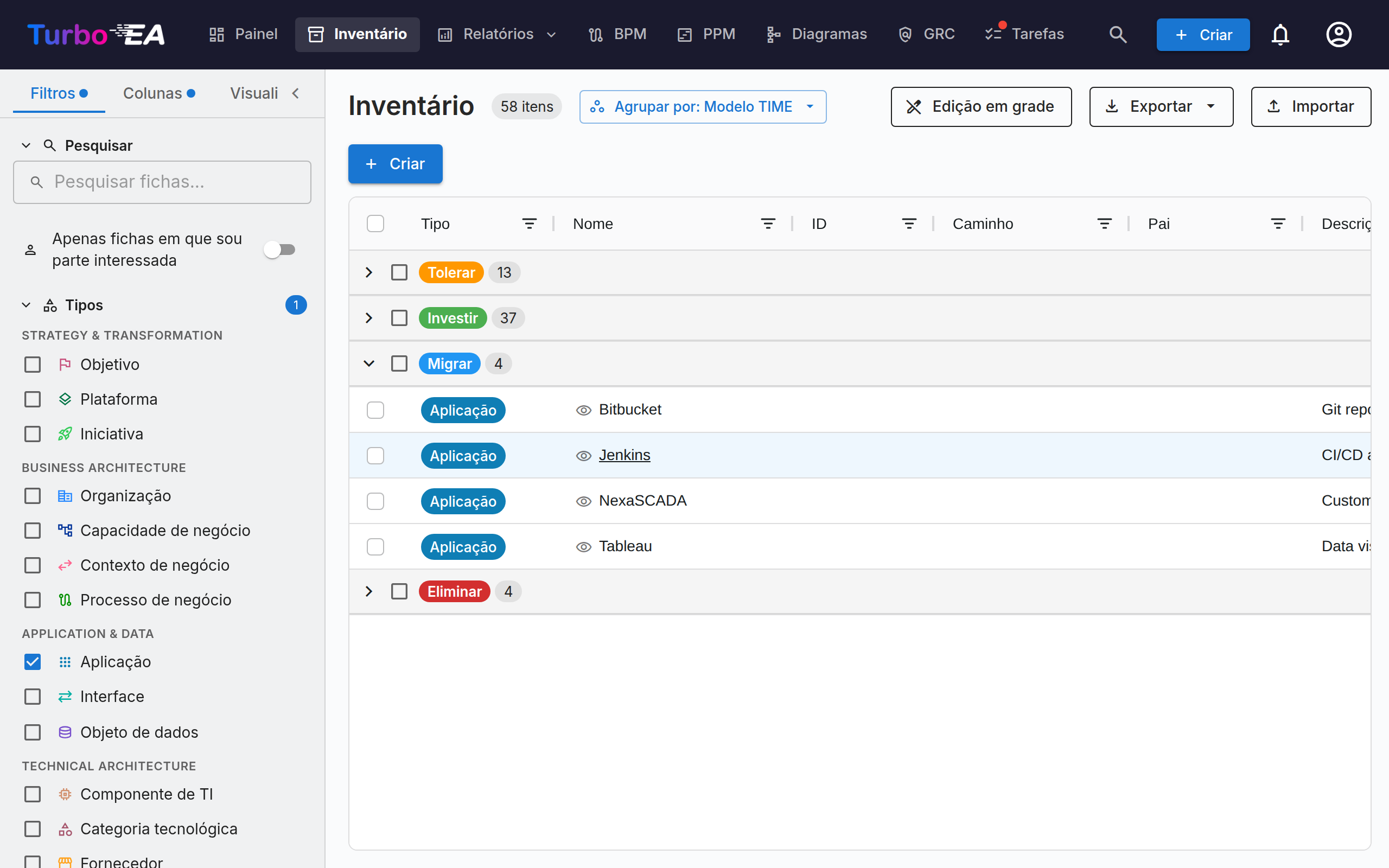
- Os cartões sem valor no campo escolhido caem num grupo Não definido, no topo: o ponto de partida natural para classificar cartões pendentes.
- Clique no cabeçalho de um grupo para o recolher ou expandir. O cabeçalho mostra o número de cartões do grupo.
- Ao percorrer um grupo longo, o seu cabeçalho permanece fixo logo abaixo dos cabeçalhos de coluna, para que saiba sempre que grupo está a ler; o cabeçalho do grupo seguinte empurra-o ao chegar. É o cabeçalho completo, incluindo a caixa de seleção, pelo que pode selecionar um grupo longo sem voltar ao seu início.
- A caixa de seleção do cabeçalho seleciona todos os cartões do grupo: para reclassificar um lote, expanda Não definido, marque o cabeçalho e defina o valor com a Edição em massa. Deliberadamente não há arrastar e largar: selecionar e definir funciona da mesma forma em computador, tablet e telemóvel.
- A ordenação aplica-se dentro de cada grupo; o agrupamento é mantido após recarregar, guardado nas vistas guardadas e partilhável através do parâmetro de URL
group_by.
Sugestões de Descrição com IA
O Turbo EA pode usar IA para gerar uma descrição para qualquer card. Isso funciona tanto no diálogo de Criação de Card quanto nas páginas de detalhe de cards existentes.
Como funciona:
- Insira um nome de card e selecione um tipo
- Clique no ícone de brilho no cabeçalho do card, ou no botão Sugerir com IA no diálogo de Criação de Card
- O sistema realiza uma busca na web pelo nome do item (usando contexto por tipo — ex.: "SAP S/4HANA software application"), então envia os resultados para um LLM para gerar uma descrição concisa e factual
- Um painel de sugestão aparece com:
- Descrição editável — revise e modifique o texto antes de aplicar
- Pontuação de confiança — indica o quão certa a IA está (Alta / Média / Baixa)
- Links de fontes clicáveis — as páginas web das quais a descrição foi derivada
- Nome do modelo — qual LLM gerou a sugestão
- Clique em Aplicar descrição para salvar, ou Descartar para ignorar
Características principais:
- Contextual por tipo: A IA entende o contexto do tipo de card. Uma busca de "Aplicação" adiciona "software application", uma busca de "Fornecedor" adiciona "technology vendor", etc.
- Privacidade em primeiro lugar: Ao usar Ollama, o LLM roda localmente — seus dados nunca saem da sua infraestrutura. Provedores comerciais (OpenAI, Google Gemini, Anthropic Claude, etc.) também são suportados
- Controlado pelo administrador: Sugestões de IA devem ser habilitadas por um administrador em Configurações > Sugestões de IA. Administradores escolhem quais tipos de card mostram o botão de sugestão, configuram o provedor de LLM e selecionam o provedor de busca web
- Baseado em permissões: Apenas usuários com a permissão
ai.suggestpodem usar este recurso (habilitado por padrão para os papéis Admin, BPM Admin e Membro)
Visualizações Salvas (Favoritos)
Você pode salvar sua configuração atual de filtros, colunas e ordenação como uma visualização nomeada para reutilização rápida.
Criando uma Visualização Salva
- Configure o inventário com os filtros, colunas e ordenação desejados
- Clique no ícone de favorito no painel de filtros
- Insira um nome para a visualização
- Escolha a visibilidade:
- Privada — Apenas você pode ver
- Compartilhada — Visível para usuários específicos (com permissões de edição opcionais)
- Pública — Visível para todos os usuários
Usando Visualizações Salvas
Visualizações salvas aparecem na barra lateral do painel de filtros. Clique em qualquer visualização para aplicar instantaneamente sua configuração. As visualizações são organizadas em:
- Minhas Visualizações — Visualizações que você criou
- Compartilhadas Comigo — Visualizações que outros compartilharam com você
- Visualizações Públicas — Visualizações disponíveis para todos
Importação / Exportação Excel
As importações e exportações do inventário usam uma pasta de trabalho Excel com várias planilhas que reconstrói uma sub-paisagem inteira — cards de qualquer número de tipos e as relações entre eles — sem nunca exigir a cópia de um UUID.
Estrutura da pasta de trabalho
- Uma planilha por tipo de card (Application, Business Capability, IT Component, …) com as colunas principais, as colunas
attr_<campo>, as colunas de ciclo de vida as colunas de relaçãorel:<tipo_de_relação>e as colunas de partes interessadasstakeholder:<chave_do_papel>. - Uma planilha
Relationscom os valores que as relações carregam — uma linha por relação cujo tipo tem valores a preencher.
A divisão é simples e sem exceções: a planilha de cards diz quais cards estão ligados; a planilha Relations diz o que essas ligações contêm. Cada tipo de relação tem uma coluna rel: na planilha do tipo de onde parte, carregue valores ou não.
- Uma planilha _Meta com a versão do formato da pasta de trabalho.
Identificação sem GUIDs
Os cards são identificados pelo nome quando este é único dentro do tipo, e caso contrário pelo parent_path completo. Uma célula de relação pode conter NexaCore ERP diretamente se apenas uma Application tiver esse nome; em caso de ambiguidade, use Sales / Customer Mgmt / CRM.
Unicidade entre irmãos
Como os cards são identificados por nome + caminho, dois cards do mesmo tipo não podem partilhar simultaneamente o mesmo pai e o mesmo nome. Novos cards que provocariam uma colisão são rejeitados na criação (na caixa Criar card, no renomear em linha e durante a importação de Excel). Duplicados já presentes na base de dados — herdados de seeds ou imports anteriores — permanecem intactos: pode editar qualquer campo, mas criar um terceiro duplicado ou renomear um card de volta à colisão é bloqueado. A verificação é insensível a maiúsculas/minúsculas e espaços, igual ao resolvedor do importador. Quando a caixa Criar card rejeita um duplicado, o aviso indica o card existente e inclui uma ligação Ver a ficha existente que o leva diretamente até ele.
Células de relação em linha
Cada coluna rel:<tipo_de_relação> expressa as relações de saída como uma lista separada por ponto e vírgula (por exemplo NexaCore ERP; BillingApp). Ponto e vírgula em vez de vírgula, porque os nomes de cards frequentemente contêm vírgulas (Acme, Inc.). Dentro de um nome, / e \ são escapados como \/ e \\, e um ; como \; — o exportador faz isso automaticamente (ex.: SAP S/4HANA → SAP S\/4HANA). Uma referência escapada é sempre exata. Numa célula escrita à mão, a / pode ficar sem escape: SAP S/4HANA é lido primeiro como um caminho (um card 4HANA sob SAP S) e, se não houver nenhum card nesse caminho, como um único nome, que é resolvido quando exatamente um card do tipo o tem. As células são declarativas: o seu conteúdo substitui o conjunto de relações de saída desse tipo a partir da origem. Remover um destino elimina a relação correspondente; esvaziar a célula elimina todas. Numa pasta de trabalho exportada pelo Turbo EA (contém uma planilha _Meta), a vírgula nunca é um separador, pelo que uma célula com um único destino como This is X, it does Y continua a ser um destino. Uma planilha sem _Meta (criada à mão ou exportada antes da 1.23) ainda pode separar os destinos por vírgulas: se a célula não contiver nenhum ;, é lida como um único destino quando a célula inteira nomeia um card e, caso contrário, como separada por vírgulas. Há uma coluna por tipo de relação que parte do tipo de card da planilha — todos, incluindo os que carregam valores. Os destinos são ordenados alfabeticamente, pelo que reexportar um panorama inalterado dá um ficheiro idêntico.
A coluna tags segue a mesma regra: entradas Grupo: Etiqueta separadas por ; (ex.: Vendor: Acme, Inc.; Region: EU), com um ; no nome de uma etiqueta escrito como \;. As pastas de trabalho exportadas antes da 2.156.1 separavam as etiquetas por vírgulas e continuam a ser importadas como antes.
Células de partes interessadas
Em cada planilha de fichas, as colunas stakeholder:<chave_do_papel> carregam os utilizadores atribuídos a cada papel de parte interessada, como endereços de email separados por ponto e vírgula (a mesma convenção das colunas subscriptions:<RoleType> do LeanIX), por ex. [email protected]; [email protected]. O endereço de email é a única referência de utilizador aceite — os nomes podem colidir e nunca são usados na resolução; uma entrada Nome <email> é tolerada (usa-se o email entre parênteses angulares), um nome sozinho produz um aviso e é ignorado. Como as células de relação, as células de partes interessadas são declarativas por papel: os utilizadores listados tornam-se o conjunto completo de atribuições desse papel após a importação. Remover um utilizador retira a atribuição; esvaziar a célula limpa o papel; omitir a coluna deixa as atribuições intactas. Entradas sem utilizador correspondente produzem um aviso e são ignoradas — nunca bloqueiam a importação.
Folhas exportadas antes de as chaves passarem a camelCase
As chaves dos papéis de partes interessadas seguem a mesma convenção camelCase de qualquer outra chave do metamodelo. Uma folha exportada antes dessa mudança contém cabeçalhos como stakeholder:technical_application_owner; continuam a ser importados — o cabeçalho é associado ao papel em camelCase quando nenhum papel corresponde literalmente. As folhas novas usam a forma camelCase.
Planilha Relations
Uma relação pode ter valores próprios — um tipo de utilização numa ligação Organization → Application, um custo anual, ou uma descrição livre. Uma célula rel: é uma lista de nomes sem lugar para eles, por isso esses valores vivem na planilha Relations, uma linha por relação, com as colunas relation_type, source_type, source_ref, target_type, target_ref, attr_<campo> e description.
A planilha contém as relações cujo tipo tem realmente valores — as restantes nada têm a preencher e vivem inteiramente nas planilhas de cards. As relações que apontam para um card exportado também aparecem; source_ref e target_ref indicam o sentido. As colunas attr_<campo> são as dos tipos de relação desta pasta de trabalho. A ordenação é por card de origem, depois tipo de relação, depois destino.
Esta planilha só define valores. Nunca cria nem remove uma relação — isso é da planilha de cards: apagar uma linha não apaga nada; editar os seus valores substitui o que a relação contém; e uma linha que nomeia dois cards não ligados é comunicada na pré-visualização e ignorada — ligue-os na coluna rel:, mesmo no mesmo import.
As pastas de trabalho mais antigas têm uma coluna action. É ignorada; uma linha com action = delete é comunicada e ignorada. Se a planilha de cards e a planilha Relations se contradisserem, a remoção prevalece.
A planilha lista todas as relações dos cards exportados, tenha ou não o seu tipo valores neste momento — por isso um tipo de relação a que acabou de dar um valor já tem ali a sua linha. As relações que apontam para um card exportado também aparecem; source_ref e target_ref indicam o sentido. As colunas attr_<campo> são as dos tipos de relação presentes nesta pasta de trabalho, não as de todos os definidos na instância.
Um tipo de relação que tem valores não tem coluna rel: — uma lista de nomes não os pode acolher; edita-se nesta planilha. Se a planilha de cards e a planilha Relations se contradisserem, a remoção prevalece, e a pré-visualização assinala-o.
Importar
Clique em Importar na barra de ferramentas, solte a pasta de trabalho e verifique a pré-visualização antes de aplicar. Verá tanto os cards a criar / atualizar como as relações a adicionar / remover. Os erros (por exemplo, um destino ambíguo com os seus caminhos candidatos) bloqueiam a aplicação.
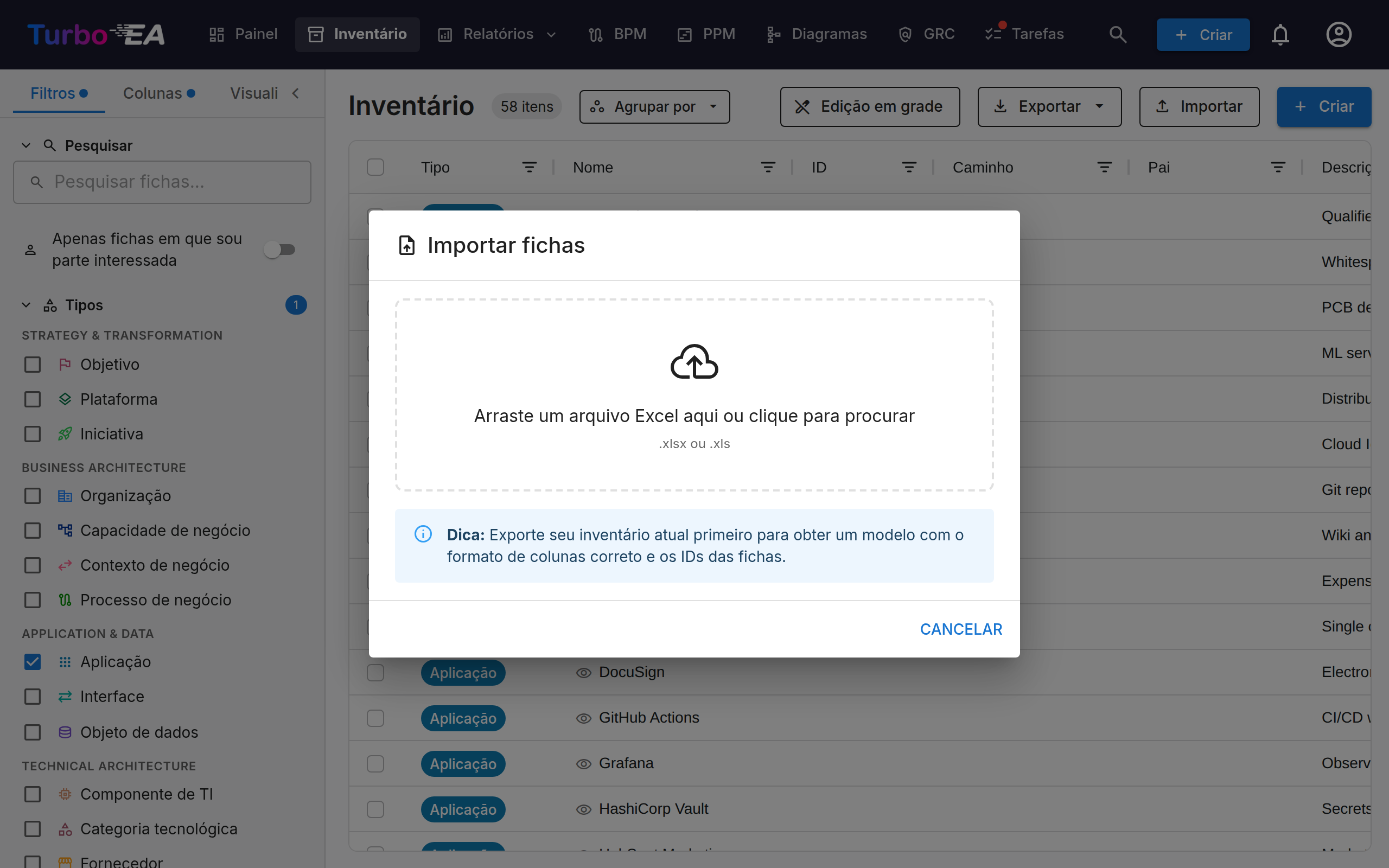
Algumas notas sobre a importação:
- Apenas
nameetypesão obrigatórios para criar um card. Os campos marcados como obrigatórios no metamodelo (incluindo Provider ou qualquer outro tipo) não bloqueiam a importação — o card é criado na mesma, e as lacunas refletem-se na sua pontuação de qualidade de dados em vez de causarem um salto silencioso. - Uma
/na colunanamede um card não precisa de ser escapada. O escape (\/para uma barra,\\para uma barra invertida) só é necessário quando referencia esse card a partir de uma célulaparent_path,rel:<chave>,source_refoutarget_ref, onde/é o separador de caminho; mesmo aí, uma/sem escape é lida como parte do nome quando não há nenhum card no caminho que ela forma.
Exportar
Clique em Exportar. O filtro atual determina o conteúdo: com um filtro de tipo único, uma planilha para esse tipo; sem filtro, uma planilha por tipo presente. Em todos os casos a pasta de trabalho inclui Relations e _Meta e pode ser reimportada sem perder atributos específicos do tipo.
Você também pode escolher Exportar vista atual no menu Exportar — um instantâneo plano de uma única planilha que espelha o que está na tela (apenas as colunas visíveis, na ordem atual, para as linhas filtradas). Destina-se a compartilhamento e não é adequado para reimportação. Se as colunas de relações ainda estiverem a carregar, a exportação aguarda por elas, pelo que nunca podem sair vazias.