Detalhes do Card
Clicar em qualquer card no inventário abre a visualização de detalhe onde você pode ver e editar todas as informações sobre o componente.
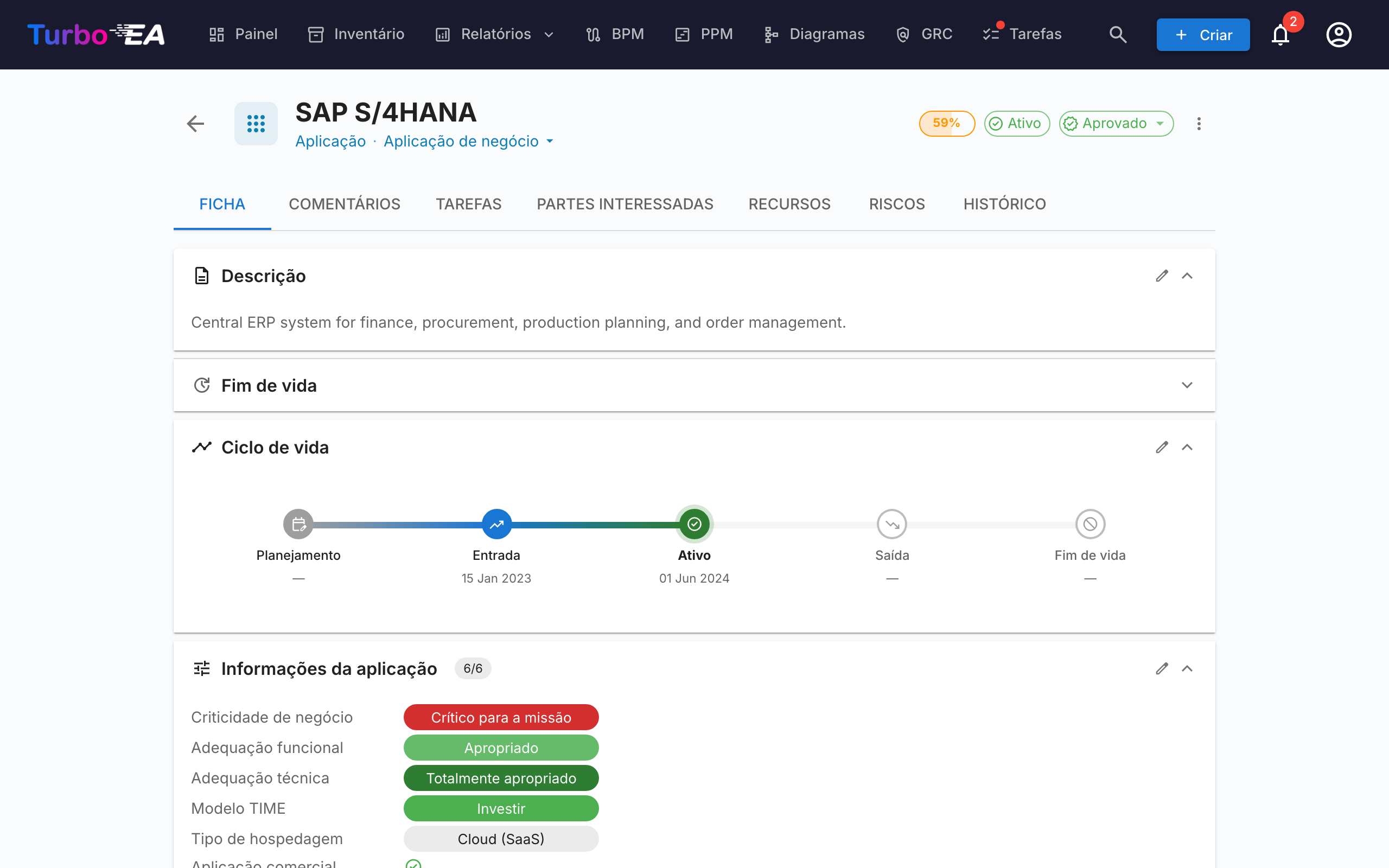
Cabeçalho do Card
A parte superior do card mostra:
- Ícone e rótulo do tipo — Indicador colorido do tipo de card
- Nome do card — Editável inline
- Alias — O outro nome do card, exibido sob o título quando definido. O lápis de edição do título permite alterar o nome e o alias em conjunto. Os aliases são considerados por todas as caixas de pesquisa, de modo que um card é encontrado pelo nome que a sua organização realmente usa.
- Subtipo — Classificação secundária (se aplicável)
- Badge de status de aprovação — Rascunho, Aprovado, Quebrado ou Rejeitado
- Botão de sugestão IA — Clique para gerar uma descrição com IA (visível quando a IA está habilitada para este tipo de card e o usuário tem permissão de edição)
- Anel de qualidade dos dados — Indicador visual da completude das informações (0-100%)
- Menu de ações — Arquivar, excluir e ações de aprovação. Também inclui uma ação de um clique Observar este cartão (quando o tipo de card define um papel de Observador), permitindo que qualquer usuário com permissão de leitura siga o card sem precisar abrir a aba Partes interessadas.
Logótipo personalizado
Os cartões de um tipo que o permita podem ter o seu próprio logótipo em vez do ícone genérico do tipo — assim, uma Aplicação para SAP, Kafka ou Jira mostra a marca do próprio produto. Logótipos reconhecíveis tornam um inventário muito mais rápido de percorrer, sobretudo para quem o consulta sem o manter.
Passe o rato sobre o ícone no canto superior esquerdo do cartão e clique para carregar, substituir ou remover a imagem. O ícone do tipo não desaparece: passa a um pequeno emblema no canto do logótipo, pelo que continua a perceber-se num relance de que tipo de cartão se trata.
- Formatos aceites — PNG, JPEG, WebP ou GIF, até 1 MB. O formato SVG não é aceite, porque pode conter scripts.
- Onde aparece — no cabeçalho do cartão, na coluna Logótipo opcional do Inventário e em qualquer portal web publicado sobre esse tipo de cartão.
- Sem logótipo — o cartão volta ao ícone do seu tipo, tal como antes.
Os logótipos estão disponíveis nos tipos de cartão que um administrador tenha ativado; de origem, são Aplicação e Componente de TI. Consulte Metamodelo.
Clique no logótipo e escolha Escolher um ícone de marca… para selecionar de um conjunto integrado de vários milhares de marcas: procure o produto pelo nome e selecione-o; não é preciso qualquer ficheiro de imagem. Carregar permite usar o seu próprio ficheiro. Um assistente de IA ligado por MCP pode definir logótipos da mesma forma em massa e, se um produto não constar do conjunto, vai buscar a marca por si.
O mesmo menu está disponível na coluna Logótipo do Inventário — passe o rato sobre uma célula de logótipo e clique —, para que se possam colocar marcas num panorama acabado de importar sem abrir cada cartão. É cartão a cartão de propósito: o logótipo não é oferecido nem ao preenchimento para baixo nem à edição em massa.
Fluxo de Aprovação
Os cards podem passar por um ciclo de aprovação:
| Status | Significado |
|---|---|
| Rascunho | Estado padrão, ainda não revisado |
| Aprovado | Revisado e aceito por uma parte responsável |
| Quebrado | Estava aprovado, mas foi editado desde então — precisa de nova revisão |
| Rejeitado | Revisado e rejeitado, precisa de correções |
Quando um card aprovado é editado, seu status muda automaticamente para Quebrado para indicar que precisa de nova revisão. Arquivar o card pai tem o mesmo efeito sobre os cards filhos aprovados que são deslocados na hierarquia. Todas as pessoas com um papel de parte interessada no card são notificadas — exceto quem fez a alteração — e a mudança fica registada na aba Histórico do card. Uma ação que quebra vários cards, como uma edição em massa, envia a cada pessoa um único resumo em vez de uma notificação por card.
Aba de Detalhe (Principal)
A aba de detalhe é organizada em seções que podem ser reordenadas e configuradas por um administrador por tipo de card (veja Editor de Layout de Card).
Seção de Descrição
- Descrição — Descrição em texto rico do componente. Suporta o recurso de sugestão de IA para geração automática
- Campos adicionais de descrição — Um administrador pode atribuir qualquer campo próprio de um tipo de card à seção de descrição, que pode assim conter campos além da própria descrição
- Links — Um endereço web (
http://ouhttps://) digitado na descrição, em qualquer campo de texto, em um comentário ou em uma tarefa torna-se um link que abre em uma nova aba
Seção de Ciclo de Vida
O modelo de ciclo de vida acompanha um componente através de cinco fases:
| Fase | Descrição |
|---|---|
| Planejamento | Em consideração, ainda não iniciado |
| Implantação | Sendo implementado ou implantado |
| Ativo | Atualmente operacional |
| Desativação | Sendo descomissionado |
| Fim de Vida | Não mais em uso ou com suporte |
Cada fase tem um seletor de data para que você possa registrar quando o componente entrou ou entrará nessa fase. Uma barra de linha do tempo visual mostra a posição do componente em seu ciclo de vida.
Se uma fase tiver uma data posterior à de uma fase que deveria vir depois dela — por exemplo, Desativação após Fim de Vida —, um ícone de aviso aparece ao lado dessa data, e o mesmo aviso é exibido abaixo do campo durante a edição. É apenas uma indicação: as datas ainda podem ser salvas como foram inseridas.
Seções de Atributos Personalizados
Dependendo do tipo de card, você verá seções adicionais com campos personalizados configurados no metamodelo. Os tipos de campo incluem:
- Texto — Entrada de texto livre
- Texto multilinha — Entrada de texto livre que preserva quebras de linha, exibida como uma área de texto que cresce automaticamente
- Número — Valor numérico
- Custo — Valor numérico exibido com a moeda configurada na plataforma
- Booleano — Escolha numa lista Sim / Não, com Nenhum para o limpar; exibido como etiqueta verde Sim ou azul Não, — quando não definido
- Data — Seletor de data
- URL — Link clicável (validado para http/https/mailto)
- Seleção única — Menu suspenso com opções predefinidas
- Seleção múltipla — Multi-seleção com exibição de chips
Campos marcados como calculados mostram um badge e não podem ser editados manualmente — seus valores são computados por fórmulas definidas pelo administrador.
Seção de Hierarquia
Para tipos de card que suportam hierarquia (ex.: Organização, Capacidade de Negócio, Aplicação):
- Pai — O card pai na hierarquia (clique para navegar)
- Filhos — Lista de cards filhos (clique em qualquer um para navegar)
- Agrupar por subtipo — Quando um card tem muitos filhos de subtipos diferentes (por exemplo unidades de negócio, regiões e equipas sob uma mesma empresa), estes são agrupados automaticamente em secções recolhíveis por subtipo, cada uma com a sua contagem, com uma secção final Sem subtipo para os filhos não classificados. O botão agrupar/lista junto à contagem de filhos alterna entre a vista agrupada e a lista simples.
- Breadcrumb de hierarquia — Mostra o caminho completo da raiz até o card atual
- Tipo de ligação — Quando um administrador configurou tipos de ligação para este tipo de card, cada ligação pai-filho pode ser rotulada — por exemplo, uma subsidiária comercial e outra de vendas. O rótulo pertence ao card filho: o card pai mostra-o ao lado de cada filho, e o card filho ao lado do seu pai. Remover um card ou movê-lo para o nível superior limpa o seu rótulo, e a alteração fica registada na aba Histórico.
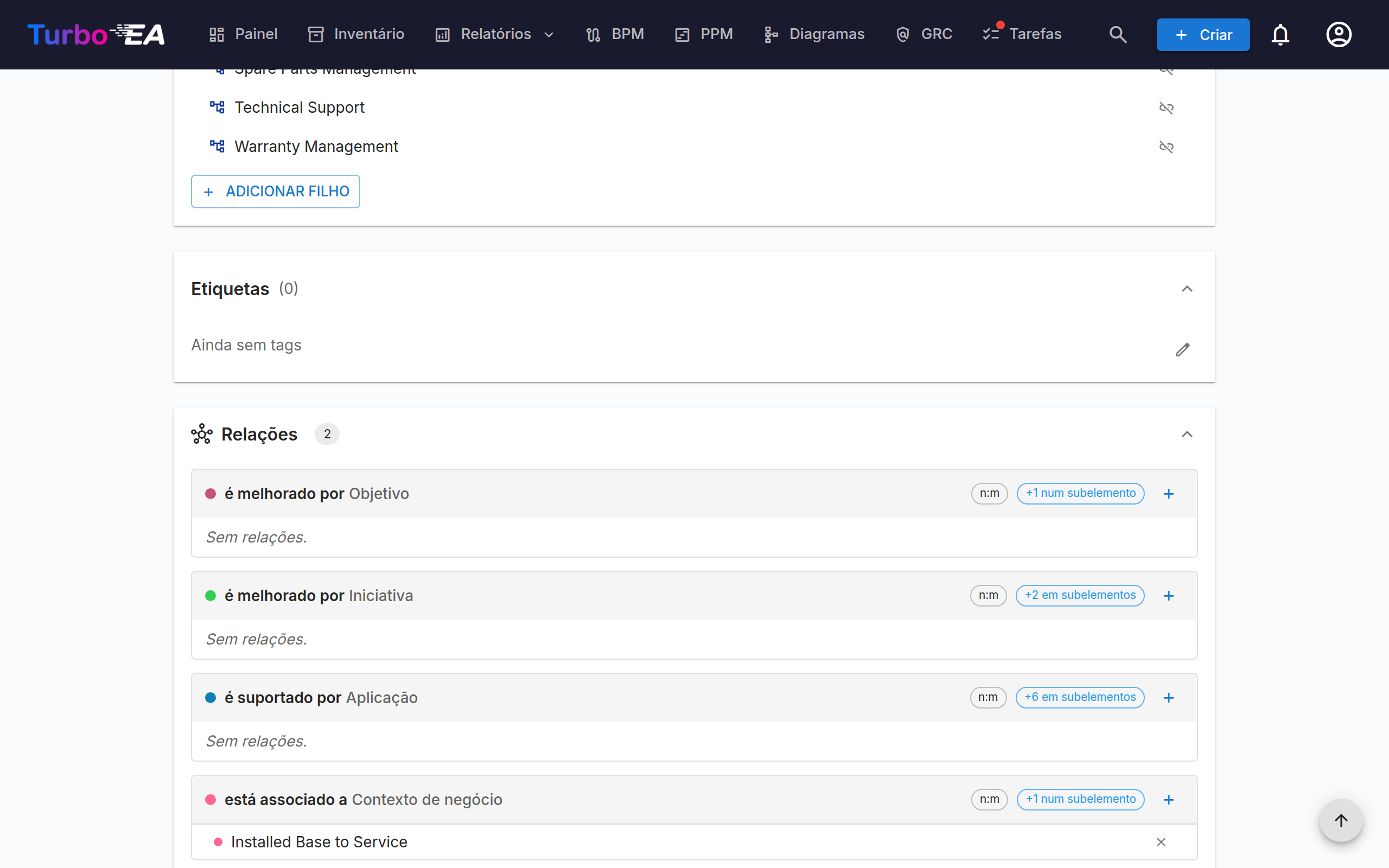
Seção de Relacionamentos
Mostra todas as conexões com outros cards, agrupadas por tipo de relacionamento. Para cada relacionamento:
- Nome do card relacionado — Clique para navegar até o card relacionado
- Tipo de relacionamento — A natureza da conexão (ex.: "utiliza", "roda em", "depende de")
- Adicionar relacionamento — Clique em + para abrir a caixa desse relacionamento. Ela lista os cartões correspondentes enquanto você digita (as melhores correspondências primeiro, e mais são carregados ao rolar) e oculta os já ligados, com uma legenda indicando quantos são. Clicar num cartão liga-o de imediato e ele aparece como etiqueta no topo — clique no × de uma etiqueta para desfazer essa adição. A caixa permanece aberta para adicionar quantos quiser e no telemóvel abre em ecrã inteiro. Os relacionamentos sem secção própria são alcançados pelo botão Adicionar relacionamento no fim da secção. Quando o tipo ligado é hierárquico (capacidade de negócio, organização e afins), a caixa mostra-o como uma árvore indentada em vez de uma lista alfabética, para que possa escolher uma subcapacidade pelo seu ramo. A pesquisa mantém visíveis os pais de cada correspondência como contexto, e os cartões que não pode escolher (já ligados, acabados de adicionar ou o próprio cartão) permanecem no lugar a cinzento, para que os níveis à volta continuem a fazer sentido.
- Ordenação — Os cartões relacionados são listados em ordem alfabética por nome
- Remover relacionamento — Clique no ícone de exclusão para remover um relacionamento
- Agrupar por subtipo — Quando uma seção de relacionamentos tem muitos cards relacionados, eles são agrupados automaticamente em grupos de subtipo recolhíveis (cada um com uma contagem), com um grupo final Sem subtipo para os cards não classificados. Use o botão de alternância no cabeçalho da seção para alternar entre a visualização agrupada e a lista simples.
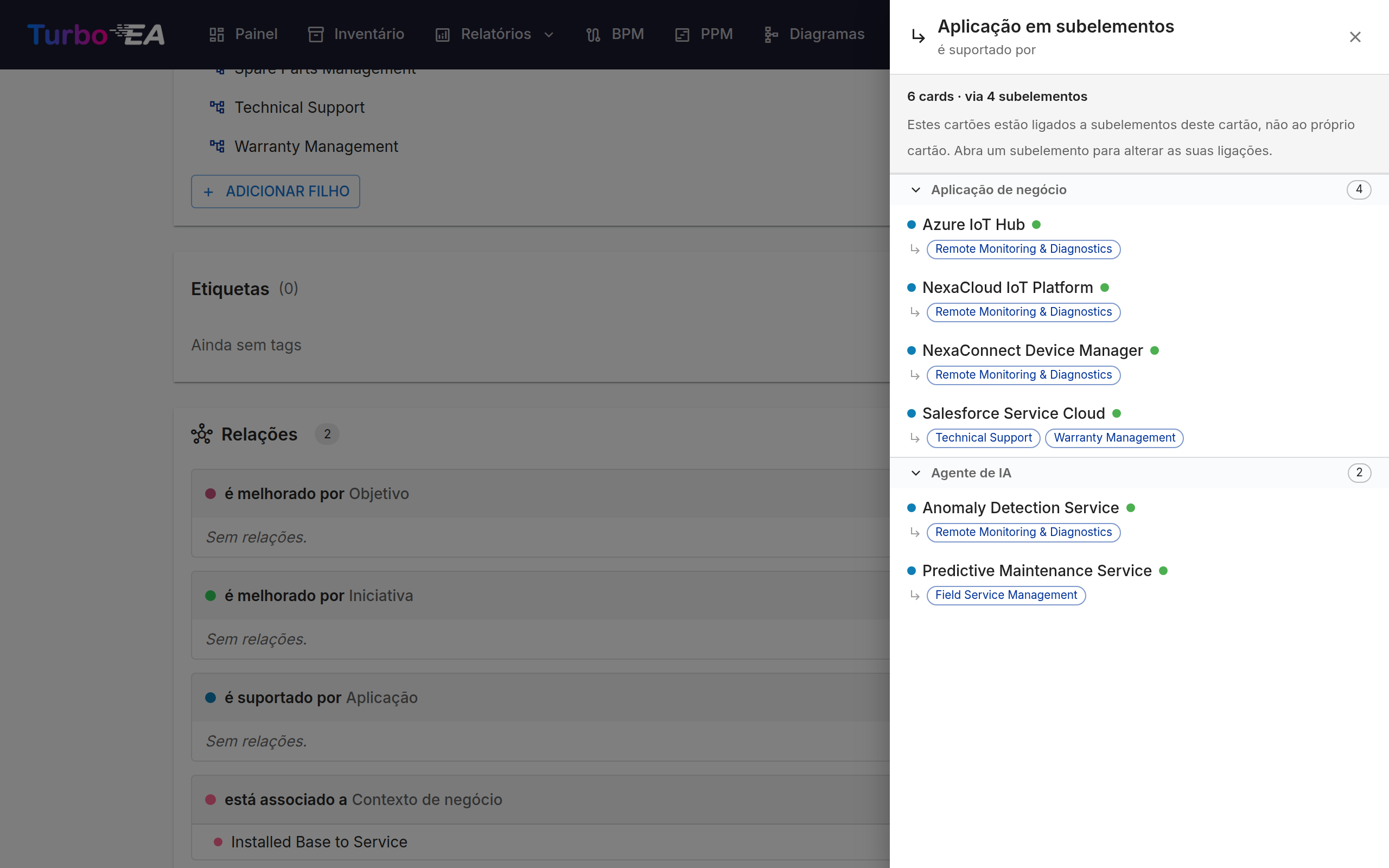
- Cards ligados a subelementos — Quando um card tem subelementos, cada grupo de relacionamentos exibe um chip +N em subelementos que conta os cards ligados mais abaixo na hierarquia — por exemplo, as aplicações associadas às subcapacidades de uma capacidade. Ao clicar, abre-se uma lista somente leitura em que cada linha indica o subelemento que detém a ligação (um card alcançado por vários subelementos aparece uma única vez, com todos listados). A contagem inclui apenas cards que ainda não constam do grupo acima. Para alterar uma ligação, abra o subelemento que a detém. A lista está organizada em secções de subtipo recolhíveis, pelo que o subtipo é indicado uma vez por secção em vez de em cada linha. Dentro de uma secção surgem primeiro os cards cuja fase do ciclo de vida exige atenção (fim de vida, depois descontinuação), e a fase de cada card é apresentada como um ponto colorido junto ao nome — passe o rato por cima para ver o nome da fase.
Seção de Dependências
Uma Layered Dependency View do card e de tudo o que está a um salto de distância, agrupado nas quatro camadas de arquitetura. Shift-clique em um card para recentralizar a vista e percorrer o panorama sem sair da página.
O ícone abrir em nova aba na barra de ferramentas abre o relatório de dependências completo em uma nova aba, centralizado no card em que a vista estiver centralizada naquele momento — ou seja, o card para o qual você navegou, não necessariamente o de partida. Útil quando você precisa do que o relatório acrescenta em torno da mesma imagem: viagem no tempo, as marcas de transição, a vista de tabela e salvar a vista como relatório.
Seção de Tags
Aplique tags dos grupos de tags configurados. Dependendo do modo do grupo, você pode selecionar uma tag (seleção única) ou múltiplas tags (seleção múltipla).
Aba de Recursos
A aba de Recursos consolida todos os materiais de apoio de um card:
- Anexos de Arquivos — Carregue e gerencie arquivos (documentos, folhas de cálculo, apresentações, ficheiros OpenDocument e Office antigos, imagens, arquivos, mensagens do Outlook e e-mail, CSV, Markdown, JSON e XML — até 20 MB). Ao carregar, selecione uma categoria de documento entre: Arquitetura, Segurança, Conformidade, Operações, Notas de Reunião, Design ou Outro. A categoria aparece como um chip ao lado de cada arquivo. Use o ícone de substituição ao lado de um arquivo para carregar uma nova versão no seu lugar — a entrada passa a ser datada e atribuída como um novo envio, e a versão anterior permanece apenas na aba Histórico do card — e o ícone de lápis para renomeá-lo ou alterar a sua categoria; a extensão deve permanecer a mesma.
- Links de Documentos — Referências de documentos baseadas em URL. Ao adicionar um link, selecione um tipo de link entre: Documentação, Segurança, Conformidade, Arquitetura, Operações, Suporte ou Outro. O tipo de link aparece como um chip ao lado de cada link, e o ícone muda de acordo com o tipo selecionado. Use o ícone de lápis ao lado de um link para alterar o seu nome, URL ou tipo de link; a URL deve começar por
http://,https://oumailto:, e cada alteração fica registada na aba Histórico do card. - Diagramas — Vincule diagramas existentes a este card. Os diagramas vinculados são exibidos como pré-visualizações em miniatura que você pode clicar para abrir no editor de diagramas. Use o botão Vincular Diagrama para pesquisar e anexar um diagrama existente, ou clique no ícone de desvincular para remover a associação.
Seção EOL
Se o card estiver vinculado a um produto do endoflife.date (via Administração de EOL):
- Nome do produto e versão
- Status de suporte — Com código de cores: Suportado, Aproximando-se do EOL, Fim de Vida
- Datas importantes — Data de lançamento, fim do suporte ativo, fim do suporte de segurança, data de EOL
Aba de Comentários
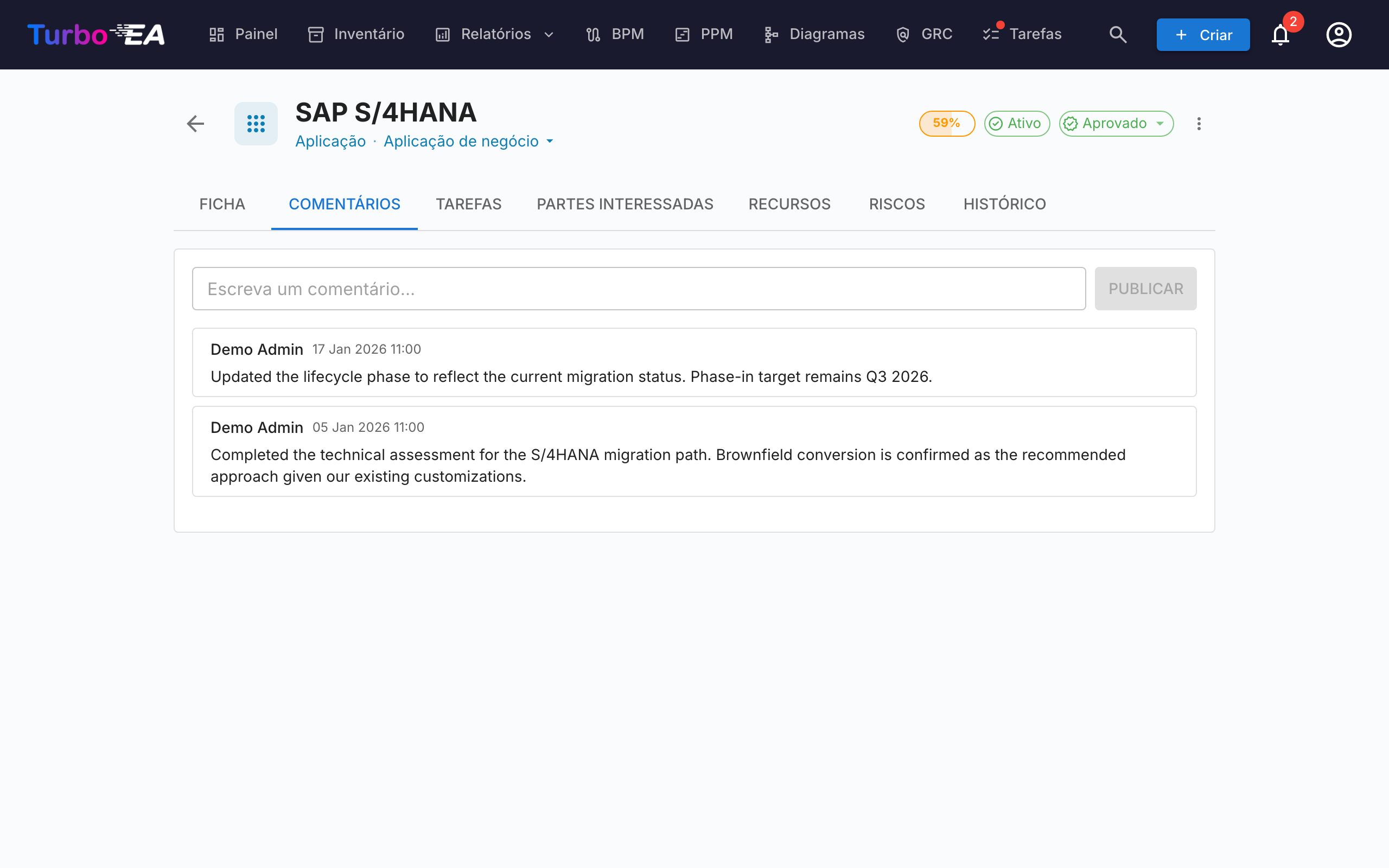
- Adicionar comentários — Deixe notas, perguntas ou decisões sobre o componente
- Respostas em thread — Responda a comentários específicos para criar conversações encadeadas
- Timestamps — Veja quando cada comentário foi postado e por quem
- Links — Um endereço web em um comentário é clicável e abre em uma nova aba
Aba de Tarefas
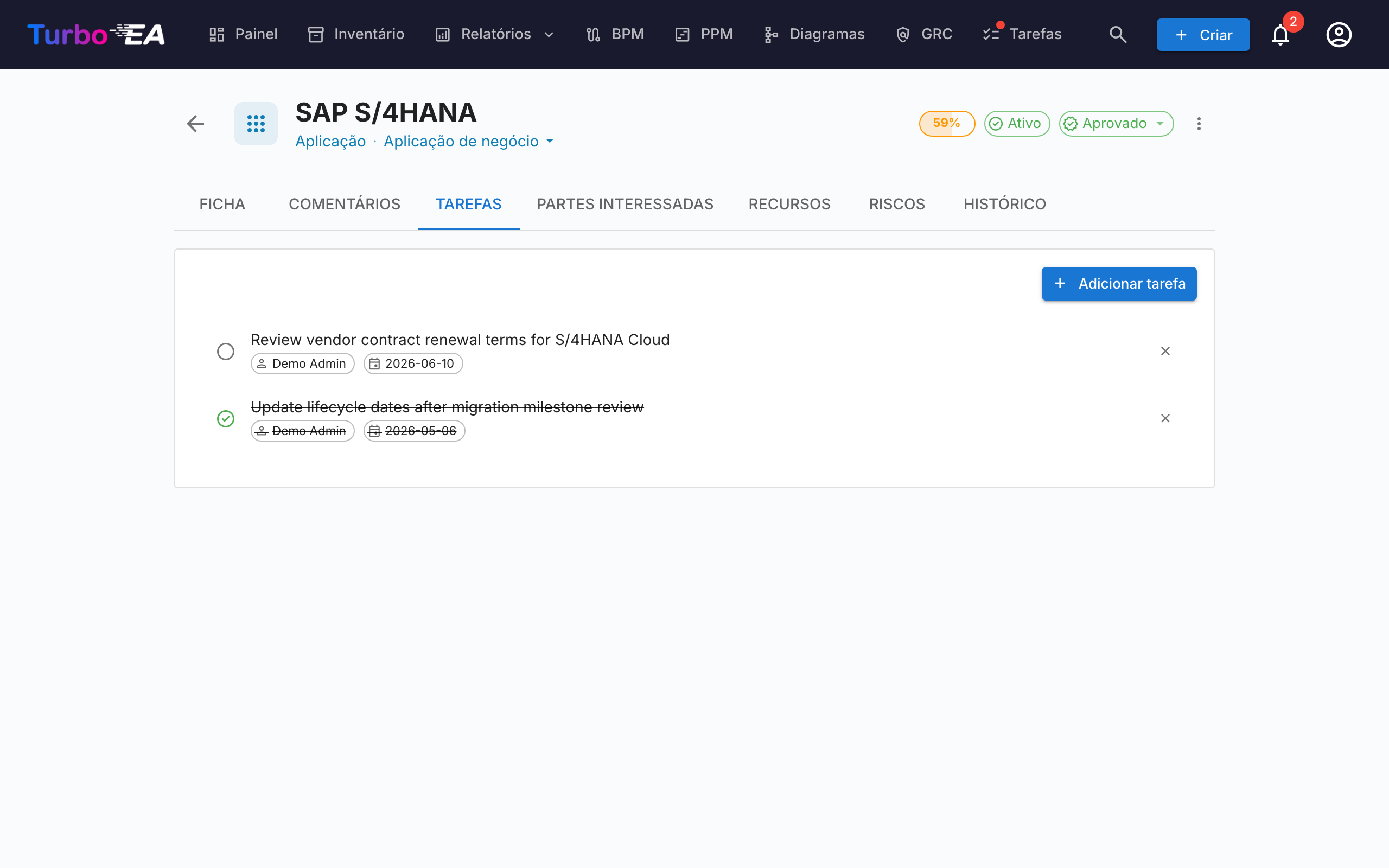
- Criar tarefas — Adicione tarefas vinculadas a este card específico
- Atribuir — Defina uma pessoa responsável para cada tarefa
- Data de vencimento — Defina prazos
- Status — Alterne entre Aberto e Concluído
- Recorrente — Ative Repetir para que uma tarefa se repita conforme um cronograma (a cada N dias, semanas, meses ou anos); ao concluí-la, a próxima ocorrência é criada automaticamente
Aba de Partes Interessadas
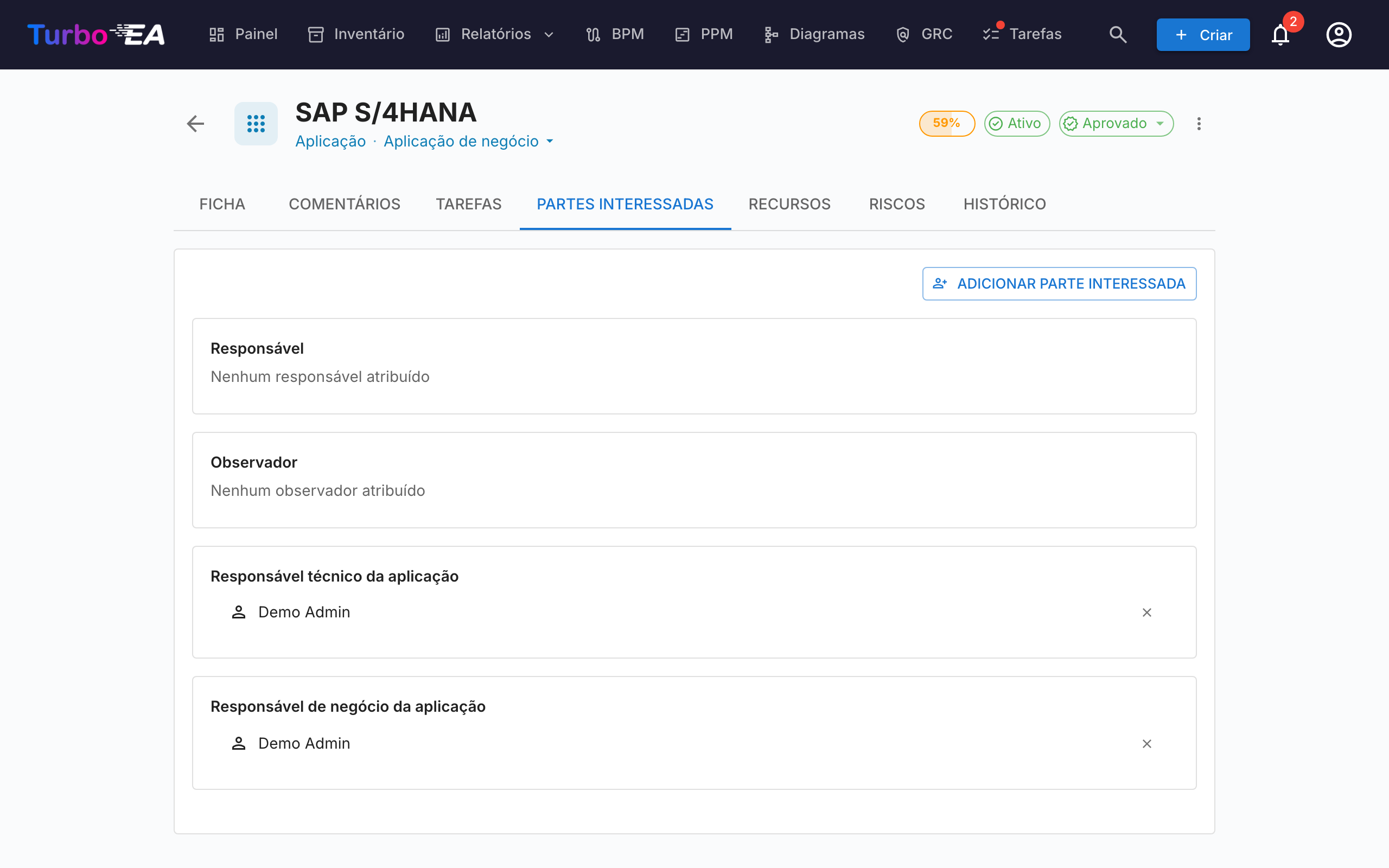
Partes interessadas são pessoas com um papel específico neste card. Os papéis disponíveis dependem do tipo de card (configurado no metamodelo). Papéis comuns incluem:
- Proprietário da Aplicação — Responsável por decisões de negócio
- Proprietário Técnico — Responsável por decisões técnicas
- Papéis personalizados — Papéis adicionais conforme definido pelo seu administrador
Atribuições de partes interessadas afetam permissões: as permissões efetivas de um usuário em um card são a combinação do seu papel em nível de aplicação e quaisquer papéis de parte interessada que ele possua naquele card.
Quando um papel tem uma cor definida no metamodelo, o seu grupo é marcado com ela, permitindo distinguir um proprietário de um observador num relance.
Pesquisar e convidar
Escolha uma parte interessada via o autocompletar pesquisável — comece a digitar e o menu suspenso filtra tanto por nome quanto por e-mail (o e-mail aparece como linha secundária, para que dois usuários com o mesmo nome possam ser distinguidos num relance).
Se o e-mail que você digita não corresponder a um usuário existente, uma opção «Convidar «email» como novo usuário» aparece no final do menu suspenso. Selecioná-la expande um mini-formulário inline dentro do próprio seletor — escolha um papel (Membro ou Visualizador por padrão), edite opcionalmente o nome exibido e envie. O novo usuário é convidado via o e-mail de convite padrão e atribuído ao papel de parte interessada escolhido no card numa única ação, assim você nunca precisa deixar o card para integrar um colaborador.
O caminho de convite requer a permissão users.invite, uma forma delegada de admin.users que administradores podem conceder a membros confiáveis. Uma proteção contra escalada de privilégios impede que não-admins convidem usuários para papéis de admin — o menu suspenso de papéis filtra silenciosamente para os papéis que o convidante tem permissão para delegar.
Aba de Histórico
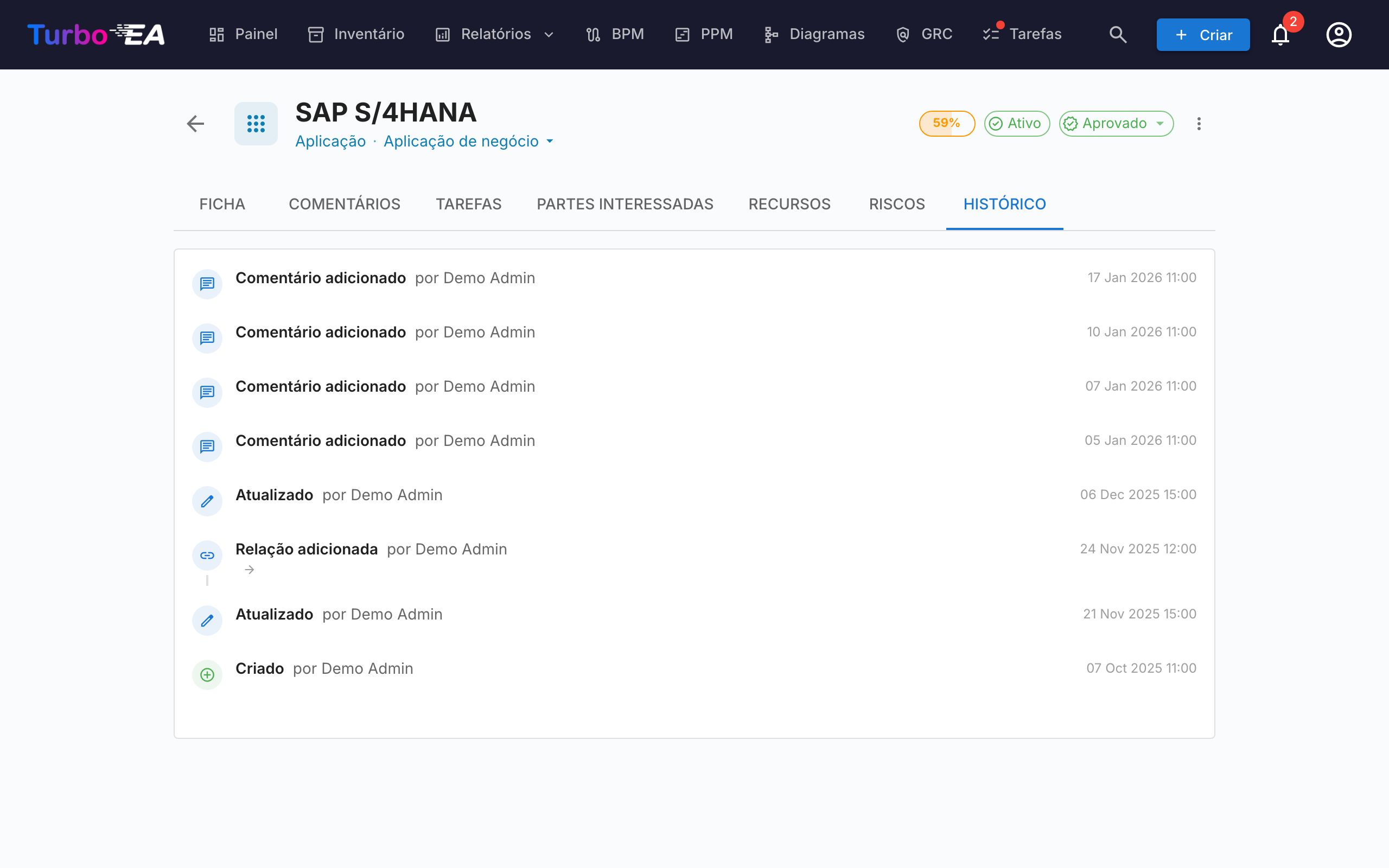
Mostra a trilha de auditoria completa das alterações feitas no card: quem fez a alteração, quando foi feita e o que foi modificado (valor anterior vs. novo valor). Isso permite total rastreabilidade de todas as modificações ao longo do tempo.
Tudo o que move a data Modificado do card aparece aqui: uma edição manual, uma importação de planilha, uma migração de plataforma ou sincronização com o ServiceNow, uma alteração de etiqueta, uma edição em massa, ou uma movimentação hierárquica que arrastou este card. A manutenção do sistema não altera nenhum dos dois: recalcular as pontuações de qualidade dos dados, reexecutar os campos calculados e preencher níveis hierárquicos ou identificadores de card deixam o histórico e a data Modificado intactos.
Aba de ADR
Cada card possui uma aba ADR que lista as decisões de arquitetura vinculadas a ele, exibindo a referência, o título, o status, todos os cards vinculados e a data da última modificação. Clique em uma linha para abrir a decisão.
Se você tiver permissão para gerenciar vínculos de ADR, a aba também oferece Vincular ADR para anexar uma decisão existente e Criar ADR para criar uma nova já vinculada a este card, além de uma ação de desvinculação em cada linha. Em cards sem decisões vinculadas a aba fica oculta, a menos que você tenha essa permissão, de modo que usuários somente leitura nunca veem uma aba vazia.
Aba de Riscos (GRC habilitado, quando presente)
Quando o módulo GRC está habilitado e o card tem pelo menos um risco vinculado, aparece uma aba Riscos que lista cada risco vinculado ao card com um caminho de um clique de volta ao Registro de Riscos. A aba é auto-ocultada quando não há risco vinculado, de modo que cards sem atividade GRC não carregam uma aba vazia.
Aba de Conformidade (GRC habilitado, quando presente)
Quando o módulo GRC está habilitado e o card tem pelo menos uma descoberta de conformidade vinculada, aparece uma aba Conformidade que lista cada descoberta atualmente vinculada ao card. As mesmas ações Reconhecer / Aceitar / Criar risco / Abrir risco que na grade de Conformidade GRC estão disponíveis, de modo que o proprietário do card possa triar suas próprias descobertas sem deixar o card. Auto-ocultada quando não há descoberta vinculada.
Aba de Fluxo de Processo (apenas cards de Processo de Negócio)
Para cards de Processo de Negócio, uma aba adicional de Fluxo de Processo aparece com um visualizador/editor de diagrama BPMN integrado. Veja BPM para detalhes sobre gerenciamento de fluxos de processo.
Aba PPM (apenas cards de Iniciativa)
Quando o módulo PPM está ativado, os cards de Iniciativa exibem uma aba PPM adicional como última aba. Ao clicar nesta aba, você é direcionado à visualização detalhada PPM da iniciativa, onde pode gerenciar relatórios de status, orçamentos, riscos, tarefas e cronogramas Gantt.
Arquivamento
Cards podem ser arquivados (exclusão temporária) através do menu de ações. Cards arquivados:
- São ocultados da visualização padrão do inventário (visíveis apenas com o filtro "Mostrar arquivados")
- São automaticamente excluídos permanentemente após 30 dias
- Podem ser restaurados antes que a janela de 30 dias expire