GRC¶
O módulo GRC reúne Governança, Risco e Conformidade num único espaço de trabalho em /grc. Consolida tarefas que antes viviam entre Entrega EA e TurboLens, para que arquitetas, proprietários de risco e revisores de conformidade trabalhem sobre um terreno comum.
Note
O módulo GRC pode ser habilitado ou desabilitado por um administrador em Configurações. Quando desabilitado, a navegação e os recursos do GRC ficam ocultos.
GRC tem três abas:
Você pode apontar diretamente para qualquer aba via /grc?tab=governance, /grc?tab=risk ou /grc?tab=compliance.
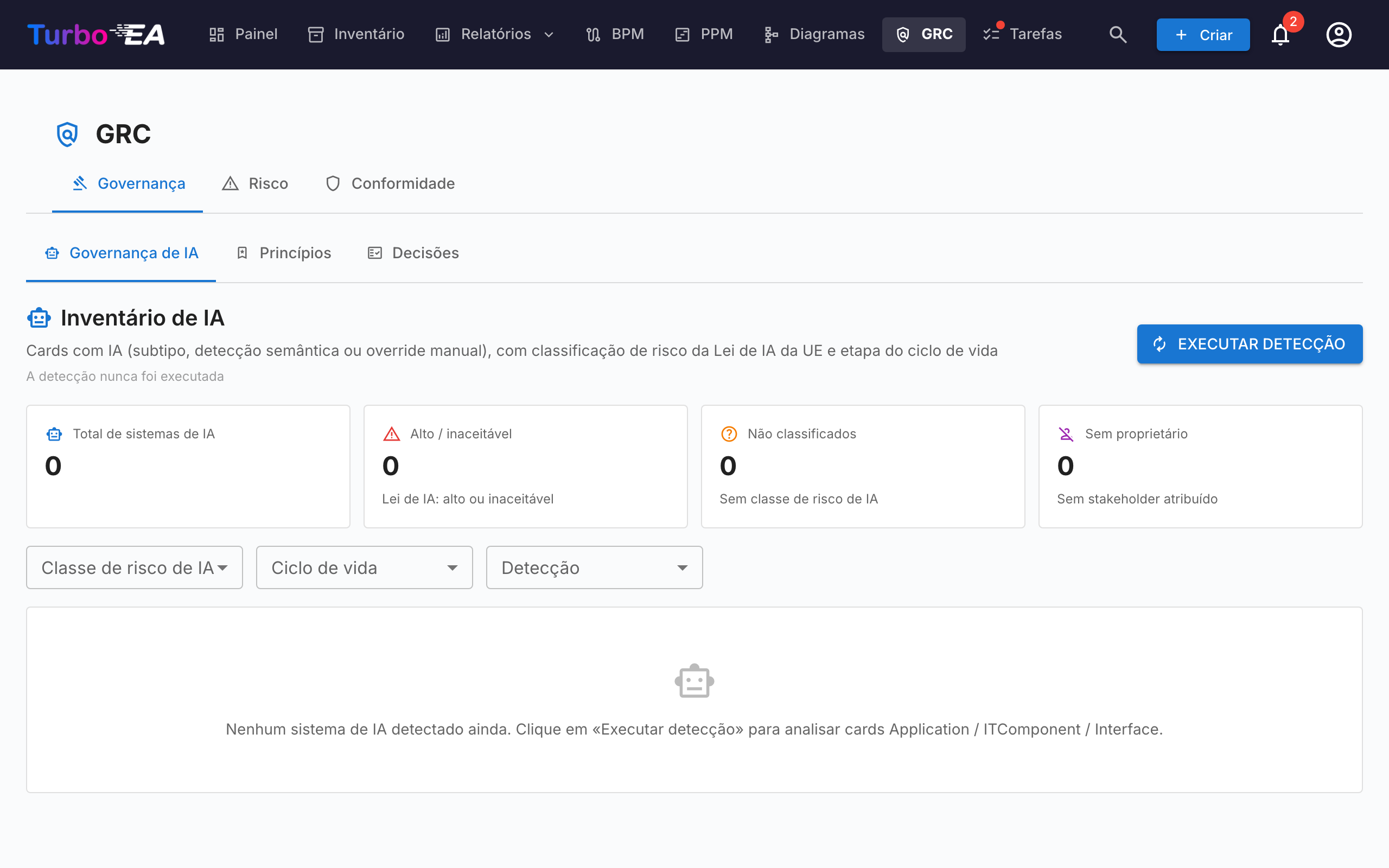
Governança¶
A aba Governança divide-se em duas sub-abas, com link profundo via /grc?tab=governance&sub=principles (padrão) e /grc?tab=governance&sub=decisions:
Princípios¶
Visualizador somente leitura dos Princípios EA publicados no metamodelo (declaração, justificativa, implicações). O catálogo é editado em Administração → Metamodelo → Princípios.
Decisões¶
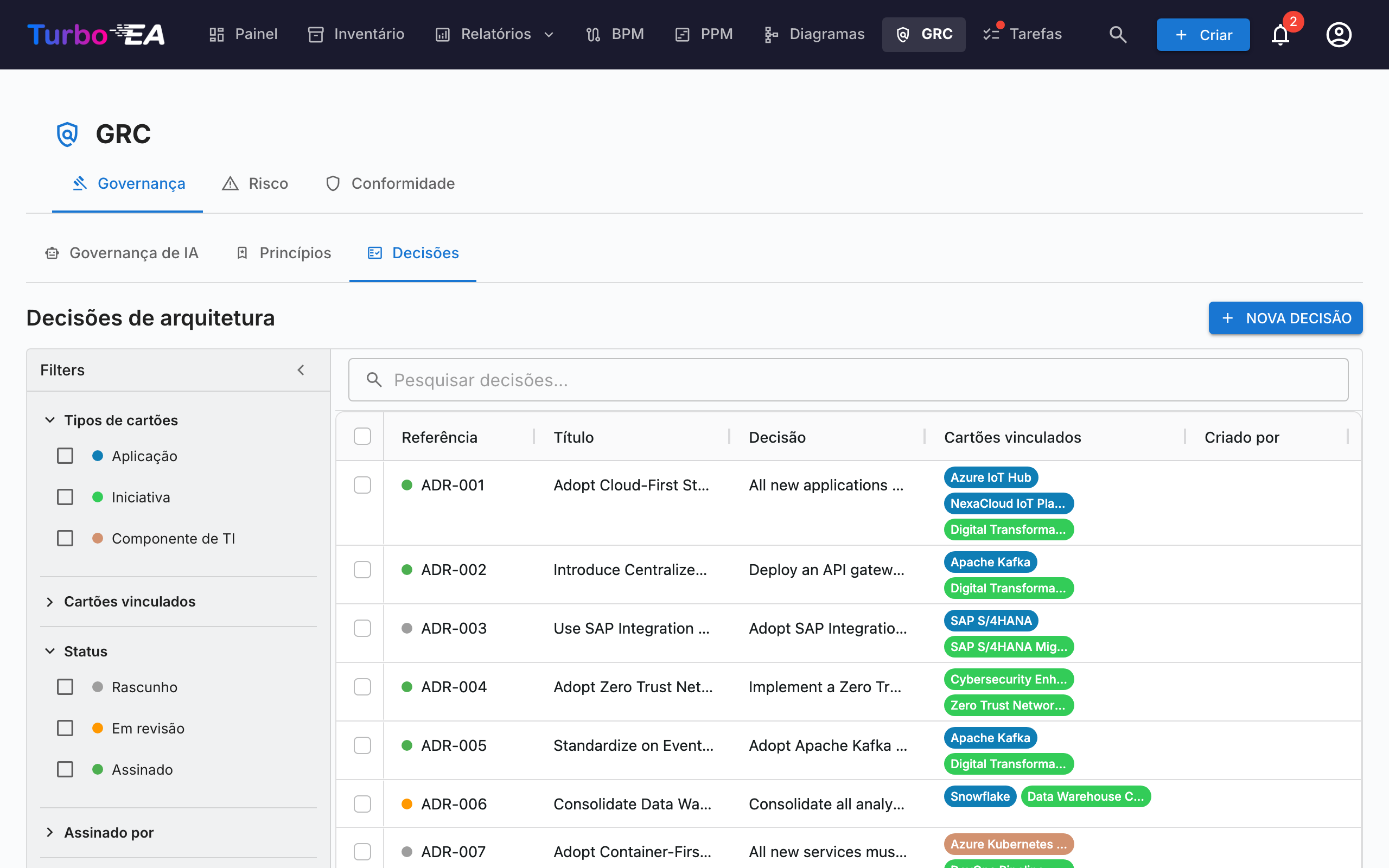
A sub-aba Decisões é o registro principal dos Architecture Decision Records (ADR) — cada ADR ao longo do panorama, independentemente da iniciativa à qual está vinculado. Substitui a antiga aba Decisões de Entregas de EA, dissolvida quando o módulo GRC entrou em cena.
Os ADR documentam decisões de arquitetura importantes junto com seu contexto, consequências e alternativas consideradas. As decisões emitidas pelo assistente TurboLens Architect chegam aqui como rascunhos para aprovação.
A grelha também pode ser agrupada por estado através do botão Agrupar por junto à caixa de pesquisa: rascunhos, decisões em revisão e decisões assinadas recolhem-se sob os seus próprios cabeçalhos, e a caixa de seleção do cabeçalho seleciona todo o grupo para uma exportação em massa.
Colunas da tabela¶
A grade de ADR espelha o layout da grade de Inventário:
| Coluna | Descrição |
|---|---|
| N.º de ref. | Número de referência gerado automaticamente (ADR-001, ADR-002, …) com um ponto de status |
| Status | Chip colorido — Rascunho, Em Revisão ou Assinado |
| Título | Título do ADR |
| Decisão | Trecho em texto simples da decisão |
| Cards vinculados | Pílulas coloridas correspondentes à cor do tipo de cada card vinculado |
| Criado por | Autor do ADR |
| Criado | Data de criação |
| Modificado | Data da última modificação |
| Assinado | Data de assinatura |
| Assinado por | Uma pílula por signatário que assinou |
Cada coluna possui um filtro de cabeçalho — filtros de texto nas colunas de texto, filtros de data nas colunas de data — cada um com seu próprio botão Redefinir. Assim que algum filtro de coluna está ativo, um botão Limpar filtros de coluna aparece na barra de ferramentas da grade para limpá-los todos de uma vez. Largura, ordem e ordenação das colunas e os filtros ativos são lembrados por navegador.
Barra lateral de filtros¶
A barra lateral persistente à esquerda tem duas abas:
- Filtros — filtros de facetas sobre a lista de ADRs:
- Tipos de card — caixas de seleção com pontos coloridos que filtram por tipos de cards vinculados
- Cards vinculados — filtrar por cards vinculados específicos
- Status — Rascunho / Em Revisão / Assinado
- Assinado por — filtrar por signatário
- Data de criação / modificação / assinatura — intervalos de datas de/até
- Colunas — escolha quais colunas da grade ficam visíveis. N.º de ref. e Título são sempre exibidos; Redefinir restaura a seleção padrão. Sua escolha é lembrada por navegador.
Use a barra de filtro rápido para pesquisa de texto completo. Clique com o botão direito em qualquer linha para um menu de contexto (Editar, Pré-visualizar, Duplicar, Excluir).
Criar um ADR¶
Os ADR podem ser criados a partir de três locais — todos abrem o mesmo editor e alimentam o mesmo registro:
- GRC → Governança → Decisões: clique em + Novo ADR, preencha o título e opcionalmente vincule cards (incluindo iniciativas).
- Espaço de trabalho de Entregas de EA: selecione uma iniciativa, clique em + Novo artefato ▾ no cabeçalho da página (ou + Adicionar na secção Decisões de Arquitetura) e escolha Nova Decisão de Arquitetura — a iniciativa fica pré-vinculada.
- Card → aba Recursos: clique em Criar ADR — o card atual fica pré-vinculado.
Em todos os casos você pode pesquisar e vincular cards adicionais durante a criação. As iniciativas são vinculadas através do mesmo mecanismo de vinculação de cards de qualquer outro card, de modo que um ADR pode referenciar múltiplas iniciativas. O editor abre com seções para Contexto, Decisão, Consequências e Alternativas Consideradas.
O Editor de ADR¶
O editor oferece:
- Edição de texto rico para cada seção (Contexto, Decisão, Consequências, Alternativas Consideradas)
- Vinculação de cards — conecte o ADR a cards relevantes (aplicações, componentes de TI, iniciativas, …). As iniciativas são vinculadas através da vinculação padrão de cards, não por um campo dedicado, permitindo que um ADR referencie múltiplas iniciativas
- Decisões relacionadas — referencie outros ADR
Fluxo de Assinatura¶
Os ADR suportam um processo formal de assinatura:
- Crie o ADR no status Rascunho.
- Clique em Solicitar Assinaturas e pesquise signatários por nome ou e-mail.
- O ADR passa para Em Revisão — cada signatário recebe uma notificação e uma tarefa.
- Os signatários revisam e clicam em Assinar.
- Quando todos os signatários assinarem, o ADR passa automaticamente para o status Assinado.
ADR assinados ficam bloqueados e não podem ser editados — para mudanças crie uma nova revisão.
Revisões¶
Abra um ADR assinado e clique em Revisar para criar um novo rascunho baseado na versão assinada. A nova revisão herda o conteúdo e os vínculos de cards e recebe um número de revisão incremental. Cada revisão mantém o seu próprio rastro de assinaturas.
Pré-visualização¶
Clique no ícone de pré-visualização para ver uma versão somente leitura e formatada do ADR — útil para revisão antes de assinar.
Risco¶
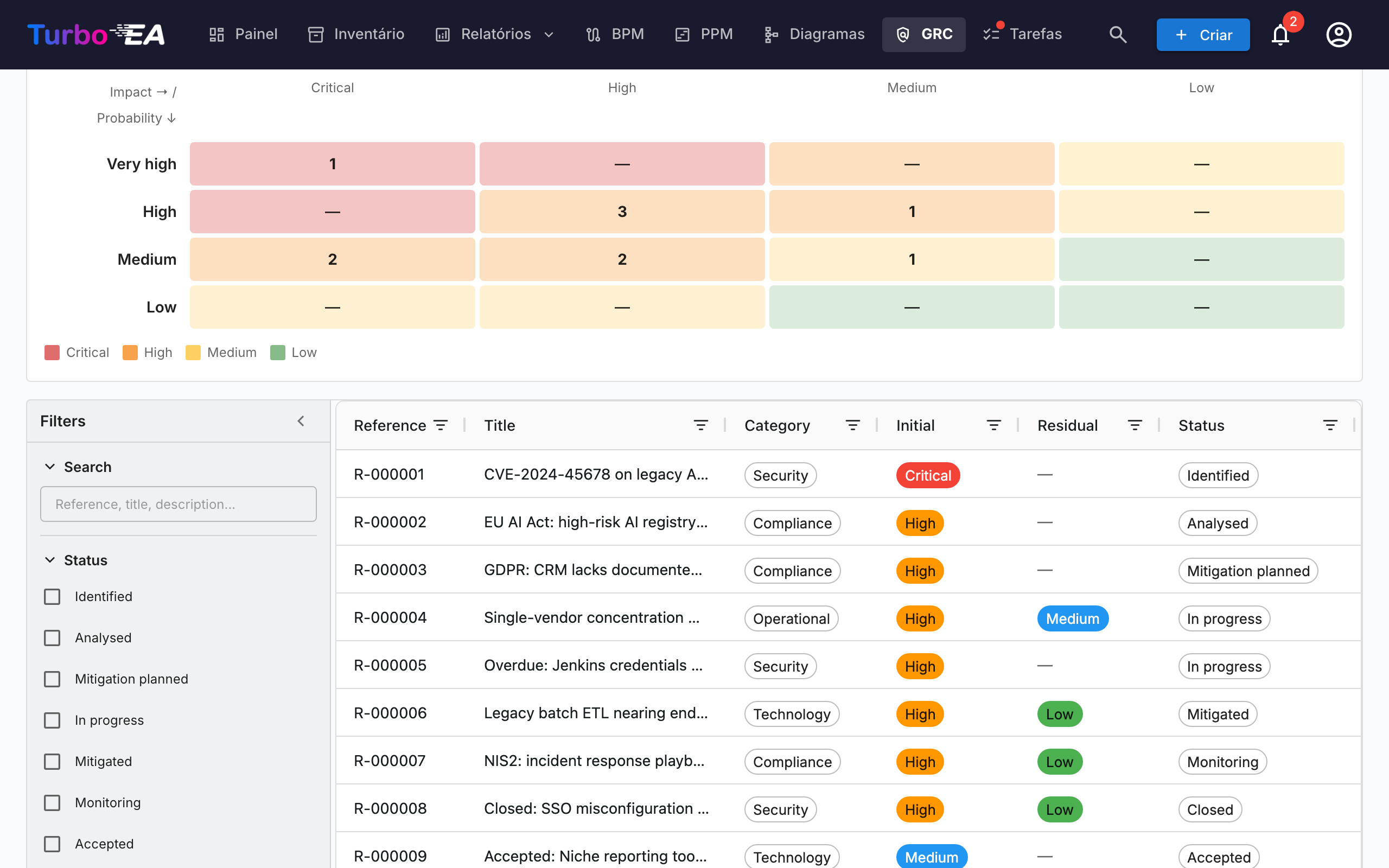
Incorpora o Registro de riscos TOGAF Fase G. Ciclo de vida completo, fluxo de status, alternadores da matriz e comportamento dos proprietários estão documentados no guia do Registro de riscos. Os pontos mais relevantes:
Conformidade¶
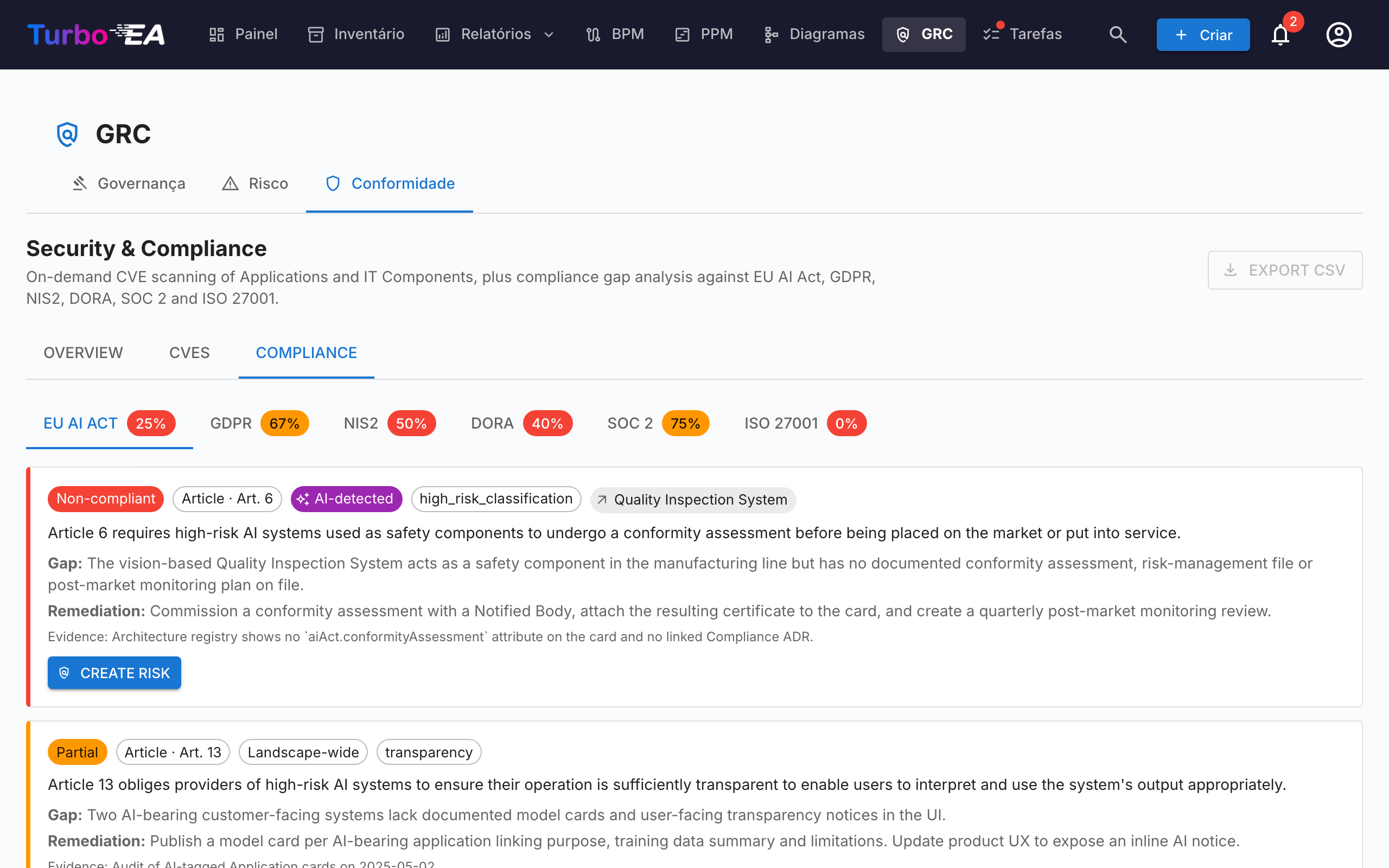
A aba Conformidade é um registro de fonte dupla — descobertas podem ser redigidas manualmente por um revisor ou produzidas por uma varredura IA sob demanda contra as regulamentações habilitadas (EU AI Act, LGPD/GDPR, NIS2, DORA, SOC 2, ISO 27001 vêm habilitadas por padrão). Ambos os tipos de descoberta compartilham o mesmo ciclo de vida, podem ser promovidos a um Risco e bulk-actionados a partir da grade. Veja o guia de Conformidade para o ciclo de vida completo, o diálogo de criação manual, o fluxo de varredura, o detector semântico EU AI Act e o loop de promoção a Risco.
A mesma aba Conformidade também aparece no Detalhe do card (auto-ocultada quando o card não tem descobertas vinculadas), de modo que um Application Owner possa triar suas descobertas sem sair do card.
Permissões¶
| Permissão | Papéis padrão |
|---|---|
grc.view |
admin, bpm_admin, member, viewer |
grc.manage |
admin, bpm_admin, member |
risks.view / risks.manage |
ver Registro de riscos § Permissões |
compliance.view / compliance.manage |
ver TurboLens § Security & Compliance |
grc.view controla a visibilidade da própria rota GRC — sem ele, a entrada do menu superior fica oculta. Cada aba ainda impõe sua própria permissão de domínio, de modo que uma visualizadora possa ler o registro sem poder disparar uma varredura LLM, por exemplo.