GRC¶
Il modulo GRC riunisce Governance, Rischio e Conformità in un unico spazio di lavoro a /grc. Consolida attività che prima vivevano tra Consegna EA e TurboLens, in modo che un'architetta, un proprietario di rischio e un revisore di conformità lavorino su un terreno comune.
Note
Il modulo GRC può essere abilitato o disabilitato da un amministratore nelle Impostazioni. Quando disabilitato, la navigazione e le funzionalità GRC sono nascoste.
GRC ha tre schede:
Puoi puntare direttamente a una scheda con /grc?tab=governance, /grc?tab=risk o /grc?tab=compliance.
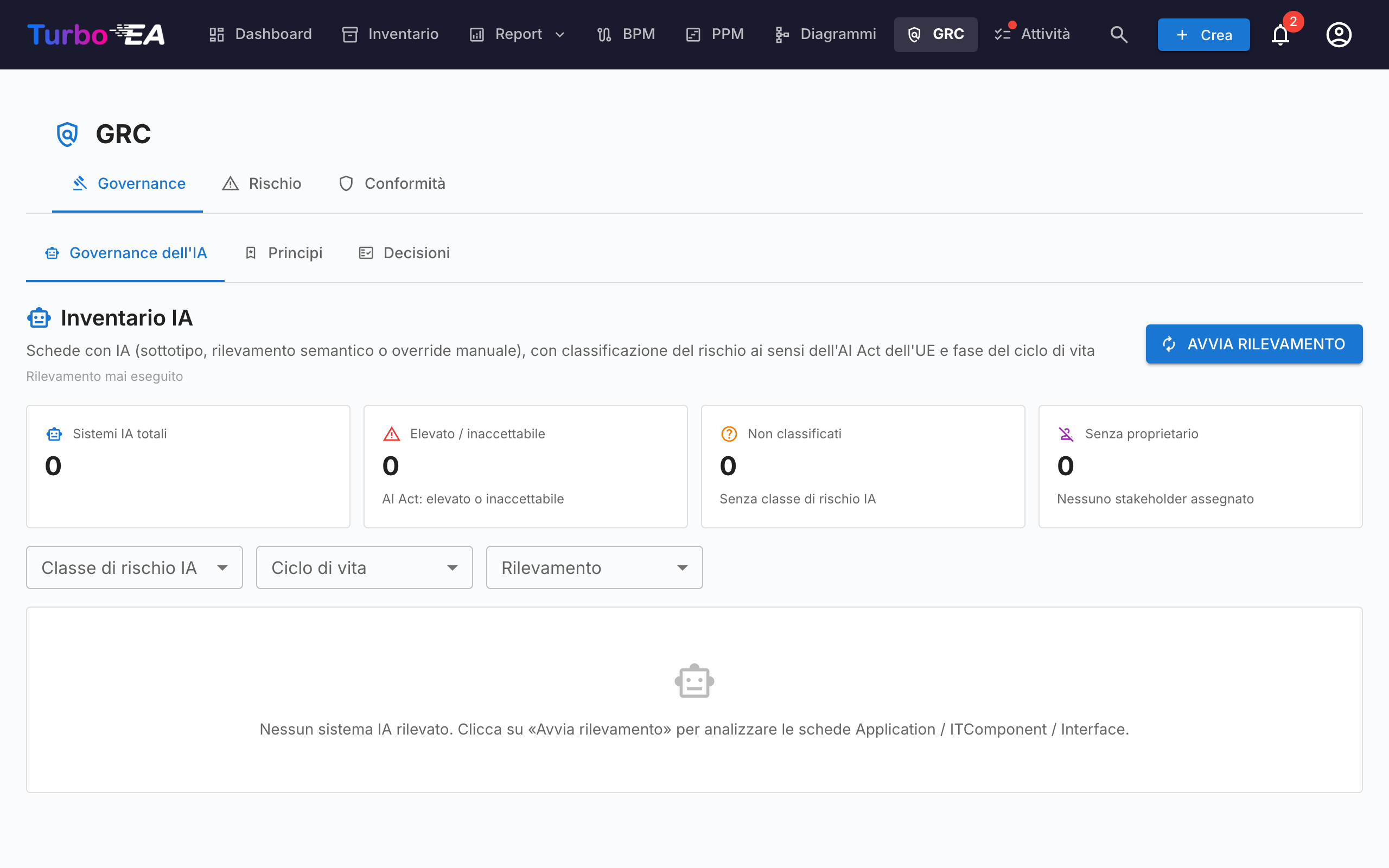
Governance¶
La scheda Governance si divide in due sotto-schede, deep-linkabili tramite /grc?tab=governance&sub=principles (predefinita) e /grc?tab=governance&sub=decisions:
Principi¶
Visualizzatore in sola lettura dei Principi EA pubblicati nel metamodello (enunciato, motivazione, implicazioni). Il catalogo si modifica da Amministrazione → Metamodello → Principi.
Decisioni¶
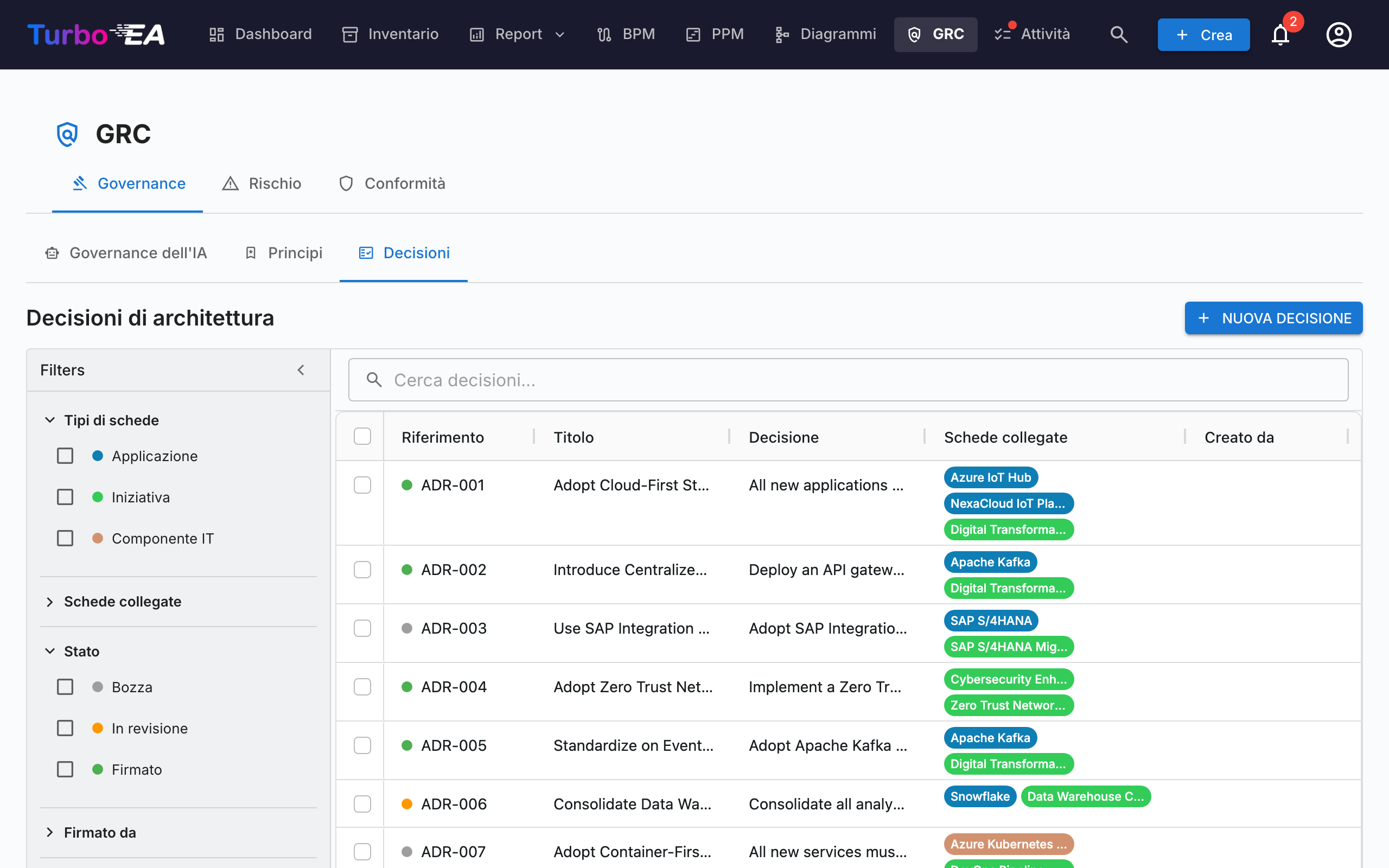
La sotto-scheda Decisioni è il registro principale degli Architecture Decision Records (ADR) — ogni ADR a livello di landscape, indipendentemente dall'iniziativa a cui è collegato. Sostituisce la vecchia scheda Decisioni di EA Delivery, dissolta con l'arrivo del modulo GRC.
Gli ADR documentano importanti decisioni architetturali insieme al loro contesto, alle conseguenze e alle alternative considerate. Le decisioni emesse dalla procedura guidata TurboLens Architect arrivano qui come bozze da approvare.
La griglia può anche essere raggruppata per stato tramite il pulsante Raggruppa per accanto alla casella di ricerca: bozze, decisioni in revisione e decisioni firmate si comprimono sotto le proprie intestazioni, e la casella di controllo nell'intestazione seleziona l'intero gruppo per un'esportazione in blocco.
Colonne della tabella¶
La griglia ADR rispecchia il layout della griglia Inventario:
| Colonna | Descrizione |
|---|---|
| N. rif. | Numero di riferimento generato automaticamente (ADR-001, ADR-002, …) con un punto di stato |
| Stato | Chip colorato — Bozza, In Revisione o Firmato |
| Titolo | Titolo dell'ADR |
| Decisione | Estratto in testo semplice della decisione |
| Card collegate | Pillole colorate corrispondenti al colore del tipo di ogni card collegata |
| Creato da | Autore dell'ADR |
| Creato | Data di creazione |
| Modificato | Data di ultima modifica |
| Firmato | Data di firma |
| Firmato da | Una pillola per ogni firmatario che ha firmato |
Ogni colonna dispone di un filtro di intestazione — filtri di testo sulle colonne testuali, filtri di data sulle colonne di data — ciascuno con il proprio pulsante Ripristina. Non appena un filtro di colonna è attivo, nella barra degli strumenti della griglia compare il pulsante Cancella filtri di colonna per cancellarli tutti in una volta. Larghezza, ordine e ordinamento delle colonne e i filtri attivi vengono memorizzati per browser.
Barra laterale dei filtri¶
La barra laterale persistente a sinistra ha due schede:
- Filtri — filtri a faccette sull'elenco degli ADR:
- Tipi di card — caselle di controllo con punti colorati che filtrano per tipi di card collegate
- Card collegate — filtra per card collegate specifiche
- Stato — Bozza / In Revisione / Firmato
- Firmato da — filtra per firmatario
- Data di creazione / modifica / firma — intervalli di date da/a
- Colonne — scegliete quali colonne della griglia sono visibili. N. rif. e Titolo sono sempre mostrati; Ripristina ripristina la selezione predefinita. La scelta viene memorizzata per browser.
Usate la barra del filtro rapido per la ricerca full-text. Fate clic destro su una riga per un menu contestuale (Modifica, Anteprima, Duplica, Elimina).
Creare un ADR¶
Gli ADR possono essere creati da tre punti — tutti aprono lo stesso editor e alimentano lo stesso registro:
- GRC → Governance → Decisioni: cliccate su + Nuovo ADR, compilate il titolo e opzionalmente collegate card (incluse le iniziative).
- Spazio di lavoro EA Delivery: selezionate un'iniziativa, cliccate su + Nuovo artefatto ▾ in alto (oppure + Aggiungi nella sezione Decisioni di Architettura) e scegliete Nuova Decisione di Architettura — l'iniziativa è pre-collegata.
- Card → scheda Risorse: cliccate su Crea ADR — la card corrente è pre-collegata.
In tutti i casi potete cercare e collegare card aggiuntive durante la creazione. Le iniziative sono collegate attraverso lo stesso meccanismo di collegamento di card di qualsiasi altra card, quindi un ADR può fare riferimento a più iniziative. L'editor si apre con sezioni per Contesto, Decisione, Conseguenze e Alternative considerate.
L'editor ADR¶
L'editor fornisce:
- Editing di testo ricco per ogni sezione (Contesto, Decisione, Conseguenze, Alternative considerate)
- Collegamento di card — collegate l'ADR alle card pertinenti (applicazioni, componenti IT, iniziative, …). Le iniziative sono collegate tramite la funzionalità standard di collegamento di card, non tramite un campo dedicato, consentendo a un ADR di fare riferimento a più iniziative
- Decisioni correlate — fate riferimento ad altri ADR
Workflow di firma¶
Gli ADR supportano un processo formale di firma:
- Create l'ADR con stato Bozza.
- Cliccate su Richiedi firme e cercate i firmatari per nome o e-mail.
- L'ADR passa a In Revisione — ogni firmatario riceve una notifica e un Todo.
- I firmatari esaminano e cliccano su Firma.
- Quando tutti i firmatari hanno firmato, l'ADR passa automaticamente allo stato Firmato.
Gli ADR firmati sono bloccati e non possono essere modificati — per apportare modifiche create una nuova revisione.
Revisioni¶
Aprite un ADR firmato e cliccate su Revisiona per creare una nuova bozza basata sulla versione firmata. La nuova revisione eredita il contenuto e i collegamenti delle card e riceve un numero di revisione incrementale. Ogni revisione conserva la propria traccia di firma.
Anteprima¶
Cliccate sull'icona di anteprima per visualizzare una versione in sola lettura e formattata dell'ADR — utile per la revisione prima della firma.
Rischio¶
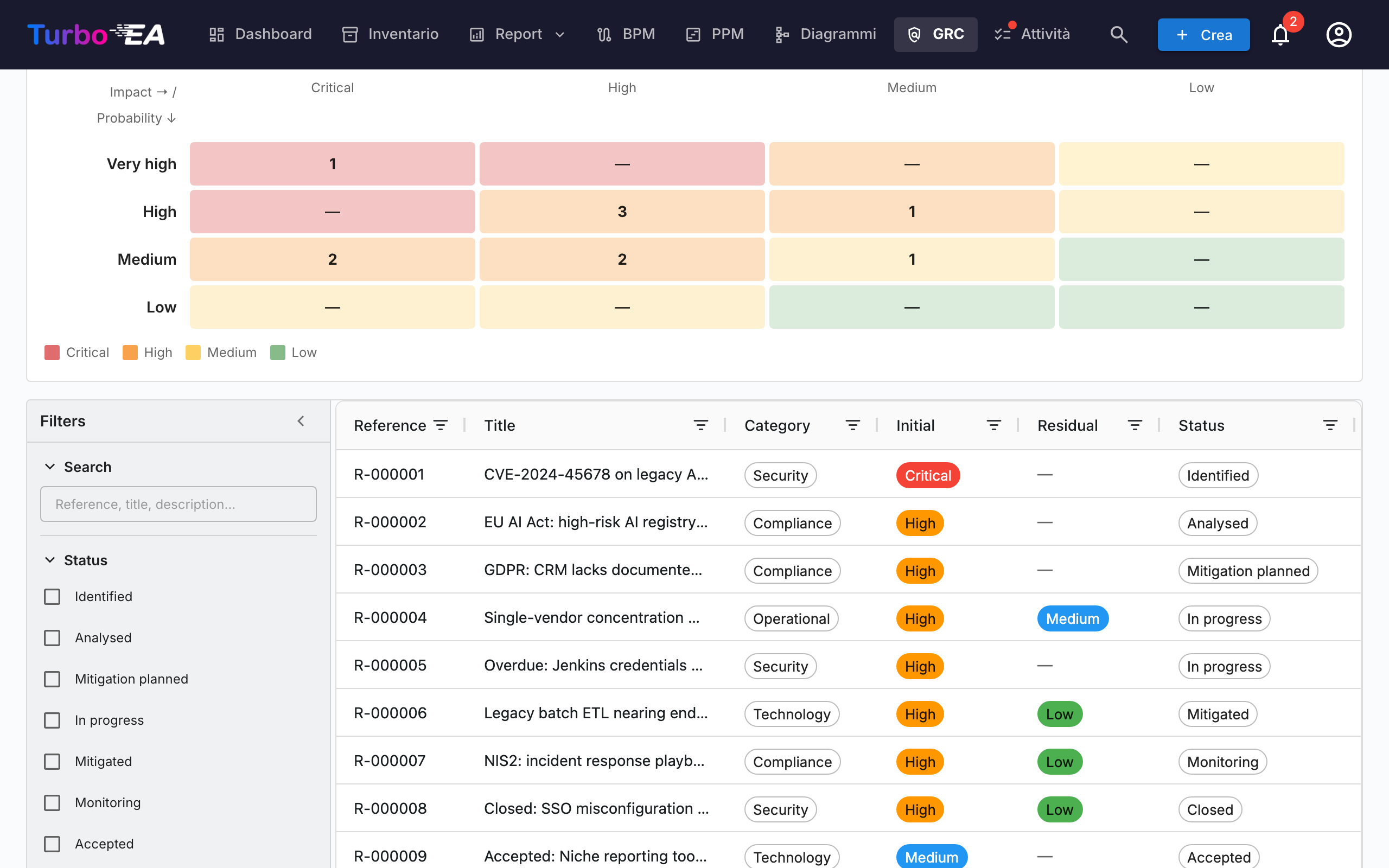
Incorpora il Registro dei rischi TOGAF Fase G. Ciclo di vita completo, workflow degli stati, interruttori della matrice e comportamento dei proprietari sono documentati nella guida del Registro dei rischi. I punti più rilevanti:
Conformità¶
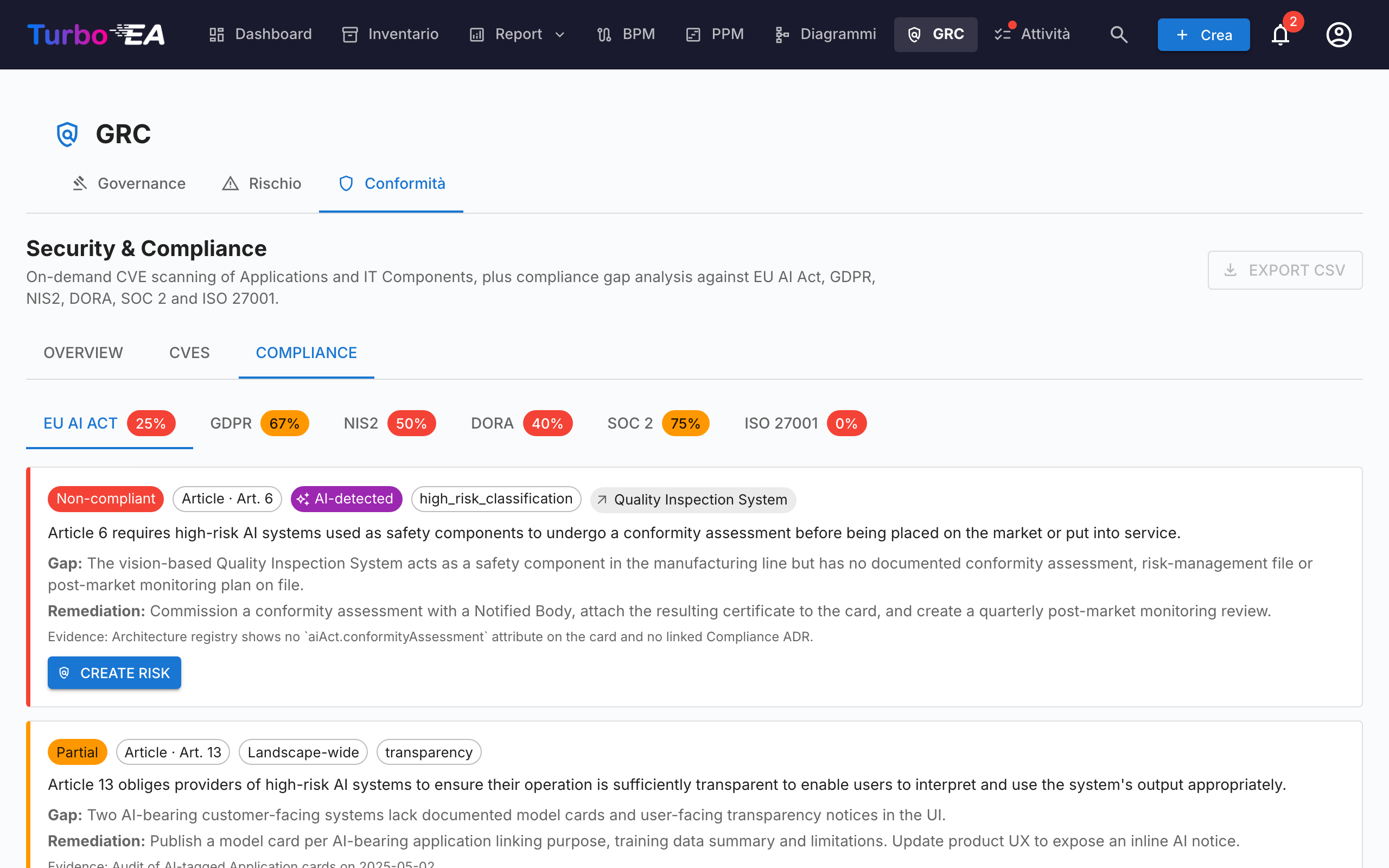
La scheda Conformità è un registro a doppia fonte — le rilevazioni possono essere scritte manualmente da un revisore oppure prodotte da una scansione IA on-demand contro le regolamentazioni abilitate (EU AI Act, GDPR, NIS2, DORA, SOC 2, ISO 27001 sono abilitate per default). Entrambi i tipi di rilevazione condividono lo stesso ciclo di vita, possono essere promossi a un Rischio e bulk-azionabili dalla griglia. Vedi la guida Conformità per il ciclo di vita completo, il dialogo di creazione manuale, il workflow di scansione, il rilevatore semantico EU AI Act e il loop di promozione a Rischio.
La stessa scheda Conformità appare anche nel Dettaglio della card (auto-nascosta quando la card non ha rilevazioni collegate), in modo che un Application Owner possa triagiare le proprie rilevazioni senza lasciare la card.
Permessi¶
| Permesso | Ruoli predefiniti |
|---|---|
grc.view |
admin, bpm_admin, member, viewer |
grc.manage |
admin, bpm_admin, member |
risks.view / risks.manage |
vedi Registro dei rischi § Permessi |
compliance.view / compliance.manage |
vedi TurboLens § Security & Compliance |
grc.view controlla la visibilità della rotta GRC stessa — senza di esso, la voce del menu superiore è nascosta. Ogni scheda inoltre impone il proprio permesso di dominio, così che una visualizzatrice possa leggere il registro senza poter avviare una scansione LLM, ad esempio.