Risorse
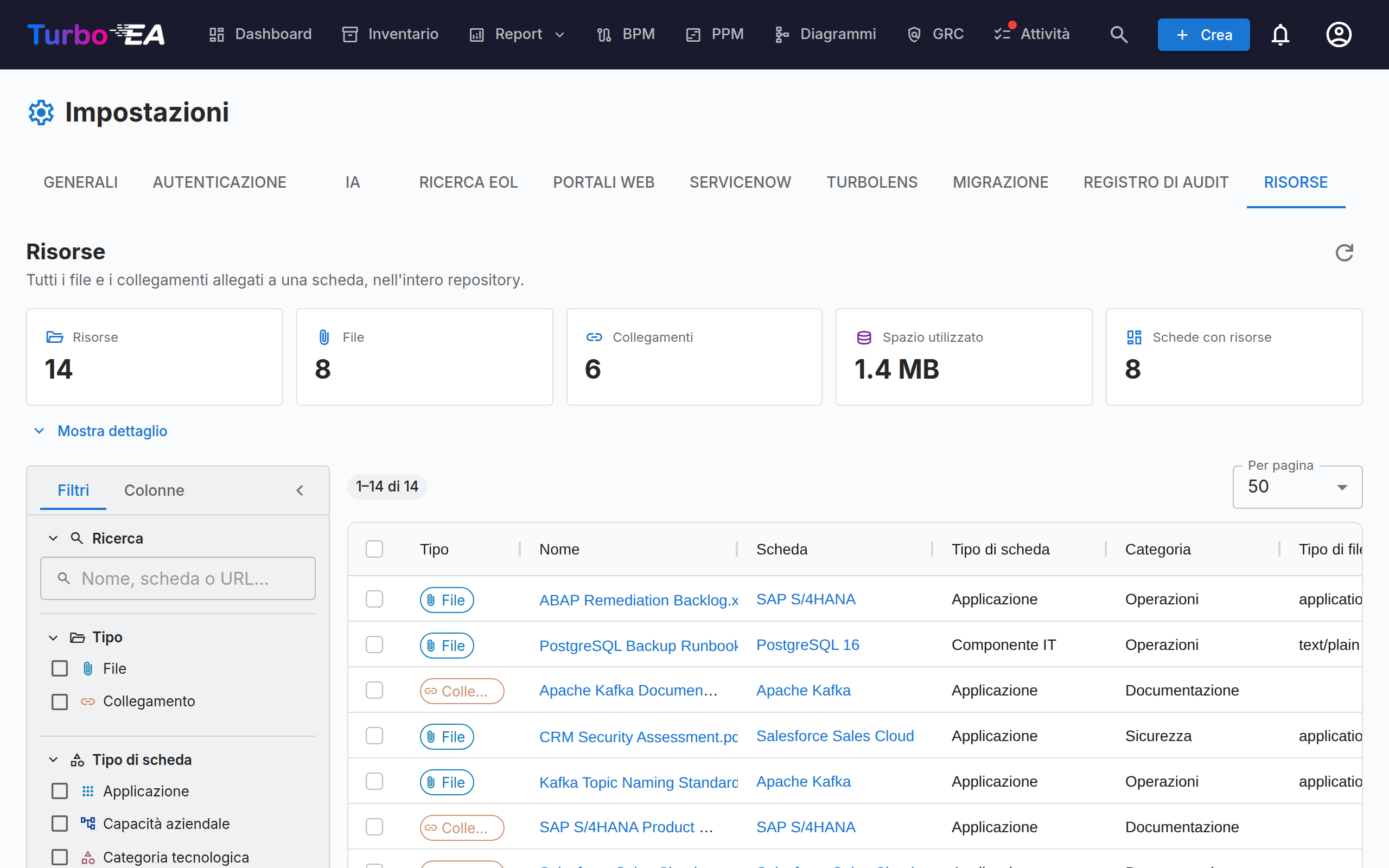
Il tab Risorse (Admin → Impostazioni → Risorse, /admin/settings?tab=resources) è la vista, estesa a tutto il repository, di ogni file e collegamento allegato a una scheda.
Normalmente le risorse vengono aggiunte e gestite una scheda alla volta, dal tab Risorse della scheda stessa. Questo rende difficile la manutenzione: non c'è modo di vedere tutto in una volta, di scoprire quanto spazio di archiviazione consumano gli allegati o di fare pulizia in blocco. Questa pagina risponde a queste domande da un'unica griglia.
Che cosa copre
Due tipi di risorsa, mostrati fianco a fianco e distinti dalla colonna Tipo:
| Tipo | Da dove proviene | Contiene |
|---|---|---|
| File | Un file caricato su una scheda (PDF, DOCX, XLSX, PPTX, DOC, XLS, PPT, ODT, ODS, ODP, ODG, ZIP, GZ, TAR, 7Z, MSG, EML, PNG, JPG, GIF, WEBP, SVG, TXT, CSV, MD, JSON, XML) | Tipo di file, dimensione, categoria del file |
| Collegamento | Un URL aggiunto a una scheda | URL, tipo di collegamento |
Anche le decisioni architetturali, i diagrammi e i collegamenti ServiceNow compaiono nel tab Risorse di una scheda, ma non sono elencati qui — ognuno dispone già di una propria pagina estesa a tutto il repository (Consegna EA → Decisioni architetturali, Diagrammi e Admin → Impostazioni → ServiceNow).
Statistiche
I riquadri sopra la griglia riassumono l'insieme dei risultati corrente:
| Riquadro | Significato |
|---|---|
| Risorse | File più collegamenti |
| File | Allegati file caricati |
| Collegamenti | Collegamenti URL a documenti |
| Spazio utilizzato | Dimensione totale degli allegati file — i file sono archiviati nel database, quindi si tratta di crescita reale del database |
| Schede con risorse | Su quante schede distinte sono agganciate le risorse |
Mostra dettaglio espande tre tabelle: risorse per categoria / tipo di collegamento, risorse per tipo di scheda e i dieci file più grandi (ciascuno scaricabile direttamente dall'elenco).
I numeri seguono i vostri filtri
I riquadri e il dettaglio descrivono ciò che i filtri selezionano in quel momento, non l'intero workspace. Un chip Filtrato compare ogni volta che un filtro è attivo, così i numeri non vengono mai scambiati per totali del repository.
Filtri e ricerca
La barra laterale sinistra rispecchia la griglia dell'Inventario. Filtri, ordinamento e paginazione avvengono tutti sul server, quindi si applicano all'intero repository e non alla sola pagina visualizzata.
| Filtro | Note |
|---|---|
| Ricerca | Corrisponde al nome della risorsa, al nome della scheda e (per i collegamenti) all'URL |
| Tipo | File, collegamenti o entrambi |
| Tipo di scheda | Qualsiasi tipo di scheda del vostro metamodello |
| Categoria / tipo di collegamento | Le categorie di file e i tipi di collegamento definiti in Admin → Metamodello → Risorse |
| Tipo di file | Il tipo MIME di un file caricato — solo file |
| Scheda | Restringe a una singola scheda |
| Aggiunto da | L'utente che ha caricato il file o aggiunto il collegamento |
| Schede archiviate | Tutte (predefinito), solo Attive oppure solo Archiviate |
| Data di aggiunta | Un intervallo da/a inclusivo |
Il tab Colonne della barra laterale mostra e nasconde le colonne della griglia. I vostri filtri, la scelta delle colonne, la larghezza della barra laterale e la dimensione della pagina vengono ricordati nel browser.
Le schede archiviate sono incluse per impostazione predefinita
Archiviare una scheda non ne elimina le risorse, e i relativi file continuano a occupare spazio nel database. Per questo sono elencate per impostazione predefinita — altrimenti Spazio utilizzato sottostimerebbe il consumo reale. Le righe di una scheda archiviata riportano un chip Archiviata.
Lavorare con le risorse
- Scaricare un file — cliccate sul suo nome, oppure usate il pulsante di download nella colonna Azioni.
- Aprire un collegamento — cliccate sul suo nome per aprire l'URL in una nuova scheda del browser.
- Andare alla scheda — cliccate sul nome della scheda per aprirla sul suo tab Risorse.
- Eliminare una risorsa — il pulsante di eliminazione nella colonna Azioni, con una conferma.
- Eliminarne diverse — selezionate le righe, poi Elimina selezione nella barra di selezione blu. La conferma indica quante risorse verranno rimosse e quanto spazio questo libera.
L'eliminazione è definitiva
A differenza dell'archiviazione di una scheda, l'eliminazione di una risorsa non può essere annullata — i byte del file vengono rimossi dal database. Ogni eliminazione viene registrata nel tab Cronologia della scheda interessata, quindi potete sempre vedere che cosa è stato rimosso e da chi, ma il contenuto in sé è perduto.
Permessi
La pagina riutilizza gli stessi permessi del tab Risorse di una scheda — non espone alcun dato e non consente alcuna azione che non fosse già possibile una scheda alla volta.
| Azione | Richiede |
|---|---|
| Raggiungere il tab | admin.settings (si trova dentro Admin → Impostazioni) |
| Visualizzare l'elenco e le statistiche, e scaricare | documents.view |
| Eliminare, singolarmente o in blocco | documents.manage, oppure il permesso a livello di scheda card.manage_documents su quella specifica scheda |
L'eliminazione in blocco viene verificata riga per riga. Se la vostra selezione include risorse su schede che non potete gestire, quelle righe vengono saltate anziché far fallire l'intera operazione, e un avviso elenca esattamente quali e perché.
Quando il caricamento di file è disabilitato
Disattivare Caricamento di file in Admin → Impostazioni → Generali blocca soltanto i nuovi caricamenti. I file esistenti restano elencati qui e rimangono scaricabili ed eliminabili, così potete comunque fare audit e pulizia. Mentre l'interruttore è disattivato, sulla pagina compare un banner informativo.
Correlati
- Impostazioni — l'interruttore che abilita o disabilita il caricamento di file
- Metamodello — dove sono definite le categorie di file e i tipi di collegamento
- Utenti e ruoli — dove vengono concessi
documents.viewedocuments.manage