Automations
Gran parte della governance EA è un elenco di cose che qualcuno ha promesso di fare a mano: aprire un rischio quando un'applicazione supera una soglia di costo senza avere un proprietario, sollecitare il responsabile tecnico quando un componente raggiunge il fine vita, avvertire il responsabile di business quando una scheda approvata viene modificata. L'elenco è giusto; è il farlo che sfugge, perché ogni voce è un promemoria nella testa di qualcuno invece di una regola che la piattaforma fa rispettare.
Automations trasforma quelle promesse in regole che Turbo EA esegue per voi. Una regola si costruisce interamente da menu a tendina — quando accade qualcosa nel panorama, se le condizioni valgono, allora esegui le azioni — e ogni esecuzione viene registrata come batch di modifiche nel Registro di audit, così una regola che ha sbagliato si annulla con un clic.
In breve
| Licenza | Commerciale: serve un'abilitazione firmata |
| Versione minima di Turbo EA | 2.128.0 |
| Permessi | ext.automations.view, ext.automations.manage |
| Concessioni di accesso ai dati | Schede (lettura + scrittura), eventi di scheda e di todo, todo (lettura + scrittura), la rubrica utenti, rischi (lettura + scrittura), verbali di decisione, notifiche, ruoli di stakeholder |
| Riavvio del backend necessario | Sì: l'estensione porta codice backend |
| Dove appare | Automations nella sezione Admin del menu utente · un chip con il numero di esecuzioni sul dettaglio di una scheda |
Una regola: quando, se, allora
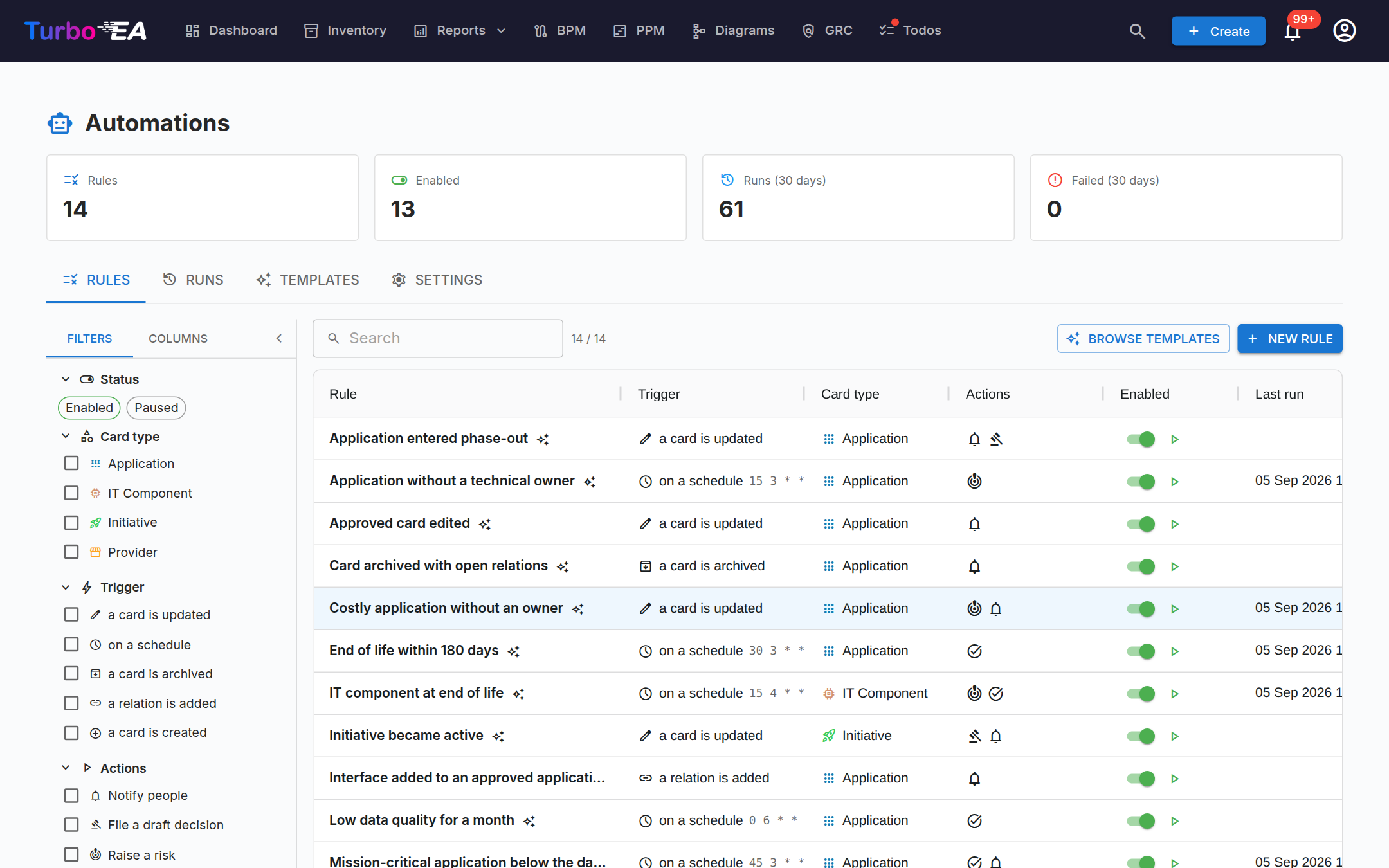
La scheda Regole elenca ogni regola con il suo attivatore, il tipo di scheda, le azioni, un interruttore di abilitazione, l'ultima esecuzione e un pulsante di avvio. Apritene una per vedere l'editor.
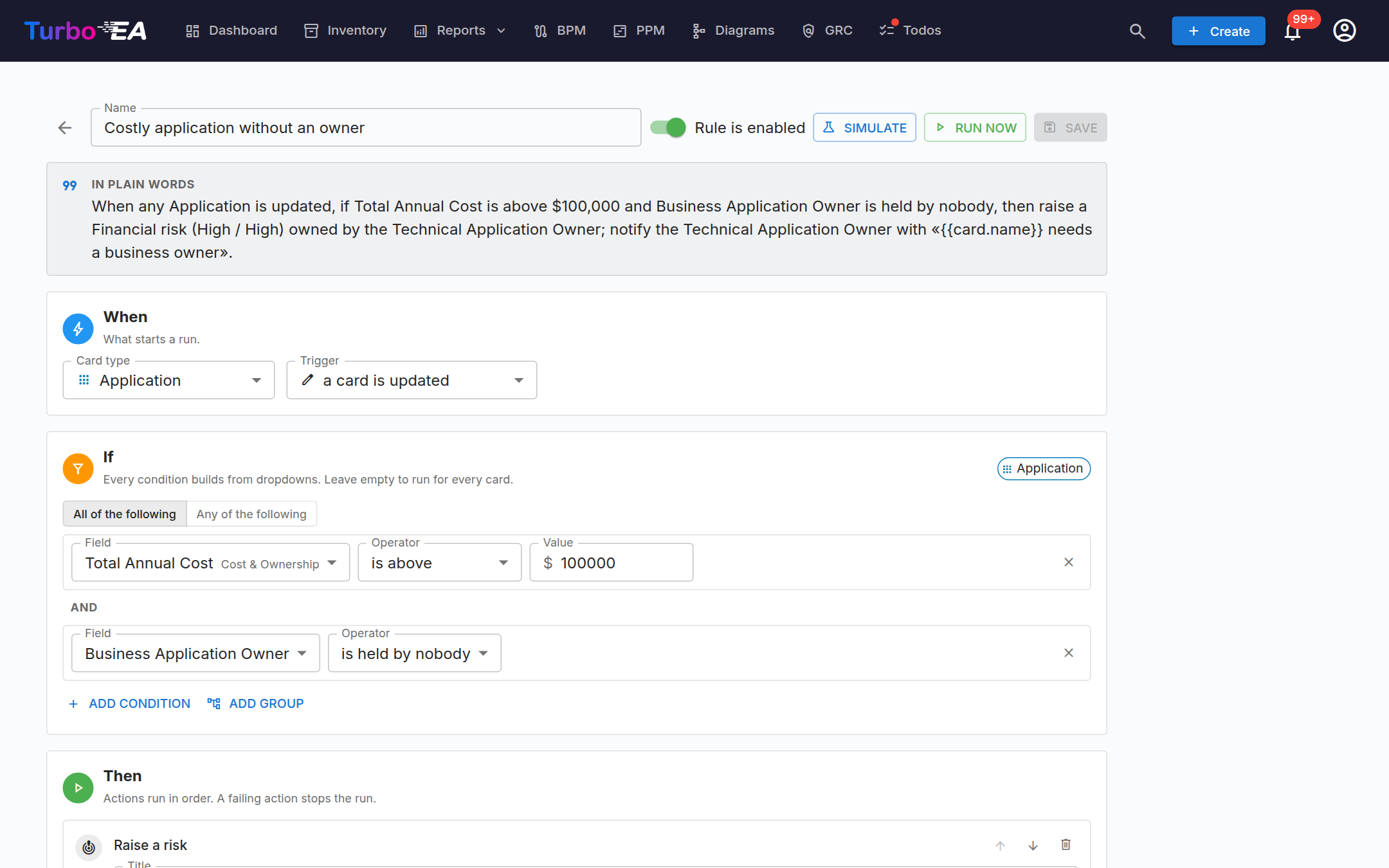
In alto l'editor vi rilegge la regola in parole semplici, poi ne percorre le tre parti:
Quando — ciò che avvia un'esecuzione. Una regola osserva un solo tipo di scheda e scatta in uno di questi casi:
| Attivatore | Scatta quando |
|---|---|
| una scheda viene creata / aggiornata / archiviata / ripristinata | quella scheda cambia |
| una relazione viene aggiunta / rimossa | una relazione, facoltativamente di un tipo dato, tocca la scheda |
| un todo viene completato | un todo collegato alla scheda viene chiuso |
| secondo una pianificazione | arriva il momento indicato da un'espressione cron a cinque campi (UTC); la regola controlla allora ogni scheda del tipo |
Se — le condizioni, come gruppi annidati tutte le seguenti / una qualsiasi delle seguenti. Ogni riga è un campo, un operatore e un valore scelti da menu a tendina: i campi propri della scheda e le fasi del ciclo di vita, i suoi tag, i suoi ruoli di stakeholder (non è ricoperto da nessuno, è ricoperto da…), le sue relazioni, il suo stato di fine vita su Applicazioni e Componenti IT e — su una scheda viene aggiornata — che cosa è cambiato, così una regola può scattare solo quando un valore è passato da uno stato a un altro. Lasciate il gruppo vuoto per eseguirla su ogni scheda.
Allora — le azioni, eseguite in ordine. Un'azione che fallisce interrompe l'esecuzione e la riga dell'esecuzione indica quale passo ha fallito.
| Azione | Cosa fa | Richiede |
|---|---|---|
| Imposta / svuota un campo, imposta una data del ciclo di vita, imposta il sottotipo, il genitore, il nome o la descrizione | Modifica la scheda | scrittura sull'inventario |
| Imposta i tag | Sostituisce, aggiunge o rimuove tag, rispettando i gruppi a scelta singola | scrittura sull'inventario |
| Crea una scheda correlata, collega una relazione | Aggiunge una scheda di un altro tipo e la collega, oppure collega due schede esistenti | scrittura sull'inventario |
| Archivia la scheda | La archivia (recuperabile per 30 giorni) | scrittura sull'inventario |
| Assegna / rimuovi un ruolo di stakeholder | Assegna un ruolo a una persona, a chi ricopre un ruolo, a chi ricopre il ruolo sul genitore o alla persona che ha attivato la regola | ruoli di stakeholder |
| Crea un todo | Un todo sulla scheda per un assegnatario, con una scadenza | todo |
| Notifica delle persone | Una notifica in-app / via e-mail secondo le preferenze dei destinatari stessi | notifiche |
| Apri un rischio, aggiorna un rischio | Deposita un rischio nel Registro dei rischi con categoria, probabilità e impatto, collegato alla scheda e con un proprietario; un'esecuzione successiva può aggiornarne titolo, proprietario o data obiettivo | rischi |
| Deposita una bozza di decisione | Un Architecture Decision Record in bozza collegato alla scheda — mai firmato da una regola | verbali di decisione |
| Chiama un webhook | Una richiesta HTTPS firmata verso un sistema esterno con la scheda, ciò che è cambiato e la regola | — |
| Stop | Termina l'elenco delle azioni | — |
Titoli, descrizioni e messaggi sono modelli: {{card.name}},
{{card.attributes.costTotalAnnual}}, {{actor.name}}, {{change.old}} e
simili vengono compilati per ogni scheda, e l'editor propone le variabili da un
menu.
Sotto le azioni ci sono due opzioni. Scatta una volta per scheda (attiva per impostazione predefinita) ricorda per che cosa una regola è scattata, così una regola notturna non apre lo stesso rischio ogni notte; scatta di nuovo quando cambiano i valori che legge. Recupero notturno ricontrolla ogni scheda alle 03:00 UTC, così un evento perso si sana da solo.
Simula ed Esegui ora
Simula esegue la regola su ogni scheda del suo tipo in modalità anteprima — non viene scritto nulla — e mostra quante schede corrispondono e, per ciascuna scheda, esattamente che cosa farebbe ogni azione. Abilitare una regola mai simulata vi chiede di simularla prima; potete comunque abilitarla senza farlo.
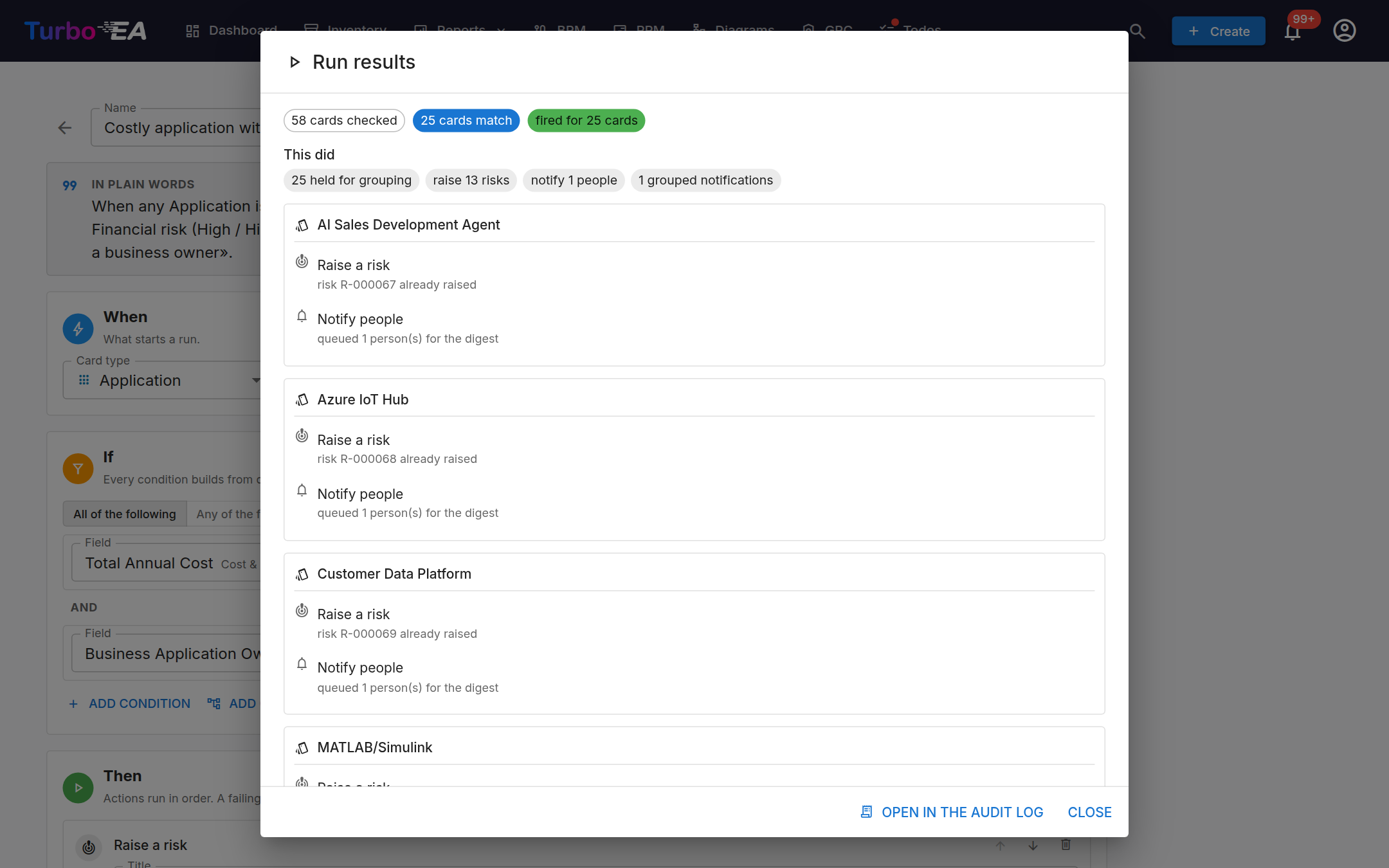
Esegui ora fa lo stesso per davvero: scatta subito per ogni scheda corrispondente, rispettando scatta una volta per scheda a meno che non spuntiate scatta di nuovo per le schede già gestite. La finestra del risultato mostra che cosa è stato fatto, scheda per scheda, e rimanda al batch di audit.
Esecuzioni e Registro di audit
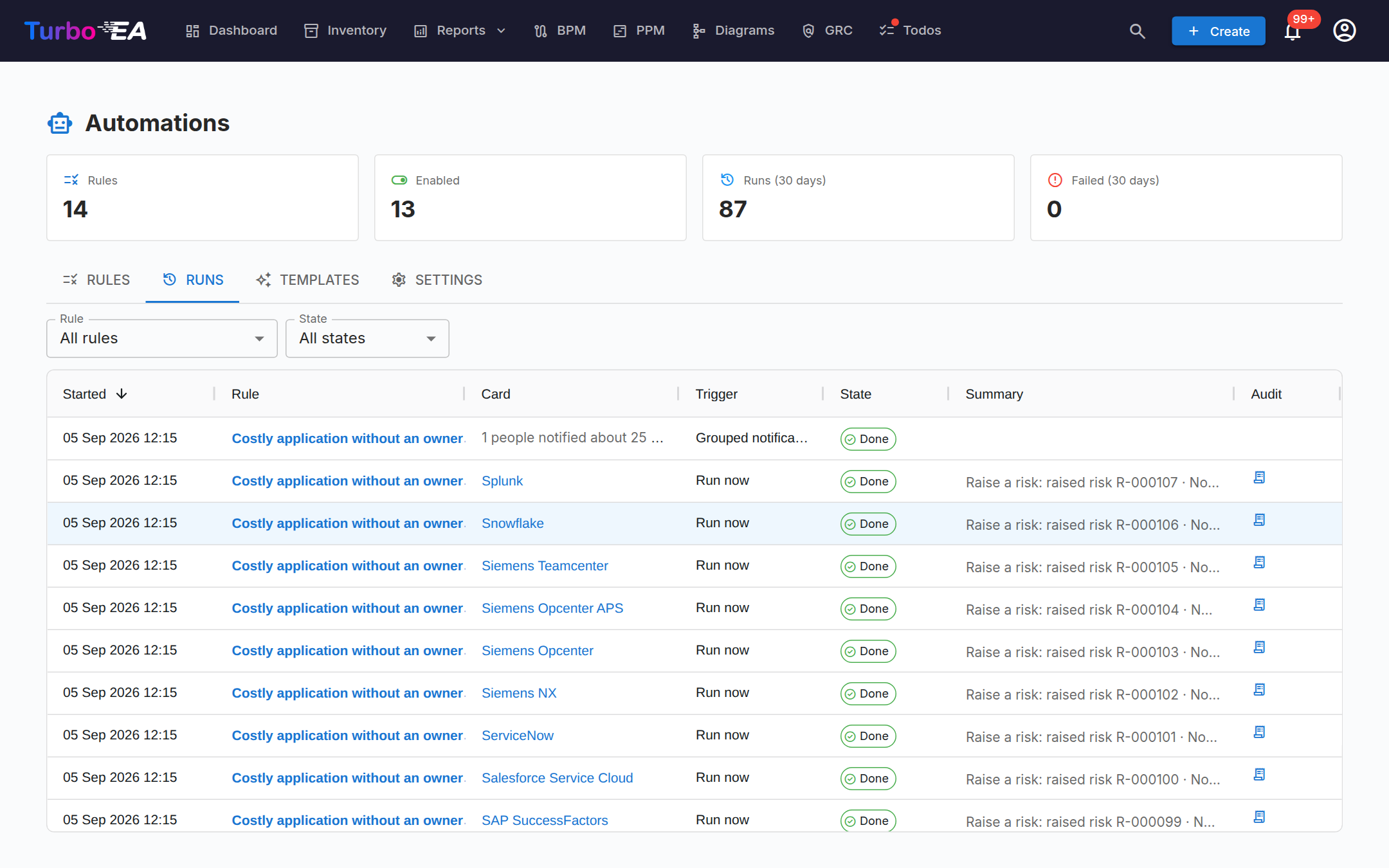
Ogni esecuzione è una riga nella scheda Esecuzioni: quale regola, su quale scheda, come è iniziata (un evento, la pianificazione, il recupero notturno, Esegui ora), come è finita e ogni riga di azione. Filtrate per regola o per esito; il numero di esecuzioni di una scheda compare come chip nella sua pagina di dettaglio.
Ogni scrittura fatta da un'esecuzione finisce in Admin → Impostazioni → Registro di audit come batch di estensione con le differenze per evento. Una scansione — una pianificazione, il recupero notturno o Esegui ora — è un solo batch per tutte le schede su cui è scattata, così una regola che ha sbagliato è un solo Rollback, non uno per scheda. Il Rollback annulla le scritture su schede e relazioni e, da Turbo EA 2.127.0, i rischi che l'esecuzione ha aperto o modificato, i ruoli che ha assegnato, i tag che ha impostato e le bozze di decisione che ha depositato. Todo e notifiche restano deliberatamente al loro posto — una richiesta a una persona e un messaggio già recapitato non si annullano cancellandoli — e l'anteprima del rollback lo dice prima che venga applicato qualcosa.
Le notifiche sono raggruppate
Una regola non invia mai una notifica per scheda. Una scansione raccoglie ciò che spetta a ciascuna persona e invia alla fine una sola notifica per persona e per regola: una singola scheda arriva come messaggio a sé, più schede come un riepilogo che le elenca per nome, il cui titolo lo impostate voi nell'azione (Titolo del riepilogo). Le modifiche che arrivano una alla volta — un'importazione che tocca trecento schede — inviano subito la prima notifica e trattengono le altre per la finestra di raggruppamento delle Impostazioni; il minuto successivo invia come unico riepilogo quanto si è accumulato. Le preferenze di notifica di ciascuna persona continuano a decidere tra campanella, e-mail o un canale di estensione.
Un clic su una notifica raggruppata nella campanella apre i suoi dettagli sul posto — il riepilogo completo e un chip per scheda che porta a quella scheda —, perché la scheda Esecuzioni dietro di essa è una pagina di amministrazione; solo chi ha ext.automations.view riceve anche un pulsante Apri verso di essa. Una notifica su una sola scheda porta ancora direttamente alla scheda. Ogni notifica delle automazioni usa la propria riga Notifiche delle automazioni nelle preferenze di notifica (in-app attivo, e-mail disattivata per impostazione predefinita), separata dall'avviso estensione generico.
Modelli
La scheda Modelli è una galleria di regole pronte all'uso: un'applicazione costosa senza proprietario, fine vita entro 180 giorni, una nuova applicazione senza Business Capability, una scheda approvata che è stata modificata, qualità dei dati bassa da un mese, un'applicazione che entra in dismissione, una scheda archiviata con relazioni aperte, un'iniziativa che diventa attiva, un'applicazione critica senza responsabile tecnico, un nuovo fornitore registrato, un componente IT a fine vita. Ciascuna si apre nell'editor, disabilitata, perché la adattiate e la simuliate.
Impostazioni
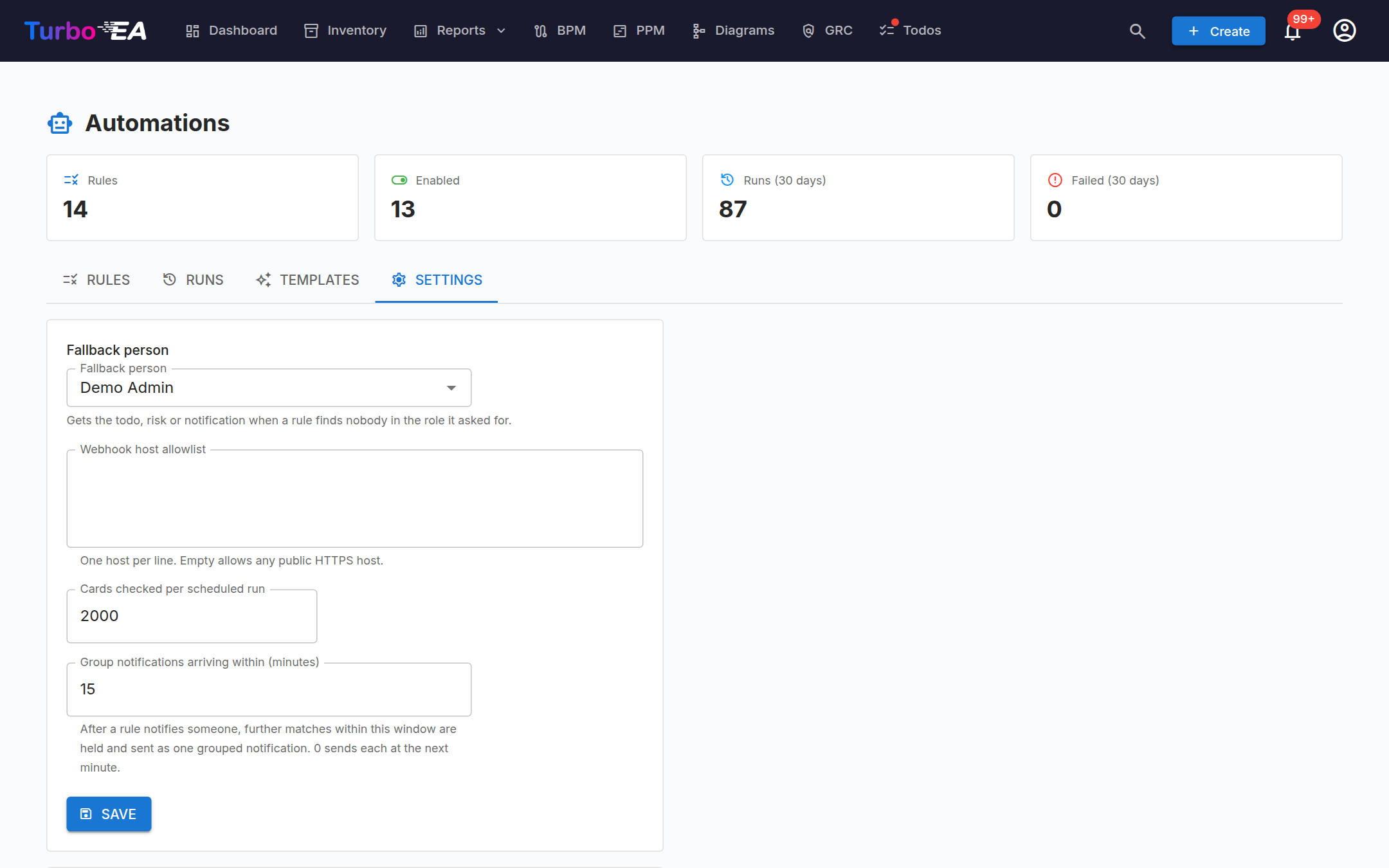
| Impostazione | Cosa fa |
|---|---|
| Persona di riserva | Riceve il todo, il rischio o la notifica quando una regola non trova nessuno nel ruolo richiesto |
| Host consentiti per i webhook | Gli host che l'azione Chiama un webhook può raggiungere, uno per riga; vuoto consente qualsiasi host HTTPS pubblico. Gli indirizzi privati e interni sono sempre rifiutati |
| Schede controllate per esecuzione pianificata | Quante schede esamina una scansione pianificata prima di fermarsi e lasciare il resto alla successiva |
| Raggruppa le notifiche che arrivano entro | La finestra di raggruppamento, in minuti; 0 invia ciascuna al minuto successivo |
Dati dimostrativi
Carica dati dimostrativi nelle Impostazioni installa i modelli e tre regole dimostrative sul panorama di esempio, ne abilita la maggior parte e ne esegue alcune una volta, così le schede Regole, Esecuzioni e Registro di audit hanno qualcosa da mostrare. Rimuovi toglie esattamente questo: regole, esecuzioni, i todo e i rischi che hanno creato.
Permessi
| Permesso | Consente |
|---|---|
ext.automations.view |
Vedere le regole, le loro esecuzioni e la galleria dei modelli, e il chip con il numero di esecuzioni sulle schede |
ext.automations.manage |
Creare, modificare, abilitare, simulare, eseguire ed eliminare regole; cambiare le impostazioni; caricare i dati dimostrativi |
Se la licenza scade o l'estensione è disattivata
La pagina scompare dal menu, le pianificazioni si fermano e gli eventi non vengono più inoltrati. Non viene eliminato nulla: le regole, le loro esecuzioni e tutto ciò che hanno scritto — schede, rischi, todo, decisioni — restano esattamente come sono. Rinnovare la licenza o riattivare l'estensione riporta le regole, ancora abilitate.
Note e limiti
- Turbo EA concede a un'estensione 60 batch tracciati al minuto. Una scansione su un inventario molto grande si ferma a quel limite e prosegue al ciclo successivo; Esegui ora lo dice nel suo risultato e la scansione successiva riprende le schede rimanenti.
- Una regola che osserva una scheda viene aggiornata vede solo le modifiche fatte dopo la sua abilitazione; per il panorama esistente usate Esegui ora o attendete il recupero notturno. Le condizioni su che cosa è cambiato corrispondono solo agli aggiornamenti in tempo reale.
- I webhook sono solo HTTPS, firmati con un segreto per istanza, non seguono mai i reindirizzamenti e scadono dopo 10 secondi; la risposta viene registrata sull'esecuzione.
- Una regola può aggiornare solo i rischi che ha aperto lei stessa, e non può mai firmare una decisione, far cambiare stato a un rischio o completare un todo: quelli restano atti umani.