Inventario
L'Inventario è il cuore di Turbo EA. Qui sono elencate tutte le card (componenti) dell'enterprise architecture: applicazioni, processi, business capability, organizzazioni, fornitori, interfacce e altro.
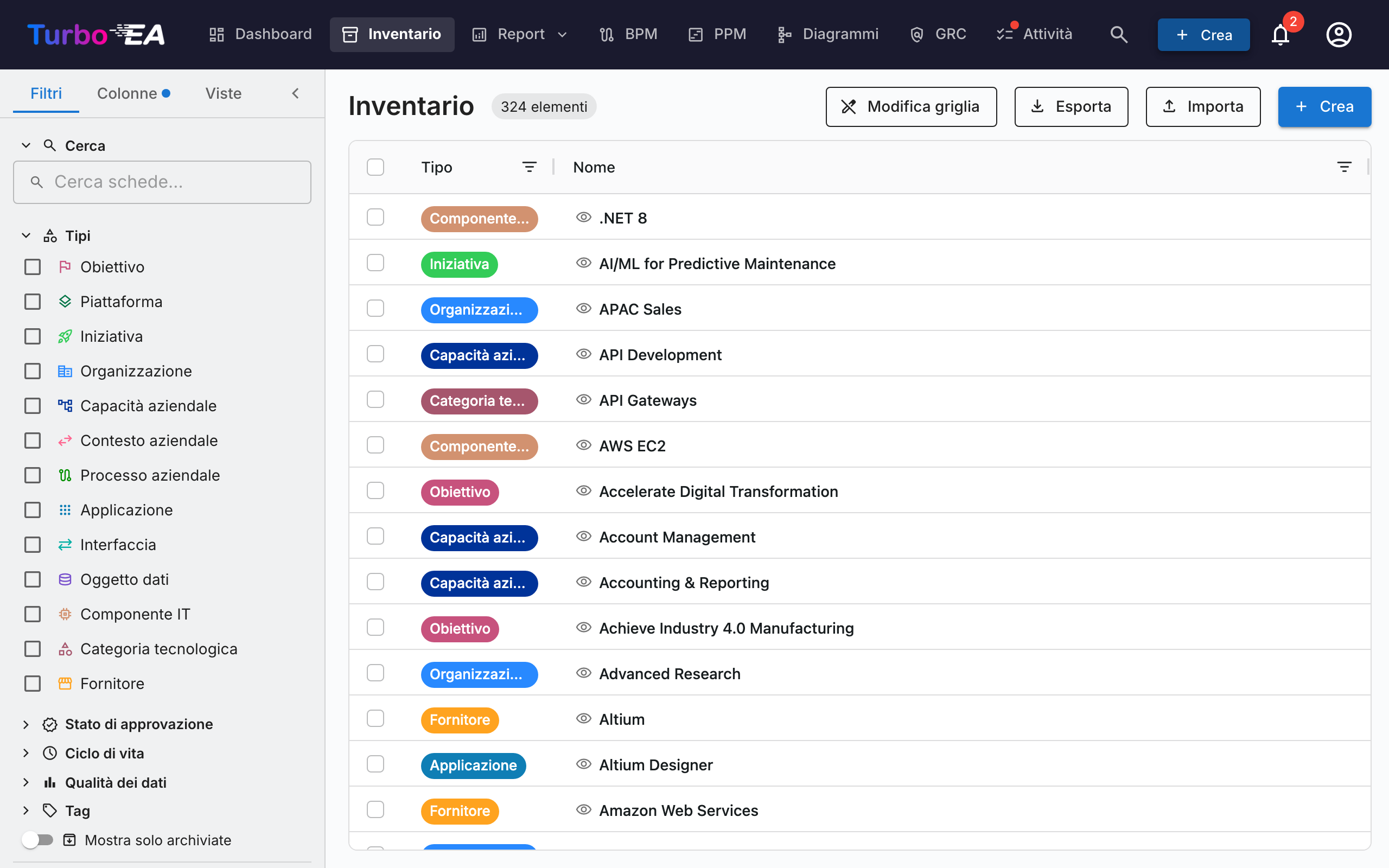
Struttura della schermata dell'inventario
Pannello filtri a sinistra
Il pannello laterale sinistro consente di filtrare le card secondo diversi criteri:
- Ricerca — Ricerca libera per testo nel nome delle card, già dalla prima lettera. Le corrispondenze migliori compaiono per prime: nomi esatti, poi quelli che iniziano con quanto digitato, poi quelli in cui inizia una parola, poi il resto. Ogni campo di ricerca in Turbo EA ordina così — la ricerca globale (Ctrl+K / ⌘K), ogni selettore di card, il registro dei rischi, le decisioni e i portali pubblicati — a meno che non abbiate scelto un ordinamento vostro, che ha sempre la precedenza. Vengono cercati anche l'alias della card e la sua descrizione, così una card si ritrova con il nome realmente usato nella vostra organizzazione — e un alias che corrisponde esattamente conta quanto un nome che corrisponde esattamente
- Tipi — Filtra per uno o più tipi di card, raggruppati in base al livello di architettura a cui appartiene ciascun tipo: Strategy & Transformation (Objective, Platform, Initiative), Business Architecture (Organization, Business Capability, Business Context, Business Process), Application & Data (Application, Interface, Data Object) e Technical Architecture (IT Component, Tech Category, Provider). Un tipo che l'amministratore colloca in un livello proprio riceve la sua intestazione dopo quei quattro, e ogni tipo senza livello impostato è elencato per ultimo sotto Non categorizzato
- Sottotipi — Quando un tipo è selezionato, filtra ulteriormente per sottotipo (es. Application -> Business Application, Microservice, AI Agent, Deployment)
- Stato di approvazione — Draft, Approved, Broken o Rejected
- Ciclo di vita — Filtra per fase del ciclo di vita: Plan, Phase In, Active, Phase Out, End of Life
- Qualità dei dati — Filtro per fascia (selezione multipla): Completo (≥80%), Parziale (40-79%), Minimo (sotto il 40%). Sono le fasce del report Qualità dei dati: un clic su un segmento di barra porta qui.
- Orfane — Solo schede senza alcuna relazione, in entrambe le direzioni. Valutato lato server, quindi funziona anche senza un tipo selezionato.
- Obsolete — Solo schede non aggiornate negli ultimi 90 giorni. Entrambe rispecchiano i riquadri del report Qualità dei dati: un clic su un riquadro porta qui.
- Fine vita — Per applicazioni e componenti IT, filtra in base allo stato di supporto che Turbo EA ricava dal collegamento EOL di ogni scheda: Fine vita, In avvicinamento, Supportato o Sconosciuto. (vuoto) elenca le schede per cui non è stato registrato nulla. La colonna Fine vita corrispondente mostra la data accanto a un pallino di stato e viene ordinata ed esportata come data.
- Tipo di collegamento — Quando è selezionato un solo tipo di scheda gerarchico e un amministratore ha definito dei tipi di collegamento per esso, filtra in base al tipo del collegamento di ogni scheda verso la scheda superiore — per esempio le filiali commerciali anziché vendite. (vuoto) elenca le schede il cui collegamento non porta alcun tipo, e le schede di primo livello, poiché per nessuna delle due è registrato qualcosa. La colonna Tipo di collegamento corrispondente mostra il valore come chip colorato ed è modificabile in modalità di modifica della griglia.
- Tag — Filtra per tag di qualsiasi gruppo di tag
- Relazioni — Filtra per card correlate attraverso i tipi di relazione
- Attributi personalizzati — Filtra per valori nei campi personalizzati (ricerca testuale, opzioni di selezione)
- Mostra solo archiviate — Attiva/disattiva per visualizzare le card archiviate (eliminate temporaneamente)
- Cancella tutto — Reimposta tutti i filtri attivi in una volta
Trovare le carte senza valore. I filtri Sottotipo, Ciclo di vita, Tag, Relazioni e gli attributi personalizzati a selezione offrono ciascuno un'opzione (vuoto). Selezionala per elencare solo le carte che non hanno un valore per quel campo — ad esempio tutte le carte senza ciclo di vita impostato. Può essere combinata con valori normali (corrisponde a uno qualsiasi) e tra più filtri (corrisponde a tutti).
Un badge con il conteggio dei filtri attivi mostra quanti filtri sono attualmente applicati.
Azioni sulla cella
Fai clic con il tasto destro su una cella qualsiasi della griglia (pressione prolungata sui dispositivi touch) per aprire un menu contestuale con azioni rapide su ciò che si trova sotto il cursore, in stile ServiceNow:
- Anteprima scheda — apre la scheda indicata dalla cella nel pannello laterale, senza uscire dalla griglia; il pannello lascia la griglia utilizzabile, così potete continuare a scorrere, filtrare e cliccare altre righe mentre è aperto, e chiuderlo con il suo pulsante di chiusura
- Mostra corrispondenze — mantiene solo le righe il cui valore corrisponde a quello della cella selezionata
- Escludi — nasconde le righe il cui valore corrisponde a quello della cella selezionata
- Copia valore — copia il testo della cella negli appunti
- Cancella filtro colonna — rimuove il filtro di quella colonna (visibile solo mentre ce n'è uno attivo)
Su una cella con più valori (tag, relazioni, stakeholder, attributi a selezione multipla) il menu elenca prima i singoli valori, così puoi filtrare su uno di essi o sull'intera cella. Anteprima scheda compare su ogni cella che indica una scheda — la colonna Nome (la scheda della riga stessa), la colonna Genitore e le colonne delle relazioni — e quando la cella ne indica più di una, il menu le elenca allo stesso modo, così puoi scegliere quale aprire. Questi filtri confluiscono nei filtri di colonna della griglia: si combinano con i filtri della barra laterale, contano nel pulsante Cancella filtri della barra degli strumenti e vengono conservati con la tua vista. Lo stesso menu è disponibile su ogni griglia di Turbo EA — Decisioni, Registro dei rischi, Conformità e le griglie di amministrazione. Quando la colonna ha un filtro corrispondente nel pannello di sinistra — tipo di scheda, sottotipo, ciclo di vita, stato di approvazione o un attributo a selezione singola —, Mostra corrispondenze seleziona quel valore anche nel pannello e Cancella cancella entrambi, così una vista salvata non può mai contenere un filtro del pannello e un filtro di colonna in contraddizione. Se poi il filtro viene modificato nel pannello, è quest'ultimo a prevalere.

Scheda Colonne
La scheda Colonne nel pannello laterale consente di scegliere quali colonne aggiuntive visualizzare nella griglia. Le colonne disponibili cambiano dinamicamente in base ai tipi di schede selezionati:
- Un solo tipo selezionato — Tutti i campi attributo definiti per quel tipo sono disponibili, oltre alle colonne di relazioni e metadati
- Più tipi selezionati — Sono disponibili solo i campi comuni a tutti i tipi selezionati
- Nessun tipo selezionato — Un messaggio suggerisce di selezionare prima un tipo di scheda
Le colonne sono raggruppate in cinque categorie:
| Categoria | Descrizione |
|---|---|
| Colonne predefinite | Colonne sempre attive: Tipo, Nome, Percorso, Descrizione, Sottotipo, Ciclo di vita, Stato di approvazione, Qualità dei dati. Toglile dalla selezione per nasconderle dalla griglia — utile per restringere una vista salvata alle sole colonne che usi davvero. |
| Metadati | Creato, Modificato, Creato da, Modificato da. Modificato indica quando è cambiato l'ultima volta il contenuto della card — per mano di una persona o di un'integrazione, mai per un ricalcolo di sistema — così puoi filtrare su quella data per trovare le card da far rivedere al responsabile. |
| Attributi | Campi personalizzati definiti nel metamodello (testo, numero, costo, data, selezione, ecc.) |
| Relazioni | Tipi di schede correlati (ad es., Applicazioni collegate a una Capacità Aziendale) |
| Stakeholder | Una colonna per ogni ruolo stakeholder definito per il tipo selezionato (ad es. Stakeholder: Responsible), che mostra gli utenti assegnati come chip. In modalità modifica griglia, fai doppio clic su una cella per assegnare o rimuovere utenti per quel ruolo direttamente dalla griglia (richiede il permesso di gestione degli stakeholder). |
La colonna Padre mostra solo la scheda immediatamente superiore, mentre Percorso mostra l'intera catena. In modalità di modifica della griglia, fate doppio clic su una cella Padre per spostare la scheda, oppure svuotate il campo per portarla al livello principale. La colonna è modificabile solo quando la griglia è filtrata su un unico tipo di scheda che supporta la gerarchia. Se uno spostamento viene rifiutato — perché creerebbe un ciclo, entrerebbe in conflitto con una scheda omonima sotto la destinazione o supererebbe la profondità massima —, il motivo compare in fondo allo schermo e la cella torna allo stato precedente.
La colonna Percorso mostra la gerarchia della scheda (per es. «Nord America / Vendite / Vendite interne») senza il nome della scheda stessa, così puoi tenere Nome e Percorso visibili contemporaneamente.
La colonna Logo mostra il logo proprio della scheda, oppure la sua icona di tipo quando non ne è stato impostato alcuno, così da poter scorrere un panorama per marchio di prodotto anziché per nome. È offerta solo per i tipi di scheda che consentono i loghi (di serie, Applicazione e Componente IT), è disattivata per impostazione predefinita e rende le righe più alte finché è visibile, affinché i marchi restino leggibili. Se potete modificare la scheda, passate il mouse sulla cella del logo e fate clic per caricare, sostituire, scegliere un'icona di marchio o rimuovere il logo senza lasciare la griglia — lo stesso menu della pagina della scheda. I loghi sono deliberatamente esclusi dal riempimento verso il basso e dalla modifica di massa: un marchio per scheda, impostato con intenzione.
La colonna Alias mostra l'altro nome della card — quello interno con cui la vostra organizzazione la chiama. È disattivata per impostazione predefinita, perché la maggior parte dei panorami non ne contiene alcuno: attivatela nella scheda Colonne. Si modifica in cella in modalità di modifica della griglia e si riempie verso il basso come ogni altra colonna di testo, e viaggia con l'esportazione e l'importazione Excel, così un elenco di alias può essere caricato in un solo passaggio.
Ogni categoria ha una casella di controllo Seleziona tutto per attivare o disattivare rapidamente tutte le colonne di quel gruppo. Un campo di ricerca in alto consente di trovare colonne specifiche per nome. Il badge su ogni intestazione di sezione mostra quante colonne di quel gruppo sono attualmente visibili.
Quando un tipo di scheda viene selezionato per la prima volta, tutte le colonne di attributi e relazioni sono abilitate per impostazione predefinita. È possibile deselezionare le colonne non necessarie. Un pulsante Ripristina in fondo alla scheda «Colonne» ripristina la selezione predefinita delle colonne.
Un punto indicatore di modifica appare sull'intestazione della scheda «Colonne» quando la selezione delle colonne differisce dai valori predefiniti. Lo stesso indicatore appare sulla scheda Filtri quando sono attivi dei filtri, rendendo facile vedere a colpo d'occhio quali impostazioni sono state modificate.
La selezione delle colonne, il layout delle colonne (ordine da sinistra a destra, larghezze e colonne bloccate), i filtri attivi e l'ordine di ordinamento vengono salvati automaticamente nel browser. Quando si torna alla pagina dell'inventario, la configurazione precedente viene ripristinata. Le viste salvate (segnalibri) conservano anche questo layout completo, in modo che il passaggio tra le viste ripristini esattamente le colonne configurate, nella stessa disposizione, aspetto importante quando si condivide una vista organizzata con gli stakeholder.
Tabella principale
L'inventario utilizza una tabella dati AG Grid con funzionalità avanzate:
| Colonna | Descrizione |
|---|---|
| Tipo | Tipo di card con icona colorata |
| Nome | Nome del componente (cliccate per aprire il dettaglio della card) |
| Logo | Il logo proprio della scheda, o la sua icona di tipo quando non ne ha. Disattivata per impostazione predefinita — attivatela nella scheda Colonne; fate clic su una cella per cambiarlo |
| Alias | L'altro nome della scheda. Disattivata per impostazione predefinita — attivatela nella scheda Colonne; considerata da ogni casella di ricerca |
| Descrizione | Breve descrizione — un indirizzo web al suo interno è un link cliccabile |
| Ciclo di vita | Stato attuale del ciclo di vita |
| Stato di approvazione | Badge dello stato di revisione |
| Qualità dei dati | Percentuale di completezza con anello visivo |
| Relazioni | Nomi delle carte correlate, in ordine alfabetico, con un popover cliccabile per aggiungere o rimuovere relazioni: le carte già collegate sono nascoste dal suo selettore, tranne per un tipo gerarchico, dove il selettore mostra l'intera gerarchia come albero indentato e lascia quelle carte in grigio al loro posto |
Funzionalità della tabella:
- Ordinamento — Cliccate sull'intestazione di qualsiasi colonna per ordinare in modo crescente/decrescente
- Modifica in linea — In modalità modifica griglia, modificate i valori dei campi direttamente nella tabella
- Riempire una colonna — In modalità modifica griglia, cliccate una cella e trascinate il quadratino nel suo angolo verso l'alto o verso il basso per copiare quel valore in tutte le righe attraversate. Prima di salvare qualsiasi cosa, una conferma indica la colonna, il valore e quante righe; se il server rifiuta una riga, questa viene elencata con il motivo e un collegamento, mentre le righe riuscite restano salvate. Il gesto funziona con il dito come con il mouse, e anche da tastiera: mettete a fuoco il quadratino, estendete con le frecce, confermate con Invio. Vengono riempite solo le righe attualmente visibili dopo filtri e ordinamento, e la colonna Nome è deliberatamente esclusa perché due card non possano condividere lo stesso nome.
- Selezione multipla — Selezionate più righe per operazioni in blocco
- Visualizzazione gerarchica — Le relazioni genitore/figlio sono mostrate come percorsi breadcrumb
- Configurazione colonne — Mostrate, nascondete e riordinate le colonne
- Blocca una colonna — Passate il mouse sull'intestazione di una colonna e cliccate sull'icona a puntina per bloccare quella colonna sul bordo sinistro, così resta visibile mentre scorrete lateralmente. Cliccate di nuovo sulla puntina per sbloccarla. Ogni colonna porta la stessa puntina anche nella scheda Colonne del pannello dei filtri, così potete bloccare una colonna senza cercarne l'intestazione. Le colonne bloccate vengono ricordate per ogni tabella e lo stesso comando è disponibile in tutte le tabelle dati di Turbo EA (Registro dei rischi, Decisioni, Rilievi di conformità, Utenti, Risorse, Log di audit).
- Riordinare le colonne — Trascinate l'intestazione di una colonna per spostarla, oppure aprite la sezione Ordine delle colonne in cima alla scheda Colonne e trascinate una riga dalla sua maniglia. Quell'elenco è l'ordine della tabella, quindi i due coincidono sempre, e le colonne bloccate sono raggruppate in testa perché vengono sempre mostrate all'inizio: sbloccate lì la puntina di una colonna se volete spostarla fuori da quel gruppo. La maniglia funziona anche da tastiera (barra spaziatrice per prendere una colonna, frecce per spostarla, barra spaziatrice per rilasciarla) e al tocco, quindi l'ordine si può cambiare anche da telefono. L'ordine delle colonne viene ricordato per ogni tabella, in tutte le tabelle dati di Turbo EA.
Barra degli strumenti
- Modifica griglia — Attiva/disattiva la modalità di modifica in linea per modificare più card nella tabella
- Esporta — Scaricate i dati come file Excel (.xlsx)
- Importa — Caricamento massivo di dati da file Excel
- + Crea — Crea una nuova card
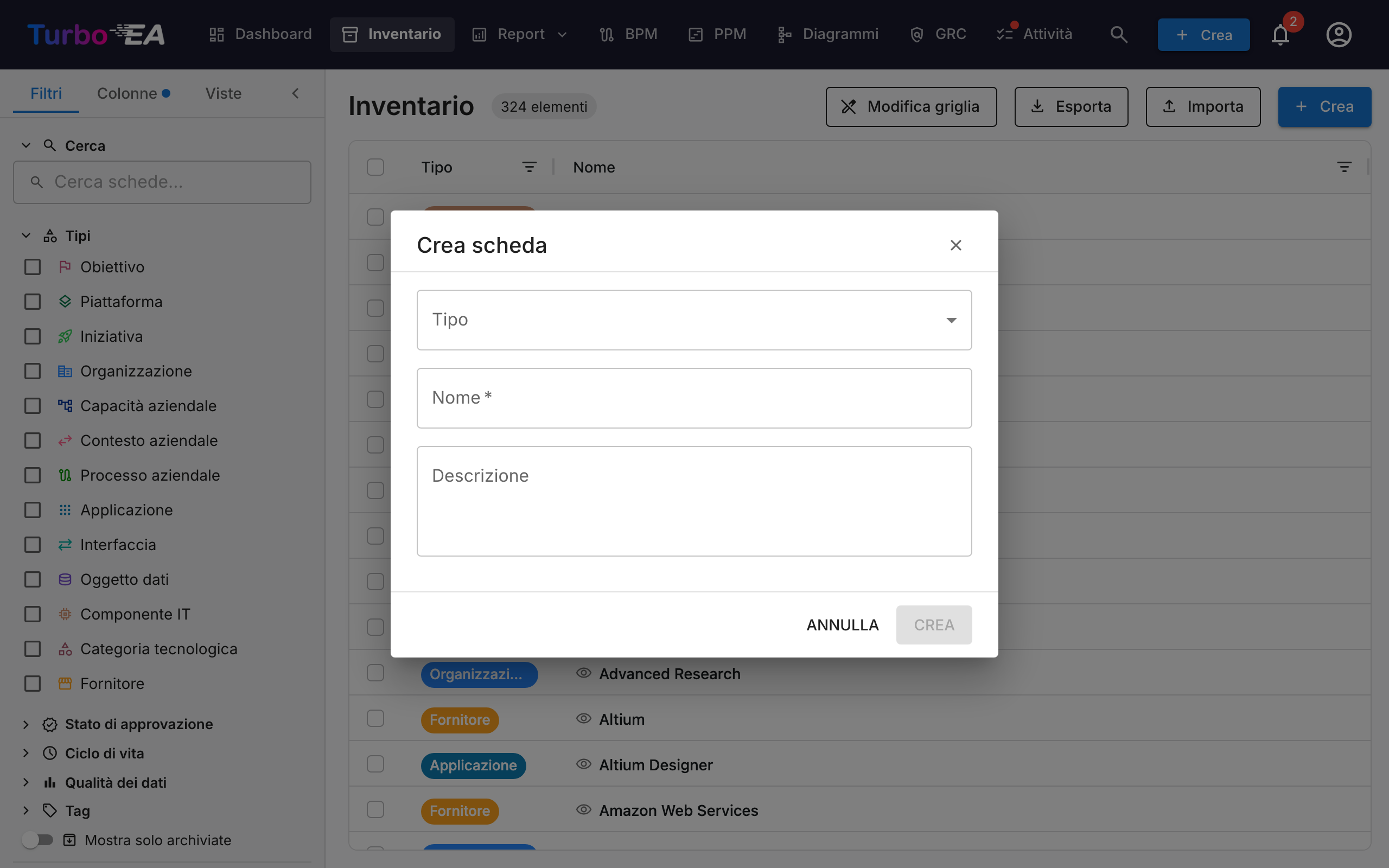
Come creare una nuova card
- Cliccate sul pulsante + Crea (blu, angolo in alto a destra)
- Nella finestra di dialogo che appare:
- Selezionate il Tipo di card (Application, Process, Objective, ecc.)
- Inserite il Nome del componente
- Opzionalmente, aggiungete una Descrizione
- Opzionalmente, cliccate su Suggerisci con AI per generare automaticamente una descrizione (vedi Suggerimenti di descrizione AI di seguito)
- Cliccate su CREA
Modifica di massa
Selezionate due o più righe con le caselle nella colonna di sinistra, quindi fate clic su Modifica di massa nella barra di selezione. La finestra applica una singola modifica a ogni scheda selezionata.
Il menu a discesa Campo raggruppa ciò che è possibile modificare:
- Generale — stato di approvazione, sottotipo, tag e padre
- Attributi — qualsiasi campo modificabile definito per il tipo di scheda selezionato
- Relazioni — una voce per ogni tipo di relazione e direzione (ad esempio è eseguito su → Componente IT)
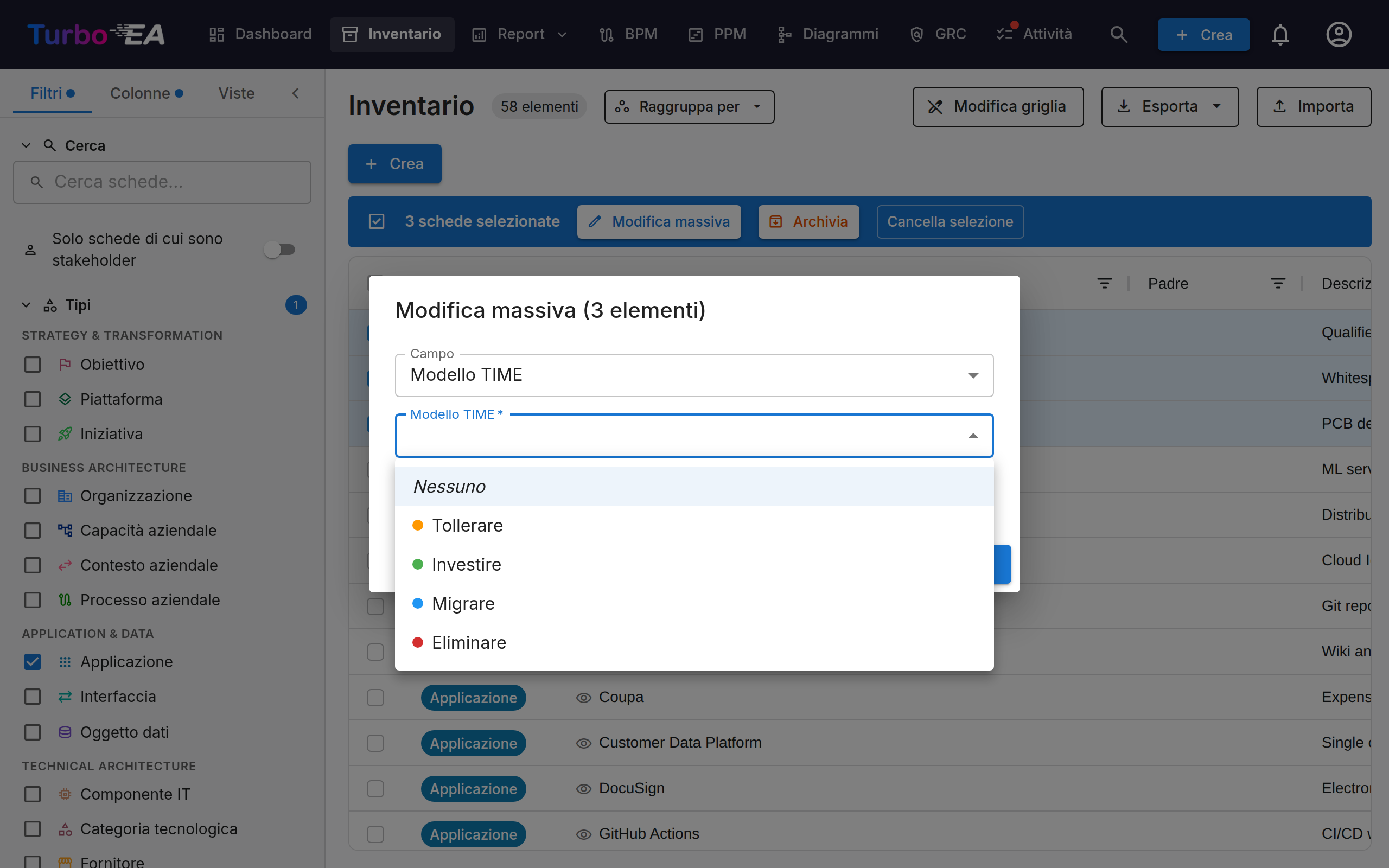
Tag, relazioni e padre offrono ciascuno un interruttore aggiungi / rimuovi, così da estendere o ridurre i valori esistenti invece di sostituirli.
Quando scegliete Aggiungi collegamento per un tipo di relazione che ha dei dettagli — la direzione del flusso tra due applicazioni, il modo in cui un'organizzazione usa un'applicazione, gli indicatori crea / leggi / aggiorna / elimina su un oggetto dati —, la finestra mostra anche questi campi. Ciò che impostate viene salvato su ogni collegamento aggiunto. Anche le schede già collegate a una destinazione scelta ricevono i dettagli, quindi ripetere Aggiungi collegamento è il modo per aggiornare i dettagli dei collegamenti esistenti; un dettaglio lasciato vuoto non viene modificato.
Il controllo del valore si adatta al tipo di campo: un campo a selezione multipla mostra le sue opzioni con caselle di spunta, un campo sì/no un elenco Sì / No, un campo data un selettore di data. Lasciando il valore vuoto — Nessuno su un campo sì/no — il campo viene svuotato su tutte le schede selezionate. I campi calcolati da una formula e i campi di costo che non sei autorizzato a vedere non vengono proposti.
Ristrutturare la gerarchia
Il campo Padre compare quando la griglia è filtrata su un unico tipo di scheda che supporta la gerarchia. Una scheda ha esattamente un padre, quindi questo singolo campo copre entrambe le direzioni di una ristrutturazione:
- Imposta padre — scegliete una scheda dello stesso tipo; tutte le schede selezionate vengono spostate sotto di essa. È così che si rendono molte schede figlie di un unico padre.
- Rimuovi padre — tutte le schede selezionate tornano al livello principale.
Le schede vengono spostate una alla volta, quindi uno spostamento non consentito blocca solo quella scheda. La finestra resta aperta ed elenca quali schede sono state bloccate e perché. I motivi più comuni sono:
- Sotto il padre di destinazione esiste già una scheda con lo stesso nome.
- Il padre scelto è un discendente di una delle schede spostate, il che creerebbe un ciclo.
- Lo spostamento porterebbe una capacità di business oltre il massimo di cinque livelli.
Una scheda porta con sé le proprie schede figlie e le schede approvate tornano a Non valido, in modo che la modifica venga riesaminata.
Raggruppare l'inventario
Fai clic su Raggruppa per nella barra degli strumenti (accanto al conteggio degli elementi) per organizzare la griglia in gruppi comprimibili. La fase del ciclo di vita e lo stato di approvazione sono sempre disponibili; filtrando la griglia su un solo tipo di scheda si aggiungono il suo sottotipo e tutti gli attributi a selezione singola.
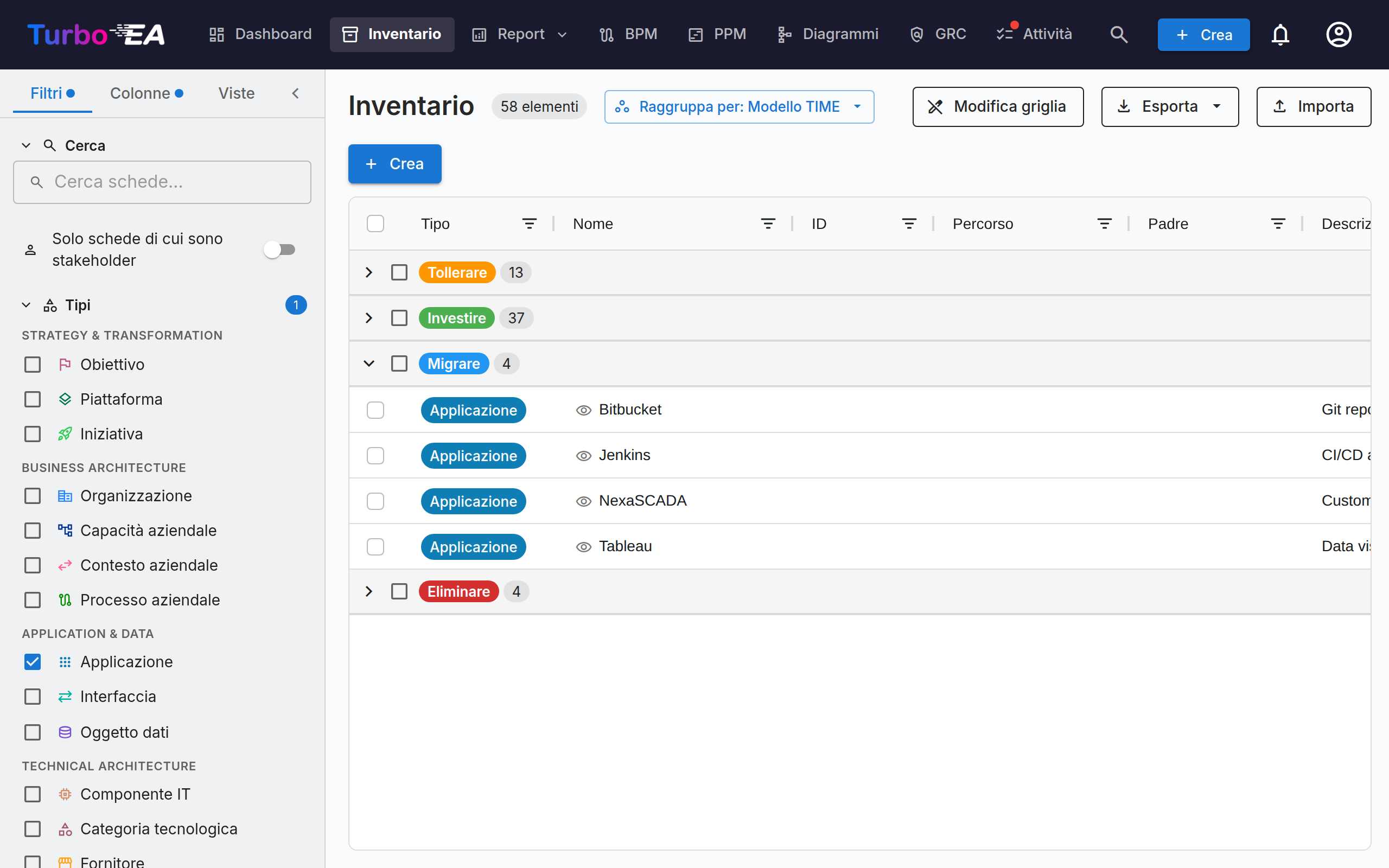
- Le schede senza valore nel campo scelto finiscono nel gruppo Non impostato, in cima all'elenco: il punto di partenza naturale per classificare le schede in sospeso.
- Fai clic sull'intestazione di un gruppo per comprimerlo o espanderlo. L'intestazione mostra il numero di schede del gruppo.
- Scorrendo un gruppo lungo, la sua intestazione resta fissata appena sotto le intestazioni di colonna, così sai sempre quale gruppo stai leggendo; l'intestazione del gruppo successivo la spinge via quando arriva. È l'intestazione completa, casella di controllo inclusa, così puoi selezionare un gruppo lungo senza tornare al suo inizio.
- La casella di controllo nell'intestazione seleziona tutte le schede del gruppo: per riclassificare un lotto, espandi Non impostato, spunta l'intestazione e imposta il valore con la Modifica di massa. Non c'è volutamente alcun drag and drop: selezionare e impostare funziona allo stesso modo su desktop, tablet e telefono.
- L'ordinamento si applica all'interno di ogni gruppo; il raggruppamento viene ricordato dopo un ricaricamento, salvato nelle viste salvate e condivisibile tramite il parametro URL
group_by.
Suggerimenti di descrizione AI
Turbo EA può utilizzare l'AI per generare una descrizione per qualsiasi card. Questo funziona sia nella finestra di creazione card che nelle pagine di dettaglio delle card esistenti.
Come funziona:
- Inserite il nome della card e selezionate un tipo
- Cliccate sull'icona scintilla nell'intestazione della card, o sul pulsante Suggerisci con AI nella finestra di creazione card
- Il sistema effettua una ricerca web per il nome dell'elemento (utilizzando un contesto specifico per tipo — es. "SAP S/4HANA software application"), poi invia i risultati a un LLM per generare una descrizione concisa e fattuale
- Appare un pannello di suggerimento con:
- Descrizione modificabile — rivedete e modificate il testo prima di applicarlo
- Punteggio di affidabilità — indica quanto l'AI è sicura (Alto / Medio / Basso)
- Link alle fonti cliccabili — le pagine web da cui la descrizione è stata derivata
- Nome del modello — quale LLM ha generato il suggerimento
- Cliccate su Applica descrizione per salvare, o Ignora per scartare
Caratteristiche principali:
- Contestualizzato per tipo: L'AI comprende il contesto del tipo di card. Una ricerca per "Application" aggiunge "software application", una ricerca per "Provider" aggiunge "technology vendor", ecc.
- Privacy al primo posto: Quando si utilizza Ollama, il LLM funziona localmente — i vostri dati non lasciano mai la vostra infrastruttura. Sono supportati anche provider commerciali (OpenAI, Google Gemini, Anthropic Claude, ecc.)
- Controllato dall'amministratore: I suggerimenti AI devono essere abilitati da un amministratore in Impostazioni > Suggerimenti AI. Gli amministratori scelgono quali tipi di card mostrano il pulsante di suggerimento, configurano il provider LLM e selezionano il provider di ricerca web
- Basato sui permessi: Solo gli utenti con il permesso
ai.suggestpossono utilizzare questa funzionalità (abilitata per impostazione predefinita per i ruoli Admin, BPM Admin e Member)
Viste salvate (Segnalibri)
Potete salvare la configurazione attuale di filtri, colonne e ordinamento come una vista con nome per un riutilizzo rapido.
Creare una vista salvata
- Configurate l'inventario con i filtri, le colonne e l'ordinamento desiderati
- Cliccate sull'icona segnalibro nel pannello filtri
- Inserite un nome per la vista
- Scegliete la visibilità:
- Privata — Solo voi potete vederla
- Condivisa — Visibile a utenti specifici (con permessi di modifica opzionali)
- Pubblica — Visibile a tutti gli utenti
Utilizzare le viste salvate
Le viste salvate appaiono nel pannello laterale dei filtri. Cliccate su qualsiasi vista per applicare istantaneamente la sua configurazione. Le viste sono organizzate in:
- Le mie viste — Viste da voi create
- Condivise con me — Viste condivise da altri con voi
- Viste pubbliche — Viste disponibili per tutti
Importazione / Esportazione Excel
Le importazioni ed esportazioni dell'inventario usano una cartella di lavoro Excel a più fogli che ricostruisce un intero sotto-paesaggio — schede di qualsiasi numero di tipi e le relazioni tra di esse — senza dover mai copiare un UUID.
Struttura della cartella di lavoro
- Un foglio per ogni tipo di scheda (Application, Business Capability, IT Component, …) con le colonne principali, le colonne
attr_<campo>, le colonne di ciclo di vita le colonne di relazionerel:<tipo_di_relazione>e le colonne stakeholderstakeholder:<chiave_ruolo>. - Un foglio
Relationscon i valori che le relazioni portano — una riga per relazione il cui tipo ha valori da impostare.
La divisione è semplice e senza eccezioni: il foglio delle schede dice quali schede sono collegate; il foglio Relations dice cosa contengono quei collegamenti. Ogni tipo di relazione ha una colonna rel: sul foglio del tipo da cui parte, che porti valori o meno.
- Un foglio _Meta con la versione del formato della cartella di lavoro.
Identificazione senza GUID
Le schede sono identificate per nome quando è univoco nel suo tipo, altrimenti per parent_path completo. Una cella di relazione può contenere NexaCore ERP direttamente se solo una Application ha quel nome; in caso di ambiguità usare Sales / Customer Mgmt / CRM.
Univocità tra fratelli
Poiché le schede sono identificate per nome + percorso, due schede dello stesso tipo non possono condividere contemporaneamente lo stesso genitore e lo stesso nome. Le nuove schede che provocherebbero una collisione vengono rifiutate alla creazione (nella finestra di dialogo Crea, nel rinominamento in linea e durante l'importazione Excel). Eventuali duplicati già presenti nel database — ereditati da seed o import precedenti — restano intatti: potete modificarne qualsiasi campo, ma creare un terzo duplicato o rinominare una scheda riportandola in collisione viene bloccato. Il controllo è case- e whitespace-insensitive, come il risolutore dell'importatore. Quando la finestra di dialogo Crea rifiuta un duplicato, l'avviso indica la scheda esistente e include un collegamento Vedi la scheda esistente che vi porta direttamente ad essa.
Celle di relazione in linea
Ogni colonna rel:<tipo_di_relazione> esprime le relazioni in uscita come elenco separato da punti e virgola (per esempio NexaCore ERP; BillingApp). Punto e virgola invece di virgola perché i nomi delle schede contengono spesso virgole (Acme, Inc.). All'interno di un nome, / e \ vengono fatti precedere dall'escape \/ e \\, e un ; diventa \; — l'esportatore lo gestisce automaticamente (es. SAP S/4HANA → SAP S\/4HANA). Un riferimento con escape è sempre esatto. In una cella scritta a mano la / può restare senza escape: SAP S/4HANA viene letto prima come percorso (una scheda 4HANA sotto SAP S) e, se in quel percorso non c'è alcuna scheda, come un unico nome, che viene risolto quando esattamente una scheda del tipo lo porta. Le celle sono dichiarative: il loro contenuto sostituisce l'insieme delle relazioni in uscita di quel tipo dalla sorgente. Rimuovere un target elimina la relazione corrispondente; svuotare la cella le elimina tutte. In una cartella di lavoro esportata da Turbo EA (contiene un foglio _Meta) la virgola non è mai un separatore, quindi una cella con un solo target come This is X, it does Y resta un solo target. Un foglio senza _Meta (creato a mano o esportato prima della 1.23) può ancora separare i target con virgole: se la cella non contiene alcun ;, viene letta come un solo target quando l'intera cella nomina una scheda, altrimenti come elenco separato da virgole. C'è una colonna per ogni tipo di relazione che parte dal tipo di scheda del foglio — tutti, compresi quelli che portano valori. Le destinazioni sono in ordine alfabetico, così riesportare un panorama invariato produce un file identico.
La colonna tags segue la stessa regola: voci Gruppo: Tag separate da ; (es. Vendor: Acme, Inc.; Region: EU), con un ; nel nome di un tag scritto come \;. Le cartelle di lavoro esportate prima della 2.156.1 separavano i tag con virgole e si importano ancora come prima.
Celle stakeholder
Su ogni foglio di schede, le colonne stakeholder:<chiave_ruolo> contengono gli utenti assegnati a ciascun ruolo stakeholder, come indirizzi email separati da punto e virgola (la stessa convenzione delle colonne subscriptions:<RoleType> di LeanIX), ad es. [email protected]; [email protected]. L'indirizzo email è l'unico riferimento utente accettato — i nomi visualizzati possono coincidere e non vengono mai usati per la risoluzione; una voce Nome <email> è tollerata (viene usata l'email tra parentesi angolari), un nome da solo produce un avviso e viene ignorato. Come le celle di relazione, le celle stakeholder sono dichiarative per ruolo: gli utenti elencati diventano l'insieme completo delle assegnazioni di quel ruolo dopo l'importazione. Rimuovere un utente lo disassegna; svuotare la cella svuota il ruolo; omettere la colonna lascia intatte le assegnazioni. Le voci senza utente corrispondente producono un avviso e vengono ignorate — non bloccano mai l'importazione.
Fogli esportati prima del passaggio a chiavi camelCase
Le chiavi dei ruoli stakeholder seguono la stessa convenzione camelCase di ogni altra chiave del metamodello. Un foglio esportato prima di quel cambiamento contiene intestazioni come stakeholder:technical_application_owner; vengono comunque importate — l'intestazione viene associata al ruolo camelCase quando nessun ruolo corrisponde letteralmente. I fogli esportati ora usano la forma camelCase.
Foglio Relations
Una relazione può portare valori propri — un tipo di utilizzo su un collegamento Organization → Application, un costo annuo, o una descrizione libera. Una cella rel: è un elenco di nomi senza spazio per questi valori, che vivono quindi sul foglio Relations, una riga per relazione, con le colonne relation_type, source_type, source_ref, target_type, target_ref, attr_<campo> e description.
Il foglio contiene le relazioni il cui tipo ha effettivamente valori — le altre non hanno nulla da compilare e vivono interamente sui fogli delle schede. Sono incluse anche le relazioni che puntano verso una scheda esportata; source_ref e target_ref indicano il verso. Le colonne attr_<campo> sono quelle dei tipi di relazione presenti in questa cartella di lavoro. L'ordinamento è per scheda di origine, poi tipo di relazione, poi destinazione.
Questo foglio imposta solo valori. Non crea né rimuove mai una relazione — è compito del foglio delle schede: eliminare una riga non elimina nulla; modificarne i valori sostituisce ciò che la relazione contiene; e una riga che nomina due schede non collegate viene segnalata nell'anteprima e saltata — collegatele nella colonna rel:, anche nello stesso import.
Le cartelle di lavoro più vecchie hanno una colonna action. Viene ignorata; una riga con action = delete viene segnalata e saltata. Se il foglio delle schede e il foglio Relations si contraddicono, prevale la rimozione.
Il foglio elenca tutte le relazioni delle schede esportate, che il loro tipo porti o meno valori al momento — quindi un tipo di relazione a cui avete appena dato un valore ha già la sua riga. Sono incluse anche le relazioni che puntano verso una scheda esportata; source_ref e target_ref indicano il verso. Le colonne attr_<campo> sono quelle dei tipi di relazione presenti in questa cartella di lavoro, non di tutti quelli definiti nell'istanza.
Un tipo di relazione che porta valori non ha una colonna rel: — un elenco di nomi non può contenerli; si modifica su questo foglio. Se il foglio delle schede e il foglio Relations si contraddicono, prevale la rimozione, e l'anteprima lo segnala.
Importare
Cliccate su Importa nella barra degli strumenti, rilasciate la cartella di lavoro e verificate l'anteprima prima di applicare. Vedrete sia le schede da creare / aggiornare sia le relazioni da aggiungere / rimuovere. Gli errori (per esempio, un target ambiguo con i suoi percorsi candidati) bloccano l'applicazione.
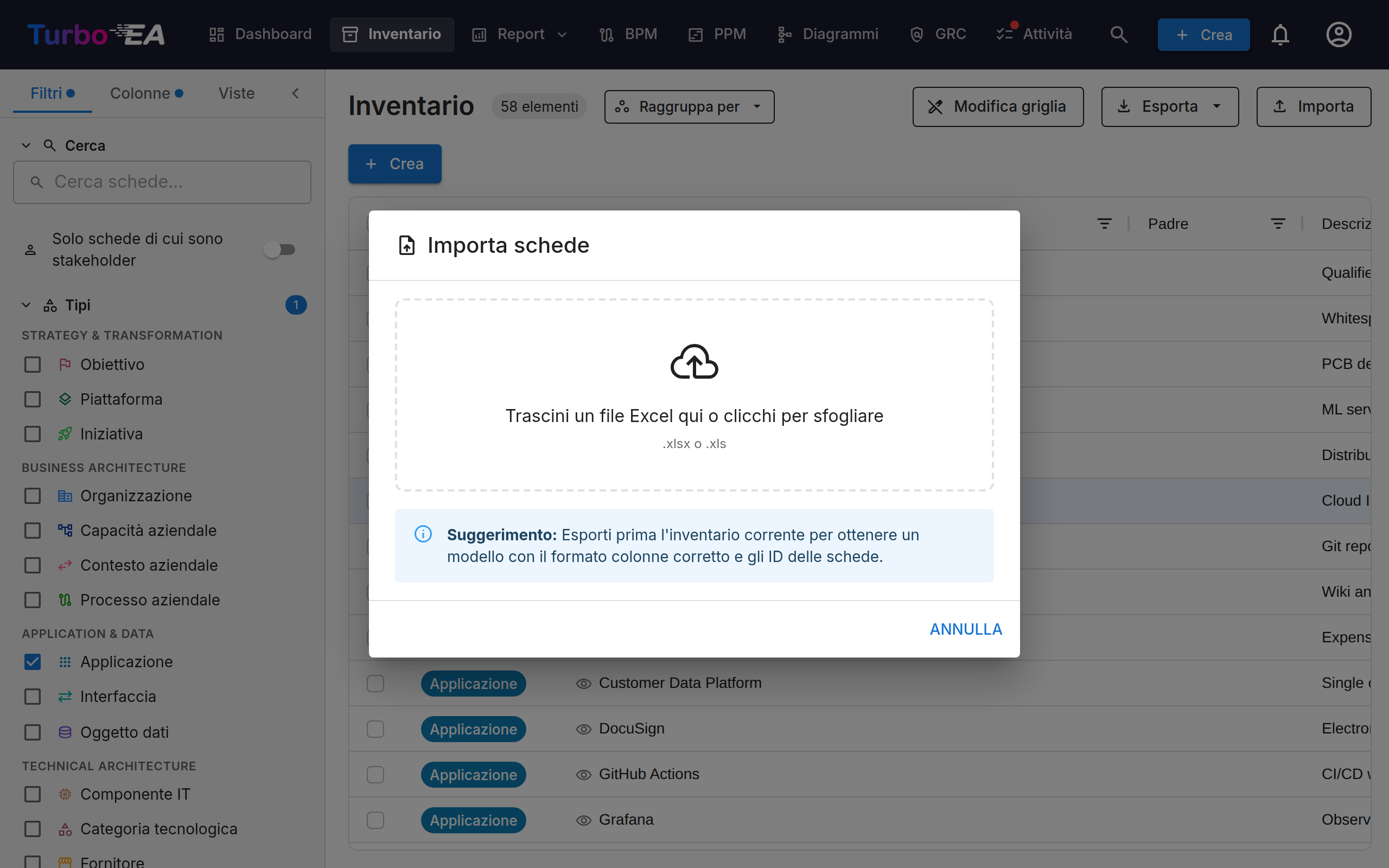
Alcune precisazioni sull'importazione:
- Per creare una scheda servono solo
nameetype. I campi contrassegnati come obbligatori nel metamodello (compreso Provider o qualsiasi altro tipo) non bloccano l'importazione: la scheda viene comunque creata e le lacune si riflettono nel suo punteggio di qualità dei dati anziché causare un salto silenzioso. - Una
/nella colonnanamedi una scheda non va preceduta da escape. L'escape (\/per una barra,\\per una barra rovesciata) serve solo quando fate riferimento a quella scheda da una cellaparent_path,rel:<chiave>,source_refotarget_ref, dove/è il separatore di percorso; anche lì una/senza escape viene letta come parte del nome quando nel percorso che compone non c'è alcuna scheda.
Esportare
Cliccate su Esporta. Il filtro corrente determina il contenuto: con un filtro per tipo singolo, un foglio per quel tipo; senza filtro, un foglio per ogni tipo presente. In ogni caso la cartella di lavoro include Relations e _Meta e può essere reimportata senza perdere gli attributi specifici del tipo.
Potete anche scegliere Esporta vista corrente dal menu Esporta: un'istantanea piatta su un unico foglio che rispecchia ciò che è a schermo (solo le colonne visibili, nel loro ordine corrente, per le righe filtrate). È pensata per la condivisione e non è adatta al reimport. Se le colonne delle relazioni sono ancora in caricamento, l'esportazione le attende, quindi non possono mai risultare vuote.