Slack Notifications
Il vostro team vive già su Slack. Slack Notifications invia a ciascuno le proprie notifiche di Turbo EA come messaggio diretto Slack — un todo assegnato, una decisione in attesa della sua firma, un rischio arrivato sulla sua scrivania — con un pulsante che riporta direttamente alla scheda.
Ognuno resta padrone delle proprie scelte: nelle proprie preferenze di notifica compare una colonna Slack, accanto a In-app ed E-mail, in cui si spunta esattamente quali tipi di notifica devono arrivare lì. Nulla è attivo per impostazione predefinita.
In sintesi
| Licenza | Commerciale — è richiesto un diritto firmato |
| Versione minima di Turbo EA | 2.89.1 |
| Permesso | ext.slack-notify.admin |
| Autorizzazioni di accesso ai dati | core.notifications.channel, core.users.read |
| Riavvio del backend necessario | sì — include codice di backend |
| Dove compare | Admin → Impostazioni → Integrazioni → Slack · una colonna Slack nelle preferenze di notifica di tutti |
Serve solo HTTPS in uscita verso slack.com: nessun URL in entrata, nessun
callback OAuth e nessuna revisione dello Slack Marketplace. Per questo funziona su
istanze self-hosted o dietro firewall.
Configurazione
Aprite Admin → Impostazioni → Integrazioni e scegliete la scheda Slack. Il pannello vi guida in tre passi numerati.
1. Creare l'app Slack
Il pannello mostra un manifest dell'app già pronto. In Slack scegliete
Create New App → From a manifest, selezionate il vostro workspace, incollate
il manifest (c'è un pulsante Copia manifest), quindi Install to Workspace e
copiate il Bot User OAuth Token: inizia con xoxb-.
Il manifest richiede quattro ambiti bot e nulla di più:
| Ambito | A che serve |
|---|---|
chat:write |
Inviare il messaggio diretto |
im:write |
Aprire la conversazione diretta con una persona |
users:read |
Leggere la rubrica dei membri |
users:read.email |
Associare un account Turbo EA a un membro Slack tramite e-mail |
Lasciate disattivata la rotazione dei token
Il manifest disattiva volutamente la rotazione dei token di Slack. Se attivata, il token del bot scade ogni 12 ore, cosa che questa versione non sa rinnovare: il recapito si fermerebbe due volte al giorno.
2. Collegare il workspace
| Campo | Note |
|---|---|
| Token OAuth del bot | Il token xoxb-…. Salvato cifrato; in seguito lasciatelo vuoto per conservarlo |
| Nome mostrato nei messaggi Slack | Turbo EA per impostazione predefinita. Usato nel pulsante e nel piè del messaggio |
| Recapita le notifiche su Slack | Attivo di serie: è un interruttore di pausa, non un passo di installazione |
Premete Salva, poi Prova connessione; un'etichetta conferma Connected to ….
3. Associare le persone
Gli account vengono associati tramite indirizzo e-mail la prima volta che qualcuno deve ricevere un messaggio, e il risultato viene messo in cache. La scheda Persone elenca tutti, prima i casi problematici, con etichette che indicano chi è collegato, non presente in Slack o non ancora verificato.
Per chi ha un indirizzo Slack diverso dalla propria e-mail Turbo EA, digitate il
suo ID membro Slack (come U01ABCDEF) e premete Salva: un'associazione
manuale prevale sempre sulla corrispondenza via e-mail. Invia messaggio di
prova dimostra che un'associazione funziona da capo a fondo. Svuotando il campo
la persona torna alla ricerca via e-mail.
Le persone che Slack non riconosce vengono ritentate automaticamente una volta al giorno: chi entra nel workspace Slack dopo aver ottenuto l'account Turbo EA viene quindi coperto senza interventi.
Vengono salvati solo gli ID membro
L'estensione salva ID membro Slack e nulla di più: gli indirizzi e-mail restano in Turbo EA.
Che cosa controlla ciascuno
Non appena l'estensione è attiva, tutti dispongono di una colonna Slack nelle proprie preferenze di notifica, accanto a In-app ed E-mail.
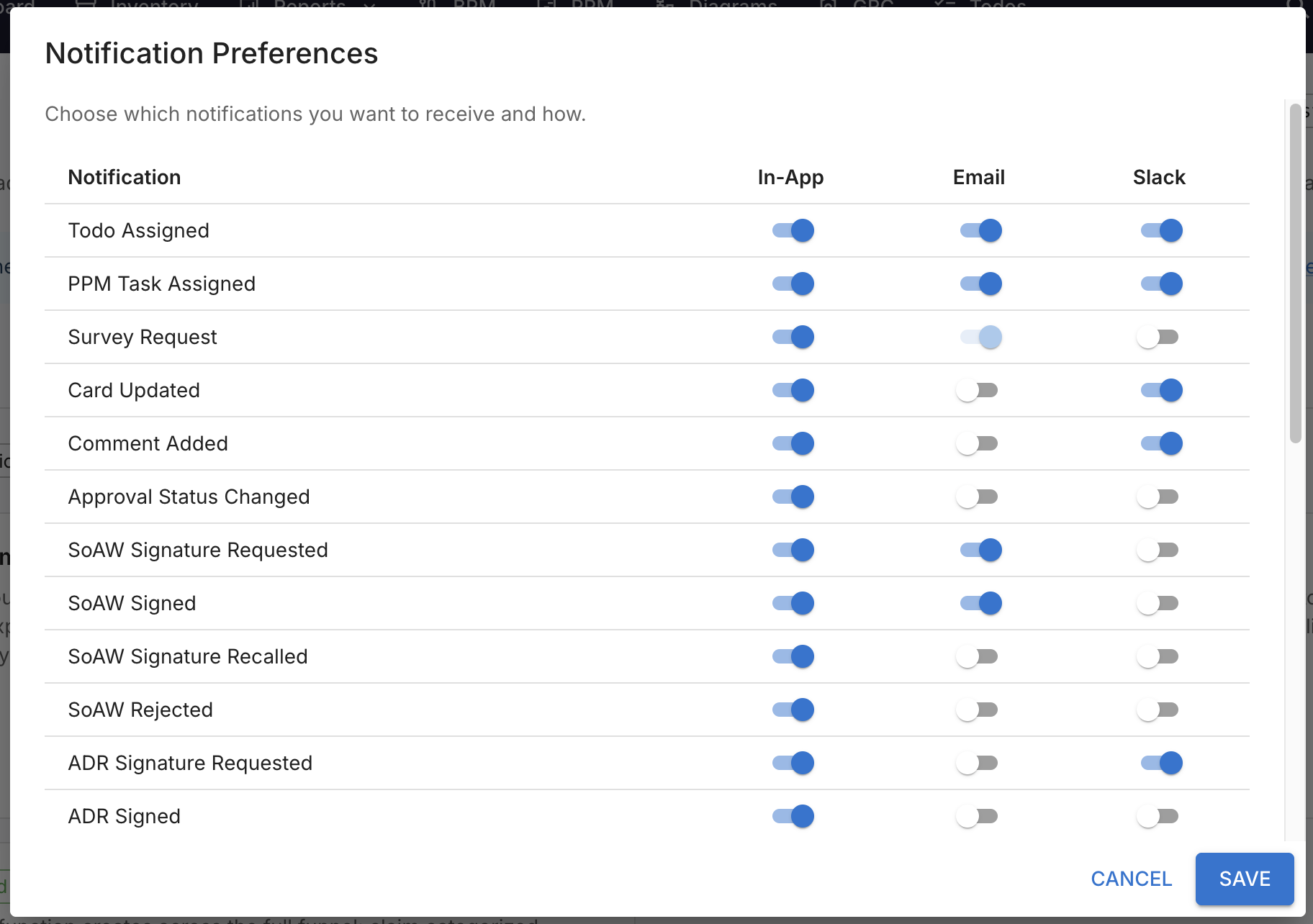
- Ogni tipo è disattivato per impostazione predefinita. Nessuno riceve un messaggio Slack finché non attiva quel tipo per sé.
- Un piè di tabella indica a ciascuno se il proprio account è collegato a Slack o se deve chiedere l'associazione a un amministratore.
- L'annuncio di aggiornamento, riservato all'app, non viene mai recapitato su Slack.
Turbo EA decide quali tipi di notifica esistono e chi li ha attivati; l'estensione si limita a trasportare il messaggio.
Com'è fatto un messaggio
Un messaggio diretto Slack contiene il titolo della notifica in grassetto, il testo, un pulsante Open in Turbo EA (con il nome che avete configurato) che porta alla scheda o alla pagina interessata, e un piccolo piè di messaggio con il nome dell'app e il tipo di notifica.
Il recapito è rigorosamente unidirezionale — da Turbo EA verso Slack — e sempre sotto forma di messaggio diretto personale. Non viene mai pubblicato nulla in un canale.
Monitorare il recapito
La scheda Registro di recapito mostra quanti messaggi sono in attesa, inviati e non riusciti, oltre alle 50 righe di registro più recenti.
I messaggi vengono accodati e inviati in pochi secondi. Se Slack applica un limite di frequenza o restituisce un errore, l'estensione riprova con attese crescenti e desiste dopo sei tentativi; gli errori permanenti — token revocato, persona eliminata, ambito mancante — si fermano subito invece di riprovare inutilmente. Le righe recapitate vengono eliminate dopo 14 giorni.
Una coda ferma ha esattamente due cause, e il pannello indica quella pertinente:
- Non è memorizzato alcun token del bot: incollate il token e salvate.
- Il recapito è disattivato: riattivate Recapita le notifiche su Slack.
Riprova quelle non riuscite rimette in coda tutto ciò che era stato abbandonato e ricontrolla le persone che Slack non conosceva. È la via di ripresa dopo un'interruzione o un cambio di token.
Permessi
| Permesso | Consente |
|---|---|
ext.slack-notify.admin |
Configurare la connessione al workspace, associare le persone, inviare messaggi di prova, consultare il registro e riprovare gli invii non riusciti |
La scheda è nascosta a tutti gli altri. Gli utenti finali non hanno bisogno di alcun permesso aggiuntivo: spuntano soltanto caselle nelle proprie preferenze di notifica.
Se la licenza scade o l'estensione viene disattivata
Il recapito va in pausa e la colonna Slack scompare dalla finestra, ma ogni impostazione e ogni adesione vengono conservate. Una licenza rinnovata riprende il recapito. Lo stesso vale per l'interruttore Recapita le notifiche su Slack, che mette in pausa il recapito senza disinstallare nulla: i messaggi in attesa semplicemente aspettano.
Il token del bot è salvato cifrato ed è escluso dal trasferimento dello spazio di lavoro.
Limiti
- Solo messaggi diretti: nessuna pubblicazione nei canali.
- Nessun pulsante interattivo. Azioni come Segna come fatto o Approva direttamente da Slack non sono disponibili in questa versione; il messaggio rimanda a Turbo EA.
- Nessun riepilogo: ogni notifica è un messaggio a sé, non un riassunto raggruppato.
- Non attivate la rotazione dei token di Slack (si veda l'avviso sopra).