EA Value Tracker
Ogni funzione EA prima o poi si sente rivolgere la stessa domanda dal CFO o dal CIO: quanto vale davvero l'architettura per noi? Roadmap e diagrammi non rispondono; i numeri sì.
EA Value Tracker trasforma le decisioni di architettura di Turbo EA in un registro finanziario verificabile del valore creato dalla vostra pratica EA. Il valore si dichiara dove nasce — sulla decisione —, viene congelato alla firma e più tardi riconciliato con quanto realmente realizzato, sotto approvazione a quattro occhi. Un cruscotto consolida il tutto: la risposta in sede di revisione di budget è un report, non una caccia tra fogli di calcolo.
In sintesi
| Licenza | Commerciale — è richiesto un diritto firmato |
| Versione minima di Turbo EA | 2.14.0 |
| Permessi | ext.value-savings.record, ext.value-savings.approve |
| Autorizzazioni di accesso ai dati | nessuna |
| Riavvio del backend necessario | sì — include codice di backend |
| Dove compare | Pannello Valore e risparmi sulle decisioni · registro Realizzazione del valore sotto il blocco firme · quattro colonne nelle tabelle delle decisioni · Report → EA Value Tracker |
Il ciclo di vita
Il valore attraversa quattro fasi, mostrate come sequenza su ogni decisione:
Dichiarato (bozza) › Dichiarato (approvato) › Realizzato (in attesa) › Realizzato (approvato)
- Mentre una decisione viene redatta, gli architetti vi allegano risparmi dichiarati.
- La firma li congela. Le cifre approvate dai firmatari diventano dichiarazioni approvate e non sono più modificabili.
- Dopo l'attuazione qualcuno registra quanto è stato realmente realizzato a fronte di ciascuna dichiarazione.
- Una seconda persona approva la realizzazione: chi registra non può mai approvare le proprie cifre.
Dichiarare valore su una decisione
Aprite una bozza di decisione (EA Delivery → Decisioni) e scorrete fino a Valore e risparmi, subito dopo le conseguenze.
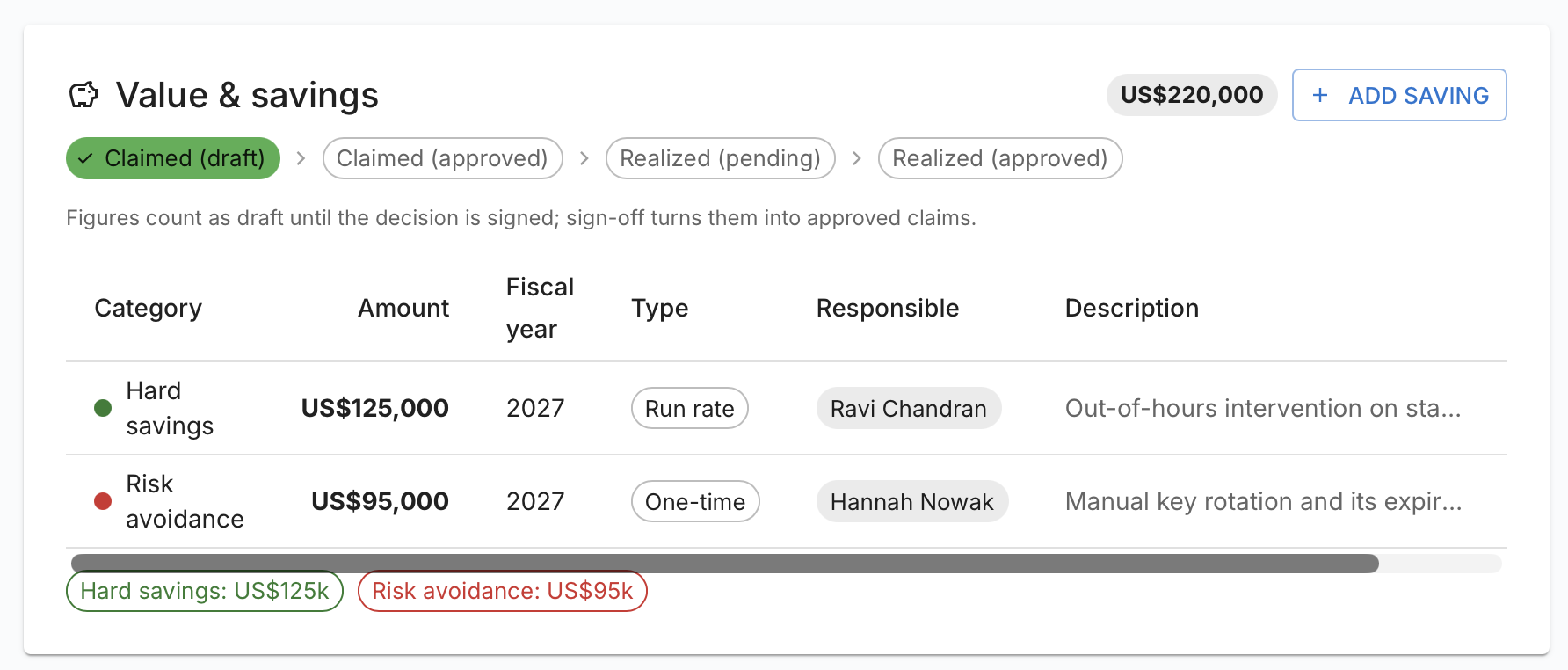
Premete Aggiungi risparmio e compilate la finestra:
| Campo | Note |
|---|---|
| Categoria | Risparmi diretti, Risparmi indiretti, Costi evitati, Abilitazione dei ricavi o Rischi evitati |
| Importo | Nella valuta del vostro spazio di lavoro. Deve essere maggiore di zero |
| Anno fiscale | Derivato dall'inizio dell'esercizio definito nelle Impostazioni generali |
| Tipo | Una tantum o Ricorrente |
| Responsabile | Una o più persone che rispondono della cifra |
| Descrizione | Testo libero facoltativo |
Aggiungete tutte le dichiarazioni che la decisione giustifica. Accanto al titolo del pannello compare un totale progressivo e, sotto, un'etichetta per categoria.
«Ricorrente» è un'informazione
Una voce ricorrente resta nell'anno fiscale che le avete assegnato: non viene mai estesa automaticamente agli esercizi successivi. La distinzione serve a far capire a chi legge la differenza tra un risparmio annuale ricorrente e uno una tantum, e a far esporre separatamente al cruscotto l'importo ricorrente annuo.
Modificare le dichiarazioni richiede il consueto permesso adr.manage.
Che cosa accade alla firma
Quando i firmatari firmano la decisione, Turbo EA congela l'intera decisione, dichiarazioni comprese. L'editor scompare dal corpo del documento e:
- le dichiarazioni passano a Dichiarato (approvato) e diventano di sola lettura;
- sotto il blocco firme compare il registro Realizzazione del valore;
- nell'intestazione della decisione compaiono un pulsante Realizzazione del valore e le etichette Dichiarato e Realizzato, accanto a Duplica e Nuova revisione.
Per cambiare una cifra approvata, create una nuova revisione della decisione. È voluto: le cifre approvate dai firmatari restano esattamente come le hanno approvate.
Registrare e approvare il valore realizzato
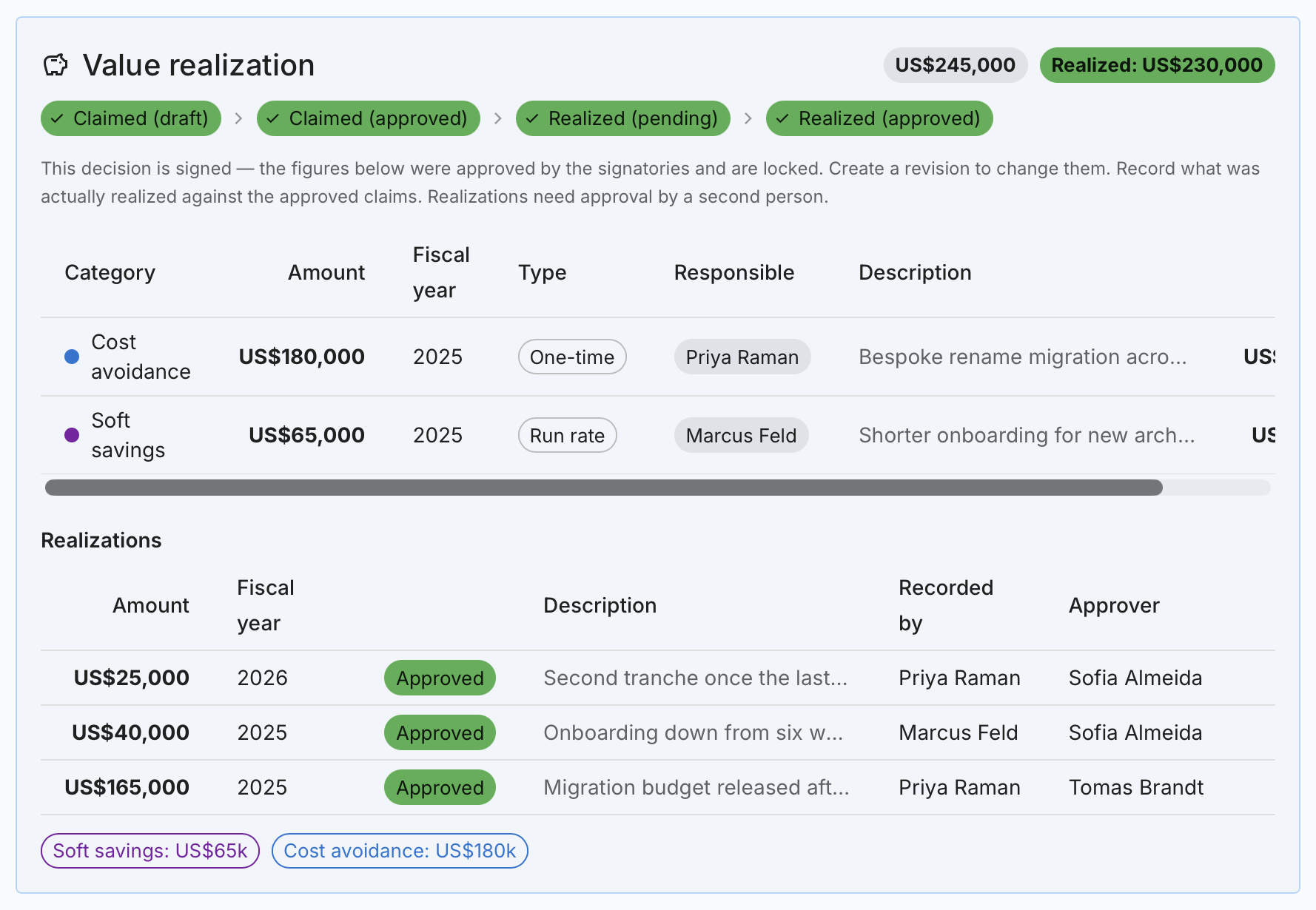
Registrare. Chi possiede ext.value-savings.record vede un pulsante
Registra su ogni dichiarazione approvata ancora priva di realizzazione. La
finestra chiede l'importo effettivo, l'anno fiscale, una persona
approvatrice e una descrizione facoltativa.
La persona approvatrice deve essere diversa da chi registra: una regola dei quattro occhi applicata dal server, non solo dal modulo. Al salvataggio la riga nasce come In attesa e viene creato un compito per chi approva («Approva il valore realizzato: …») collegato alla decisione, con la consueta notifica di assegnazione.
Approvare. La persona designata — che deve possedere anche
ext.value-savings.approve — apre la decisione e preme Approva o Rifiuta
sulla riga in attesa. Il compito viene chiuso e la cifra diventa Realizzato
(approvato). Le righe rifiutate restano per la tracciabilità.
Correzioni.
- Solo chi ha deciso può ribaltare in seguito la propria decisione o premere Ritira decisione per riportare la riga in attesa (il che riapre il compito).
- Solo chi ha registrato può eliminare la propria riga, e soltanto finché è in attesa. Chi approva rifiuta anziché eliminare.
- Per correggere una cifra già approvata, registrate una nuova voce di rettifica invece di modificare lo storico.
Il cruscotto
Report → EA Value Tracker consolida tutto.
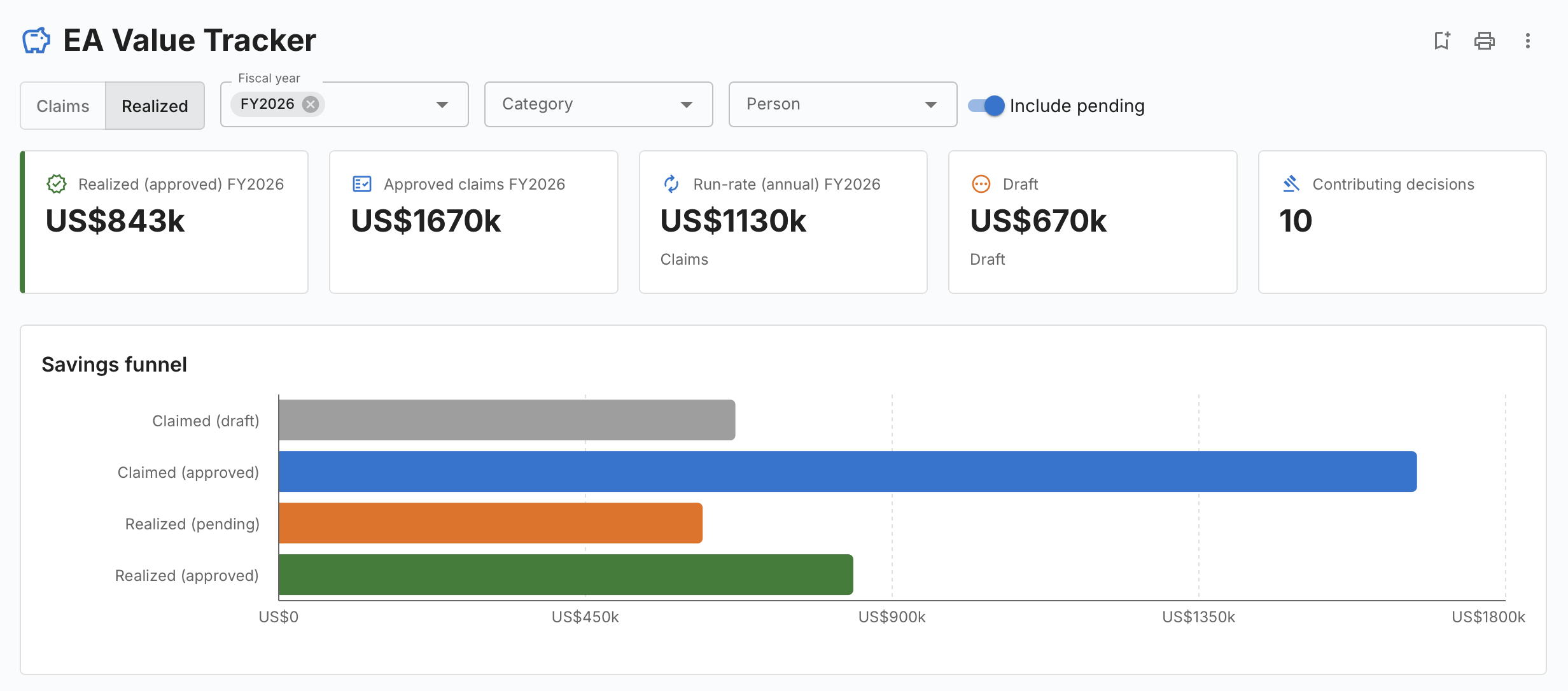
Barra degli strumenti
- Dichiarato / Realizzato — la base dell'intero report: valore dichiarato sulle decisioni oppure valore effettivamente realizzato.
- Anno fiscale — l'esercizio in corso è preselezionato; deselezionate tutto per vedere tutti gli anni.
- Filtri Categoria e Persona.
- Includi le bozze oppure Includi quelle in attesa.
Indicatori — Realizzato (approvato), Dichiarazioni approvate, Ricorrente (annuo), Bozza e il numero di decisioni che contribuiscono.
L'imbuto dei risparmi mostra le quattro fasi affiancate: lo scarto tra promesso e incassato salta subito all'occhio.
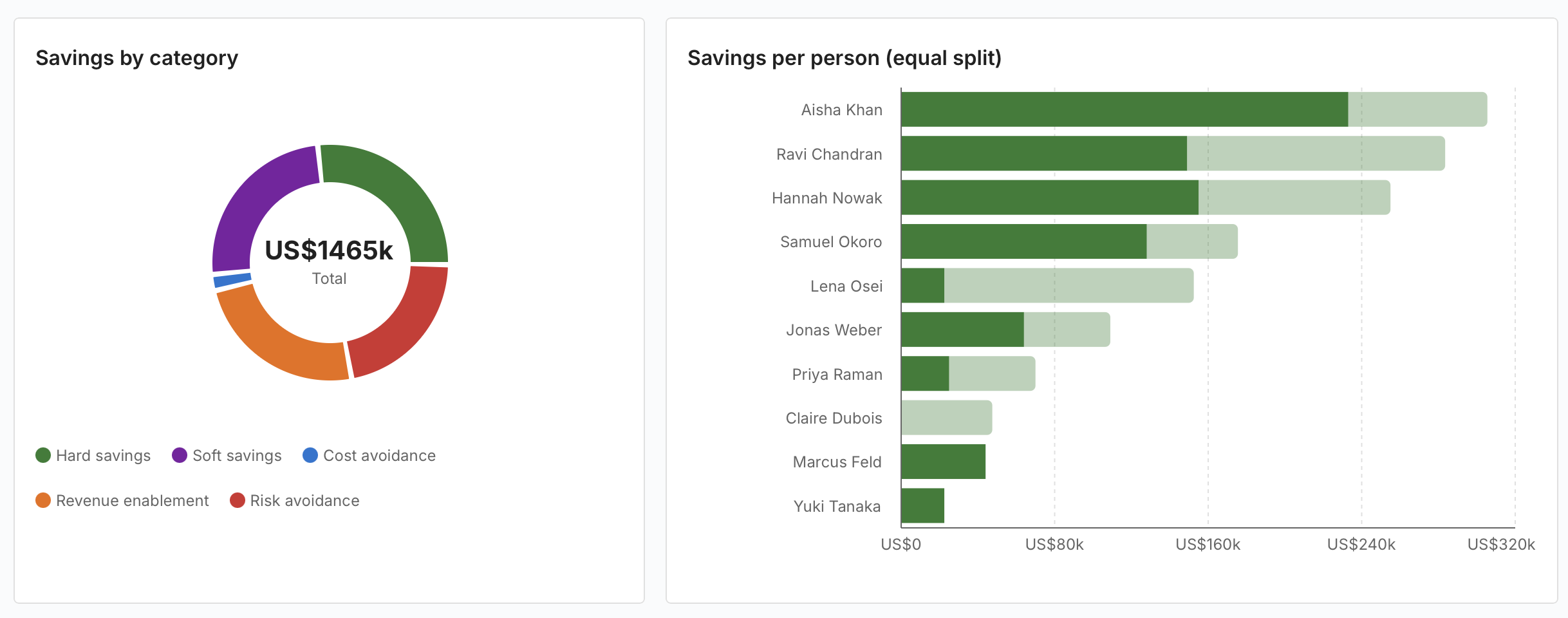
Risparmi per categoria è un anello con il totale al centro. Risparmi per persona (ripartizione equa) attribuisce a una voce assegnata a N persone importo ÷ N ciascuna, così nessun valore viene contato due volte.
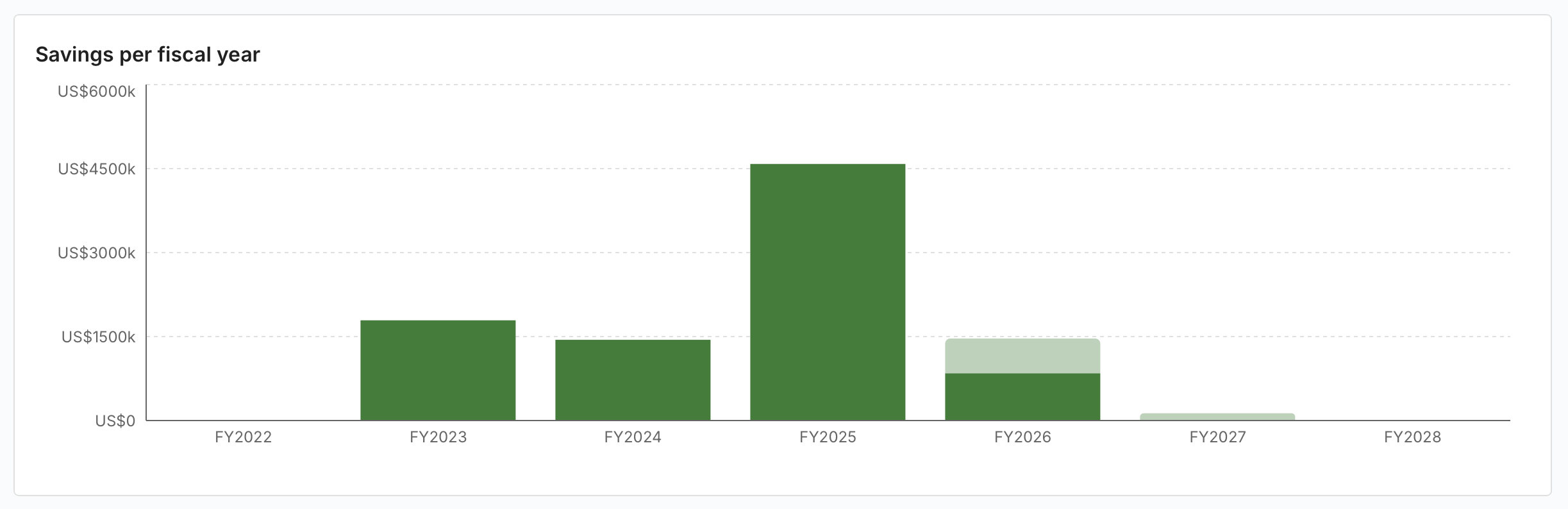
Risparmi per anno fiscale copre una finestra fissa da quattro anni indietro a due anni avanti e ignora deliberatamente il filtro sull'esercizio, così l'andamento resta sempre leggibile.
Due tabelle completano il quadro: la ripartizione per persona e le decisioni che contribuiscono, il registro completo con un collegamento Apri a ciascuna decisione.
Il report si salva, si condivide, si stampa e si esporta in XLSX e PPTX come qualsiasi report del nucleo: può finire direttamente in un fascicolo per il comitato di indirizzo.
Nelle tabelle delle decisioni
Alla tabella condivisa delle decisioni vengono aggiunte quattro colonne, sia in EA Delivery → Decisioni sia in GRC → Governance → Decisioni:
| Colonna | Mostra |
|---|---|
| Risparmi dichiarati | Totale dichiarato su quella decisione |
| Realizzato | Totale delle realizzazioni approvate |
| Approvatore risparmi | Chi ha approvato le realizzazioni |
| Fase dei risparmi | La fase più avanzata raggiunta |
Si comportano come colonne native — ordinamento, filtro rapido e tema funzionano — e possono essere nascoste o bloccate dal selettore di colonne.
Permessi
| Permesso | Consente |
|---|---|
adr.view (nucleo) |
Vedere i pannelli, le colonne e il cruscotto |
adr.manage (nucleo) |
Aggiungere, modificare ed eliminare dichiarazioni su una decisione non firmata |
ext.value-savings.record |
Registrare una realizzazione a fronte di una dichiarazione approvata |
ext.value-savings.approve |
Approvare o rifiutare una realizzazione — ed essere la persona indicata come approvatrice |
Assegnate i due permessi dell'estensione in Admin → Utenti e ruoli. Attenzione:
ext.value-savings.approve da solo non basta, perché il server verifica anche che
siate la persona approvatrice indicata su quella specifica riga.
Se la licenza scade o l'estensione viene disattivata
I pannelli, le colonne e il cruscotto scompaiono, ma non viene eliminato nulla. Le dichiarazioni risiedono nella decisione stessa e seguono un trasferimento dello spazio di lavoro; le realizzazioni restano nelle tabelle proprie dell'estensione. Una licenza rinnovata riporta tutto.
Note e limiti
- I risparmi non sono deliberatamente inclusi nell'esportazione Word della decisione: quell'esportazione è il documento di decisione, non il registro finanziario.
- Le realizzazioni si registrano a fronte di una dichiarazione approvata, quindi una decisione deve essere firmata prima che vi si possa realizzare valore.
- L'estensione include codice di backend: installazione e aggiornamento richiedono un riavvio una tantum del backend. Turbo EA mostra allora un avviso.