EA Value Tracker
Toda función de EA acaba recibiendo la misma pregunta del director financiero o del CIO: ¿cuánto vale realmente la arquitectura para nosotros? Las hojas de ruta y los diagramas no la responden; los números, sí.
EA Value Tracker convierte las decisiones de arquitectura de Turbo EA en un registro financiero auditable del valor que crea su práctica de EA. El valor se declara donde se origina — en la decisión —, se congela al firmarla y más tarde se concilia con lo realmente realizado, bajo una aprobación con cuatro ojos. Un panel lo consolida todo, de modo que la respuesta en la revisión presupuestaria es un informe y no una búsqueda entre hojas de cálculo.
De un vistazo
| Licencia | Comercial — se requiere un derecho firmado |
| Versión mínima de Turbo EA | 2.14.0 |
| Permisos | ext.value-savings.record, ext.value-savings.approve |
| Permisos de acceso a datos | ninguno |
| Requiere reiniciar el backend | sí — incluye código de backend |
| Dónde aparece | Panel Valor y ahorros en las decisiones · registro Realización de valor bajo el bloque de firma · cuatro columnas en las tablas de decisiones · Informes → EA Value Tracker |
El ciclo de vida
El valor recorre cuatro etapas, mostradas como una secuencia en cada decisión:
Declarado (borrador) › Declarado (aprobado) › Realizado (pendiente) › Realizado (aprobado)
- Mientras se redacta una decisión, los arquitectos adjuntan ahorros declarados.
- Al firmar se congelan. Las cifras que aprobaron los firmantes pasan a ser declaraciones aprobadas y ya no pueden editarse.
- Tras la ejecución, alguien registra lo que realmente se realizó frente a cada declaración.
- Una segunda persona aprueba la realización: quien registra nunca puede aprobar sus propias cifras.
Declarar valor en una decisión
Abra un borrador de decisión (EA Delivery → Decisiones) y desplácese hasta Valor y ahorros, justo después de las consecuencias.
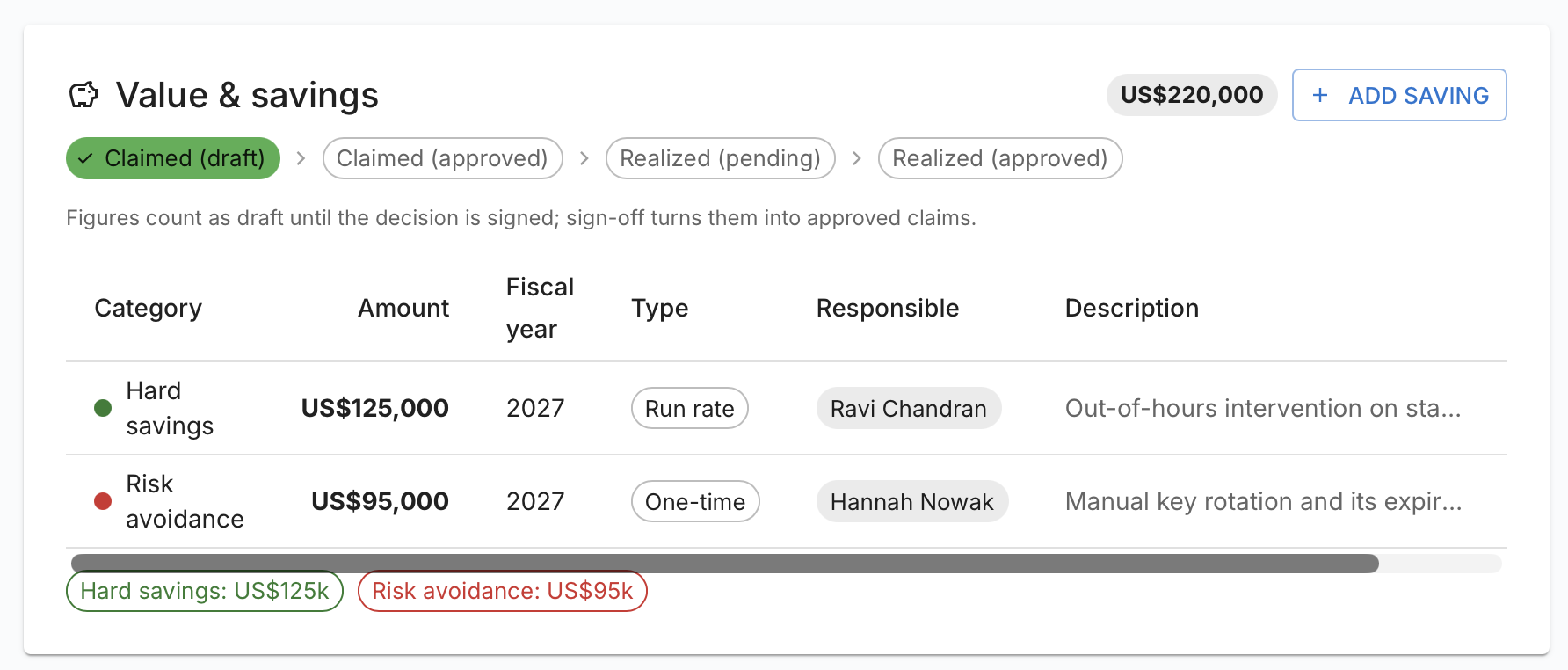
Pulse Añadir ahorro y complete el diálogo:
| Campo | Notas |
|---|---|
| Categoría | Ahorros directos, Ahorros indirectos, Costes evitados, Habilitación de ingresos o Riesgos evitados |
| Importe | En la moneda de su espacio de trabajo. Debe ser mayor que cero |
| Ejercicio fiscal | Derivado del inicio de ejercicio definido en la Configuración general |
| Tipo | Puntual o Recurrente |
| Responsable | Una o varias personas que responden por la cifra |
| Descripción | Texto libre opcional |
Añada tantas declaraciones como justifique la decisión. Junto al título del panel se muestra un total acumulado y, debajo, una etiqueta por categoría.
«Recurrente» es informativo
Una entrada recurrente permanece en el ejercicio fiscal que le haya asignado: nunca se extrapola automáticamente a ejercicios posteriores. La distinción existe para que quien lea distinga un ahorro anual recurrente de uno puntual, y para que el panel presente por separado el importe recurrente anual.
Editar las declaraciones requiere el permiso habitual adr.manage.
Qué ocurre al firmar
Cuando los firmantes firman la decisión, Turbo EA congela la decisión completa, incluidas sus declaraciones. El editor desaparece del cuerpo del documento y:
- las declaraciones pasan a Declarado (aprobado) y quedan en solo lectura;
- aparece un registro Realización de valor bajo el bloque de firma;
- en la cabecera de la decisión aparecen un botón Realización de valor y las etiquetas Declarado y Realizado, junto a Duplicar y Nueva revisión.
Para cambiar una cifra aprobada, cree una nueva revisión de la decisión. Es deliberado: las cifras que aprobaron los firmantes permanecen exactamente como las aprobaron.
Registrar y aprobar el valor realizado
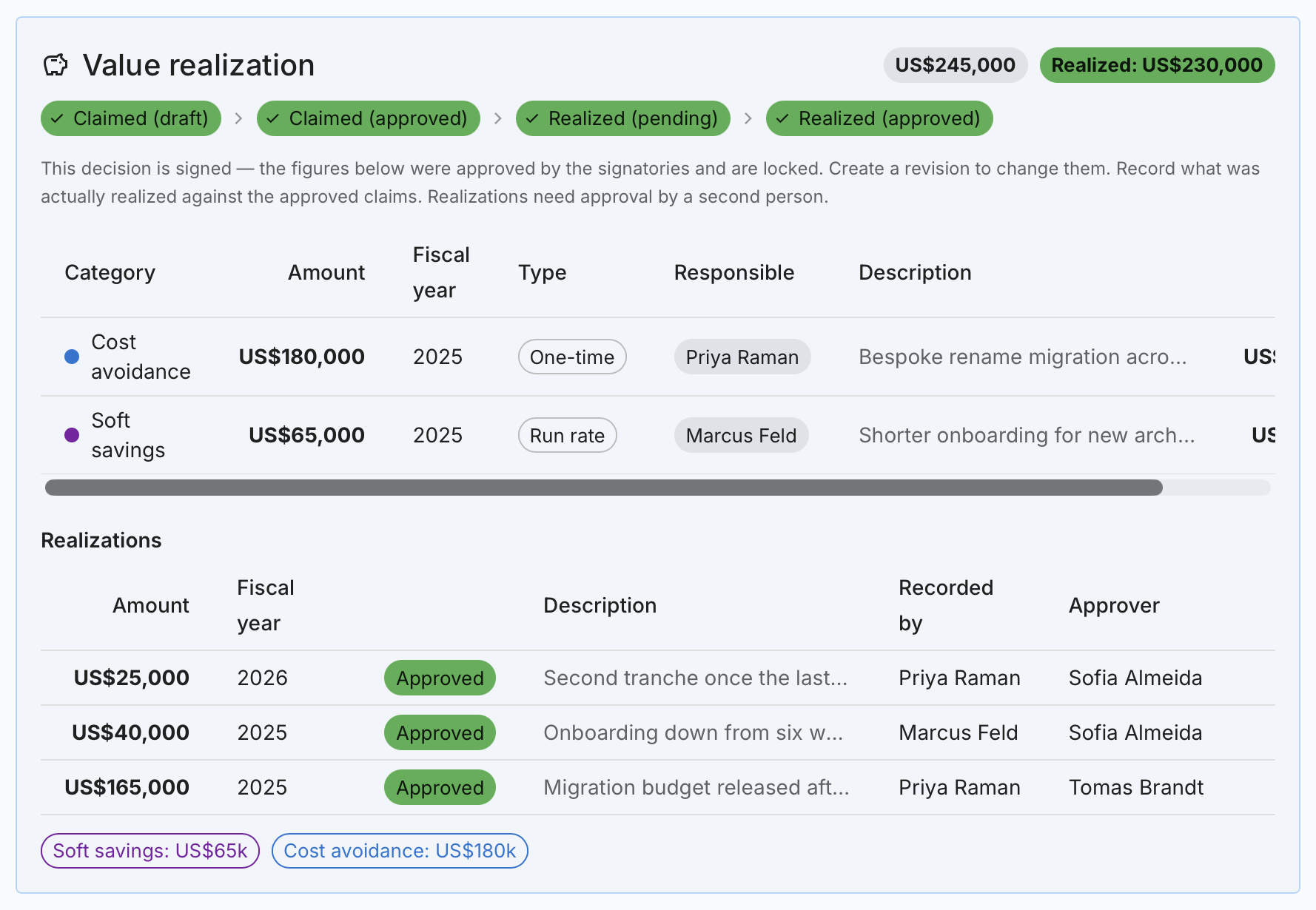
Registrar. Quien tenga ext.value-savings.record verá un botón Registrar
en cada declaración aprobada que aún no tenga realización. El diálogo pide el
importe real, el ejercicio fiscal, una persona aprobadora y una
descripción opcional.
La persona aprobadora debe ser distinta de quien registra: una regla de cuatro ojos que aplica el servidor, no solo el formulario. Al guardar, la fila se crea como Pendiente y se genera una tarea para la persona aprobadora («Aprobar valor realizado: …») enlazada a la decisión, junto con la notificación de asignación habitual.
Aprobar. La persona designada — que además debe tener
ext.value-savings.approve — abre la decisión y pulsa Aprobar o Rechazar
en la fila pendiente. La tarea se completa y la cifra pasa a Realizado
(aprobado). Las filas rechazadas se conservan para la pista de auditoría.
Correcciones.
- Solo quien decidió puede revertir su decisión más adelante o pulsar Retirar decisión para devolver la fila a pendiente (lo que reabre la tarea).
- Solo quien registró puede eliminar su propia fila, y únicamente mientras siga pendiente. Las personas aprobadoras rechazan en lugar de eliminar.
- Para corregir una cifra ya aprobada, registre una nueva entrada de ajuste en lugar de modificar el histórico.
El panel
Informes → EA Value Tracker lo consolida todo.
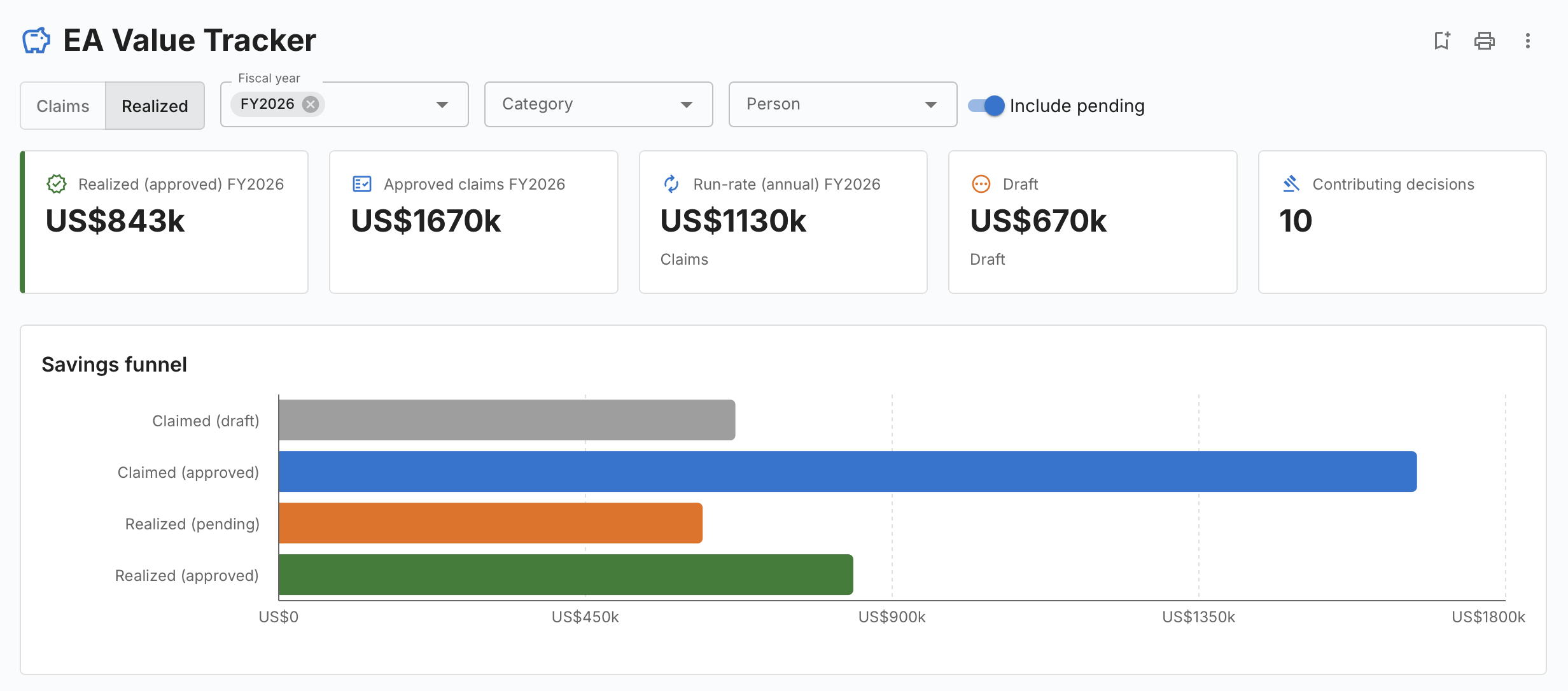
Barra de herramientas
- Declarado / Realizado — la base de todo el informe: valor declarado en las decisiones o valor realmente realizado.
- Ejercicio fiscal — el ejercicio en curso viene preseleccionado; deseleccione todo para ver todos los años.
- Filtros de Categoría y Persona.
- Incluir borradores o Incluir pendientes.
Indicadores — Realizado (aprobado), Declaraciones aprobadas, Recurrente (anual), Borrador y el número de decisiones que contribuyen.
El embudo de ahorros muestra las cuatro etapas una junto a otra, de modo que la brecha entre lo prometido y lo conseguido salta a la vista.
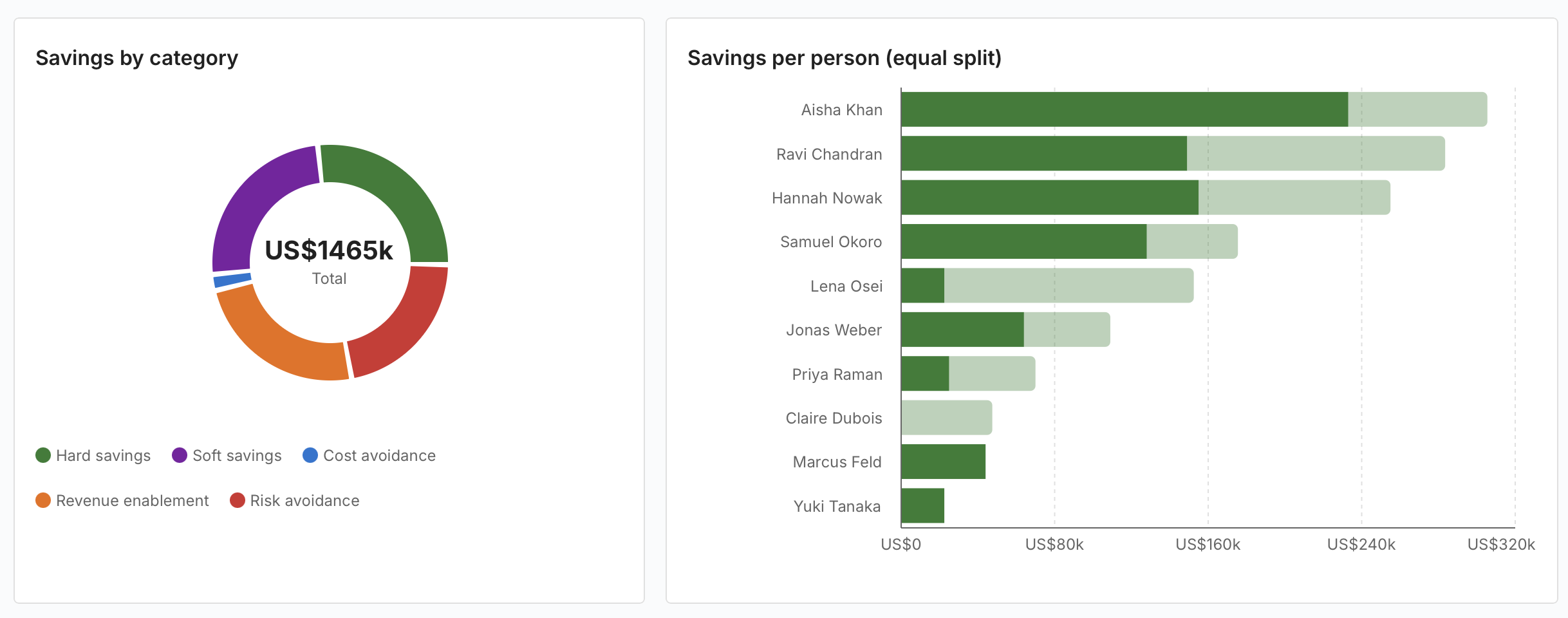
Ahorros por categoría es un anillo con el total en el centro. Ahorros por persona (reparto equitativo) atribuye a una entrada asignada a N personas importe ÷ N a cada una, para que ningún valor se cuente dos veces.
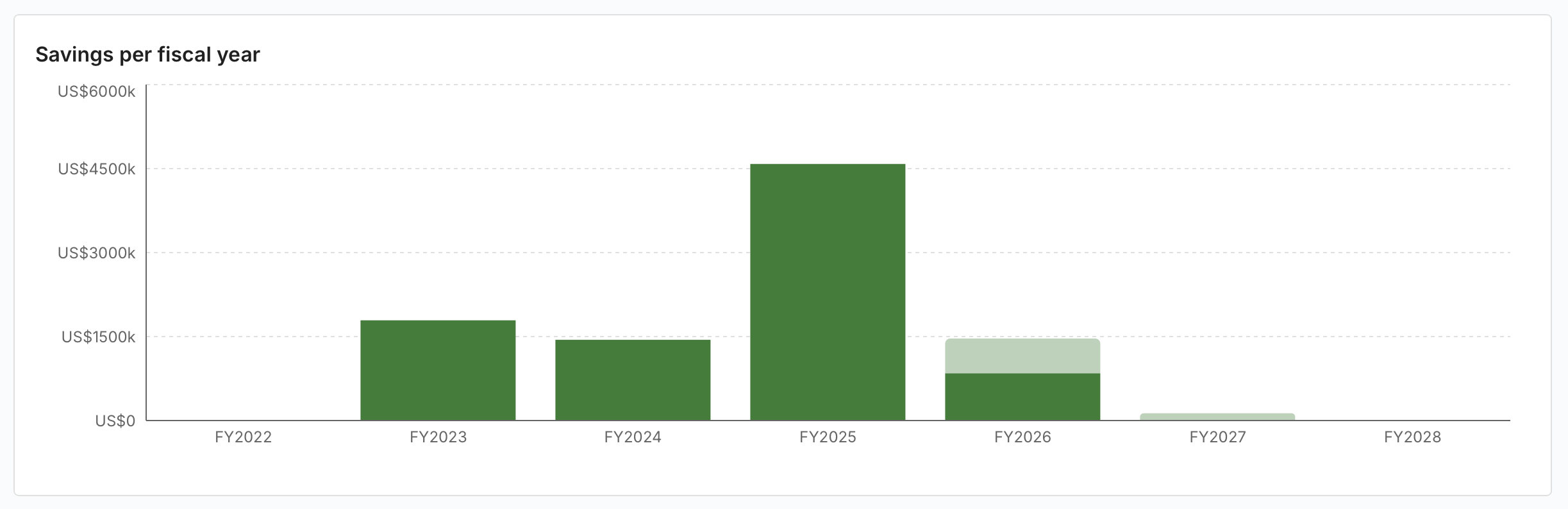
Ahorros por ejercicio fiscal abarca una ventana fija de cuatro años atrás a dos años adelante e ignora deliberadamente el filtro de ejercicio, para que la tendencia siempre resulte legible.
Dos tablas completan el cuadro: el desglose por persona y las decisiones que contribuyen, el registro completo con un enlace Abrir a cada decisión.
El informe se guarda, comparte, imprime y exporta a XLSX y PPTX como cualquier informe del núcleo, de modo que puede pasar directamente a un dosier de comité de dirección.
En las tablas de decisiones
Se añaden cuatro columnas a la tabla de decisiones compartida, tanto en EA Delivery → Decisiones como en GRC → Gobernanza → Decisiones:
| Columna | Muestra |
|---|---|
| Ahorros declarados | Total declarado en esa decisión |
| Realizado | Total de realizaciones aprobadas |
| Aprobador de ahorros | Quién aprobó las realizaciones |
| Etapa de ahorros | La etapa más avanzada alcanzada |
Se comportan como columnas nativas — la ordenación, el filtro rápido y el tema funcionan — y pueden ocultarse o fijarse desde el selector de columnas.
Permisos
| Permiso | Permite |
|---|---|
adr.view (núcleo) |
Ver los paneles, las columnas y el panel de valor |
adr.manage (núcleo) |
Añadir, editar y eliminar declaraciones en una decisión sin firmar |
ext.value-savings.record |
Registrar una realización frente a una declaración aprobada |
ext.value-savings.approve |
Aprobar o rechazar una realización — y ser la persona designada como aprobadora |
Asigne los dos permisos de la extensión en Admin → Usuarios y roles. Tenga en
cuenta que ext.value-savings.approve no basta por sí solo: el servidor comprueba
además que usted sea la persona aprobadora designada en esa fila concreta.
Si la licencia caduca o la extensión se desactiva
Los paneles, las columnas y el panel de valor desaparecen, pero no se elimina nada. Las declaraciones residen en la propia decisión y viajan con una transferencia de espacio de trabajo; las realizaciones permanecen en las tablas propias de la extensión. Una licencia renovada lo devuelve todo.
Notas y limitaciones
- Los ahorros no se incluyen deliberadamente en la exportación a Word de la decisión: esa exportación es el documento de decisión, no el registro financiero.
- Las realizaciones se registran frente a una declaración aprobada, de modo que una decisión debe estar firmada antes de poder realizar valor contra ella.
- La extensión incluye código de backend, por lo que instalarla o actualizarla requiere un reinicio puntual del backend. Turbo EA muestra entonces un aviso.