EA Value Tracker
Jede EA-Funktion bekommt irgendwann dieselbe Frage vom CFO oder CIO gestellt: Was ist Architektur für uns eigentlich wert? Roadmaps und Diagramme beantworten sie nicht — Zahlen schon.
EA Value Tracker macht aus den Architekturentscheidungen von Turbo EA ein prüfbares Wertregister Ihrer EA-Praxis. Wert wird dort gemeldet, wo er entsteht — an der Entscheidung —, mit der Unterzeichnung eingefroren und später gegen das tatsächlich Realisierte abgeglichen, im Vier-Augen-Prinzip. Ein Dashboard fasst alles zusammen, sodass die Antwort in der Budgetrunde ein Bericht ist statt einer Suche in Tabellenkalkulationen.
Auf einen Blick
| Lizenz | Kommerziell — eine signierte Berechtigung ist erforderlich |
| Mindestversion von Turbo EA | 2.14.0 |
| Berechtigungen | ext.value-savings.record, ext.value-savings.approve |
| Datenzugriffs-Grants | keine |
| Backend-Neustart nötig | ja — die Erweiterung enthält Backend-Code |
| Wo sie erscheint | Bereich Wert & Einsparungen auf Entscheidungen · Wertrealisierung unterhalb des Unterschriftenblocks · vier Spalten in den Entscheidungs-Tabellen · Berichte → EA Value Tracker |
Der Lebenszyklus
Wert durchläuft vier Stufen, die auf jeder Entscheidung als Kette angezeigt werden:
Gemeldet (Entwurf) › Gemeldet (genehmigt) › Realisiert (ausstehend) › Realisiert (genehmigt)
- Während eine Entscheidung entworfen wird, hängen Architektinnen und Architekten Einsparungsmeldungen an.
- Das Unterzeichnen friert sie ein. Die von den Unterzeichnenden gebilligten Zahlen werden zu genehmigten Meldungen und lassen sich nicht mehr ändern.
- Nach der Umsetzung wird erfasst, was tatsächlich realisiert wurde.
- Eine zweite Person genehmigt die Realisierung — wer erfasst, kann die eigenen Zahlen niemals selbst genehmigen.
Wert an einer Entscheidung melden
Öffnen Sie einen Entscheidungsentwurf (EA-Delivery → Entscheidungen) und scrollen Sie zu Wert & Einsparungen, direkt nach den Konsequenzen.
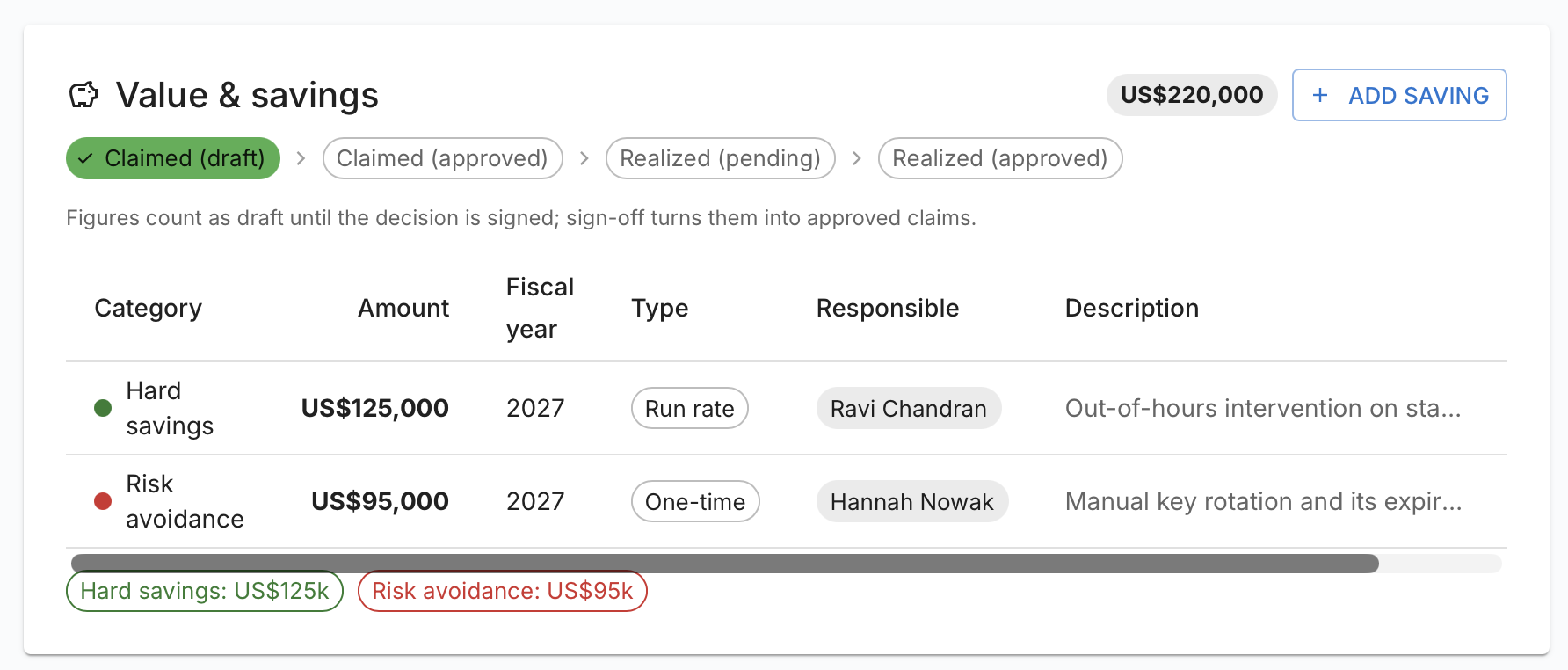
Klicken Sie Einsparung hinzufügen und füllen Sie den Dialog aus:
| Feld | Hinweise |
|---|---|
| Kategorie | Harte Einsparungen, Weiche Einsparungen, Kostenvermeidung, Umsatzermöglichung oder Risikovermeidung |
| Betrag | In Ihrer Arbeitsbereichs-Währung. Muss größer als null sein |
| Geschäftsjahr | Abgeleitet aus dem Geschäftsjahresbeginn in den Allgemeinen Einstellungen |
| Art | Einmalig oder Laufend |
| Verantwortlich | Eine oder mehrere Personen, die für die Zahl einstehen |
| Beschreibung | Optionaler Freitext |
Fügen Sie so viele Meldungen hinzu, wie die Entscheidung hergibt. Neben der Überschrift steht die laufende Summe, darunter je eine Kachel pro Kategorie.
«Laufend» ist eine Information
Ein als laufend gekennzeichneter Eintrag bleibt im angegebenen Geschäftsjahr — er wird nie automatisch auf Folgejahre hochgerechnet. Die Unterscheidung existiert, damit Lesende eine wiederkehrende jährliche Einsparung von einer einmaligen unterscheiden können und das Dashboard die jährliche Laufrate gesondert ausweisen kann.
Das Bearbeiten von Meldungen erfordert die übliche Berechtigung adr.manage.
Was bei der Unterzeichnung geschieht
Sobald die Unterzeichnenden die Entscheidung signieren, friert Turbo EA die gesamte Entscheidung ein — einschließlich der Meldungen. Der Editor verschwindet aus dem Textkörper und:
- die Meldungen werden Gemeldet (genehmigt) und schreibgeschützt;
- unterhalb des Unterschriftenblocks erscheint das Register Wertrealisierung;
- in der Kopfzeile der Entscheidung erscheinen eine Schaltfläche Wertrealisierung sowie die Kacheln Gemeldet und Realisiert, neben Duplizieren und Neue Revision.
Um eine genehmigte Zahl zu ändern, legen Sie eine neue Revision der Entscheidung an. Das ist Absicht: Die Zahlen, die die Unterzeichnenden gebilligt haben, bleiben genau so, wie sie gebilligt wurden.
Realisierten Wert erfassen und genehmigen
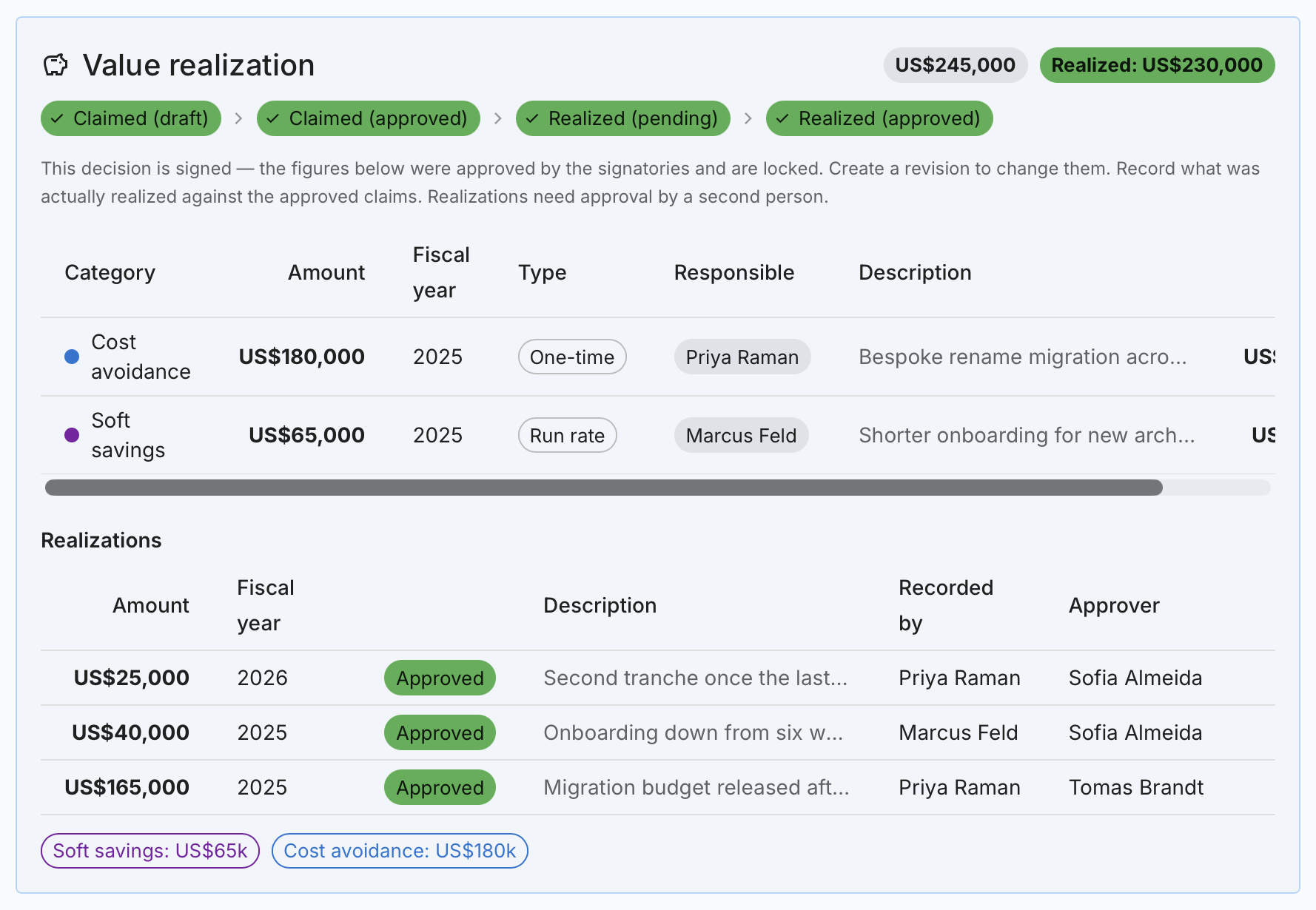
Erfassen. Wer ext.value-savings.record besitzt, sieht auf jeder genehmigten
Meldung ohne Realisierung die Schaltfläche Erfassen. Der Dialog fragt den
tatsächlichen Betrag, das Geschäftsjahr, eine genehmigende Person und
optional eine Beschreibung ab.
Die genehmigende Person muss eine andere sein als die erfassende — ein Vier-Augen-Prinzip, das der Server durchsetzt, nicht nur das Formular. Beim Speichern entsteht die Zeile als Ausstehend, und für die genehmigende Person wird eine Aufgabe («Realisierten Wert genehmigen: …») mit Rückverweis auf die Entscheidung samt der üblichen Benachrichtigung erzeugt.
Genehmigen. Die benannte Person — die zusätzlich
ext.value-savings.approve benötigt — öffnet die Entscheidung und klickt in der
Zeile Genehmigen oder Ablehnen. Die Aufgabe wird abgeschlossen und die
Zahl gilt als Realisiert (genehmigt). Abgelehnte Zeilen bleiben für die
Nachvollziehbarkeit erhalten.
Korrekturen.
- Nur wer entschieden hat, darf die Entscheidung später umkehren oder über Entscheidung zurückziehen die Zeile wieder auf ausstehend setzen (dabei wird die Aufgabe erneut geöffnet).
- Nur die erfassende Person darf ihre eigene Zeile löschen, und nur solange sie ausstehend ist. Genehmigende lehnen ab, statt zu löschen.
- Eine bereits genehmigte Zahl wird durch einen neuen Korrektureintrag berichtigt, nicht durch Ändern der Historie.
Das Dashboard
Berichte → EA Value Tracker fasst alles zusammen.
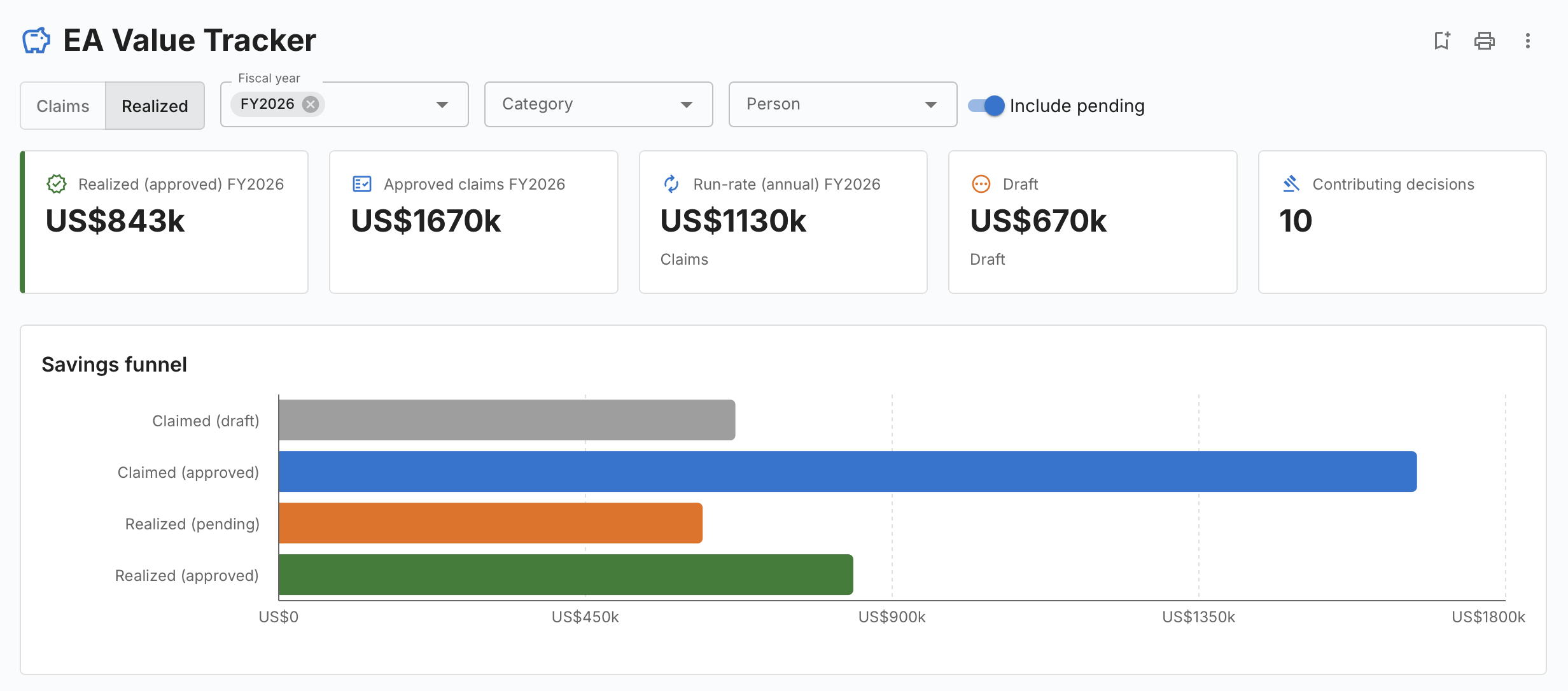
Werkzeugleiste
- Gemeldet / Realisiert — die Grundlage des gesamten Berichts: an Entscheidungen gemeldeter oder tatsächlich realisierter Wert.
- Geschäftsjahr — das laufende Geschäftsjahr ist vorausgewählt; heben Sie die Auswahl ganz auf, um alle Jahre zu sehen.
- Filter für Kategorie und Person.
- Entwürfe einbeziehen bzw. Ausstehende einbeziehen.
Kennzahlen — Realisiert (genehmigt), Genehmigte Meldungen, Laufrate (jährlich), Entwurf und die Zahl der beitragenden Entscheidungen.
Der Einsparungs-Funnel zeigt die vier Stufen nebeneinander, sodass die Lücke zwischen Versprochenem und Verbuchtem sofort sichtbar wird.
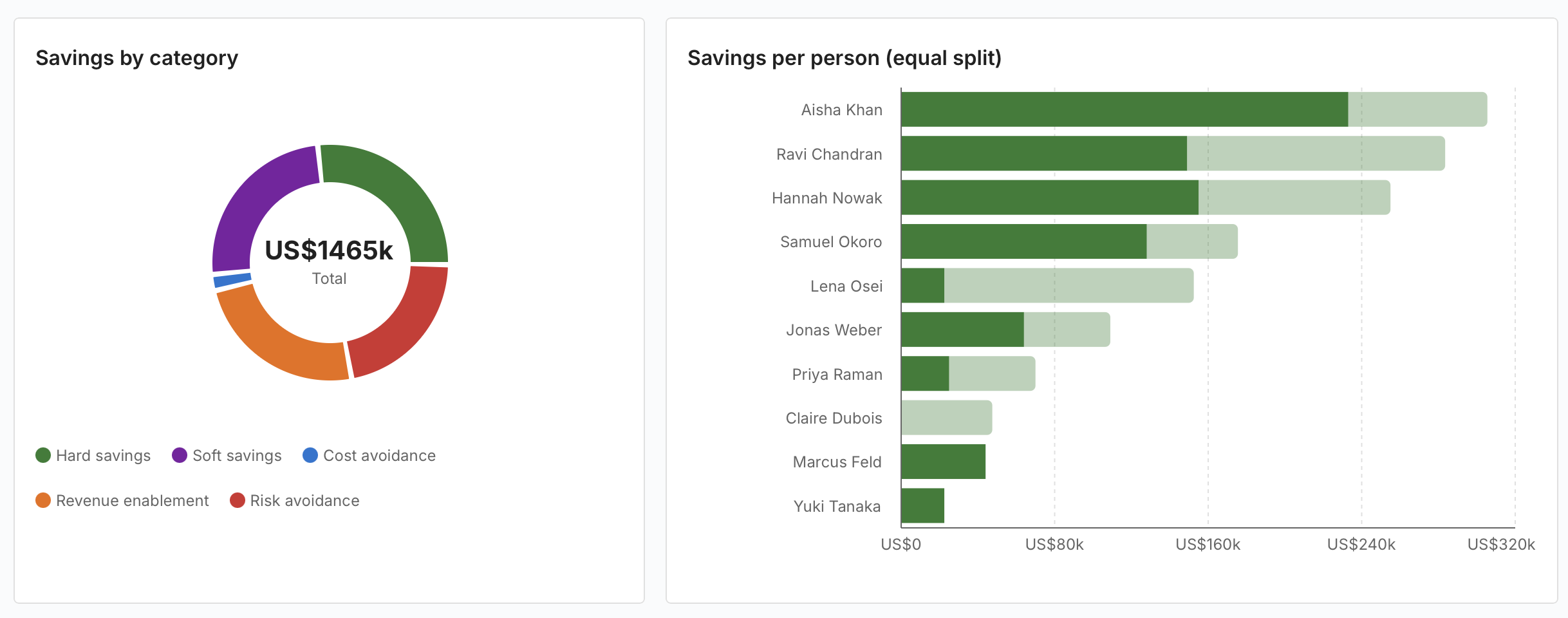
Einsparungen nach Kategorie ist ein Ring mit der Gesamtsumme in der Mitte. Einsparungen pro Person (gleichmäßig geteilt) rechnet einem Eintrag mit N Verantwortlichen je Betrag ÷ N zu, damit kein Wert doppelt gezählt wird.
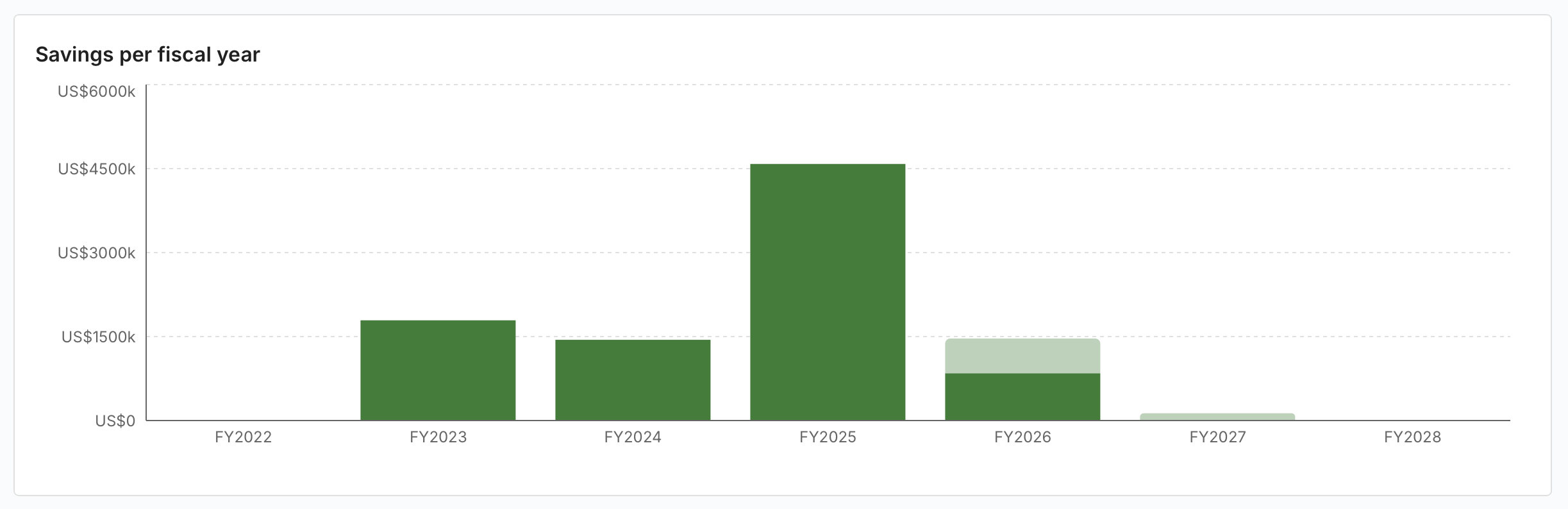
Einsparungen pro Geschäftsjahr umfasst ein festes Fenster von vier Jahren zurück bis zwei Jahre voraus und ignoriert bewusst den Geschäftsjahresfilter, damit der Verlauf immer lesbar bleibt.
Zwei Tabellen vervollständigen das Bild: die Aufschlüsselung pro Person und die beitragenden Entscheidungen — das vollständige Register mit einem Link Öffnen zu jeder Entscheidung.
Der Bericht lässt sich wie jeder Kernbericht speichern, teilen, drucken und nach XLSX und PPTX exportieren — direkt verwendbar für die Lenkungsausschuss-Unterlage.
In den Entscheidungs-Tabellen
Der gemeinsamen Entscheidungstabelle werden vier Spalten hinzugefügt, sowohl unter EA-Delivery → Entscheidungen als auch unter GRC → Governance → Entscheidungen:
| Spalte | Inhalt |
|---|---|
| Gemeldete Einsparungen | Gesamtsumme der Meldungen dieser Entscheidung |
| Realisiert | Summe der genehmigten Realisierungen |
| Einsparungsgenehmiger | Wer die Realisierungen genehmigt hat |
| Einsparungsphase | Die weiteste erreichte Stufe |
Sie verhalten sich wie native Spalten — Sortierung, Schnellfilter und Design funktionieren, und sie lassen sich über die Spaltenauswahl ausblenden oder fixieren.
Berechtigungen
| Berechtigung | Erlaubt |
|---|---|
adr.view (Kern) |
Die Bereiche, die Tabellenspalten und das Dashboard sehen |
adr.manage (Kern) |
Meldungen an einer nicht unterzeichneten Entscheidung anlegen, ändern und löschen |
ext.value-savings.record |
Eine Realisierung zu einer genehmigten Meldung erfassen |
ext.value-savings.approve |
Eine Realisierung genehmigen oder ablehnen — und die dort benannte Person sein |
Vergeben Sie die beiden Erweiterungs-Berechtigungen unter Admin → Benutzer und
Rollen. Beachten Sie: ext.value-savings.approve allein genügt nicht — der
Server prüft zusätzlich, ob Sie die in dieser Zeile benannte Person sind.
Wenn die Lizenz abläuft oder die Erweiterung deaktiviert wird
Die Bereiche, die Spalten und das Dashboard verschwinden, es wird jedoch nichts gelöscht. Meldungen liegen in der Entscheidung selbst und wandern mit einem Workspace-Transfer mit; Realisierungen bleiben in den eigenen Tabellen der Erweiterung. Eine erneuerte Lizenz bringt alles zurück.
Hinweise und Grenzen
- Einsparungen sind bewusst nicht im Word-Export der Entscheidung enthalten — der Export ist das Entscheidungsdokument, nicht das Wertregister.
- Realisierungen werden gegen eine genehmigte Meldung erfasst; eine Entscheidung muss also unterzeichnet sein, bevor Wert dagegen realisiert werden kann.
- Die Erweiterung enthält Backend-Code; Installation und Update erfordern daher einmalig einen Backend-Neustart. Turbo EA blendet dann einen Hinweis ein.