Plattform-Migration
Aktuell unterstützte Quellplattformen: SAP LeanIX. Weitere Adapter (Ardoq, Mega HOPEX, BiZZdesign, Avolution Abacus, …) werden über dieselbe Staging- und Apply-Pipeline angebunden und erscheinen automatisch im Upload-Dialog, sobald sie ausgeliefert werden.
Der Plattform-Migrations-Importer (Admin → Einstellungen → Migration) importiert einen vollständigen LeanIX-Workspace und legt ihn in einem überprüfbaren, abgestuften Vorgang als Turbo-EA-Karten, Beziehungen, Tags, Stakeholder, Dokumente, Kommentare und ein vollständig ausgearbeitetes Metamodell an.
Für wen ist das?
Für Kunden, die von LeanIX (SAP LeanIX) zu Turbo EA wechseln. Der Importer akzeptiert die LeanIX-Full-Snapshot-xlsx-Mappe — der mehrblättrige Export mit einem Blatt pro Fact-Sheet-Typ, einem Blatt pro Beziehungstyp, plus TagGroups, Tags, Documents, Comments, Types und einem ReadMe-Referenzblatt. Uploads in anderen Formaten werden bereits beim Hochladen mit einer klaren Fehlermeldung abgelehnt.
So erhalten Sie den Export
In LeanIX öffnen Sie Administration → Export → Full Snapshot. Dadurch entsteht eine einzelne XLSX-Mappe mit allen aktiven Fact Sheets sowie deren Beziehungen, Tag-Gruppen, Tags, Dokumenten (in LeanIX Resources genannt) und Kommentaren.
Archivierte Fact Sheets sind im Full Snapshot nicht enthalten — stellen Sie sie zuerst in LeanIX wieder her, falls sie in Turbo EA landen sollen.
Der Workflow
-
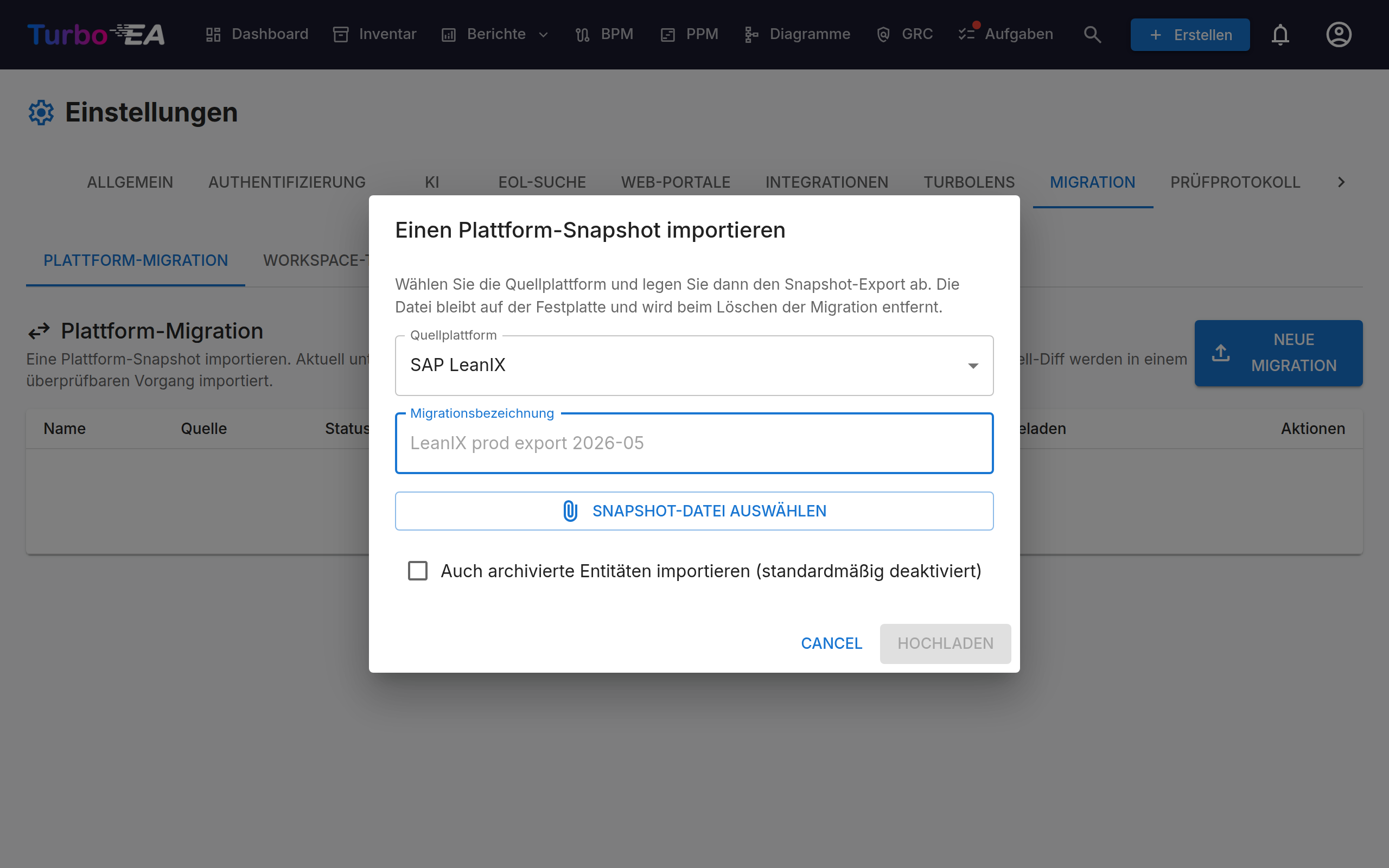
Hochladen des Snapshots unter Einstellungen → Migration → Neue Migration. Die Datei verbleibt auf der Festplatte des Servers; die Datenbank speichert nur Metadaten. Das Parsen läuft im Hintergrund und der Status wechselt automatisch von
uploaded → parsed. -
Überprüfen jedes Entitäts-Typs in der Tab-Ansicht. Jede staged Zeile trägt eine Aktion:
create— wird in Turbo EA angelegtupdate— existiert bereits; geänderte Felder werden zusammengeführtskip— existiert bereits ohne Änderungenconflict— Endpunkt fehlt, Typ nicht zugeordnet, Built-in-Kollision, ungültige E-Mail-Adresse usw. — siehe Spalte Note für den vollständigen Grund
Jeder Tab zeigt über der Tabelle eine Reihe von Filter-Pillen — eine pro Kartentyp (oder pro Aktion, wo das nicht zutrifft) — sodass eine lange Liste (hunderte Karten, Dutzende Fact-Sheet-Typen) auf einen Ausschnitt eingegrenzt werden kann. Der Tab Karten zeigt den aufgelösten Kartennamen neben der Quell-UUID. Die Spalte Note zeigt den vollständigen Konflikt-Grund; Update-Zeilen zeigen die geänderten Feldnamen mit einem Tooltip, der den
alt → neu-Übergang aufschlüsselt.Die Tabs Neue Typen, Custom-Felder und Neue Beziehungen zeigen das mandantenspezifische Metamodell aus Ihrem Quell-Workspace. Standardmäßig werden diese unverändert übernommen und legen passende Nicht-Built-in-Kartentypen / -Felder / -Beziehungstypen in Turbo EA an.
-
Importierte Felder zuordnen (optional, im Tab Custom-Felder). Wählen Sie für jede mandantenspezifische Quellspalte eine von drei Optionen aus dem Dropdown neben der Zeile:
- Als neues Custom-Feld importieren (Standard) — die Spalte landet als neues Attribut auf dem Ziel-Kartentyp, unter einer synthetischen Sektion Imported from {source}.
- Auf ein bestehendes Turbo-EA-Feld abbilden — der Wert wird auf ein Built-in-Feld des Ziel-Kartentyps geleitet (z. B. LeanIX
businessCriticalityauf den gleichnamigen TEA-Slot). Die Metamodell-Feld-Zeile wird beim Anwenden übersprungen, sodass keine verwaiste Spalte angelegt wird. - Auf eine Lifecycle-Phase abbilden — für Datums-Spalten wird der Wert auf den Standard-Slot
plan/phaseIn/active/phaseOut/endOfLifeincard.lifecyclegeleitet. Datums-/Zeitstempel-Werte werden automatisch inYYYY-MM-DDkonvertiert (dasT00:00:00-Suffix, das einige Plattformen für Datetime-Zellen schreiben, wird abgeschnitten); nicht-parsbare Werte werden verworfen, damit sie die Lifecycle-Map nicht verfälschen. - Dieses Feld nicht importieren — die Spalte wird vollständig übersprungen, weder als Attribut noch als Metamodell-Feld.
Die Zuordnung gilt pro Migration und kann jederzeit bearbeitet werden, solange der Status
parsedoderpreviewedist. Quell-Plattform-Kernspalten, die der Adapter direkt in Turbo-EA-Standardslots leitet (z. B. LeanIXname,displayName,description,status,category → subtype,lifecycle:*,qualitySeal,completion), werden oben im Tab in einem schreibgeschützten Info-Banner aufgeführt — für diese gibt es keine Zuordnungsentscheidung zu treffen. -
Anwenden, sobald Sie zufrieden sind. Die Apply-Pipeline läuft in 12 abhängigkeitsgeordneten Pässen (Metamodell-Typen → Metamodell-Felder → Metamodell-Beziehungstypen → Benutzer → Karten → Tag-Gruppen → Tags → Karten-Tag-Zuordnungen → Beziehungen → Subscriptions → Dokumente → Kommentare); eine Zeile, die die Pipeline nicht platzieren kann, wird mit ihrem Grund festgehalten und hält den Rest des Imports nicht auf. Status wechselt von
applying → applied(oderfailed, wenn Fehler die Sicherheitsschwelle überschreiten).Enthält der geparste Snapshot Konflikt-Zeilen, erscheint über den Staging-Tabs ein Warnbanner (mit klickbaren Chips, die direkt zum betroffenen Tab springen), und ein Klick auf Anwenden öffnet einen Bestätigungsdialog, der aufschlüsselt, welche Entity-Arten Konflikte tragen. Sie müssen ausdrücklich bestätigen, dass die Konflikt-Zeilen übersprungen werden, bevor der Apply läuft. Das Apply-Ergebnis nach dem Anwenden zeigt einen eigenen Konflikte-Chip neben erstellt / aktualisiert / übersprungen / Fehler — Konflikte sind keine stillen Skips, sondern ein erstrangiges Ergebnis, das der Admin in der Migrations-Historie sieht.
Was wird importiert
| LeanIX | Turbo EA |
|---|---|
| Application, ITComponent, Business Capability, Business Context, Process, DataObject, Interface, Provider, TechCategory, Platform, Objective, Project / Initiative | Direkte 1:1-Kartentyp-Zuordnung |
| User Group | Organisation mit Subtyp team, getaggt leanix_origin=UserGroup |
| Lifecycle-Phasen (plan / phaseIn / active / phaseOut / endOfLife) | Wortgetreu auf cards.lifecycle übernommen |
Hierarchie (childParentRelation) |
In Card.parent_id zusammengefasst |
Successor- / Predecessor-Kanten (*SuccessorRelation) |
Als Beziehungen gespeichert; die Richtung wird beim Import umgekehrt, damit Turbo EAs Konvention „Quelle folgt Ziel" zur LeanIX-Semantik „X hat Nachfolger Y" passt. Neue mandantenspezifische Kartentypen erhalten has_successors=true, sodass die Lineage-Ansicht angezeigt wird. |
Beziehungen (50+ Standard-LeanIX-Beziehungstypen, sowohl xlsx-Notation applicationITComponentRelation als auch GraphQL-Notation relApplicationToITComponent) |
Native Turbo-EA-Beziehungen mit Kantenattributen |
| Mandantenspezifische Beziehungstypen (Server↔Application, lxSystem, lxDora, microservice, ESG, etc.) | Neue Nicht-Built-in-relation_types-Einträge, im selben Importlauf automatisch angelegt, damit jede Kante tatsächlich landet |
| Tags (Single- / Multi-Gruppen) | Tag-Gruppen + Tags + Pro-Karte-Joins |
| Subscriptions (eine pro RESPONSIBLE-/OBSERVER-Rolle) | Stakeholder-Einträge; Benutzer werden als deaktiviert (is_active=false) automatisch angelegt |
| Dokumente (URL) | Dokument-Anhänge |
| Kommentare (Top-Level + Antworten, abgeflacht) | Kommentar-Einträge |
Mandantenspezifische Fact-Sheet-Typen (z. B. ESGCapability, Server, System, TechPlatform, TechnicalStack) |
Neue Nicht-Built-in-Kartentypen mit has_hierarchy=true, has_successors=true und vorbefüllter Sektion Imported from LeanIX |
| Mandantenspezifische Felder | An die fields_schema des Zieltyps unter der synthetischen Sektion Imported from LeanIX angehängt. Feldtyp und die vollständige Enum-Wertliste werden aus dem ReadMe-Referenzblatt der Datei übernommen — currentMaturity landet als Single-Select mit allen 5 Werten (adHoc, repeatable, defined, managed, optimized), auch wenn die Daten nur einen verwenden |
| Mandantenspezifische Beziehungstypen | Neue Nicht-Built-in-Beziehungstypen, Endpunkttypen über die LX↔TEA-Typzuordnung übersetzt (UserGroup → Organization, etc.) |
Warum das ReadMe-Blatt wichtig ist
Das erste Blatt der xlsx-Datei (ReadMe) ist LeanIXs autoritative Feldreferenz: jede Spalte wird mit ihrem Typ (String, Integer, Percent, Datetime, Boolean, String list) und gegebenenfalls ihrer vollständigen Enum-Beschränkung (Possible values: one of A, B, C.) dokumentiert. Der Importer liest dieses Blatt zuerst und nutzt es als primäre Wahrheitsquelle für Feld-Metadaten — auf das in-Data-Types-Blatt wird nur zurückgegriffen, wenn das ReadMe eine Spalte nicht abdeckt. Das ist der Unterschied zwischen einem importierten Feld als freiem Texteingabefeld und einem korrekten Dropdown mit den passenden Optionen.
Was wird nicht importiert
Der Snapshot enthält Folgendes nicht — der Importer kennzeichnet Fehlendes in der Spalte Note pro Zeile:
- Dokument-Binärdateien — nur URLs sind im Snapshot enthalten; der Importer legt Link-Dokumente an. Binärdateien manuell neu hochladen.
- Kommentar-Threading — Antworten werden zu Top-Level-Kommentaren abgeflacht, um den Inhalt zu erhalten; Thread-Eltern bräuchten LeanIX-UI-Metadaten, die nicht im Snapshot enthalten sind.
- Benutzer-Passwörter und SSO-Bindungen — automatisch erstellte Benutzer landen deaktiviert. Laden Sie sie ein oder binden Sie sie nachträglich an SSO.
- Audit-Verlauf vor dem Import — der Turbo-EA-Verlauf beginnt mit dem Apply-Zeitstempel.
- Diagramme / Poster-Ansichten / Dashboards / gespeicherte Suchen / Benachrichtigungseinstellungen / API-Tokens / Webhooks — kein Äquivalent in Turbo EA oder kein Pendant im Snapshot.
Export nach SAP LeanIX
Dieselbe Seite funktioniert auch in umgekehrter Richtung. Workspace exportieren (neben Neue Migration) lädt den aktuellen Workspace als LeanIX-Integration-API-Paket herunter – eine .zip-Datei, die Sie in LeanIX über Administration → Integration API laden. LeanIX kann seine eigene Full-Snapshot-Arbeitsmappe nicht importieren (SAP stellt Snapshots auf Anfrage wieder her); die Integration API ist der einzige Massenimport, den ein LeanIX-Administrator selbst ausführen kann.
Das Paket enthält:
ldif.json– die Daten im LeanIX Data Interchange Format: ein Eintrag pro Karte (Fact-Sheet-Typ wie in LeanIX benannt –Processfür Geschäftsprozess,Projectfür Initiative,UserGroupfür Organisation – mit Name, Beschreibung, Subtyp, Lebenszyklusphasen, allen Attributen, Tags, Stakeholdern als Subscriptions und Dokumentlinks) und ein Eintrag pro Beziehung unter den LeanIX-Beziehungsnamen (relApplicationToITComponent, …). Die Hierarchie wird zurelToParent; Nachfolgebeziehungen werden in LeanIX-Richtung geschrieben. Die Turbo-EA-Karten-ID wird als externe ID des Fact Sheets gespeichert, sodass ein zweiter Lauf aktualisiert statt dupliziert.processors.json– die für genau diesen Export erzeugte Prozessor-Konfiguration: ein Fact-Sheet-Prozessor pro Typ, der nur die tatsächlich vorhandenen Felder schreibt, ein Beziehungsprozessor pro Beziehungstyp sowie Prozessoren für Tags, Subscriptions und Ressourcen. Der Verarbeitungsmodus ist partial: Im Ziel-Workspace wird nichts gelöscht, und ein Update behält den LeanIX-Wert, wenn die exportierte Karte keinen hat.comments.json– Kommentare, die die Integration API nicht importieren kann, zur Referenz.README.md– die Ladeschritte (Browser und REST), die enthaltenen Typen und Beziehungen und was anzupassen ist.
So laden Sie das Paket: In Administration → Integration API eine Prozessor-Konfiguration mit den Connector-Angaben aus der README anlegen, processors.json als Konfiguration und ldif.json als Eingabe einfügen, mit Test run alle Probleme anzeigen lassen, ohne etwas zu schreiben, dann Run. LeanIX meldet jedes Feld, jeden Subtyp, Beziehungstyp oder Benutzer, den der Workspace nicht kennt – dort anlegen oder den Eintrag aus processors.json entfernen. In Turbo EA angelegte Typen werden unter ihrem eigenen Schlüssel exportiert und benötigen zuerst denselben Typ im LeanIX-Metamodell.
Archivierte Karten werden nur mit Archivierte Karten einschließen aufgenommen. Der Export ist durch admin.export_workspace geschützt – dieselbe Berechtigung wie beim Export des Workspace-Bundles, denn die Datei ist die gesamte Landschaft.
Wiederholung eines Imports
Idempotenz ist eingebaut. Die Tabelle migration_identity_map speichert die LeanIX → Turbo-EA-UUID-Zuordnung für jede importierte Entität. Ein erneuter Upload desselben Snapshots (oder eines aktualisierten Snapshots aus demselben Workspace) erkennt vorhandene Entitäten und erzeugt update/skip-Staged-Rows statt doppelter creates. Das Feld external_id der Karte trägt die LeanIX-factSheetId, sodass die Verknüpfung erhalten bleibt, selbst wenn die Identity-Map gelöscht wird. Dokumente und Kommentare werden genauso abgeglichen — über die eigene Id der Quelle oder, wenn die Identity-Map gelöscht wurde, über Karte plus URL (bei Kommentaren Autor plus Text) —, sodass ein erneuter Import nie eine zweite Kopie anlegt.
Wenn Sie einen Import wiederholen müssen (z. B. nach einer Bulk-Löschung der importierten Karten in der UI), nutzen Sie das Papierkorb-Symbol in der Migrations-Zeile, um sie zu löschen, und laden Sie dann erneut hoch. applied-Migrationen sind löschbar; das gibt die Dateihash-Idempotenz frei, sodass derselbe Snapshot erneut hochgeladen werden kann. Verwaiste migration_identity_map-Zeilen, die auf nicht mehr existierende Karten zeigen, werden beim nächsten Staging-Lauf automatisch entfernt — eine manuelle Bereinigung der Identity-Map ist nie erforderlich.
Berechtigung
Diese Seite ist durch die Berechtigung admin.migrate geschützt. Standardmäßig hält nur die admin-Rolle diese Berechtigung; vergeben Sie sie unter Einstellungen → Rollen explizit an andere Rollen, wenn ein Nicht-Admin die Migration steuern soll.
Einschränkungen
- Eine laufende Migration pro Dateihash. Ein erneuter Upload exakt derselben Bytes liefert den bestehenden Migrations-Datensatz zurück (der SHA-256-Hash ist der natürliche Idempotenz-Schlüssel). Löschen Sie den Datensatz vorher, wenn Sie wirklich einen neuen Import derselben Datei wünschen.
- Große Workspaces (10k+ Fact Sheets): der Parser streamt, aber die Apply-Pipeline schreibt Zeilen in einer Transaktion pro Pass. Planen Sie für sehr große Importe ~15 Minuten.
- Custom-Felder, Werte und Tags werden toleriert, nicht vorab zugeordnet. Jede LeanIX-Spalte, die nicht im Built-in-Metamodell von Turbo EA ist, landet auf der
attributes-Map der importierten Karte und erscheint im Tab Custom-Felder, damit ein Admin sie weiterverarbeiten kann (auf ein bestehendes TEA-Feld leiten, auf eine Lifecycle-Phase abbilden oder überspringen — siehe Importierte Felder zuordnen im Workflow oben). Dasselbe gilt für mandantenspezifische Tag-Gruppen und neue Beziehungstypen (z. B.lxSystemSystem*,*Lx*Dora*,microservice*,eSGCapability*) — sie erscheinen unverändert in den Tabs Neue Typen / Neue Beziehungen, bereit für eine Admin-Entscheidung. - Subscription-E-Mails dürfen beide Trennzeichen verwenden. Der LeanIX-„Full Snapshot"-Export trennt E-Mails in
subscriptions:<RoleType>[:<RoleName>]-Zellen mit;; der GraphQL-CSV-Export verwendet,. Der Parser akzeptiert beide. Zeilen mit ungültiger E-Mail (fehlendes@oder nicht aufgespaltetes Trennzeichen) werden alsconflictmit klarer Begründung gestaged statt als unsinnige Benutzer angelegt — Quell-Export korrigieren und neu hochladen.
Aufräumen
Das Löschen eines Migrations-Datensatzes (Einstellungen → Migration → Papierkorb-Symbol) entfernt sowohl die Datenbankzeilen für diese Migration (Staged Records kaskadieren) als auch die Snapshot-Datei auf der Festplatte. Migrationen in den Status uploaded, parsed, previewed, failed, aborted und applied sind alle löschbar; eine applying-Migration muss erst abschließen (oder fehlschlagen), bevor sie entfernt werden kann.