Web-Portale
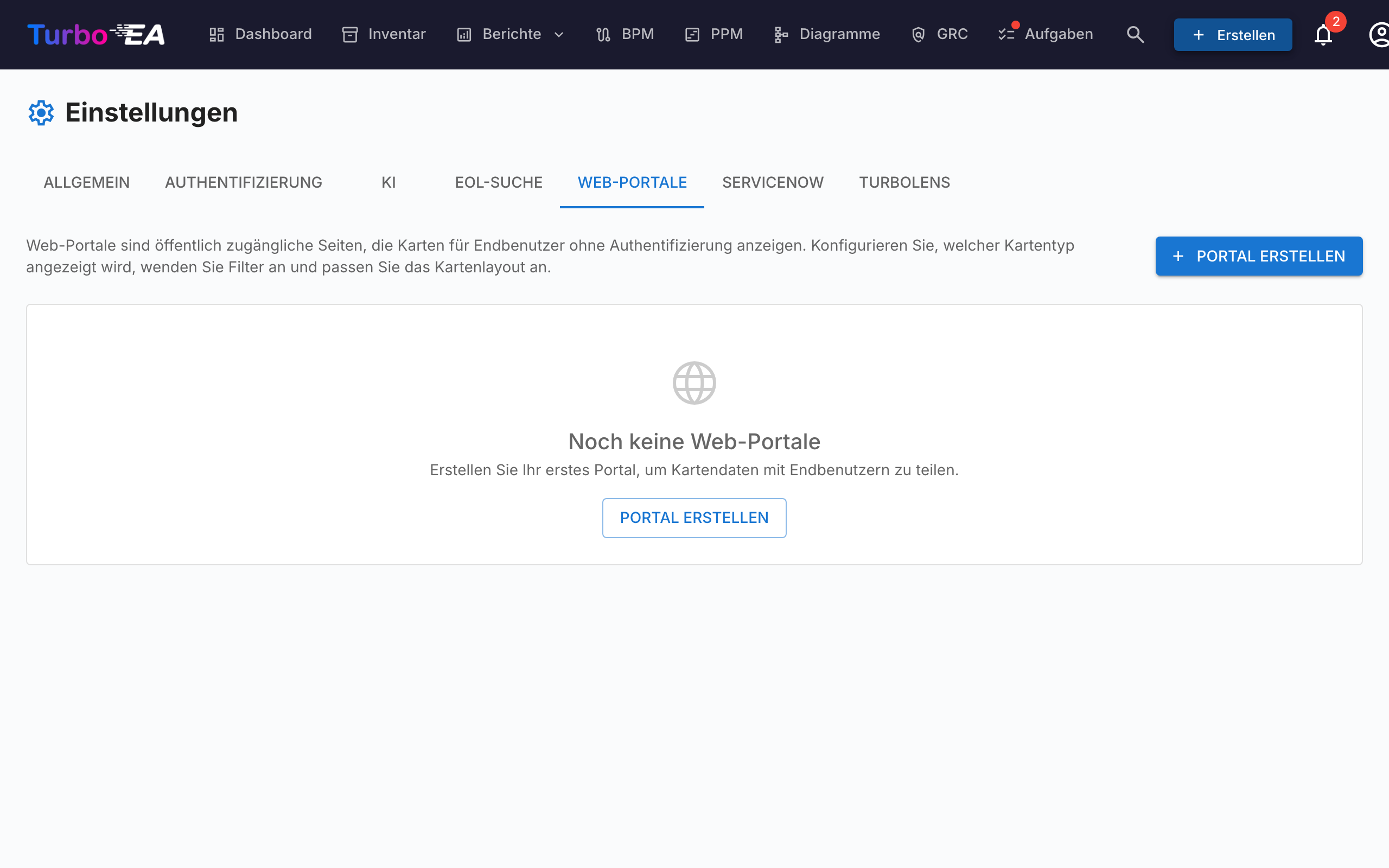
Die Web-Portale-Funktion (Admin > Einstellungen > Web-Portale) ermöglicht es Ihnen, öffentliche, schreibgeschützte Ansichten ausgewählter Kartendaten zu erstellen — zugänglich ohne Authentifizierung über eine eindeutige URL.
Anwendungsfall
Web-Portale sind nützlich, um Architekturinformationen mit Stakeholdern zu teilen, die kein Turbo EA-Konto haben:
- Technologiekatalog — Die Anwendungslandschaft mit Geschäftsanwendern teilen
- Serviceverzeichnis — IT-Services und ihre Eigentümer veröffentlichen
- Fähigkeitskarte — Eine öffentliche Ansicht der Geschäftsfähigkeiten bereitstellen
Portaltyp
Jedes Portal veröffentlicht eine von drei Ansichten, ausgewählt über Portaltyp:
| Typ | Was Besucher sehen |
|---|---|
| Kartenliste | Ein durchsuch- und filterbares Raster von Karten — das klassische Portal, konfiguriert über die unten stehenden Eigenschaften. |
| PPM-Portfolio-Board | Das schreibgeschützte PPM-Portfolio-Board — Zeitachse, Statusampeln und Budget-gegen-Ist für jede aktive Initiative. |
| Prozessnavigator | Das schreibgeschützte Prozesshaus — Ihre Geschäftsprozesshierarchie und der veröffentlichte BPMN-Ablauf jedes Prozesses. |
PPM-Portfolio-Portale
Mit PPM-Portfolio-Board wird das Portal zu einer Führungsansicht Ihres Projektportfolios, erreichbar über einen öffentlichen Link — ohne Konto, ohne Lizenz und ohne Anmeldung. Gedacht für den häufigen Fall, dass die Geschäftsleitung Einblick in das Portfolio möchte, aber keine weiteren Zugangsdaten pflegen will.
Das Board bezieht sich immer auf Initiative-Karten, daher ist die Kartentyp-Auswahl gesperrt. Die Filter für Subtypen und Tags greifen weiterhin — so veröffentlichen Sie ein einzelnes Programm statt des gesamten Portfolios.
Besucher sehen dasselbe Board wie Ihr Team in Turbo EA: die Quartals-Zeitachse, die Ampeln für Termin/Kosten/Umfang, die CapEx- und OpEx-Balken, die Gruppierung nach beliebigen verknüpften Kartentypen und die Statusbericht-Übersicht, die beim Überfahren des Datums Letzter Bericht erscheint. Ein Klick auf eine Initiative führt hinter die normale Anmeldung in Turbo EA — nach dem Anmelden landen Sie auf der angeklickten Initiative.
Drei Schalter steuern, was das veröffentlichte Board preisgibt:
| Schalter | Standard | Veröffentlicht |
|---|---|---|
| Budget und Ist-Kosten anzeigen | Ein | Die CapEx- und OpEx-Balken sowie das Gesamtbudget |
| Kommentare aus Statusberichten anzeigen | Ein | Zusammenfassung, Erreichtes und nächste Schritte in der Hover-Übersicht. Berichtsdatum und Statusampeln werden immer angezeigt |
| Namen der Projektleitung anzeigen | Aus | Die Namen von Projektleitungen und Berichtsverfassern. Standardmäßig aus, da Namen personenbezogene Daten sind |
Das Board öffnet außerdem mit einer Gruppierung und einem Subtyp Ihrer Wahl:
| Einstellung | Standard | Wirkung |
|---|---|---|
| Öffnet gruppiert nach | Organisation | Welche Gruppierung das Board zuerst zeigt |
| Öffnet mit Subtyp | Alle | Welcher Subtyp zuerst ausgewählt ist |
Öffnet gruppiert nach akzeptiert auch einen Untertyp der Initiative; das Board öffnet dann mit einer Gruppe je Initiative dieses Untertyps (siehe Projektportfoliomanagement). Ein Untertyp, den der eigene Untertyp-Filter des Portals ausschließt, wird nicht angeboten: Das Portal würde keine dieser Initiativen veröffentlichen, sodass jede Zeile unter „Nicht gruppiert“ landen würde.
Beides ist nur ein Ausgangspunkt — Besucher können beide Bedienelemente ändern, und nichts wird gespeichert; ein erneuter Aufruf kehrt zu Ihrer Konfiguration zurück. Das ist etwas anderes als der Subtyp-Filter oben, der bestimmt, welche Initiativen überhaupt veröffentlicht werden.
Note
Manches wird niemals veröffentlicht, unabhängig von Ihrer Auswahl: Kosten-Felder auf der Initiative-Karte selbst, E-Mail-Adressen von Benutzern und alles auf der Detailseite einer Initiative — Arbeitspakete, Meilensteine, Risiken, Aufgaben und die Berichtshistorie bleiben hinter der Anmeldung.
Ein Portfolio-Portal kann wie jedes andere Portal per SSO geschützt werden. Wird das PPM-Modul unter Admin > Einstellungen deaktiviert, sind alle Portfolio-Portale sofort nicht mehr erreichbar; Sie müssen sie nicht einzeln zurückziehen.
Prozessnavigator-Portale
Mit Prozessnavigator wird das Portal zu einer schreibgeschützten Ansicht Ihres Prozesshauses, erreichbar über einen öffentlichen Link — ohne Konto, ohne Lizenz und ohne Anmeldung. Es richtet sich an die Personen, die am dringendsten verstehen müssen, wie die Organisation arbeitet, und am wenigsten wahrscheinlich einen Zugang haben: neue Mitarbeitende, Prüfer, operative Teams und externe Partner.
Das Portal ist immer auf Geschäftsprozess-Karten beschränkt, daher ist die Kartentyp-Auswahl gesperrt. Die Filter Untertypen und Tags gelten weiterhin — so veröffentlichen Sie einen Zweig des Hauses statt des gesamten Hauses.
Besucher sehen dasselbe Haus wie Ihr Team in Turbo EA: die nach Prozessart in Zeilen gruppierte Hierarchie, den Ebenenregler, Zoom und Brotkrümel, die Suche, die Farbüberlagerungen, den Organisationsfilter und die Spaltenanzahl. Beim Öffnen eines Prozesses erscheinen Übersicht, Schritte und der veröffentlichte BPMN-Ablauf — im Vollbild, mit Verschieben und Zoomen, genau wie für Ihr Team.
Zwei Schalter und zwei Startwerte steuern das veröffentlichte Haus:
| Einstellung | Standard | Wirkung |
|---|---|---|
| Verknüpfte Systeme je Schritt anzeigen | Aus | Die Namen der mit jedem Prozessschritt verknüpften Anwendungen, Datenobjekte, IT-Komponenten und Organisationen. Standardmäßig aus, da dies zeigt, welche Systeme Ihre Prozesse betreiben |
| Öffnet auf Ebene | 2 | Wie tief die Hierarchie zuerst angezeigt wird |
| Öffnet eingefärbt nach | Prozessart | Welches Attribut die Kacheln zuerst einfärbt |
Die letzten beiden sind nur ein Ausgangspunkt — Besucher können beide Steuerelemente ändern, und nichts wird gespeichert; ein erneuter Aufruf kehrt zu Ihrer Konfiguration zurück.
Note
Einiges wird nie veröffentlicht, unabhängig von Ihrer Auswahl: die Anwendungen, Datenobjekte und Kosten hinter einem Prozess, die Prozess-×-Anwendungs-Matrix und die Abhängigkeitsansicht sowie jedes BPMN, das nicht veröffentlicht ist — Entwürfe, eingereichte, archivierte und zurückgezogene Revisionen bleiben hinter der Anmeldung.
Anders als ein Portfolio-Portal, dessen Zeilen hinter der normalen Anmeldung nach Turbo EA führen, verlinkt ein Prozessnavigator-Portal nirgendwohin. Das ist Absicht: Ein Haus, das für Leser ohne Konto veröffentlicht wird, sollte die Frage «Wie machen wir das?» beantworten, ohne eine Tür zu zeigen, die sie nicht öffnen können.
Ein Prozessnavigator-Portal kann wie jedes andere Portal per SSO geschützt werden. Wird das BPM-Modul unter Admin > Einstellungen deaktiviert, sind sofort alle Prozessportale dunkel; Sie müssen sie nicht einzeln zurückziehen.
Zugriffsschutz
Jedes Portal hat einen Zugriffsmodus, der steuert, wer es öffnen darf:
| Modus | Verhalten |
|---|---|
| Jeder mit dem Link | Das Portal ist nach der Veröffentlichung öffentlich lesbar — jeder, der die URL kennt, kann es ansehen. Dies ist der Standard und das bisherige Verhalten. |
| Mit SSO anmelden | Besucher müssen sich mit dem Identitätsanbieter Ihrer Organisation anmelden, bevor Portaldaten angezeigt werden. |
Der SSO-Modus nutzt das bereits unter Admin > Einstellungen > Authentifizierung konfigurierte Single Sign-On und schützt Portale, ohne zusätzliche Benutzer zu verwalten:
- Besucher melden sich über Ihren Identitätsanbieter an, werden aber nie als Turbo-EA-Benutzer angelegt — kein Konto, keine Rolle, keine Lizenz.
- Der Besucher erhält eine kurzlebige, portalspezifische Sitzung. Vor der Anmeldung wird nichts angezeigt.
- Optional können Sie mit Erlaubte E-Mail-Domänen den Zugriff auf bestimmte Domänen beschränken (z. B.
firma.com). Leer lassen, um jeden vom Identitätsanbieter authentifizierten Benutzer zuzulassen.
Note
Mit SSO anmelden ist erst wählbar, wenn Single Sign-On konfiguriert ist. Es verwendet dieselbe Redirect-URI beim Identitätsanbieter wie die normale Anmeldung (/auth/callback), sodass keine zusätzliche Konfiguration beim Anbieter nötig ist — wenn die Anmeldung funktioniert, funktioniert auch Portal-SSO. Besucher mit einer aktiven Sitzung beim Identitätsanbieter werden ohne Klick automatisch angemeldet. Das Aufheben der Veröffentlichung entzieht den Zugriff in jedem Modus sofort.
Ein Portal erstellen
- Navigieren Sie zu Admin > Einstellungen > Web-Portale
- Klicken Sie auf + Neues Portal
- Konfigurieren Sie das Portal:
| Feld | Beschreibung |
|---|---|
| Name | Anzeigename für das Portal |
| Slug | URL-freundlicher Bezeichner (automatisch aus dem Namen generiert, bearbeitbar). Das Portal ist unter /portal/{slug} erreichbar |
| Kartentyp | Welcher Kartentyp angezeigt werden soll |
| Subtypen | Optional auf bestimmte Subtypen beschränken |
| Logo anzeigen | Ob das Plattform-Logo im Portal angezeigt werden soll |
Kartenfilter
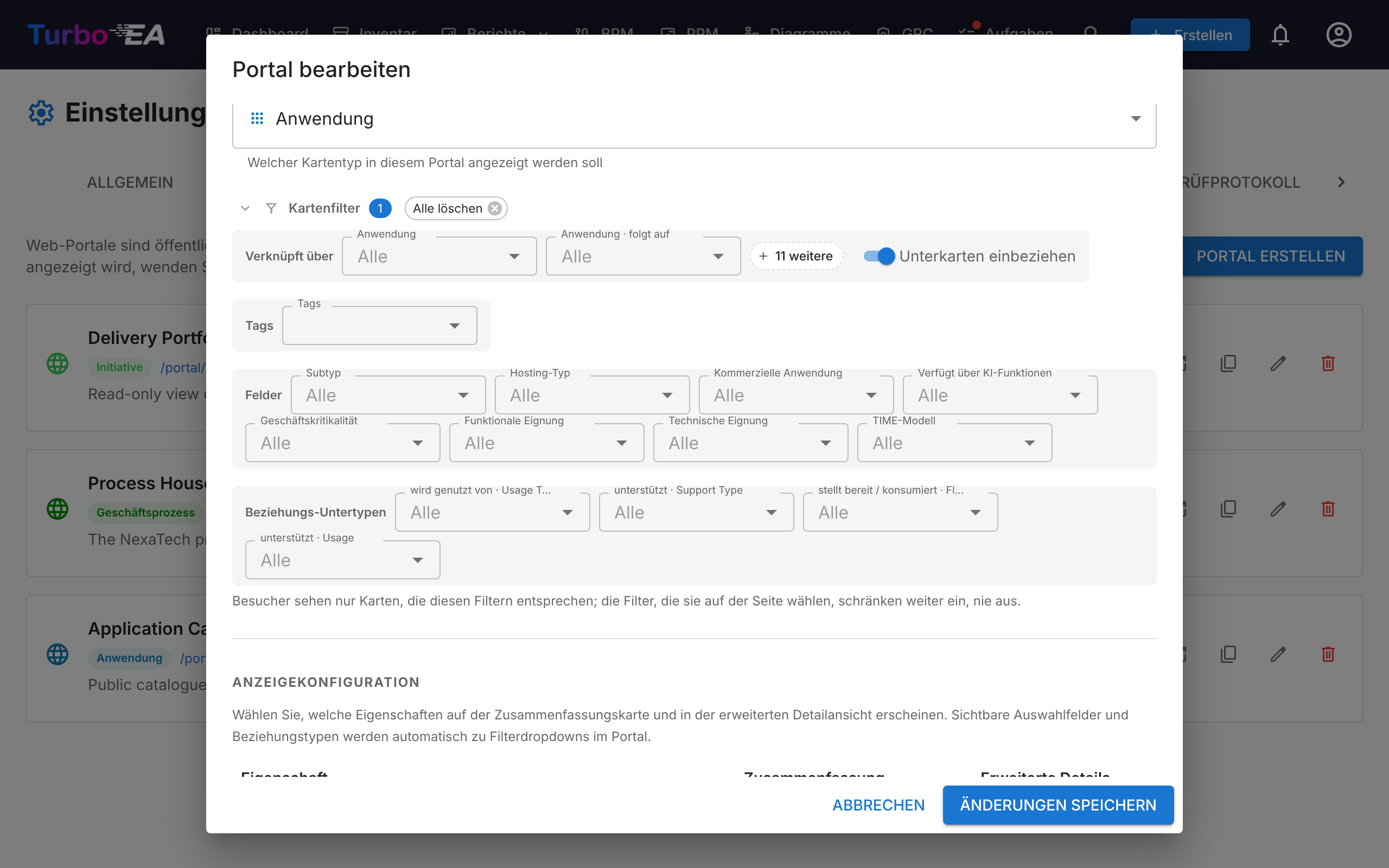
Bei einem Portal vom Typ Kartenliste schränkt der Abschnitt Kartenfilter das Portal auf die passenden Karten ein. Es ist derselbe Filtersatz wie im Application-Portfolio-Bericht:
| Zeile | Zeigt nur Karten, … |
|---|---|
| Verknüpft über | die mit einer der gewählten Karten verknüpft sind – ein Steuerelement pro verknüpftem Kartentyp, dazu eines pro Beziehung, wenn mehrere Beziehungen denselben Typ erreichen. Unterkarten einbeziehen zählt auch Karten, die mit etwas unterhalb einer Auswahl verknüpft sind |
| Tags | die einen gewählten Tag tragen: einen beliebigen Tag innerhalb einer Gruppe und je einen aus jeder Gruppe, aus der Sie wählen |
| Felder | mit einem gewählten Subtyp oder einem gewählten Wert in einem der Auswahl- oder Ja/Nein-Felder der Karte |
| Beziehungs-Untertypen | mit einer Beziehung, deren Attribut (zum Beispiel Nutzungsart) einen gewählten Wert hat |
Jedes Steuerelement bietet zusätzlich (leer) für Karten ohne Wert, ohne Beziehung oder ohne Subtyp. Besucher sehen ausschließlich die passenden Karten: Die Filter, die sie im Portal wählen, schränken die Liste weiter ein, erweitern sie aber nie, und die Filtereinstellungen selbst werden nie an den Browser des Besuchers gesendet.
Note
Ein Portal, das vor Version 2.178.0 erstellt wurde, behält seine Subtyp- und Tag-Filter unverändert, bis Sie es das nächste Mal speichern. Danach müssen Tags aus zwei verschiedenen Tag-Gruppen beide an einer Karte vorhanden sein, wie im Portfolio-Bericht.
PPM-Portfolio- und Prozessnavigator-Portale behalten ihre eigenen Auswahlfelder für Subtypen und Tags.
Sichtbarkeit konfigurieren
Für jedes Portal steuern Sie genau, welche Informationen sichtbar sind. Es gibt zwei Kontexte:
Listenansicht-Eigenschaften
Welche Spalten/Eigenschaften in der Kartenliste erscheinen:
- Eingebaute Eigenschaften: Beschreibung, Lebenszyklus, Tags, Datenqualität, Genehmigungsstatus
- Benutzerdefinierte Felder: Jedes Feld aus dem Kartentypschema kann einzeln umgeschaltet werden
Der Balken Datenqualität ist der Vollständigkeitsgrad der Karte — wie viele ihrer Felder ausgefüllt sind — und nicht der Projektfortschritt. Um den tatsächlichen Fortschritt einer Initiative zu veröffentlichen, fügen Sie dem Typ Initiative ein Feld Prozentsatz hinzu, füllen es mit einer Berechnung über ppm.completion und haken dieses Feld hier an; die Anleitung steht unter Berechnungen.
Detailansicht-Eigenschaften
Welche Informationen angezeigt werden, wenn ein Besucher auf eine Karte klickt:
- Dieselben Umschaltsteuerungen wie bei der Listenansicht, aber für das erweiterte Detailpanel
Portalzugriff
Portale sind erreichbar unter:
https://ihre-turbo-ea-domain/portal/{slug}
Keine Anmeldung erforderlich. Besucher können die Kartenliste durchsuchen, suchen und Kartendetails ansehen — aber nur die von Ihnen aktivierten Eigenschaften werden angezeigt.
Note
Portale sind schreibgeschützt. Besucher können keine Karten bearbeiten, kommentieren oder mit ihnen interagieren. Sensible Daten (Stakeholder, Kommentare, Verlauf) werden in Portalen nie offengelegt.