Веб-порталы
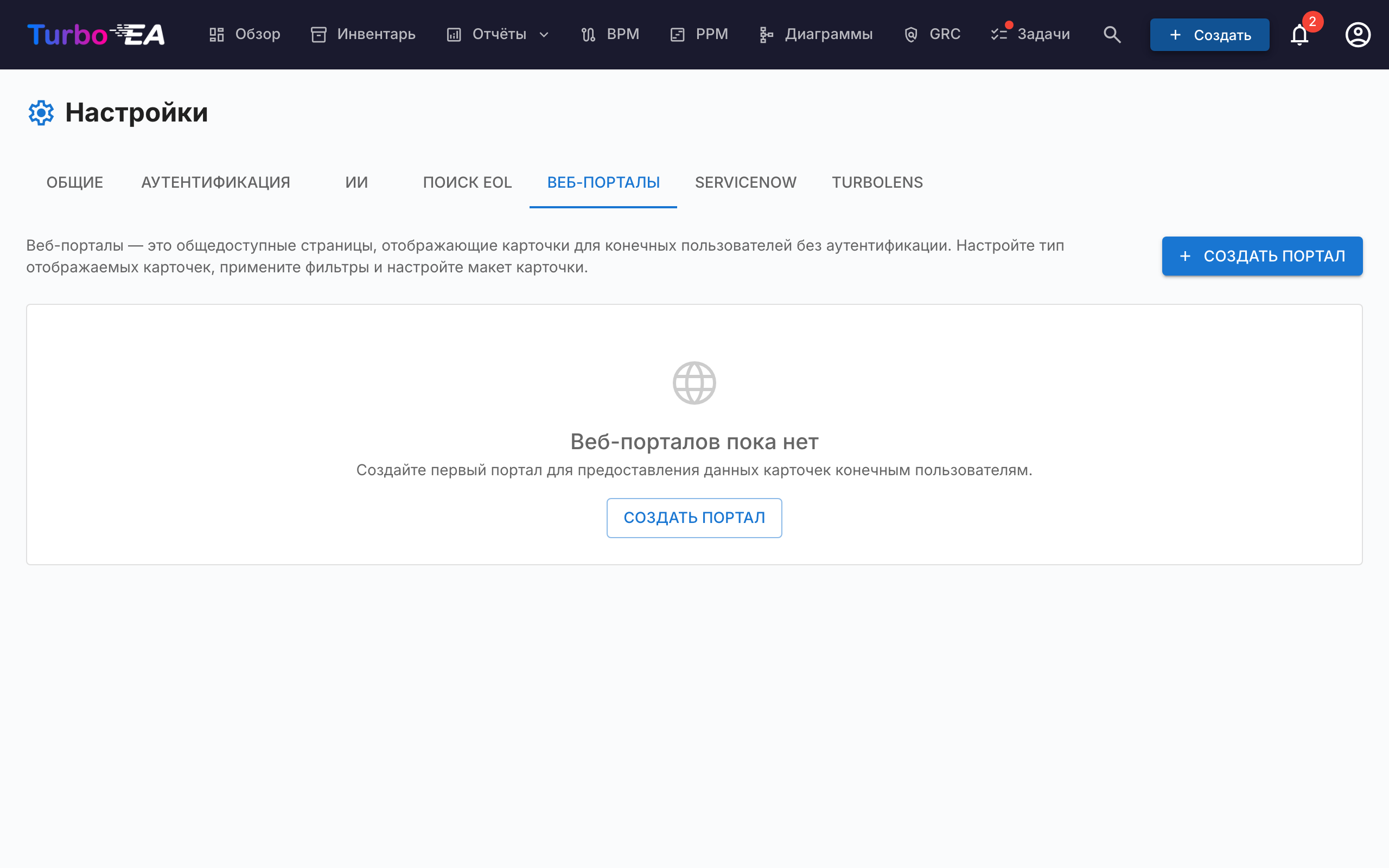
Функция Веб-порталы (Администрирование > Настройки > Веб-порталы) позволяет создавать публичные представления только для чтения выбранных данных карточек — доступные без аутентификации по уникальному URL.
Сценарии использования
Веб-порталы полезны для обмена архитектурной информацией с заинтересованными сторонами, не имеющими учётной записи Turbo EA:
- Каталог технологий — поделитесь ландшафтом приложений с бизнес-пользователями
- Каталог сервисов — опубликуйте ИТ-сервисы и их владельцев
- Карта способностей — предоставьте публичное представление бизнес-способностей
Тип портала
Каждый портал публикует одно из трёх представлений, выбираемое в поле Тип портала:
| Тип | Что видят посетители |
|---|---|
| Список карточек | Сетка карточек с поиском и фильтрами — классический портал, настраиваемый параметрами ниже. |
| Доска портфеля PPM | Доска портфеля PPM только для чтения — сроки, индикаторы состояния и бюджет против факта по каждой активной инициативе. |
| Навигатор процессов | Дом процессов только для чтения — иерархия бизнес-процессов и опубликованная схема BPMN каждого процесса. |
Порталы портфеля PPM
Выбор Доски портфеля PPM превращает портал в руководительское представление портфеля проектов, доступное по публичной ссылке без учётной записи, без лицензии и без входа в систему. Рассчитано на частый случай, когда руководству нужна картина по портфелю, но заводить ещё один набор учётных данных оно не станет.
Доска всегда работает с карточками Инициатива, поэтому выбор типа карточки заблокирован. Фильтры по подтипам и меткам продолжают действовать — именно так публикуют отдельную программу, а не весь портфель.
Посетители видят ту же доску, которой пользуется ваша команда внутри Turbo EA: поквартальную шкалу времени, индикаторы сроков/затрат/содержания, полосы CapEx и OpEx, группировку по любому связанному типу карточек и всплывающий обзор отчёта о статусе при наведении на дату Последний отчёт. Щелчок по инициативе ведёт в Turbo EA за обычной формой входа — после входа вы попадаете именно на выбранную инициативу.
Три переключателя определяют, что раскрывает опубликованная доска:
| Переключатель | По умолчанию | Публикует |
|---|---|---|
| Показывать бюджет и фактические расходы | Вкл. | Полосы CapEx и OpEx и общий бюджет |
| Показывать комментарии из отчётов о статусе | Вкл. | Резюме, достижения и следующие шаги во всплывающем обзоре. Дата отчёта и индикаторы состояния показываются всегда |
| Показывать имена руководителей проектов | Выкл. | Имена руководителей проектов и авторов отчётов. По умолчанию отключено, поскольку имена являются персональными данными |
Доска также открывается с выбранной вами группировкой и подтипом:
| Настройка | По умолчанию | Действие |
|---|---|---|
| Открывается с группировкой по | Организация | Какую группировку доска показывает сначала |
| Открывается с подтипом | Все | Какой подтип выбран сначала |
Открывается с группировкой по принимает и подтип инициативы: тогда доска открывается с одной группой на каждую инициативу этого подтипа (см. Управление портфелем проектов). Подтип, исключённый собственным фильтром подтипов портала, не предлагается: портал не опубликовал бы ни одной такой инициативы, и все строки оказались бы в группе «Без группы».
И то и другое — лишь отправная точка: посетитель может изменить любой из элементов, и ничего не запоминается, поэтому повторное открытие портала возвращает к вашей настройке. Это не то же самое, что фильтр по подтипам выше, который решает, какие инициативы вообще публикуются.
Note
Кое-что не публикуется никогда, независимо от настроек: поля стоимости на самой карточке «Инициатива», адреса электронной почты пользователей и всё содержимое страницы инициативы — пакеты работ, вехи, риски, задачи и история отчётов остаются за формой входа.
Портал портфеля можно защитить SSO, как любой другой портал. Отключение модуля PPM в разделе Администрирование > Настройки немедленно закрывает все порталы портфеля — снимать их с публикации по одному не нужно.
Порталы навигатора процессов
Выбор Навигатора процессов превращает портал в доступную только для чтения витрину вашего Дома процессов, открываемую по публичной ссылке без учётной записи, без лицензии и без входа. Он существует для тех, кому важнее всего понять, как работает организация, и у кого меньше всего шансов получить доступ: новых сотрудников, аудиторов, линейного персонала и внешних партнёров.
Портал всегда ограничен карточками бизнес-процессов, поэтому выбор типа карточки заблокирован. Фильтры по подтипам и тегам продолжают действовать — именно так публикуется одна ветвь дома, а не весь дом.
Посетители видят тот же дом, что и ваша команда внутри Turbo EA: иерархию, сгруппированную по строкам по типу процесса, ползунок уровня, масштабирование и навигационную цепочку, поиск, цветовые схемы, фильтр по организациям и выбор числа колонок. При открытии процесса видны его обзор, шаги и опубликованная схема BPMN — во весь экран, с перемещением и масштабированием, ровно так же, как её видит команда.
Публикуемым домом управляют две настройки и два начальных состояния:
| Настройка | По умолчанию | Действие |
|---|---|---|
| Показывать связанные системы на каждом шаге | Выкл. | Названия приложений, объектов данных, ИТ-компонентов и организаций, связанных с каждым шагом. По умолчанию выключено, так как раскрывает, какие системы выполняют ваши процессы |
| Открывается на уровне | 2 | На какую глубину иерархия показывается сначала |
| Открывается с раскраской по | Тип процесса | Какой атрибут окрашивает плитки сначала |
Последние два — лишь начальная точка: посетитель может изменить любой из элементов управления, и ничего не запоминается, поэтому повторное открытие портала возвращает к заданной вами конфигурации.
Note
Кое-что не публикуется никогда, что бы вы ни выбрали: приложения, объекты данных и затраты, стоящие за процессом, матрица «Процесс × Приложение» и представление зависимостей, а также любая схема BPMN, которая не опубликована — черновики, ожидающие, архивные и отозванные редакции остаются за формой входа.
В отличие от портфельного портала, строки которого ведут в Turbo EA после обычного входа, портал навигатора процессов никуда не ведёт. Это сделано намеренно: дом, опубликованный для читателей без учётных записей, должен отвечать на вопрос «как мы это делаем», не показывая дверь, которую они не смогут открыть.
Портал навигатора процессов можно защитить SSO, как и любой другой портал. Отключение модуля BPM в разделе Администрирование > Настройки немедленно гасит все порталы процессов; снимать их с публикации по одному не нужно.
Защита доступа
У каждого портала есть режим доступа, определяющий, кто может его открыть:
| Режим | Поведение |
|---|---|
| Любой, у кого есть ссылка | После публикации портал доступен для чтения всем — любой, кто знает URL, может его просматривать. Это режим по умолчанию и прежнее поведение. |
| Войти через SSO | Посетители должны пройти аутентификацию у поставщика удостоверений вашей организации, прежде чем отобразятся какие-либо данные. |
Режим SSO повторно использует единый вход, уже настроенный в разделе Администрирование > Настройки > Аутентификация, и защищает порталы без управления дополнительными пользователями:
- Посетители входят через ваш поставщик удостоверений, но никогда не создаются как пользователи Turbo EA — без учётной записи, без роли, без лицензии.
- Посетитель получает недолгую сессию для конкретного портала. До завершения входа ничего не отображается.
- При желании задайте список разрешённых почтовых доменов, чтобы ограничить доступ определёнными доменами (например,
company.com). Оставьте пустым, чтобы разрешить любого пользователя, прошедшего аутентификацию у поставщика удостоверений.
Note
Войти через SSO можно выбрать только после настройки единого входа. Он повторно использует тот же URI перенаправления у поставщика удостоверений, что и обычный вход (/auth/callback), поэтому дополнительная настройка не требуется — если вход работает, работает и SSO портала. Посетители с активной сессией у поставщика удостоверений входят автоматически, без нажатия. Отмена публикации портала мгновенно отзывает доступ во всех режимах.
Создание портала
- Перейдите в Администрирование > Настройки > Веб-порталы
- Нажмите + Новый портал
- Настройте портал:
| Поле | Описание |
|---|---|
| Название | Отображаемое название портала |
| Слаг | URL-совместимый идентификатор (автоматически генерируется из названия, редактируемый). Портал будет доступен по адресу /portal/{slug} |
| Тип карточки | Какой тип карточки отображать |
| Подтипы | При необходимости ограничьте конкретными подтипами |
| Показать логотип | Отображать ли логотип платформы на портале |
Фильтры карточек
В портале типа Список карточек раздел Фильтры карточек ограничивает портал подходящими карточками. Это тот же набор фильтров, что и в отчёте о портфеле приложений:
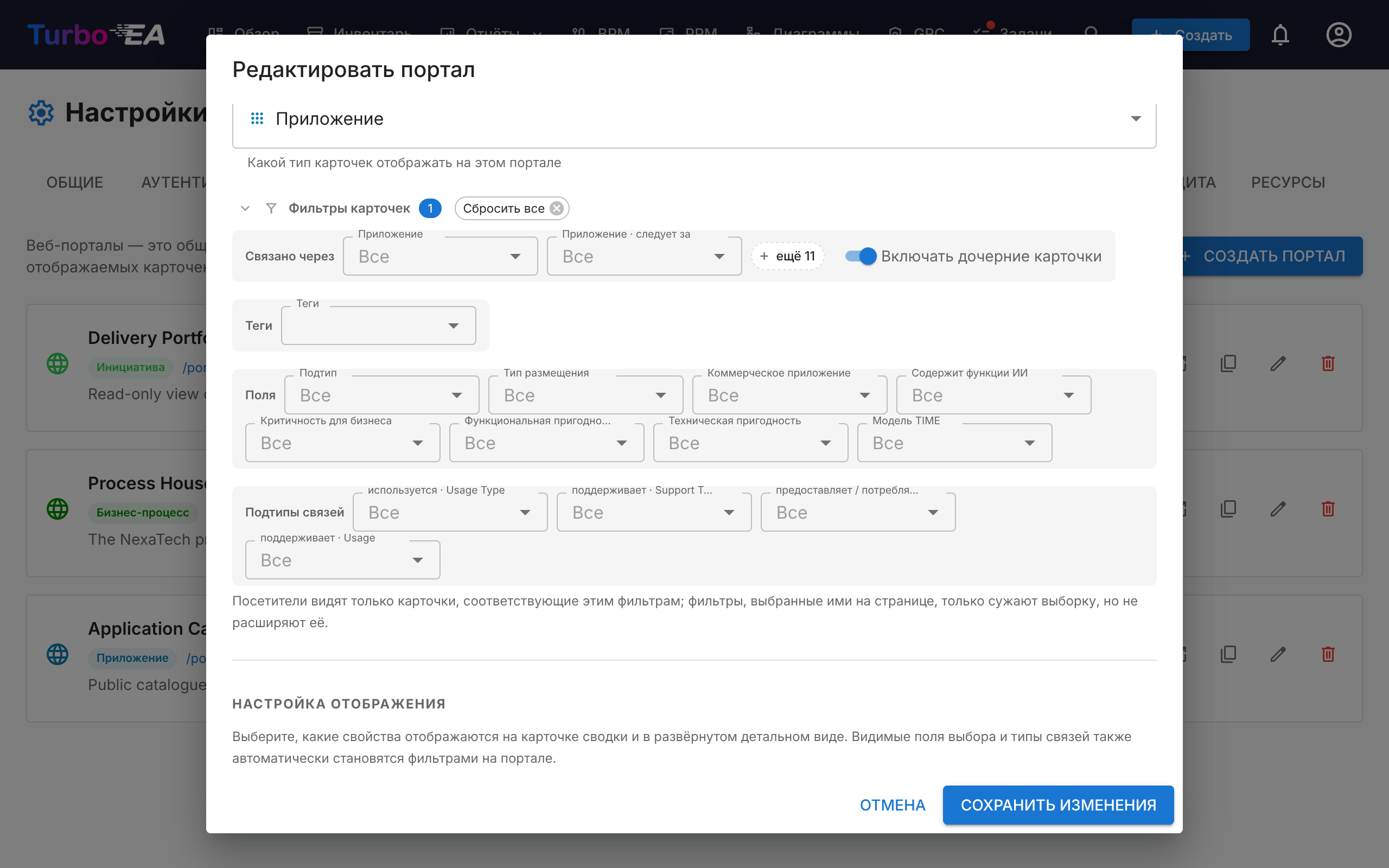
| Строка | Показывает только карточки… |
|---|---|
| Связано через | связанные с одной из выбранных карточек — по одному элементу на каждый связанный тип карточек и ещё по одному на связь, если к одному типу ведут несколько связей. Включать дочерние карточки учитывает также карточки, связанные с чем-либо ниже выбранной |
| Теги | с выбранным тегом: любой тег внутри одной группы и по одному из каждой группы, из которой вы выбираете |
| Поля | с выбранным подтипом или выбранным значением в одном из полей выбора или «да/нет» карточки |
| Подтипы связей | со связью, атрибут которой (например, Тип использования) имеет выбранное значение |
В каждом элементе есть также вариант (пусто) — для карточек без значения, без связи или без подтипа. Посетители видят только подходящие карточки: фильтры, которые они выбирают на портале, только сужают список и никогда его не расширяют, а сами настройки фильтров никогда не передаются в браузер посетителя.
Note
Портал, созданный до версии 2.178.0, сохраняет свои фильтры по подтипам и тегам без изменений до следующего сохранения. После этого теги, выбранные из двух разных групп тегов, должны одновременно присутствовать у карточки, как в отчёте о портфеле.
Порталы портфеля PPM и навигатора процессов сохраняют собственные элементы выбора Подтипы и Теги.
Настройка видимости
Для каждого портала вы контролируете, какая именно информация видна. Существуют два контекста:
Свойства представления списка
Какие столбцы/свойства отображаются в списке карточек:
- Встроенные свойства: описание, жизненный цикл, теги, качество данных, статус утверждения
- Пользовательские поля: каждое поле из схемы типа карточки может быть индивидуально включено или отключено
Полоса качества данных — это оценка полноты карточки, то есть сколько её полей заполнено, а не прогресс проекта. Чтобы опубликовать реальный прогресс инициативы, добавьте к типу Initiative поле Процент, заполните его вычислением по ppm.completion и отметьте это поле здесь; рецепт описан в разделе Вычисления.
Свойства детального представления
Какая информация отображается, когда посетитель нажимает на карточку:
- Те же элементы управления переключением, что и для представления списка, но для развёрнутой панели деталей
Доступ к порталу
Порталы доступны по адресу:
https://your-turbo-ea-domain/portal/{slug}
Вход не требуется. Посетители могут просматривать список карточек, искать и просматривать детали карточек — но отображаются только те свойства, которые вы включили.
Note
Порталы доступны только для чтения. Посетители не могут редактировать, комментировать или взаимодействовать с карточками. Конфиденциальные данные (заинтересованные стороны, комментарии, история) никогда не отображаются на порталах.