GRC¶
Модуль GRC объединяет Управление, Риск и Соответствие в единое рабочее пространство по адресу /grc. Он консолидирует задачи, ранее разнесённые между «Поставкой EA» и TurboLens, чтобы архитектор, владелец риска и проверяющий по соответствию работали на общей основе.
Note
Модуль GRC может быть включён или отключён администратором в Настройках. При отключении навигация и функции GRC скрыты.
В GRC три вкладки:
К любой вкладке можно перейти прямой ссылкой через /grc?tab=governance, /grc?tab=risk или /grc?tab=compliance.
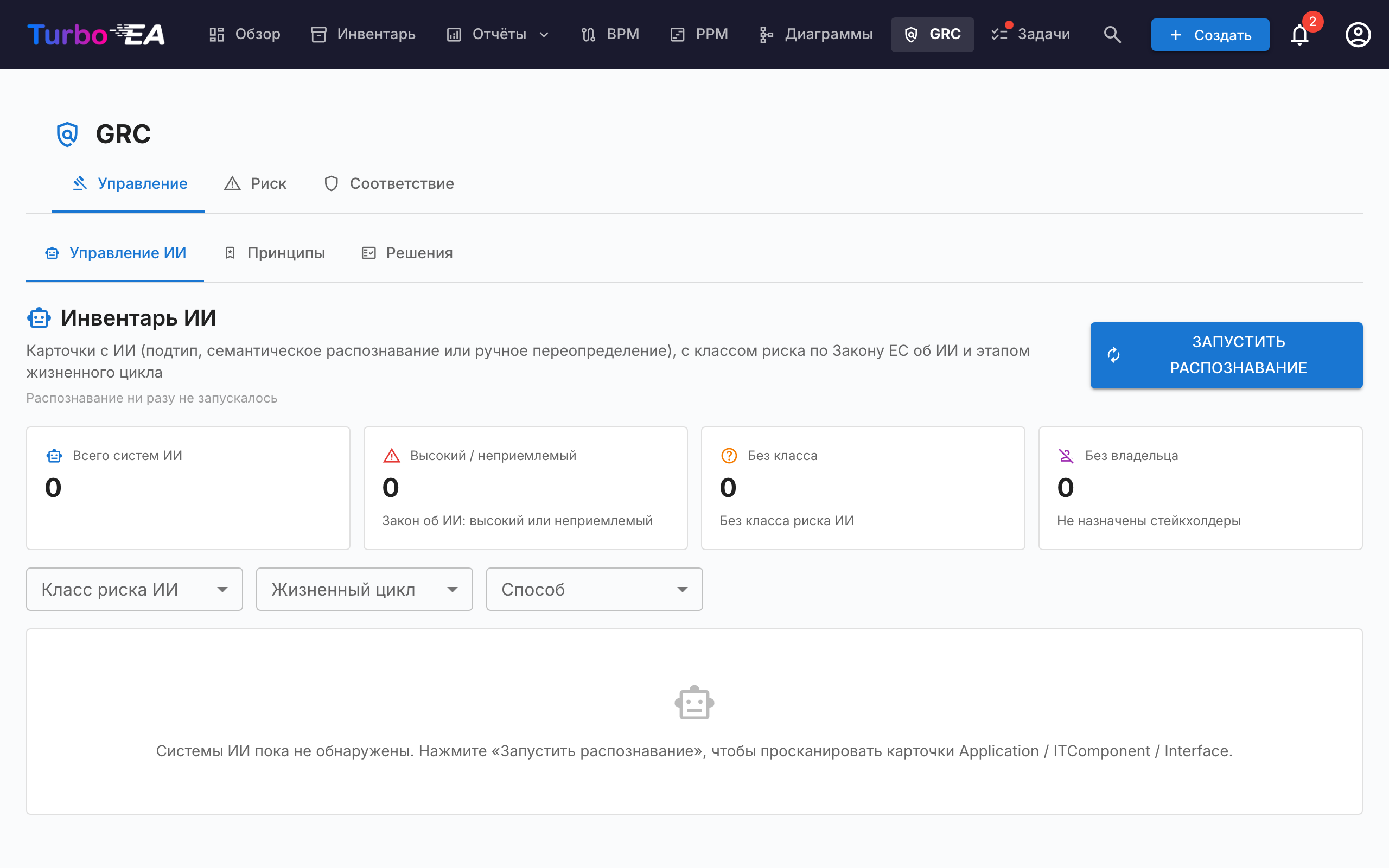
Управление¶
Вкладка «Управление» разделена на две подвкладки с прямыми ссылками /grc?tab=governance&sub=principles (по умолчанию) и /grc?tab=governance&sub=decisions:
Принципы¶
Браузер только для чтения с EA-принципами, опубликованными в метамодели (формулировка, обоснование, последствия). Каталог редактируется в «Администрирование → Метамодель → Принципы».
Решения¶
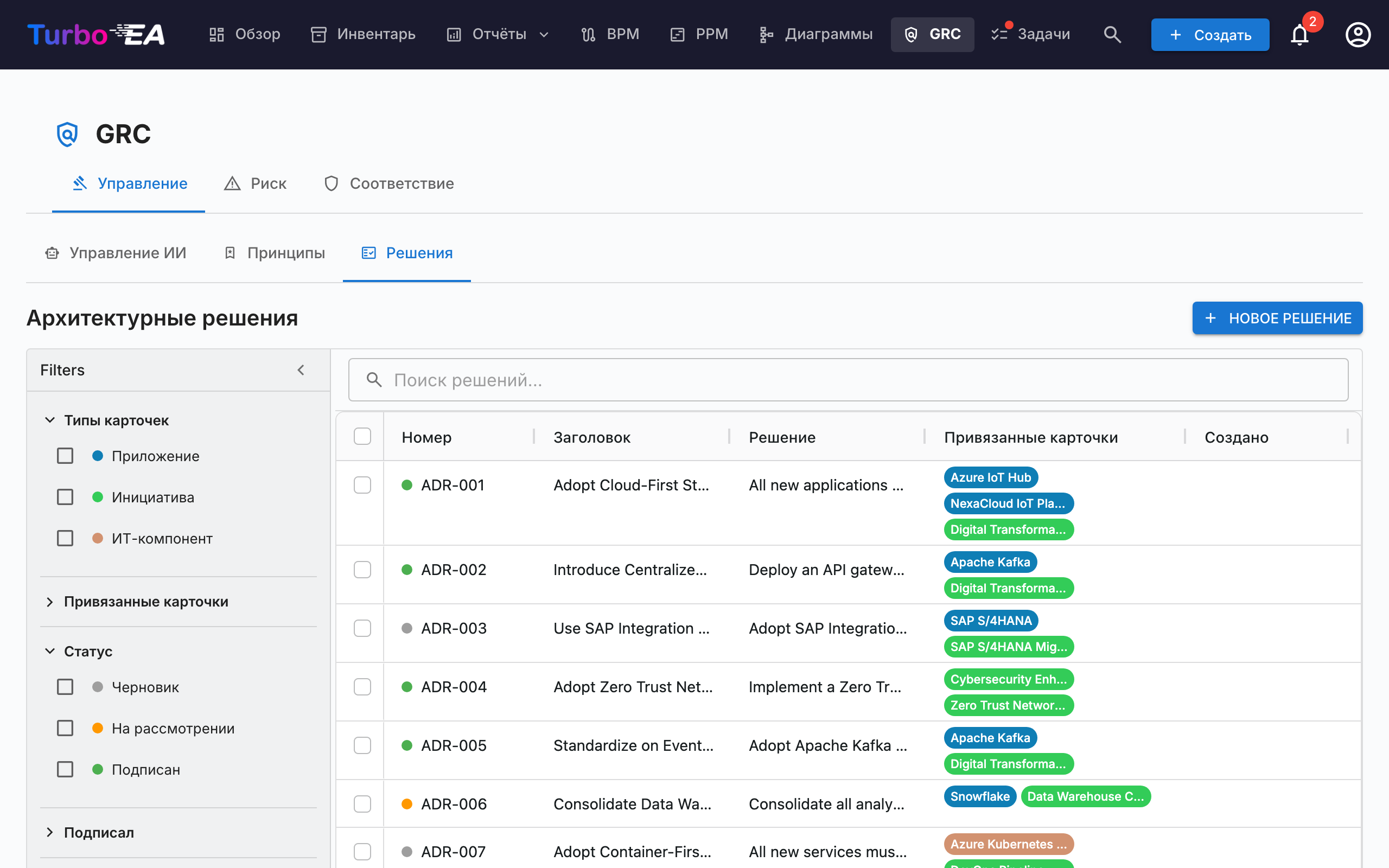
Подвкладка «Решения» — это главный реестр Architecture Decision Records (ADR) — каждый ADR в ландшафте независимо от того, с какой инициативой он связан. Она заменяет старую вкладку «Решения» в «Поставке EA», которая была упразднена при появлении модуля GRC.
ADR документируют важные архитектурные решения вместе с их контекстом, последствиями и рассмотренными альтернативами. Решения, выпущенные мастером TurboLens Architect, попадают сюда черновиками для утверждения.
Таблицу также можно группировать по статусу с помощью кнопки Группировать по рядом с полем поиска: черновики, решения на рассмотрении и подписанные решения сворачиваются под собственными заголовками, а флажок в заголовке выбирает всю группу для массового экспорта.
Столбцы таблицы¶
Сетка ADR повторяет компоновку сетки «Инвентарь»:
| Столбец | Описание |
|---|---|
| Номер ссылки | Автоматически сгенерированный номер (ADR-001, ADR-002, …) с точкой статуса |
| Статус | Цветной чип — Черновик, На рассмотрении или Подписан |
| Заголовок | Заголовок ADR |
| Решение | Текстовый фрагмент решения |
| Привязанные карточки | Цветные метки, соответствующие цвету типа каждой привязанной карточки |
| Создал | Автор ADR |
| Создан | Дата создания |
| Изменён | Дата последнего изменения |
| Подписан | Дата подписания |
| Подписали | По одной метке на каждого подписавшего |
У каждого столбца есть фильтр в заголовке — текстовые фильтры для текстовых столбцов, фильтры дат для столбцов с датами — каждый со своей кнопкой Сбросить. Как только активен хотя бы один фильтр столбца, на панели инструментов сетки появляется кнопка Сбросить фильтры столбцов, очищающая их все сразу. Ширина, порядок и сортировка столбцов, а также активные фильтры запоминаются в браузере.
Боковая панель фильтров¶
Постоянная боковая панель слева содержит две вкладки:
- Фильтры — фасетные фильтры по списку ADR:
- Типы карточек — флажки с цветными точками для фильтрации по привязанным типам карточек
- Привязанные карточки — фильтр по конкретным привязанным карточкам
- Статус — Черновик / На рассмотрении / Подписан
- Подписали — фильтр по подписавшему
- Дата создания / изменения / подписания — диапазоны дат «от/до»
- Столбцы — выбор видимых столбцов сетки. Номер ссылки и Заголовок отображаются всегда; Сбросить восстанавливает набор по умолчанию. Выбор запоминается в браузере.
Используйте панель быстрого фильтра для полнотекстового поиска. Правый клик по строке открывает контекстное меню (Редактировать, Предварительный просмотр, Дублировать, Удалить).
Создание ADR¶
ADR можно создать из трёх мест — все они открывают один и тот же редактор и наполняют один и тот же реестр:
- GRC → Управление → Решения: нажмите + Новый ADR, заполните заголовок и при желании привяжите карточки (включая инициативы).
- Рабочее пространство «Поставка EA»: выберите инициативу, затем нажмите + Новый артефакт ▾ в шапке (или + Добавить в разделе Архитектурные решения) и выберите Новое архитектурное решение — инициатива предварительно привязывается.
- Карточка → вкладка «Ресурсы»: нажмите Создать ADR — текущая карточка предварительно привязывается.
Во всех случаях вы можете искать и привязывать дополнительные карточки при создании. Инициативы привязываются через тот же механизм, что и любая другая карточка, поэтому ADR может ссылаться на несколько инициатив. Редактор открывается с секциями Контекст, Решение, Последствия и Рассмотренные альтернативы.
Редактор ADR¶
Редактор предоставляет:
- Редактирование форматированного текста для каждой секции (Контекст, Решение, Последствия, Рассмотренные альтернативы)
- Привязка карточек — связывайте ADR с подходящими карточками (приложения, ИТ-компоненты, инициативы, …). Инициативы привязываются стандартной привязкой карточек, а не отдельным полем, поэтому ADR может ссылаться на несколько инициатив
- Связанные решения — ссылки на другие ADR
Процесс подписания¶
ADR поддерживают формальный процесс подписания:
- Создайте ADR в статусе Черновик.
- Нажмите Запросить подписи и найдите подписантов по имени или электронной почте.
- ADR переходит в На рассмотрении — каждый подписант получает уведомление и Todo.
- Подписанты просматривают и нажимают Подписать.
- Когда все подписали, ADR автоматически переходит в Подписан.
Подписанные ADR заблокированы и не редактируются — для изменений создаётся новая ревизия.
Ревизии¶
Откройте подписанный ADR и нажмите Ревизия, чтобы создать новый черновик на основе подписанной версии. Новая ревизия наследует содержимое и привязки карточек и получает возрастающий номер ревизии. Каждая ревизия сохраняет собственный след подписей.
Предварительный просмотр¶
Нажмите иконку предварительного просмотра, чтобы увидеть отформатированную версию ADR только для чтения — удобно для просмотра перед подписанием.
Риск¶
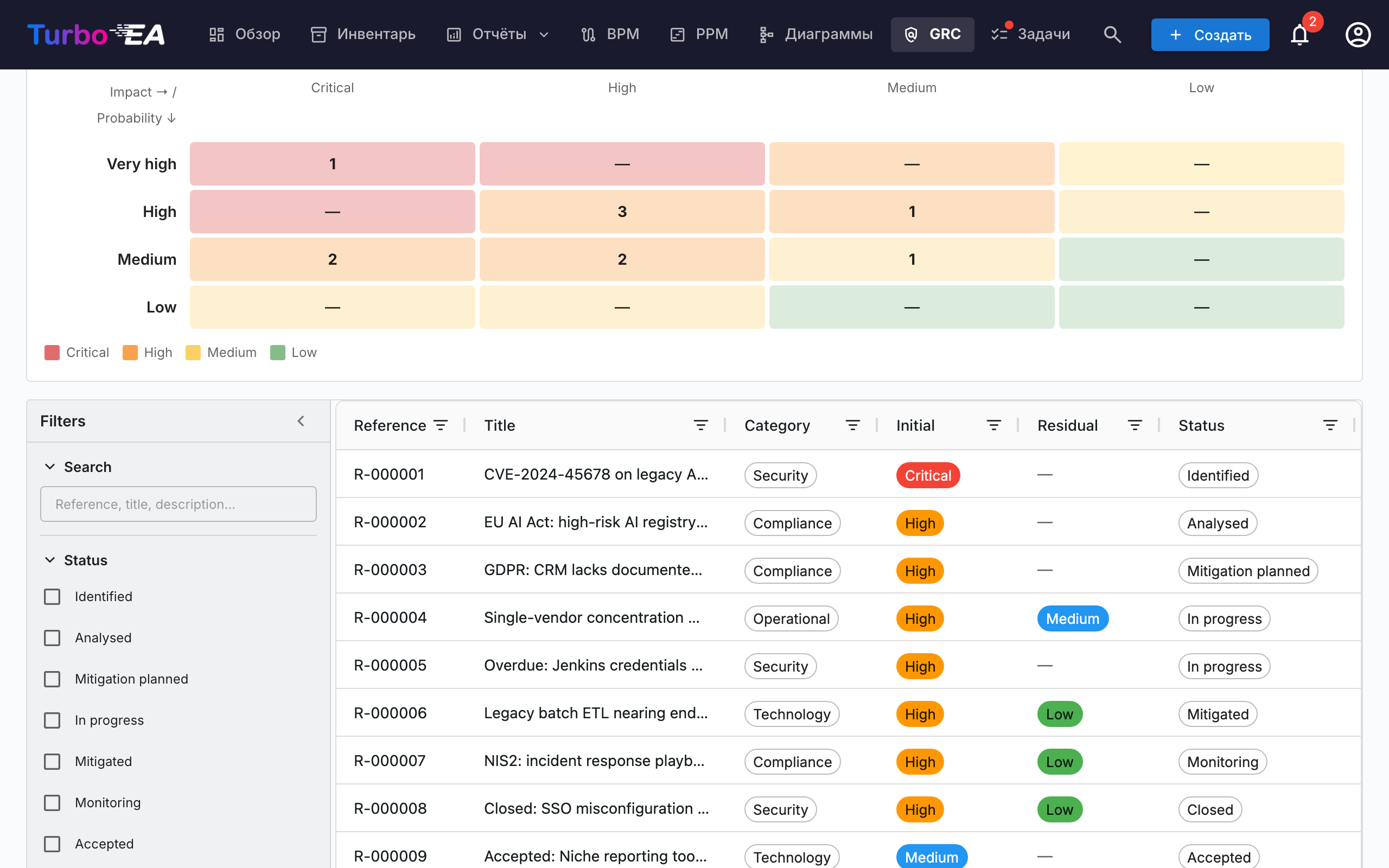
Встраивает Реестр рисков TOGAF этапа G. Полный жизненный цикл, рабочий процесс статусов, переключатели матрицы и поведение владельцев описаны в руководстве по Реестру рисков. Самое существенное:
Соответствие¶
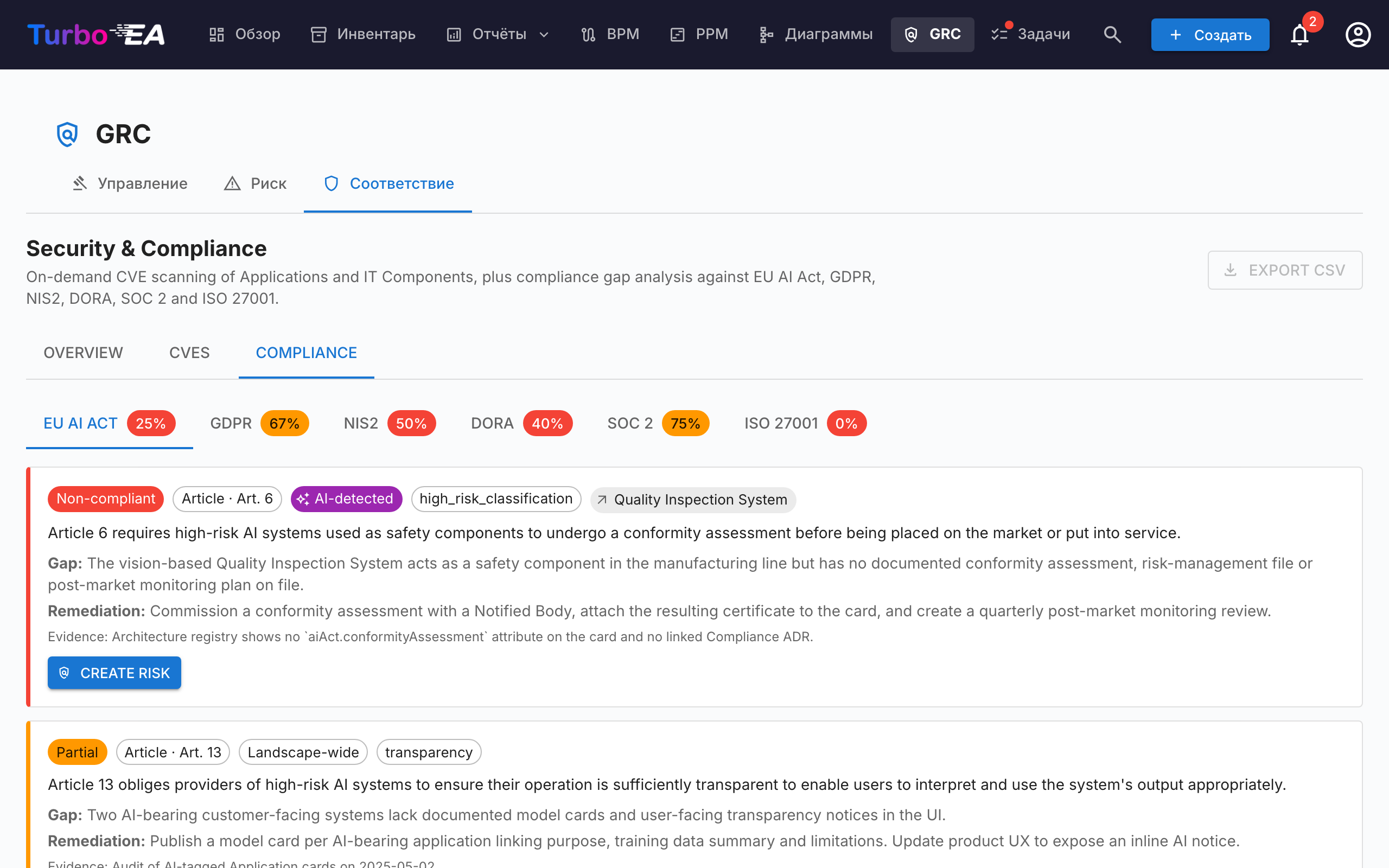
Вкладка Соответствие — это реестр с двойным источником: находки могут быть созданы вручную рецензентом или произведены AI-сканированием по запросу против включённых регламентов (EU AI Act, GDPR, NIS2, DORA, SOC 2, ISO 27001 включены по умолчанию). Оба типа находок разделяют один и тот же жизненный цикл, могут быть продвинуты в Риск и пакетно обработаны из сетки. См. руководство по Соответствию для полного жизненного цикла, диалога ручного создания, рабочего процесса сканирования, семантического детектора EU AI Act и цикла продвижения в Риск.
Та же вкладка Соответствие также появляется в Деталях карточки (автоматически скрывается, когда у карточки нет связанных находок), чтобы владелец Приложения мог сортировать свои находки, не покидая карточку.
Разрешения¶
| Разрешение | Роли по умолчанию |
|---|---|
grc.view |
admin, bpm_admin, member, viewer |
grc.manage |
admin, bpm_admin, member |
risks.view / risks.manage |
см. Реестр рисков § Разрешения |
compliance.view / compliance.manage |
см. TurboLens § Security & Compliance |
grc.view управляет видимостью самого маршрута GRC — без него запись в верхнем меню скрыта. Каждая вкладка дополнительно обеспечивает собственное доменное разрешение, так что просматривающий, например, может читать реестр, но не может запускать LLM-скан.