Ресурсы
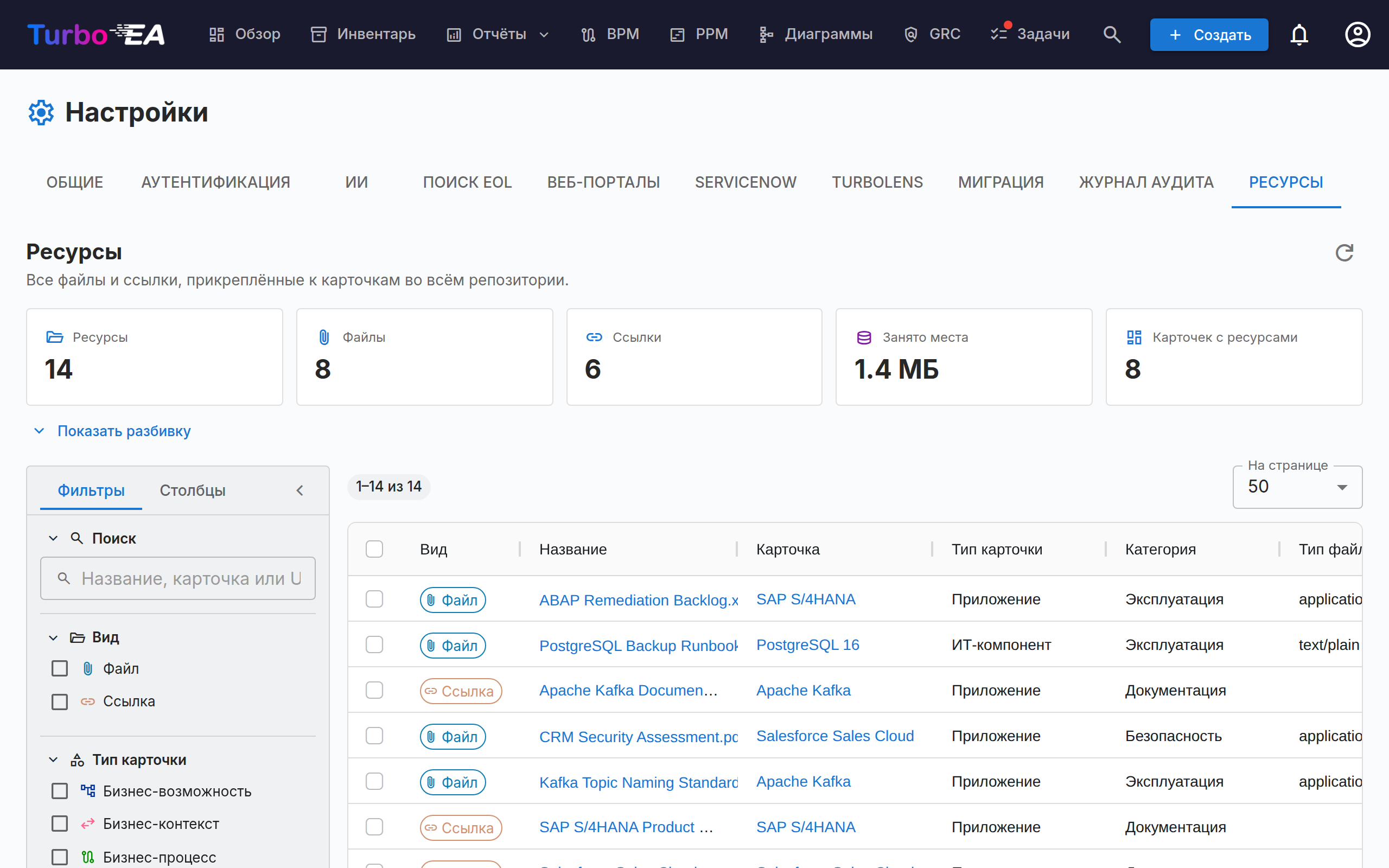
Вкладка Ресурсы (Администрирование → Настройки → Ресурсы, /admin/settings?tab=resources) — это общий для всего репозитория обзор каждого файла и каждой ссылки, прикреплённых к карточке.
Обычно ресурсы добавляются и обслуживаются по одной карточке за раз, на вкладке Ресурсы самой карточки. Из-за этого наводить порядок неудобно: невозможно увидеть всё сразу, узнать, сколько места занимают вложения, или выполнить массовую очистку. Эта страница отвечает на все эти вопросы из одной таблицы.
Что она охватывает
Два вида ресурсов, показанные рядом и различаемые по столбцу Вид:
| Вид | Откуда берётся | Содержит |
|---|---|---|
| Файл | Файл, загруженный в карточку (PDF, DOCX, XLSX, PPTX, DOC, XLS, PPT, ODT, ODS, ODP, ODG, ZIP, GZ, TAR, 7Z, MSG, EML, PNG, JPG, GIF, WEBP, SVG, TXT, CSV, MD, JSON, XML) | Тип файла, размер, категорию файла |
| Ссылка | URL, добавленный в карточку | URL, тип ссылки |
Архитектурные решения, диаграммы и ссылки ServiceNow тоже отображаются на вкладке «Ресурсы» карточки, но здесь они не перечислены — у каждого из них уже есть собственная страница уровня репозитория (Поставка EA → Архитектурные решения, Диаграммы и Администрирование → Настройки → ServiceNow).
Статистика
Плитки над таблицей обобщают текущий набор результатов:
| Плитка | Значение |
|---|---|
| Ресурсы | Файлы плюс ссылки |
| Файлы | Загруженные файловые вложения |
| Ссылки | Ссылки на документы по URL |
| Занято места | Общий размер файловых вложений — файлы хранятся в базе данных, поэтому это реальный рост базы данных |
| Карточек с ресурсами | Сколько различных карточек связано с этими ресурсами |
Показать разбивку раскрывает три таблицы: ресурсы по категориям / типам ссылок, ресурсы по типам карточек и десять самых больших файлов (каждый из них можно скачать прямо из списка).
Цифры следуют за вашими фильтрами
Плитки и разбивка описывают то, что в данный момент выбрано фильтрами, а не всё рабочее пространство. Пока фильтр активен, отображается чип С фильтрами, чтобы эти числа не приняли за итоги по всему репозиторию.
Фильтрация и поиск
Левая боковая панель повторяет таблицу Инвентаря. Вся фильтрация, сортировка и разбивка на страницы выполняются на сервере, поэтому они применяются ко всему репозиторию, а не только к странице на экране.
| Фильтр | Примечания |
|---|---|
| Поиск | Ищет по названию ресурса, названию карточки и (для ссылок) по URL |
| Вид | Файлы, ссылки или и то и другое |
| Тип карточки | Любые типы карточек из вашей метамодели |
| Категория / тип ссылки | Категории файлов и типы ссылок, определённые в разделе Администрирование → Метамодель → Типы ресурсов |
| Тип файла | MIME-тип загруженного файла — только для файлов |
| Карточка | Ограничить одной карточкой |
| Добавил | Пользователь, загрузивший файл или добавивший ссылку |
| Архивные карточки | Все (по умолчанию), только Активные или только Архивные |
| Дата добавления | Включающий диапазон «с/по» |
Вкладка Столбцы боковой панели показывает и скрывает столбцы таблицы. Ваши фильтры, выбор столбцов, ширина боковой панели и размер страницы запоминаются в браузере.
Архивные карточки включены по умолчанию
Архивирование карточки не удаляет её ресурсы, и их файлы продолжают занимать место в базе данных. Поэтому они перечислены по умолчанию — иначе показатель Занято места занижал бы реальное потребление. Строки, относящиеся к архивной карточке, помечены чипом В архиве.
Работа с ресурсами
- Скачать файл — нажмите на его название или воспользуйтесь кнопкой скачивания в столбце «Действия».
- Открыть ссылку — нажмите на её название, чтобы открыть URL в новой вкладке.
- Перейти к карточке — нажмите на название карточки, чтобы открыть её на вкладке «Ресурсы».
- Удалить один ресурс — кнопка удаления в столбце «Действия», с подтверждением.
- Удалить несколько — отметьте строки, затем нажмите Удалить выбранное в синей панели выделения. В подтверждении показано, сколько ресурсов будет удалено и сколько места это освободит.
Удаление необратимо
В отличие от архивирования карточки, удаление ресурса отменить нельзя — байты файла удаляются из базы данных. Каждое удаление записывается на вкладке История затронутой карточки, поэтому вы всегда сможете увидеть, что и кем было удалено, но само содержимое утрачено.
Разрешения
Страница использует те же разрешения, что и вкладка «Ресурсы» карточки, — она не раскрывает данных и не допускает действий, которые не были бы возможны и при работе с карточками по одной.
| Действие | Требуется |
|---|---|
| Открыть вкладку | admin.settings (она находится внутри Администрирование → Настройки) |
| Просмотр списка, статистики и скачивание | documents.view |
| Удаление, одиночное или массовое | documents.manage или разрешение уровня карточки card.manage_documents для этой конкретной карточки |
Массовое удаление проверяется для каждой строки. Если в выделение попали ресурсы карточек, которыми вам не разрешено управлять, эти строки будут пропущены, а не приведут к сбою всей операции, и предупреждение перечислит, какие именно и почему.
Когда загрузка файлов отключена
Отключение параметра Загрузка файлов в разделе Администрирование → Настройки → Общие блокирует только новые загрузки. Существующие файлы остаются в списке, их по-прежнему можно скачивать и удалять, так что аудит и очистка остаются доступны. Пока переключатель выключен, на странице отображается информационный баннер.
См. также
- Настройки — переключатель, который включает или отключает загрузку файлов
- Метамодель — где определяются категории файлов и типы ссылок
- Пользователи и роли — где выдаются
documents.viewиdocuments.manage