资源
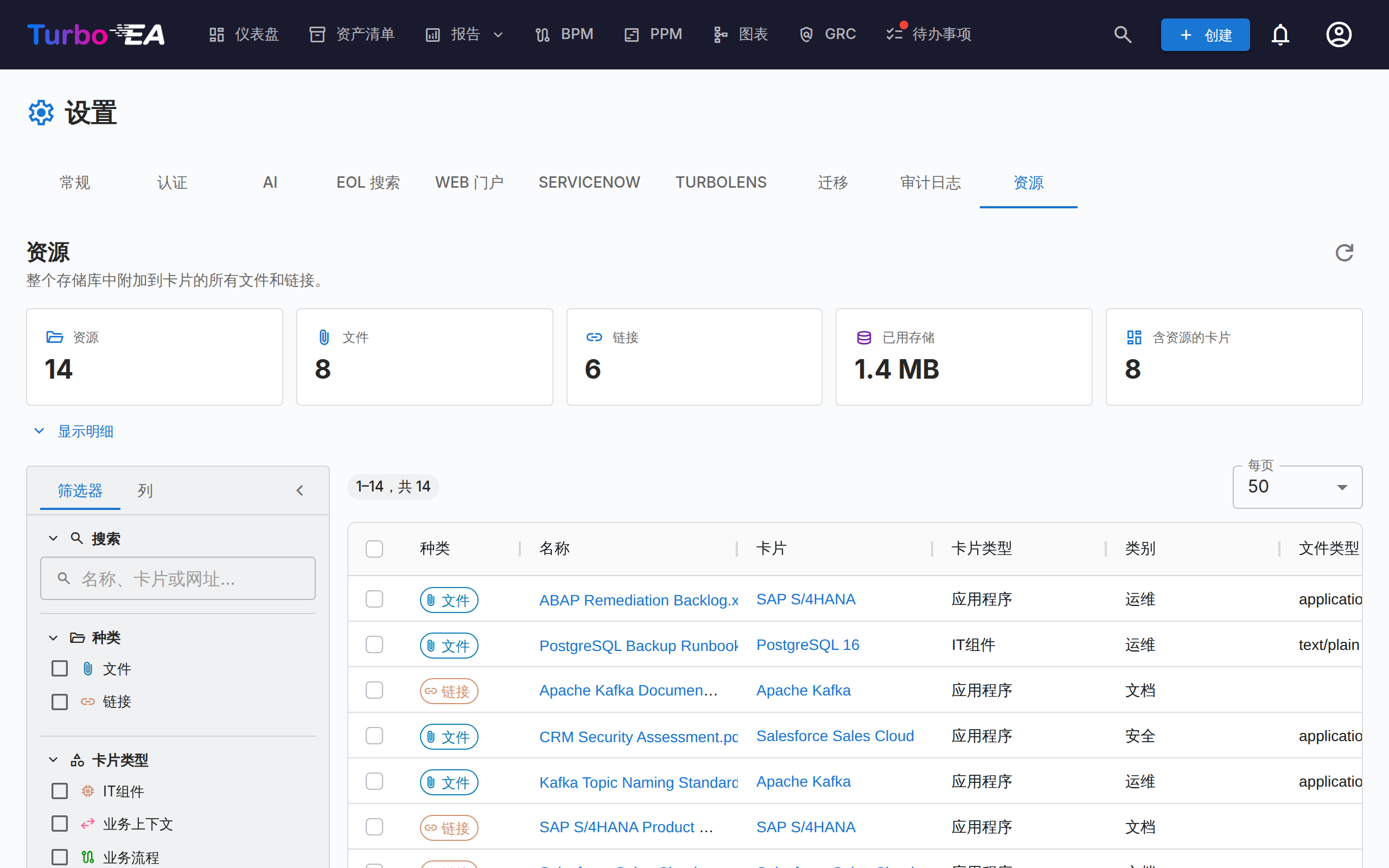
资源标签页(管理 → 设置 → 资源,/admin/settings?tab=resources)提供整个存储库中附加到卡片的每一个文件和链接的总览视图。
资源通常是逐张卡片添加和管理的,入口在卡片自身的资源标签页。这使得日常整理变得困难:无法一次性查看全部内容,无法了解附件占用了多少存储空间,也无法批量清理。本页通过一张网格回答了这些问题。
涵盖范围
两种资源并排显示,通过种类列加以区分:
| 种类 | 来源 | 携带信息 |
|---|---|---|
| 文件 | 上传到卡片的文件(PDF、DOCX、XLSX、PPTX、DOC、XLS、PPT、ODT、ODS、ODP、ODG、ZIP、GZ、TAR、7Z、MSG、EML、PNG、JPG、GIF、WEBP、SVG、TXT、CSV、MD、JSON、XML) | 文件类型、大小、文件类别 |
| 链接 | 添加到卡片的网址 | 网址、链接类型 |
架构决策、图表和 ServiceNow 链接同样会出现在卡片的资源标签页中,但不会列在这里 —— 它们各自已经拥有覆盖整个存储库的专属页面(EA 交付 → 架构决策、图表以及管理 → 设置 → ServiceNow)。
统计
网格上方的信息块汇总了当前的结果集:
| 信息块 | 含义 |
|---|---|
| 资源 | 文件加链接 |
| 文件 | 已上传的文件附件 |
| 链接 | 网址文档链接 |
| 已用存储 | 文件附件的总大小 —— 文件存储在数据库中,因此这是真实的数据库增长 |
| 含资源的卡片 | 这些资源挂载在多少张不同的卡片上 |
显示明细会展开三张表格:按类别 / 链接类型统计的资源、按卡片类型统计的资源,以及最大的十个文件(每个都可直接从列表下载)。
数字随筛选条件变化
信息块和明细描述的是筛选器当前选中的内容,而非整个工作区。只要有筛选条件处于激活状态,就会出现已筛选标记,因此这些数字绝不会被误认为存储库总量。
筛选与搜索
左侧边栏与清单网格一致。所有筛选、排序和分页均在服务器端完成,因此作用于整个存储库,而不仅仅是屏幕上的当前页。
| 筛选器 | 说明 |
|---|---|
| 搜索 | 匹配资源名称、卡片名称以及(对于链接)网址 |
| 种类 | 文件、链接或两者 |
| 卡片类型 | 元模型中的任意卡片类型 |
| 类别 / 链接类型 | 在管理 → 元模型 → 资源中定义的文件类别和链接类型 |
| 文件类型 | 已上传文件的 MIME 类型 —— 仅限文件 |
| 卡片 | 缩小到单张卡片 |
| 添加者 | 上传该文件或添加该链接的用户 |
| 已归档卡片 | 全部(默认)、仅活动或仅已归档 |
| 添加日期 | 一个含边界的起止区间 |
侧边栏的列标签页用于显示和隐藏网格中的列。您的筛选条件、列的选择、侧边栏宽度和每页条数都会记忆在浏览器中。
默认包含已归档卡片
归档一张卡片并不会删除它的资源,其文件仍会继续占用数据库存储。因此它们默认被列出 —— 否则已用存储会低估真实消耗量。位于已归档卡片上的行会带有已归档标记。
操作资源
- 下载文件 —— 点击文件名,或使用操作列中的下载按钮。
- 打开链接 —— 点击名称即可在新的浏览器标签页中打开该网址。
- 跳转到卡片 —— 点击卡片名称,即可打开该卡片并定位到它的资源标签页。
- 删除单个资源 —— 使用操作列中的删除按钮,会有确认提示。
- 删除多个 —— 勾选相应的行,然后在蓝色选择栏中点击删除所选。确认框会显示将删除多少项资源,以及由此释放多少存储空间。
删除是永久性的
与归档卡片不同,删除资源无法撤消 —— 文件的字节会从数据库中移除。每次删除都会记录在受影响卡片的历史标签页中,因此您始终可以查看删除了什么以及由谁删除,但内容本身已经不复存在。
权限
本页复用与卡片资源标签页相同的权限 —— 它不会暴露任何数据,也不会允许任何原本无法逐张卡片完成的操作。
| 操作 | 需要 |
|---|---|
| 进入该标签页 | admin.settings(它位于管理 → 设置之内) |
| 查看列表、统计信息并下载 | documents.view |
| 删除(单个或批量) | documents.manage,或在该特定卡片上具有卡片级的 card.manage_documents |
批量删除会逐行校验。如果您的选择中包含位于您无权管理的卡片上的资源,这些行会被跳过,而不会导致整个操作失败,同时会有一条警告准确列出究竟是哪些行以及原因。
文件上传被禁用时
在管理 → 设置 → 常规中关闭文件上传只会阻止新的上传。现有文件仍会列在此处,并且仍可下载和删除,因此您依然可以进行审计和清理。在该开关处于关闭状态期间,页面上会显示一条信息横幅。