EA Value Tracker
Рано или поздно любая функция корпоративной архитектуры слышит от финансового директора или ИТ-директора один и тот же вопрос: сколько архитектура реально для нас стоит? Дорожные карты и схемы на него не отвечают — отвечают цифры.
EA Value Tracker превращает архитектурные решения Turbo EA в проверяемый финансовый реестр ценности, которую создаёт ваша архитектурная практика. Ценность заявляется там, где она возникает — в самом решении, — замораживается при подписании и позже сверяется с фактически реализованным по принципу четырёх глаз. Панель сводит всё воедино, так что ответ на бюджетном комитете — это отчёт, а не раскопки в таблицах.
Кратко
| Лицензия | Коммерческое — требуется подписанное лицензионное право |
| Минимальная версия Turbo EA | 2.14.0 |
| Права доступа | ext.value-savings.record, ext.value-savings.approve |
| Разрешения доступа к данным | нет |
| Нужна перезагрузка серверной части | да — содержит серверный код |
| Где появляется | Панель Ценность и экономия в решениях · реестр Реализация ценности под блоком подписей · четыре столбца в таблицах решений · Отчёты → EA Value Tracker |
Жизненный цикл
Ценность проходит четыре стадии, показанные цепочкой в каждом решении:
Заявлено (черновик) › Заявлено (утверждено) › Реализовано (на утверждении) › Реализовано (утверждено)
- Пока решение готовится, архитекторы прикрепляют к нему заявленную экономию.
- Подписание её замораживает. Цифры, которые утвердили подписанты, становятся утверждёнными заявками и больше не редактируются.
- После внедрения кто-то фиксирует, что было реализовано на самом деле по каждой заявке.
- Второй человек утверждает реализацию — тот, кто фиксирует, никогда не может утвердить собственные цифры.
Как заявить ценность в решении
Откройте черновик решения (EA Delivery → Решения) и прокрутите до раздела Ценность и экономия, сразу после последствий.
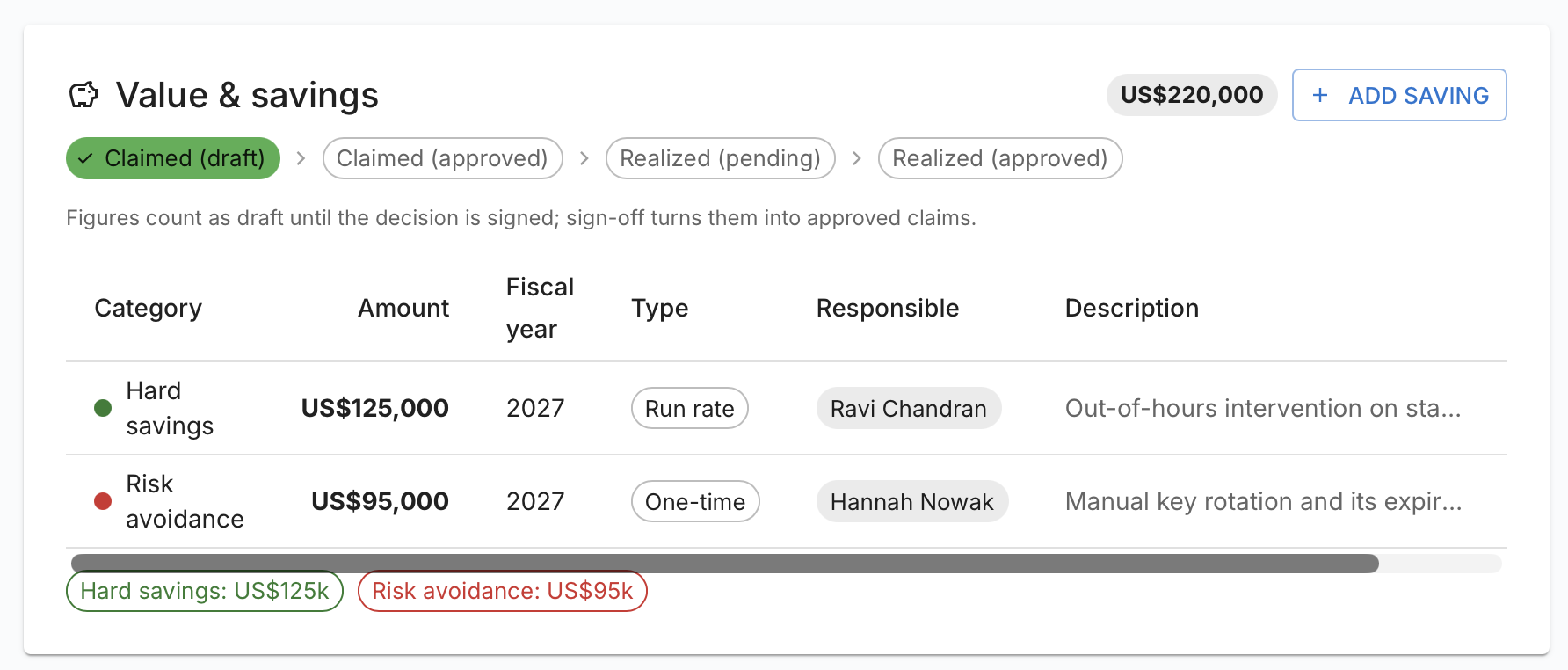
Нажмите Добавить экономию и заполните диалог:
| Поле | Примечания |
|---|---|
| Категория | Прямая экономия, Косвенная экономия, Избежание затрат, Содействие выручке или Избежание рисков |
| Сумма | В валюте рабочего пространства. Должна быть больше нуля |
| Финансовый год | Выводится из начала финансового года в Общих настройках |
| Тип | Разовая или Регулярная |
| Ответственные | Один или несколько человек, отвечающих за цифру |
| Описание | Необязательный произвольный текст |
Добавьте столько заявок, сколько оправдывает решение. Рядом с заголовком панели показан текущий итог, а под ним — по одной метке на каждую категорию.
«Регулярная» — это пометка
Запись, помеченная как регулярная, остаётся в том финансовом году, который вы указали, и никогда не разносится автоматически на последующие годы. Различие существует, чтобы читатель отличал повторяющуюся ежегодную экономию от разовой, а панель могла отдельно показывать годовую регулярную сумму.
Редактирование заявок требует обычного права adr.manage.
Что происходит при подписании
Когда подписанты подписывают решение, Turbo EA замораживает решение целиком — вместе с заявками. Редактор исчезает из текста, и при этом:
- заявки переходят в состояние Заявлено (утверждено) и становятся доступными только для чтения;
- под блоком подписей появляется реестр Реализация ценности;
- в заголовке решения появляются кнопка Реализация ценности и метки Заявлено и Реализовано, рядом с «Дублировать» и «Новая редакция».
Чтобы изменить утверждённую цифру, создайте новую редакцию решения. Это сделано намеренно: цифры, утверждённые подписантами, остаются ровно такими, как их утвердили.
Фиксация и утверждение реализованной ценности
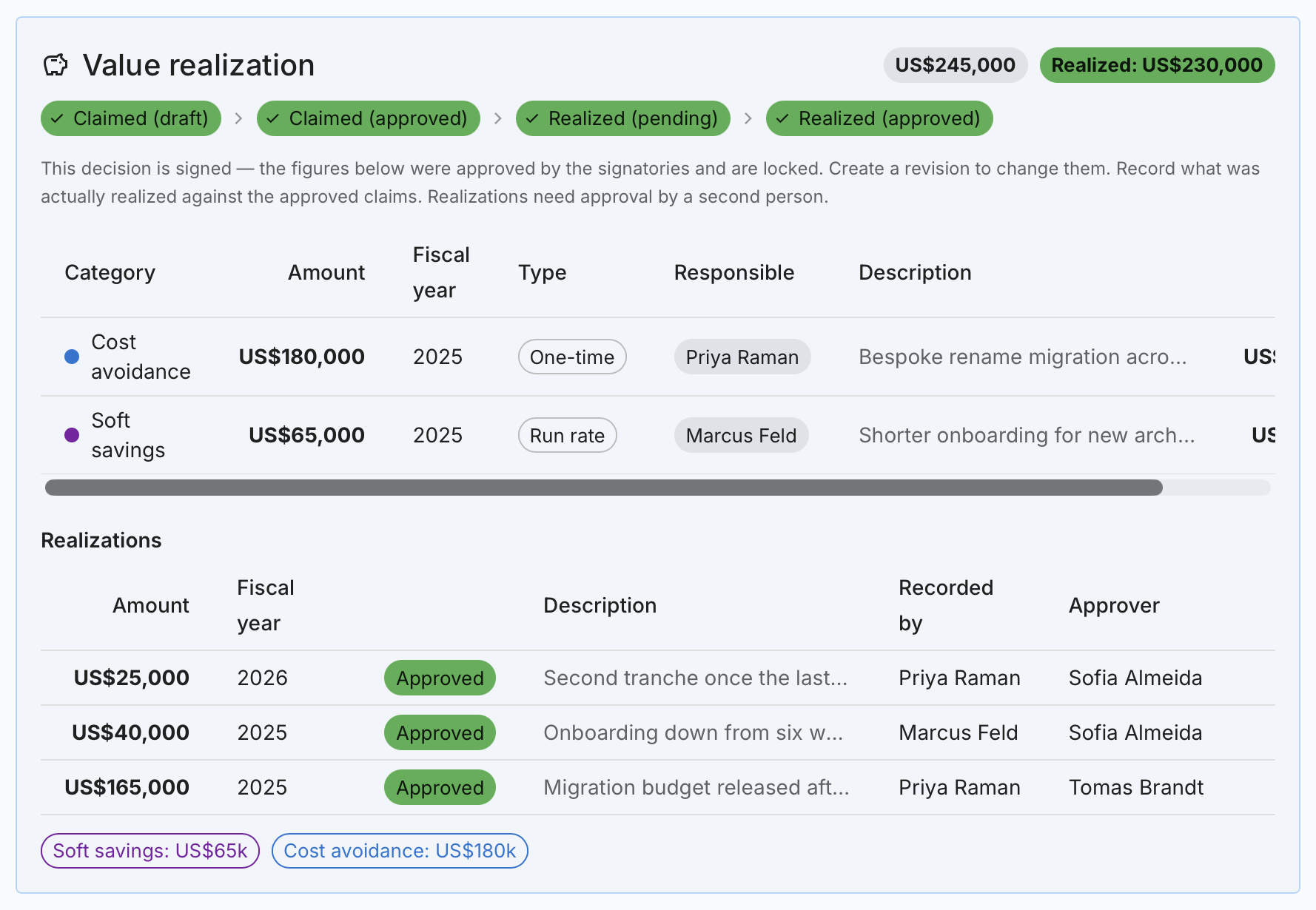
Фиксация. Тот, у кого есть ext.value-savings.record, видит кнопку
Зафиксировать у каждой утверждённой заявки, по которой ещё нет реализации.
Диалог запрашивает фактическую сумму, финансовый год, утверждающего и
необязательное описание.
Утверждающий должен быть не тем человеком, который фиксирует, — это принцип четырёх глаз, который проверяет сервер, а не только форма. При сохранении строка создаётся со статусом На утверждении, а для утверждающего формируется задача («Утвердить реализованную ценность: …») со ссылкой на решение и обычным уведомлением о назначении.
Утверждение. Назначенный человек — которому дополнительно нужно право
ext.value-savings.approve — открывает решение и нажимает Утвердить или
Отклонить в строке. Задача закрывается, и цифра переходит в состояние
Реализовано (утверждено). Отклонённые строки сохраняются для аудита.
Исправления.
- Только тот, кто вынес решение, может позже изменить его или нажать Отозвать решение, чтобы вернуть строку на утверждение (при этом задача открывается заново).
- Только тот, кто зафиксировал запись, может удалить свою строку, и лишь пока она находится на утверждении. Утверждающие отклоняют, а не удаляют.
- Чтобы исправить уже утверждённую цифру, зафиксируйте новую корректирующую запись, а не меняйте историю.
Панель
Отчёты → EA Value Tracker сводит всё воедино.
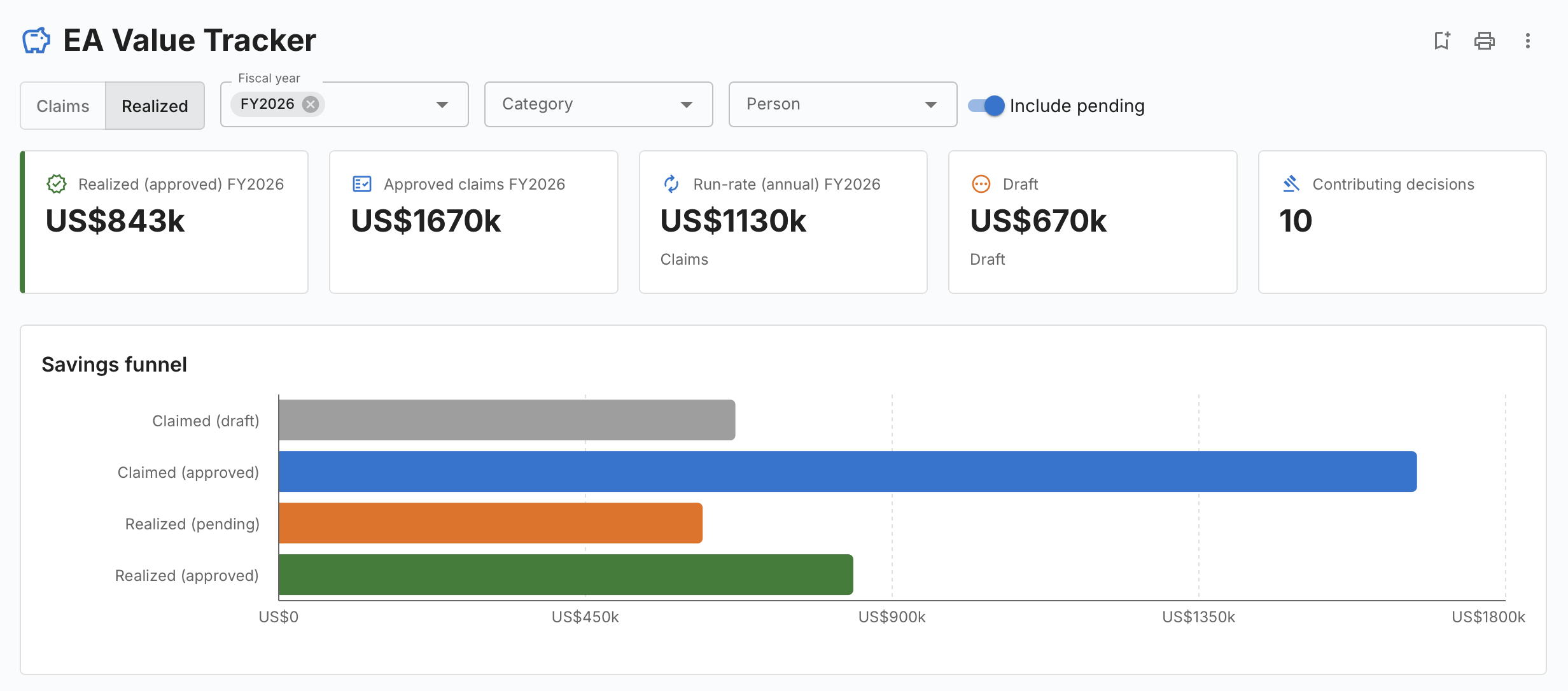
Панель инструментов
- Заявлено / Реализовано — основа всего отчёта: ценность, заявленная в решениях, или ценность, фактически реализованная.
- Финансовый год — текущий год выбран заранее; снимите весь выбор, чтобы увидеть все годы.
- Фильтры Категория и Человек.
- Включая черновики или Включая ожидающие.
Ключевые показатели — Реализовано (утверждено), Утверждённые заявки, Регулярная (годовая), Черновик и число решений, внёсших вклад.
Воронка экономии показывает четыре стадии рядом, поэтому разрыв между обещанным и полученным виден сразу.
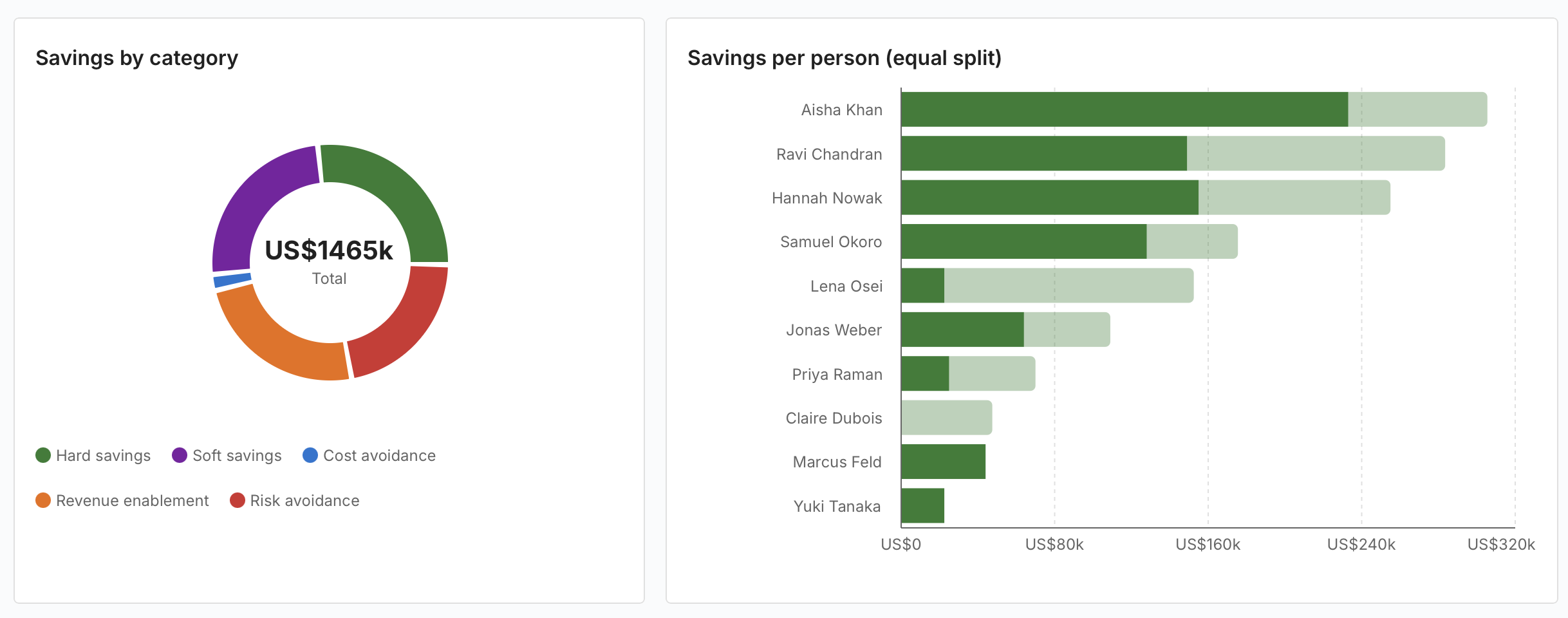
Экономия по категориям — кольцевая диаграмма с итогом в центре. Экономия по людям (равное деление) относит запись, закреплённую за N людьми, каждому из них в размере сумма ÷ N, чтобы ничто не считалось дважды.
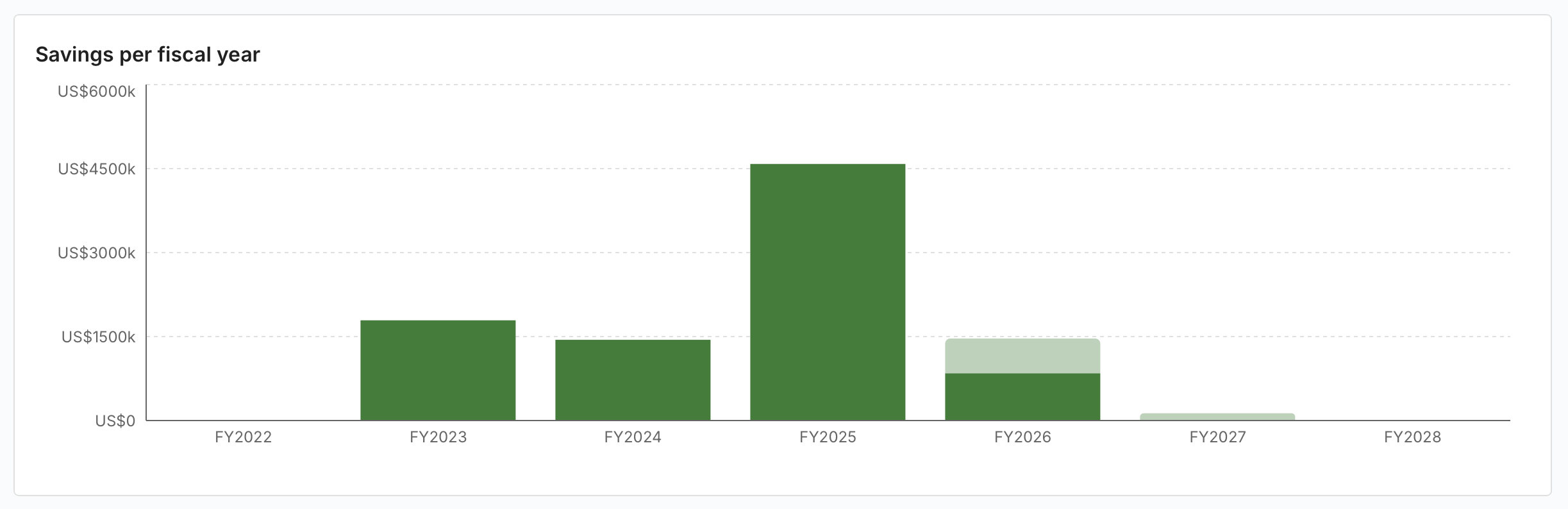
Экономия по финансовым годам охватывает фиксированное окно от четырёх лет назад до двух лет вперёд и намеренно игнорирует фильтр по финансовому году, чтобы динамика всегда читалась.
Картину дополняют две таблицы: разбивка по людям и решения, внёсшие вклад — полный реестр со ссылкой Открыть к каждому решению.
Отчёт сохраняется, публикуется, печатается и выгружается в XLSX и PPTX, как любой отчёт ядра, поэтому его можно сразу вложить в материалы управляющего комитета.
В таблицах решений
В общую таблицу решений добавляются четыре столбца — и в EA Delivery → Решения, и в GRC → Управление → Решения:
| Столбец | Что показывает |
|---|---|
| Заявленная экономия | Итог заявок по этому решению |
| Реализовано | Итог утверждённых реализаций |
| Утверждающий экономию | Кто утвердил реализации |
| Этап экономии | Самая дальняя достигнутая стадия |
Они ведут себя как штатные столбцы — сортировка, быстрый фильтр и оформление работают, — и их можно скрыть или закрепить в выборе столбцов.
Права доступа
| Право | Позволяет |
|---|---|
adr.view (ядро) |
Видеть панели, столбцы таблицы и сводную панель |
adr.manage (ядро) |
Добавлять, изменять и удалять заявки в неподписанном решении |
ext.value-savings.record |
Фиксировать реализацию по утверждённой заявке |
ext.value-savings.approve |
Утверждать или отклонять реализацию — и быть указанным в ней утверждающим |
Назначьте оба права расширения в разделе Админ → Пользователи и роли.
Обратите внимание: одного ext.value-savings.approve недостаточно — сервер
дополнительно проверяет, что именно вы указаны утверждающим в этой строке.
Если лицензия истекла или расширение отключено
Панели, столбцы и сводная панель исчезают, но ничего не удаляется. Заявки хранятся в самом решении и переносятся вместе с рабочим пространством; реализации остаются в собственных таблицах расширения. Обновлённая лицензия возвращает всё.
Замечания и ограничения
- Экономия намеренно не включается в выгрузку решения в Word: эта выгрузка — документ решения, а не финансовый реестр.
- Реализации фиксируются по утверждённой заявке, поэтому решение должно быть подписано, прежде чем по нему можно будет реализовать ценность.
- Расширение содержит серверный код, поэтому установка и обновление требуют однократной перезагрузки серверной части. Turbo EA показывает соответствующее уведомление.