EA Value Tracker
Toute fonction EA finit par se voir poser la même question par le directeur financier ou le DSI : que vaut réellement l'architecture pour nous ? Les feuilles de route et les schémas n'y répondent pas — les chiffres, si.
EA Value Tracker transforme les décisions d'architecture de Turbo EA en registre financier auditable de la valeur créée par votre pratique EA. La valeur est déclarée là où elle naît — sur la décision —, figée à la signature, puis rapprochée de ce qui a réellement été réalisé, sous approbation à quatre yeux. Un tableau de bord consolide le tout : la réponse à la question du comité budgétaire tient dans un rapport, plus dans une fouille de tableurs.
En bref
| Licence | Commerciale — un droit signé est requis |
| Version minimale de Turbo EA | 2.14.0 |
| Permissions | ext.value-savings.record, ext.value-savings.approve |
| Autorisations d'accès aux données | aucune |
| Redémarrage du backend requis | oui — l'extension embarque du code backend |
| Où elle apparaît | Panneau Valeur & économies sur les décisions · registre Réalisation de la valeur sous le bloc de signature · quatre colonnes dans les tableaux de décisions · Rapports → EA Value Tracker |
Le cycle de vie
La valeur traverse quatre étapes, affichées en fil sur chaque décision :
Déclaré (brouillon) › Déclaré (approuvé) › Réalisé (en attente) › Réalisé (approuvé)
- Pendant la rédaction d'une décision, les architectes y attachent des économies déclarées.
- La signature les fige. Les chiffres approuvés par les signataires deviennent des déclarations approuvées et ne sont plus modifiables.
- Après la mise en œuvre, quelqu'un enregistre ce qui a réellement été réalisé en regard de chaque déclaration.
- Une seconde personne approuve la réalisation — celle qui enregistre ne peut jamais approuver ses propres chiffres.
Déclarer de la valeur sur une décision
Ouvrez un brouillon de décision (EA Delivery → Décisions) et faites défiler jusqu'à Valeur & économies, juste après les conséquences.
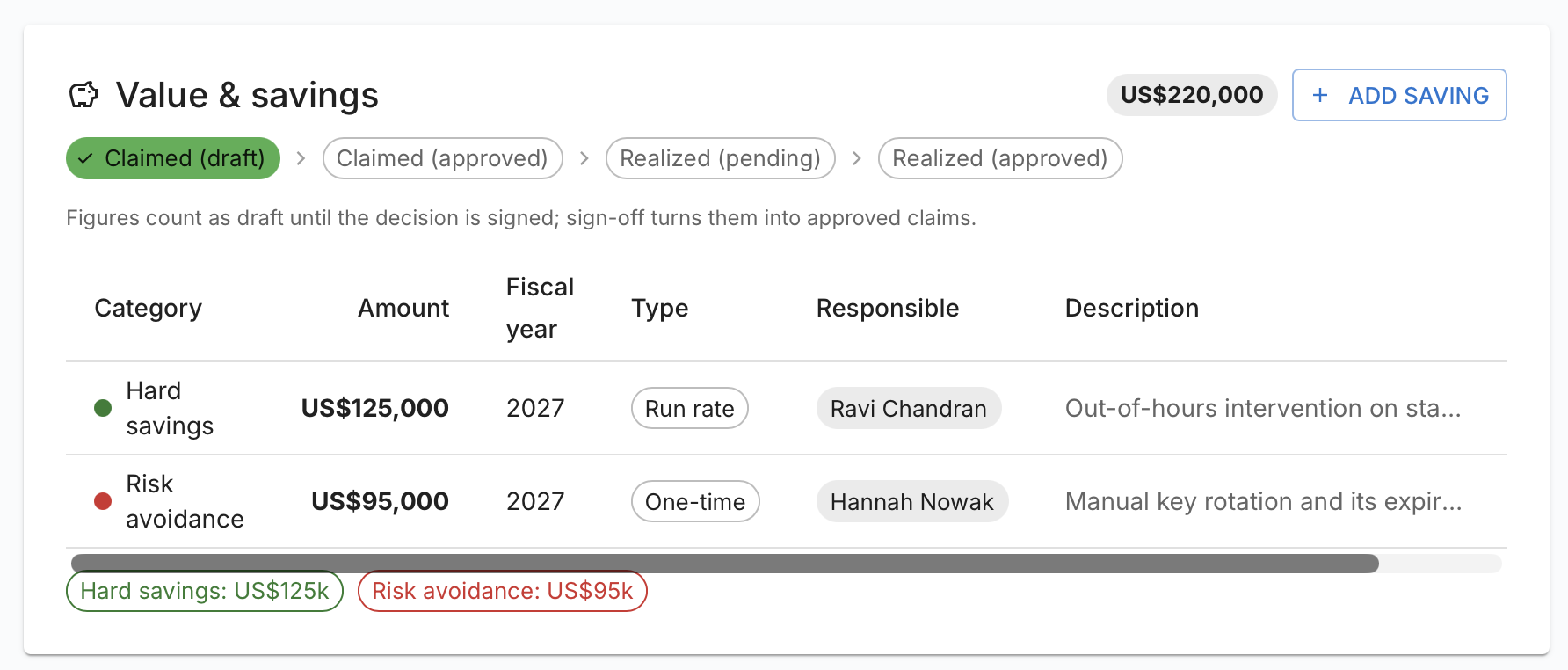
Cliquez sur Ajouter une économie et complétez la boîte de dialogue :
| Champ | Remarques |
|---|---|
| Catégorie | Économies directes, Économies indirectes, Coûts évités, Levier de revenus ou Risques évités |
| Montant | Dans la devise de votre espace de travail. Doit être supérieur à zéro |
| Exercice | Dérivé du début d'exercice défini dans les Paramètres généraux |
| Type | Ponctuel ou Récurrent |
| Responsable | Une ou plusieurs personnes redevables du chiffre |
| Description | Texte libre facultatif |
Ajoutez autant de déclarations que la décision le justifie. Un total courant figure à côté du titre du panneau, avec une pastille par catégorie en dessous.
« Récurrent » est une information
Une entrée récurrente reste dans l'exercice que vous lui avez donné — elle n'est jamais reportée automatiquement sur les exercices suivants. La distinction existe pour que le lecteur différencie une économie annuelle récurrente d'un gain ponctuel, et pour que le tableau de bord présente séparément le montant récurrent annuel.
La modification des déclarations requiert la permission habituelle adr.manage.
Ce qui se passe à la signature
Lorsque les signataires signent la décision, Turbo EA fige l'ensemble de la décision — déclarations comprises. L'éditeur disparaît du corps du document et :
- les déclarations passent en Déclaré (approuvé) et deviennent en lecture seule ;
- un registre Réalisation de la valeur apparaît sous le bloc de signature ;
- un bouton Réalisation de la valeur et les pastilles Déclaré et Réalisé apparaissent dans l'en-tête de la décision, à côté de Dupliquer et Nouvelle révision.
Pour changer un chiffre approuvé, créez une nouvelle révision de la décision. C'est délibéré : les chiffres approuvés par les signataires restent exactement tels qu'ils les ont approuvés.
Enregistrer et approuver la valeur réalisée
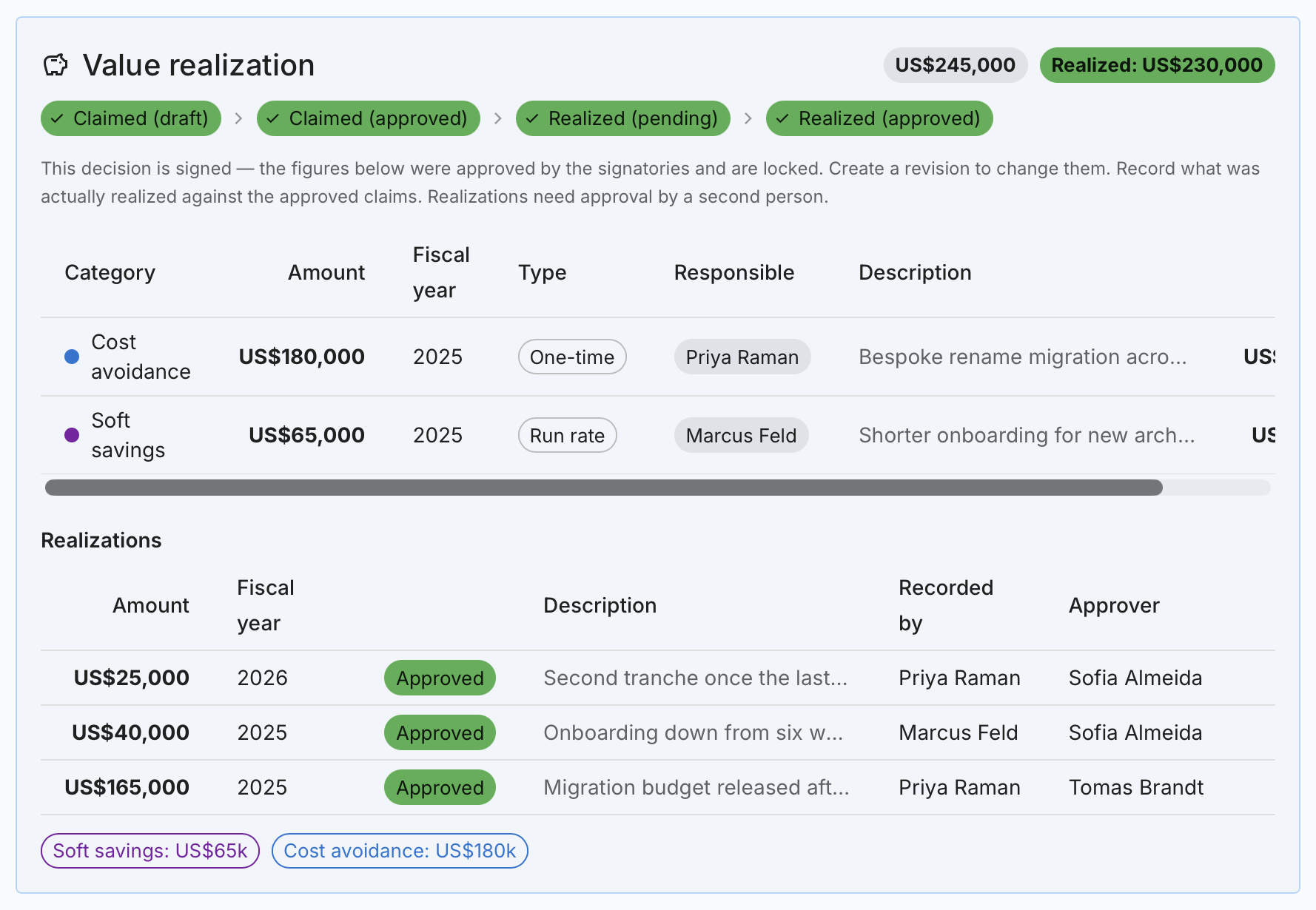
Enregistrer. Toute personne disposant de ext.value-savings.record voit un
bouton Enregistrer sur chaque déclaration approuvée sans réalisation. La
boîte de dialogue demande le montant réel, l'exercice, un
approbateur et une description facultative.
L'approbateur doit être une autre personne que celle qui enregistre — une règle des quatre yeux appliquée par le serveur, pas seulement par le formulaire. L'enregistrement crée la ligne en En attente et génère une tâche pour l'approbateur (« Approuver la valeur réalisée : … ») avec un lien vers la décision, ainsi que la notification d'affectation habituelle.
Approuver. La personne désignée — qui doit aussi détenir
ext.value-savings.approve — ouvre la décision et clique sur Approuver ou
Rejeter sur la ligne en attente. La tâche est clôturée et le chiffre devient
Réalisé (approuvé). Les lignes rejetées sont conservées pour la piste
d'audit.
Corrections.
- Seule la personne ayant statué peut inverser sa décision par la suite ou cliquer sur Retirer la décision pour remettre la ligne en attente (ce qui rouvre la tâche).
- Seule la personne qui a enregistré peut supprimer sa propre ligne, et seulement tant qu'elle est en attente. Les approbateurs rejettent au lieu de supprimer.
- Pour corriger un chiffre déjà approuvé, enregistrez une nouvelle écriture de correction plutôt que de modifier l'historique.
Le tableau de bord
Rapports → EA Value Tracker consolide l'ensemble.
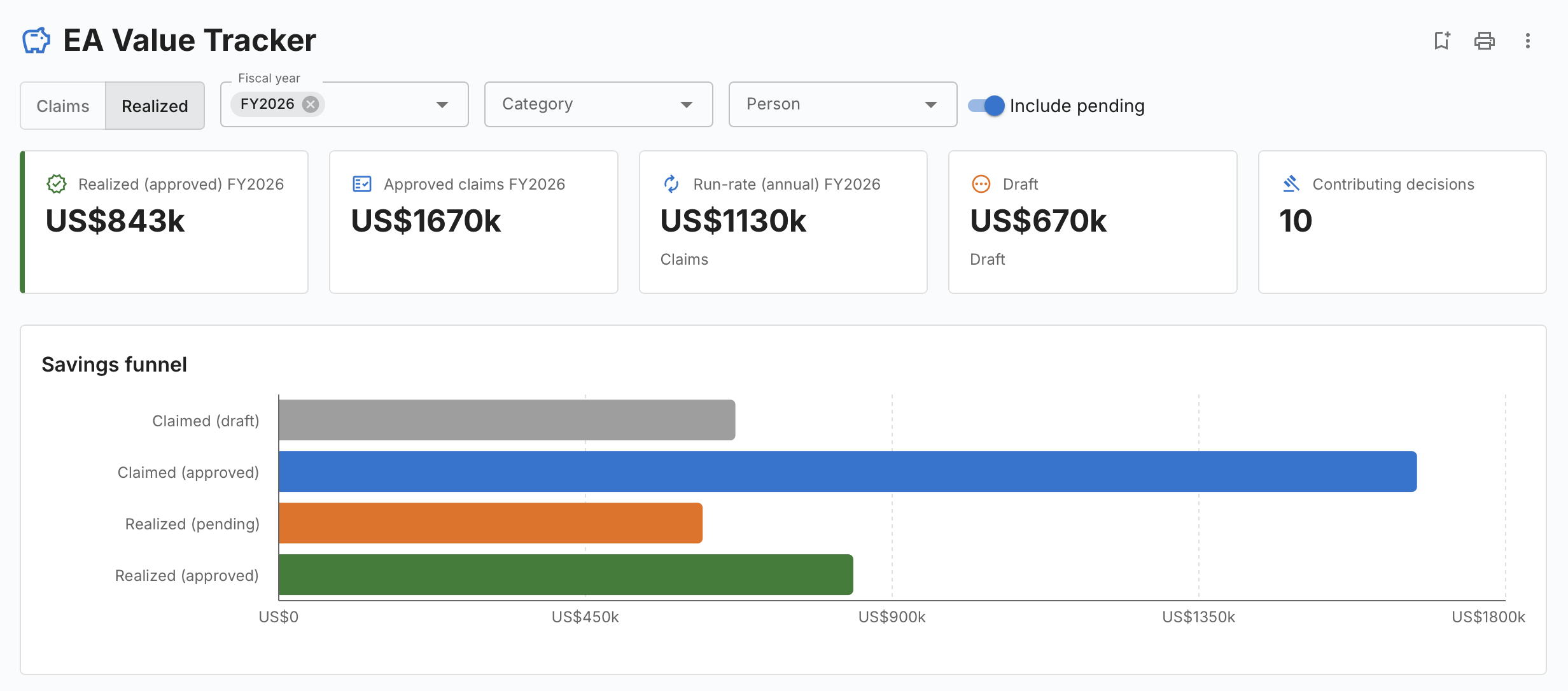
Barre d'outils
- Déclaré / Réalisé — la base de tout le rapport : valeur déclarée sur les décisions ou valeur réellement réalisée.
- Exercice — l'exercice en cours est présélectionné ; désélectionnez tout pour voir toutes les années.
- Filtres Catégorie et Personne.
- Inclure les brouillons ou Inclure les éléments en attente.
Indicateurs clés — Réalisé (approuvé), Déclarations approuvées, Récurrent (annuel), Brouillon, et le nombre de décisions contributrices.
L'entonnoir des économies présente les quatre étapes côte à côte : l'écart entre le promis et l'encaissé saute aux yeux.
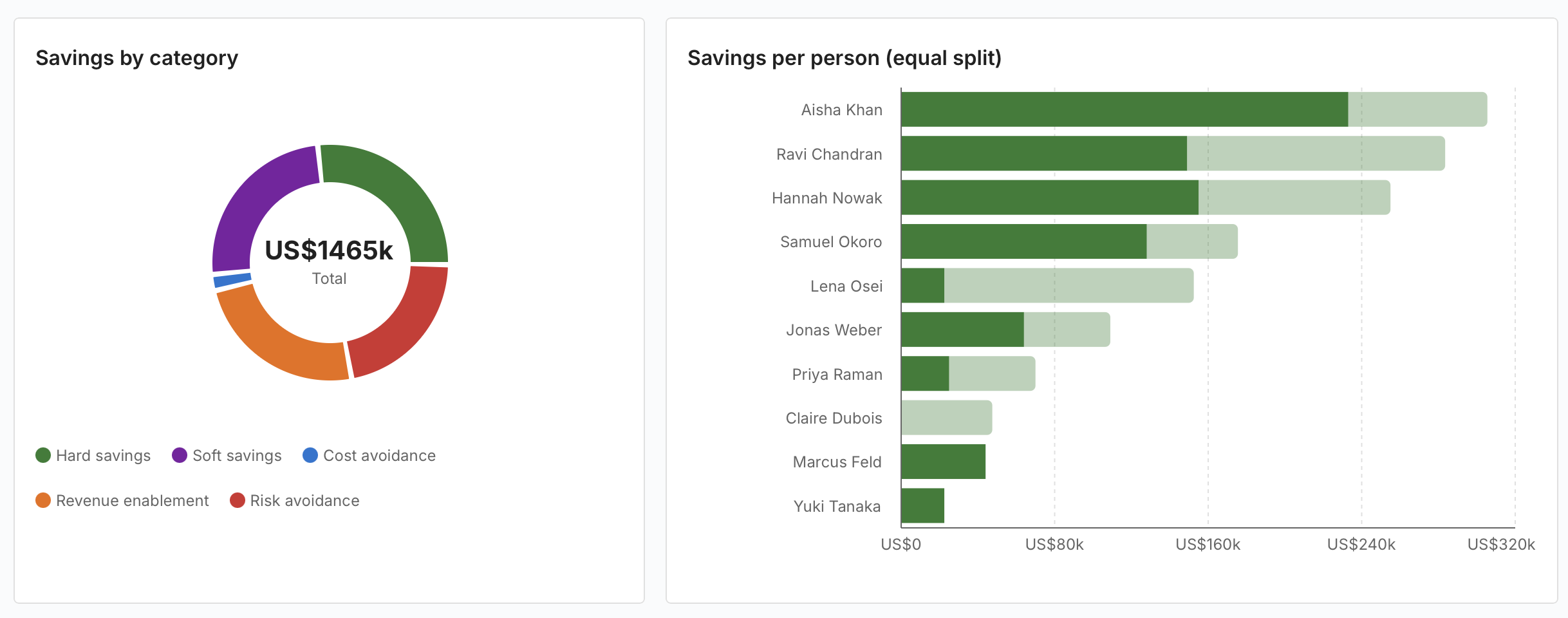
Économies par catégorie est un anneau avec le total au centre. Économies par personne (répartition égale) attribue à une entrée portée par N personnes montant ÷ N à chacune, afin qu'aucune valeur ne soit comptée deux fois.
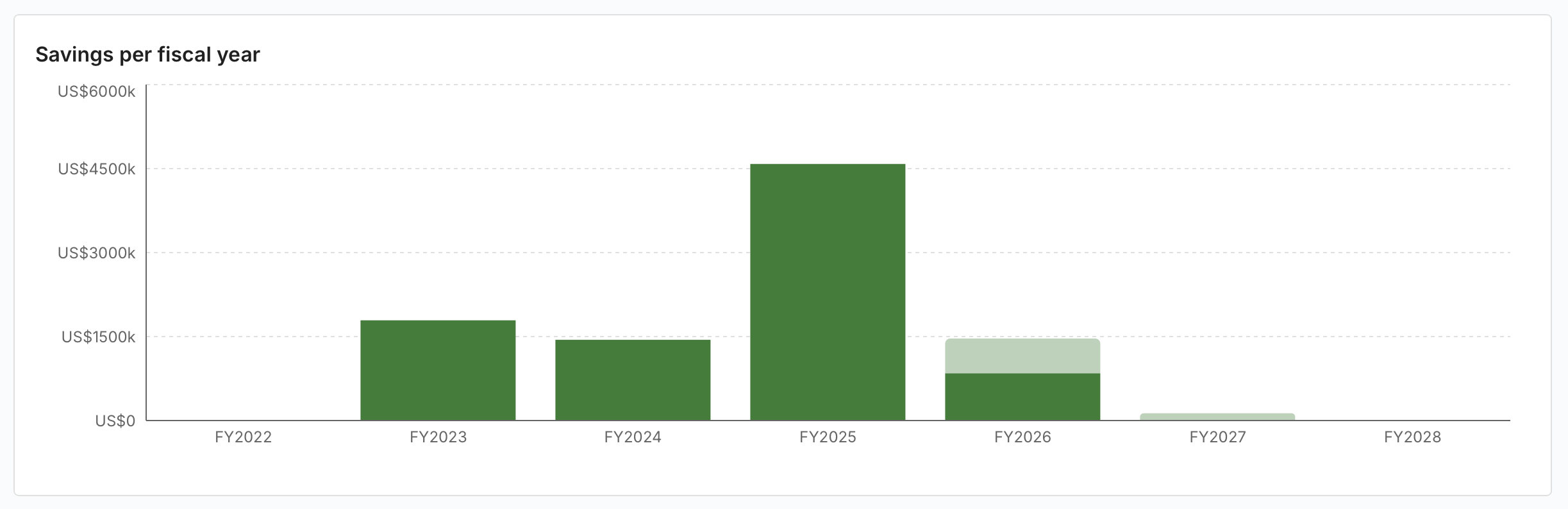
Économies par exercice couvre une fenêtre fixe allant de quatre ans en arrière à deux ans en avant et ignore délibérément le filtre d'exercice, pour que la tendance reste toujours lisible.
Deux tableaux complètent le tout : la répartition par personne et les décisions contributrices — le registre complet, avec un lien Ouvrir vers chaque décision.
Le rapport s'enregistre, se partage, s'imprime et s'exporte en XLSX et PPTX comme n'importe quel rapport du cœur : il peut aller directement dans un dossier de comité de pilotage.
Dans les tableaux de décisions
Quatre colonnes sont ajoutées au tableau de décisions partagé, aussi bien dans EA Delivery → Décisions que dans GRC → Gouvernance → Décisions :
| Colonne | Contenu |
|---|---|
| Économies déclarées | Total déclaré sur cette décision |
| Réalisé | Total des réalisations approuvées |
| Approbateur des économies | Qui a approuvé les réalisations |
| Étape des économies | L'étape la plus avancée atteinte |
Elles se comportent comme des colonnes natives — tri, filtre rapide et thème fonctionnent — et peuvent être masquées ou figées depuis le sélecteur de colonnes.
Permissions
| Permission | Autorise |
|---|---|
adr.view (cœur) |
Voir les panneaux, les colonnes et le tableau de bord |
adr.manage (cœur) |
Ajouter, modifier et supprimer des déclarations sur une décision non signée |
ext.value-savings.record |
Enregistrer une réalisation sur une déclaration approuvée |
ext.value-savings.approve |
Approuver ou rejeter une réalisation — et être la personne désignée comme approbateur |
Attribuez les deux permissions d'extension dans Admin → Utilisateurs et rôles.
Notez que ext.value-savings.approve ne suffit pas à elle seule : le serveur
vérifie en plus que vous êtes bien l'approbateur désigné sur cette ligne.
Si la licence expire ou l'extension est désactivée
Les panneaux, les colonnes et le tableau de bord disparaissent, mais rien n'est supprimé. Les déclarations résident dans la décision elle-même et suivent un transfert d'espace de travail ; les réalisations restent dans les tables propres à l'extension. Une licence renouvelée rétablit l'ensemble.
Remarques et limites
- Les économies ne figurent délibérément pas dans l'export Word de la décision : cet export est le document de décision, pas le registre financier.
- Les réalisations s'enregistrent en regard d'une déclaration approuvée ; une décision doit donc être signée avant que de la valeur puisse être réalisée.
- L'extension embarque du code backend : son installation et ses mises à jour nécessitent un redémarrage ponctuel du backend. Turbo EA affiche alors un bandeau.