Roadmap Studio
Toute fonction EA se voit poser les deux mêmes questions par son DSI : à quoi ressemblera le paysage dans trois ans, et que se passe-t-il si nous choisissons autrement ? Les présentations répondent mal à la première et pas du tout à la seconde — elles sont périmées la semaine suivant le comité de pilotage, et deux d'entre elles ne se comparent pas.
Roadmap Studio répond aux deux à partir de l'inventaire que vous tenez déjà. Un scénario est un plan posé sur votre paysage vivant — retirer ceci, remplacer cela à cette date, ajouter ces trois choses qui n'existent pas encore — conservé comme un ensemble de changements plutôt que comme une copie de votre graphe. Rien de ce que vous explorez ne touche votre inventaire tant qu'un plan n'est pas approuvé et appliqué, et comme le plan est lu par rapport à ce que l'inventaire dit aujourd'hui, il ne s'éloigne jamais silencieusement de la réalité.
En bref
| Licence | Commerciale — une habilitation signée est nécessaire |
| Version minimale de Turbo EA | 2.119.0 |
| Permissions | ext.roadmap-studio.view, .manage, .apply, .admin |
| Autorisations d'accès aux données | Cartes (lecture + écriture), événements de fiche, tâches (lecture + écriture), l'annuaire des utilisateurs, les décisions |
| Redémarrage du backend nécessaire | Oui — l'extension embarque du code backend |
| Où elle apparaît | Roadmap dans la navigation principale · une puce sur le détail d'une fiche · un panneau et une section d'export sur les décisions |
Transformations et scénarios
Une transformation est le programme auquel appartient un ensemble de plans concurrents — « Modernisation de l'ERP », par exemple — et elle nomme les Objectifs dont le programme répond. En dessous se trouvent les scénarios : des réponses alternatives à la même question. L'un d'eux peut être marqué recommandé, pour que la salle sache ce que l'architecte propose avant de lire les chiffres.
Un scénario hors de toute transformation est parfaitement valable ; il n'a simplement pas d'alternatives face auxquelles être choisi.
L'inventaire de planification et la roadmap
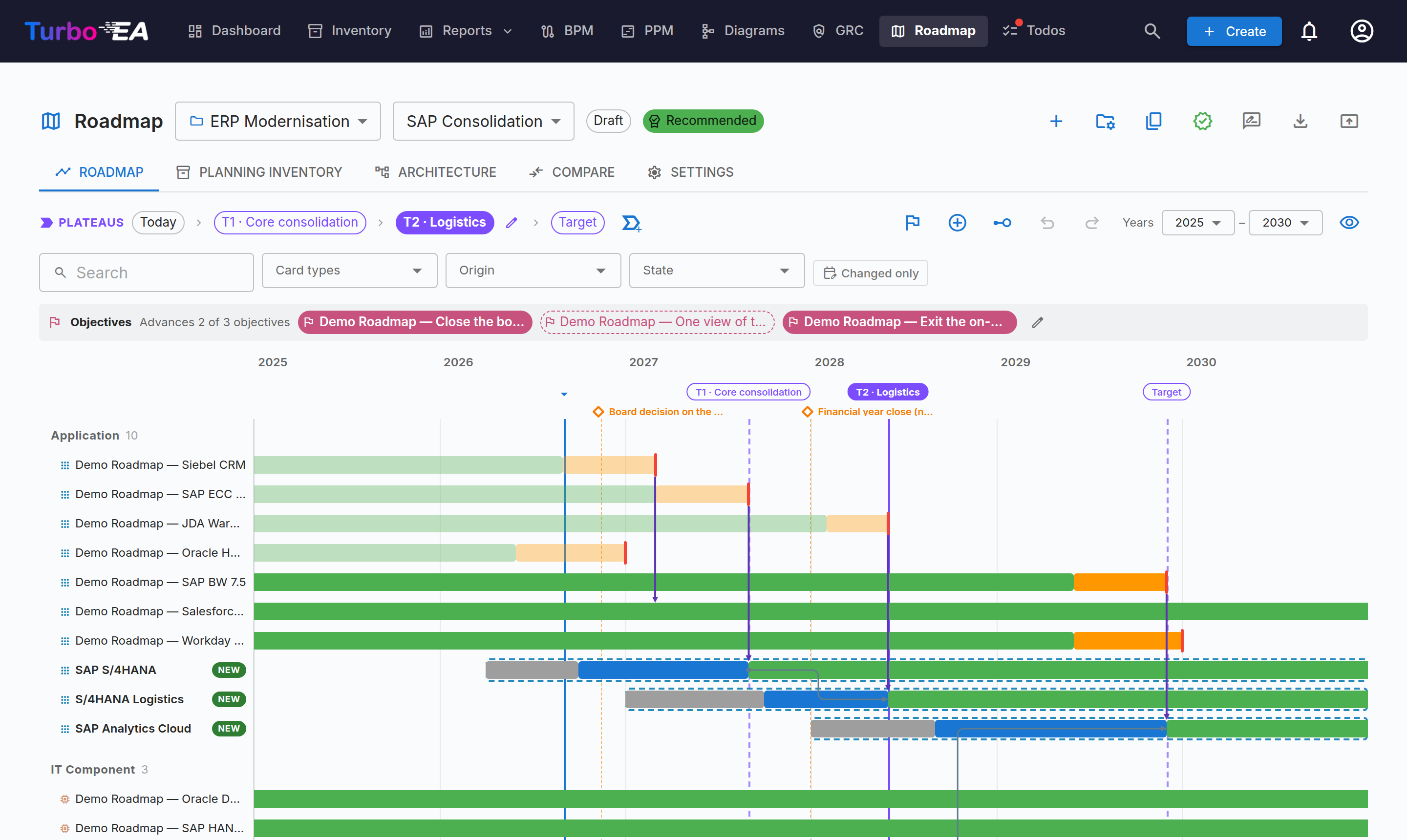
La roadmap dessine le plan sous forme de barres datées dans des couloirs, avec en dessous une bande de coûts montrant le coût de fonctionnement année par année — y compris la bosse pendant un fonctionnement en parallèle, précisément le chiffre qu'un dossier de migration a tendance à masquer.
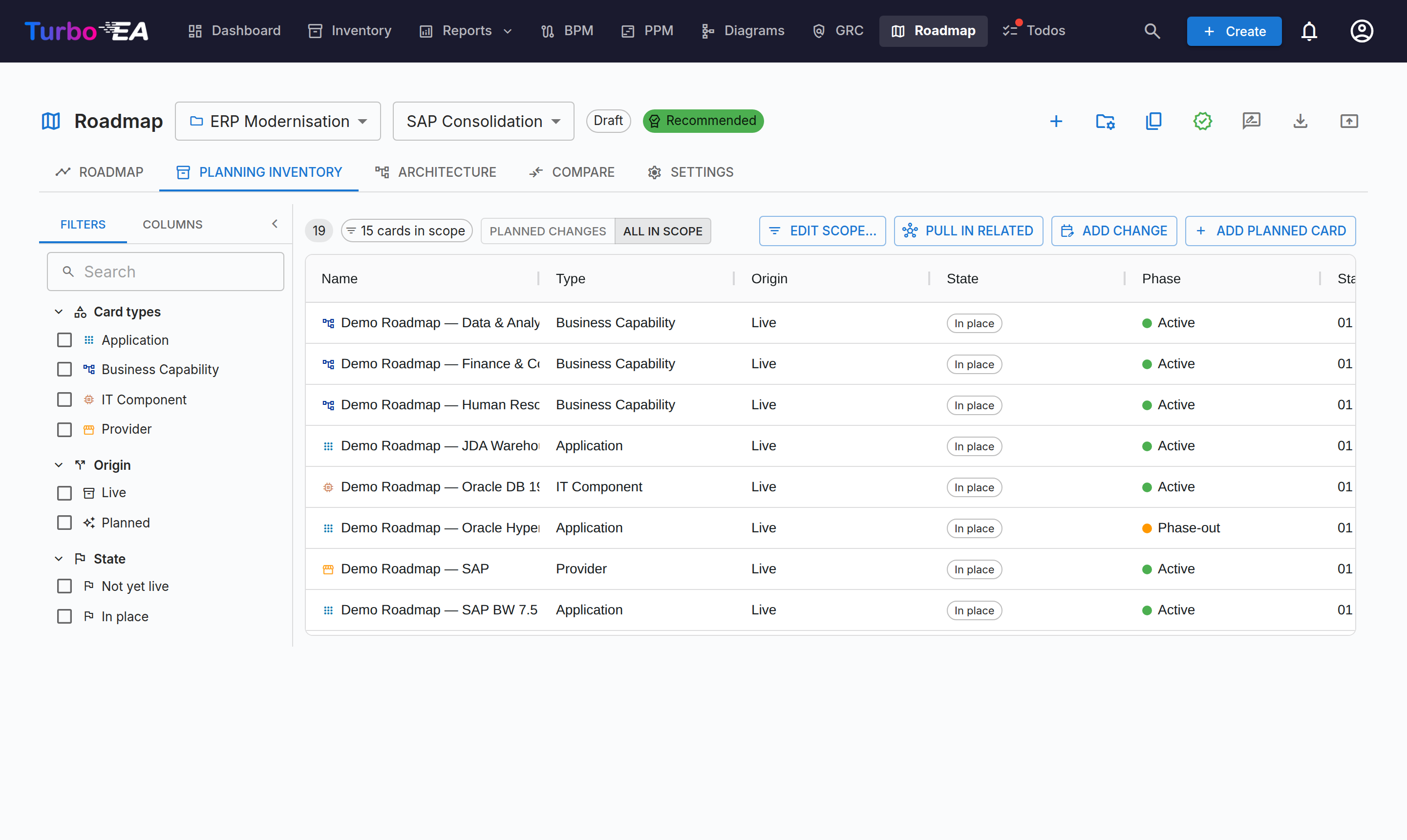
L'inventaire de planification est le même plan sous forme de grille : vos fiches vivantes plus les fiches planifiées, avec chaque changement les concernant. Les fiches planifiées vivent dans le scénario et jamais dans votre inventaire principal.
Depuis Roadmap Studio 1.33.0, la grille se modifie sur place, comme
l'Inventaire. Cochez des lignes et Modification en masse planifie un
changement pour chacune — un retrait à une date, des phases redatées, une valeur
d'attribut ou un coût unique. Activez Modifier les cellules pour saisir une
date ou un coût directement dans une cellule, ou tirez la poignée de remplissage
le long d'une colonne. Exporter vers Excel écrit la grille telle qu'affichée
plus une feuille Plan avec une clé par ligne ; modifiez-la et Importer depuis
Excel montre chaque changement en aperçu avant de l'écrire. Le remplissage et
Excel nécessitent Turbo EA 2.147.0.
Un changement dont la fiche cible a depuis été archivée, déplacée ou redatée ailleurs est signalé obsolète, avec la raison — ainsi un plan écrit il y a trois mois vous dit ce qui a bougé sous lui.
Paliers et coupe d'architecture
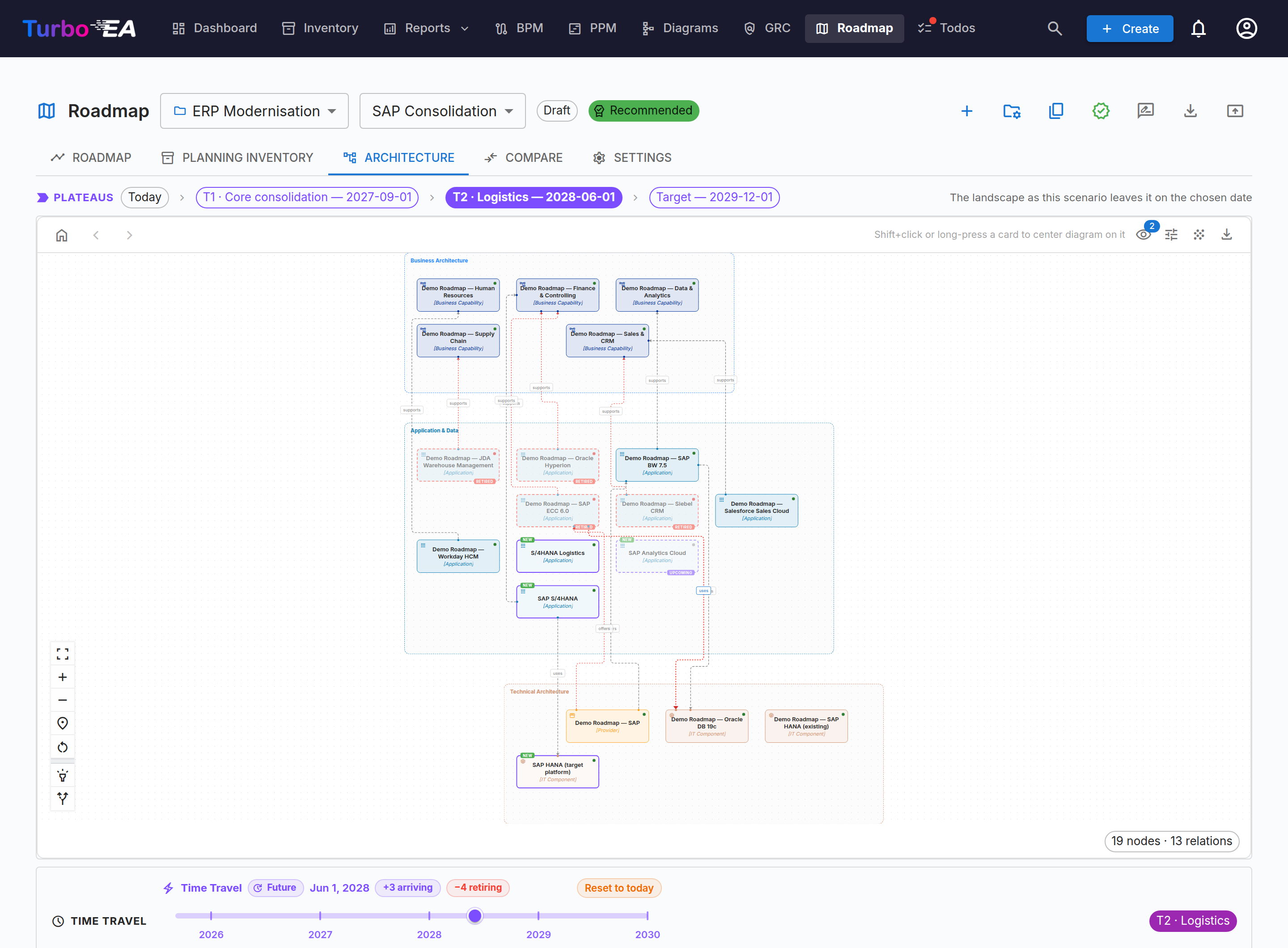
Comme chaque changement porte une date, l'architecture à un instant donné est simplement le scénario évalué à cette date. Nommez les moments qui comptent comme des paliers — « T1 · Consolidation du cœur, T3 2027 » — et parcourez-les : la roadmap, la vue des dépendances et les chiffres avancent ensemble.
Comparer les scénarios
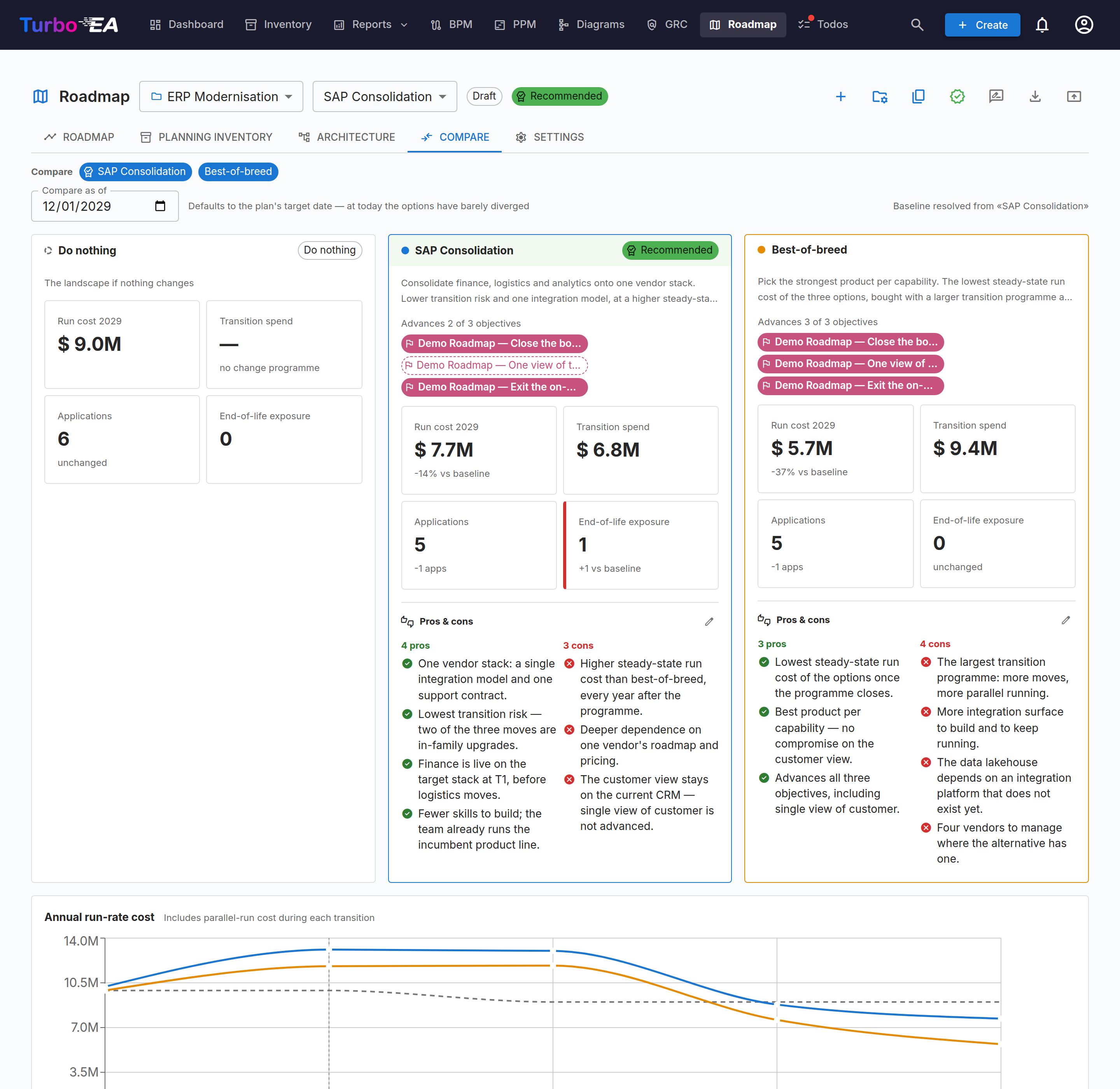
Comparer place chaque scénario à côté de la référence « ne rien faire » sur le coût de fonctionnement à l'horizon, la dépense de transformation, le nombre de fiches et l'exposition à la fin de vie, avec les pour et contre de chaque plan écrits à côté de ses chiffres. Un taux d'actualisation facultatif s'applique aux années futures.
Là où le plan rencontre la fiche
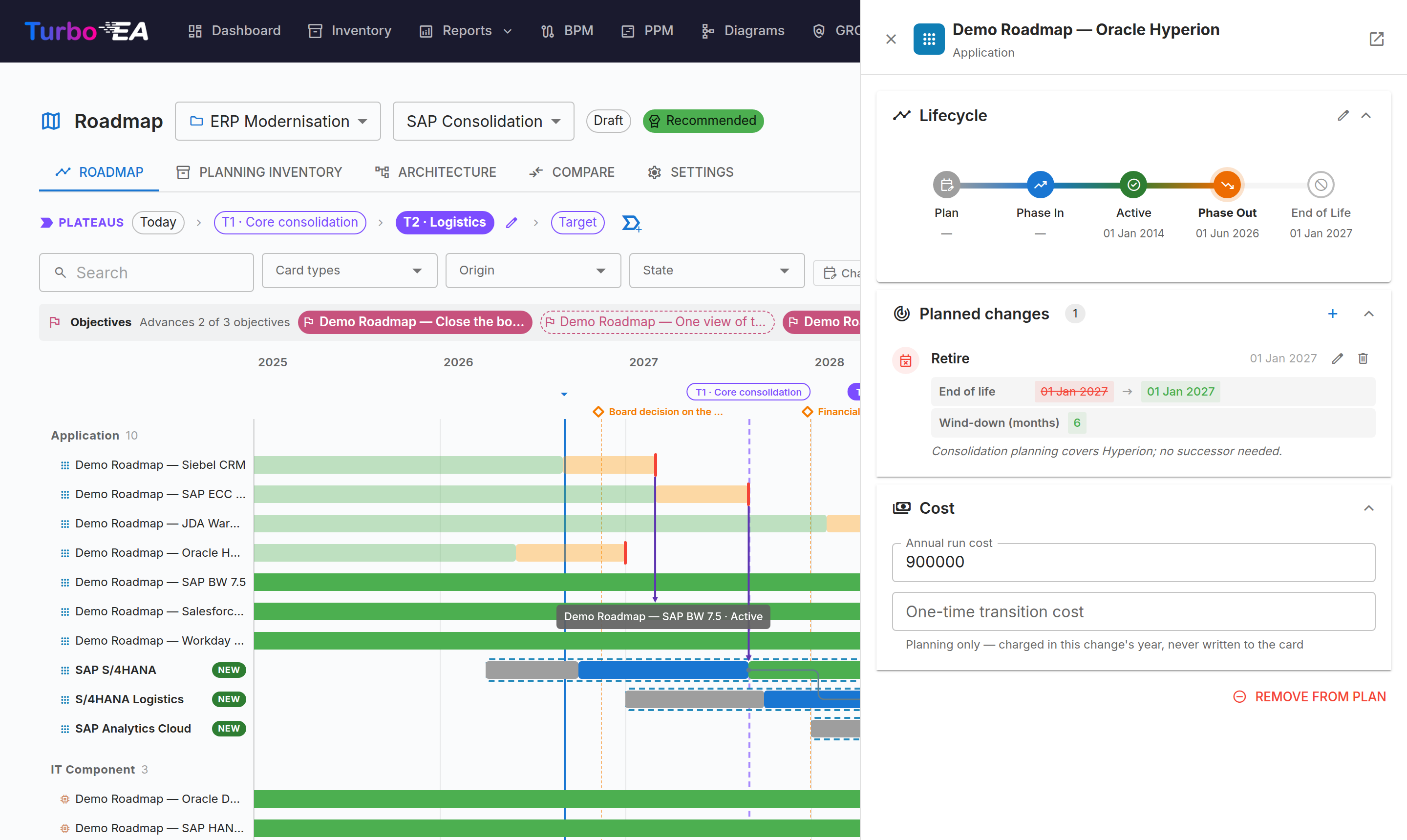
Ouvrez n'importe quelle fiche de votre inventaire : une puce vous dit quels plans la mentionnent et comment — comme quelque chose que l'on retire, comme le successeur d'un remplacement, ou comme une fiche qu'un plan place sous un nouveau parent.
Revue, décision et application
C'est le chemin de gouvernance, et il sépare trois choses réellement différentes : le conseil, la décision et l'écriture.
1 · Demander une revue
Demander une revue nomme les personnes dont vous voulez l'avis et crée pour chacune une véritable tâche, qui atteint leur page Tâches et leur cloche de notification. Le sélecteur couvre tout l'annuaire — un relecteur est celui qui peut aider sur ce plan-là : l'architecte sécurité pour l'un, le partenaire finance pour l'autre.
Chaque relecteur répond dans l'application par Approuver en tant que relecteur, Demander des modifications ou Commenter, avec une note. Ces réponses sont des conseils. Elles ne décident rien, et c'est pourquoi elles n'utilisent plus les mots « approuver » et « rejeter » du comité.
2 · En discuter
Toute personne pouvant lire le plan peut écrire dans sa discussion. Le fil porte toute l'histoire dans l'ordre où elle s'est produite : les commentaires, chaque réponse de revue (pas seulement la dernière), puis les soumissions et les votes. Le comité lit la même conversation que les relecteurs, au lieu de recevoir un verdict sans les arguments qui le sous-tendent.
3 · Le soumettre au comité de revue
Un comité de revue est un groupe nommé de personnes, rattaché à une transformation (voir plus bas). Quand un plan en a un, Soumettre pour décision l'y envoie :
- le statut devient En attente de décision et le contenu du plan est verrouillé, pour que tout le monde vote sur le même document ;
- chaque membre reçoit une tâche Décider de …, avec la notification d'affectation habituelle ;
- vous choisissez ici si l'approbation doit déposer une décision et créer les initiatives — choisi à la soumission, pour que les votants voient ce que leur oui va créer.
Le contrôle d'approbation (Admin → Paramètres, voir plus bas) peut retenir un plan avant son comité tant que les relecteurs n'ont pas répondu.
4 · Le comité vote
Chaque membre vote Approuver, Rejeter ou S'abstenir, avec une note facultative, et peut changer son vote tant que le tour est ouvert. La boîte de dialogue montre le décompte, combien d'approbations manquent encore, et ce que chaque membre a dit.
Le tour se règle dès que la règle de décision du comité est tranchée :
| Règle | Approuve quand | Rejette quand |
|---|---|---|
| Majorité (par défaut) | Plus de la moitié approuve | Assez de membres ont refusé pour rendre la majorité impossible |
| Unanimité | Tous les membres approuvent | Un membre rejette ou s'abstient |
| Un membre quelconque | Un membre approuve | Tous ont voté, aucun n'approuvant |
Un rejet survient dès que l'approbation est devenue arithmétiquement impossible, et non après que tout le monde a voté sur une question déjà tranchée.
C'est l'appartenance au comité qui permet de voter —
ext.roadmap-studio.apply n'est pas requis. L'auteur du plan peut voter sur
son propre plan ; la boîte de dialogue le dit clairement et la décision nomme qui
a voté.
Retirer reprend un plan des mains du comité avant qu'il n'ait décidé. L'auteur, la personne qui l'a soumis et tout membre peuvent le faire — un comité qui souhaite une reprise ne devrait pas avoir à rejeter le plan pour le demander. Les tâches des membres sont supprimées, non marquées faites, et le plan revient en revue.
5 · Ce que fait l'approbation
Le vote décisif fait tout d'un coup : les scénarios concurrents de la même transformation sont rejetés, le plan est verrouillé, les demandes en cours sont soldées, les initiatives sont créées (un programme pour la transformation, un projet par palier), et une décision est déposée en brouillon dans Livraison EA → Décisions, nommant le comité, sa règle, le décompte, chaque vote avec sa note, les objectifs, les paliers, les chiffres face au statu quo et chaque alternative rejetée. Les signatures sont ensuite demandées aux membres qui ont voté pour.
Un plan approuvé est en lecture seule jusqu'à ce qu'un détenteur de
ext.roadmap-studio.apply le rouvre, ce qui efface l'approbation.
6 · L'appliquer
Appliquer écrit le plan dans votre inventaire vivant, sous
ext.roadmap-studio.apply. C'est une action distincte, souvent des mois après la
décision. Chaque écriture passe par le mécanisme de lots audité : elle apparaît
donc dans Admin → Journal d'audit et peut être annulée. Un utilisateur
.manage peut ouvrir le même plan en lecture seule pour vérifier qu'il
s'appliquerait proprement.
Scénarios sans comité de revue
Un scénario hors transformation, ou dont la transformation n'a pas de comité,
garde le chemin plus simple : un détenteur de ext.roadmap-studio.apply
l'approuve directement. Une petite équipe sans organe de gouvernance à réunir
n'a pas à en inventer un.
Comités de revue
Les comités se gèrent en un seul endroit : Paramètres → Gouvernance → Gérer les
comités de revue dans la page Roadmap (nécessite ext.roadmap-studio.admin).
Un comité a un nom, une description, jusqu'à 25 membres et une règle de
décision. Rattachez-le à une ou plusieurs transformations depuis l'un ou
l'autre côté.
Supprimer un comité détache les transformations qu'il examinait ; cela ne les supprime jamais, et cela ne touche jamais au dossier de ce qu'il a décidé par le passé.
Paramètres et historique
L'onglet Paramètres de la page Roadmap (nécessite
ext.roadmap-studio.admin) contient :
| Paramètre | Effet |
|---|---|
| Modèle de coûts | Quel attribut porte le coût annuel de fonctionnement d'une fiche, quels types de fiches l'indicateur compte, jusqu'où regarde l'exposition à la fin de vie, et un taux d'actualisation facultatif |
| Contrôle d'approbation | Si les réponses des relecteurs retiennent un plan avant son comité : jamais, tant que des modifications sont demandées, ou jusqu'à ce que tous aient répondu |
| Comités de revue | Ouvre la boîte de dialogue des comités |
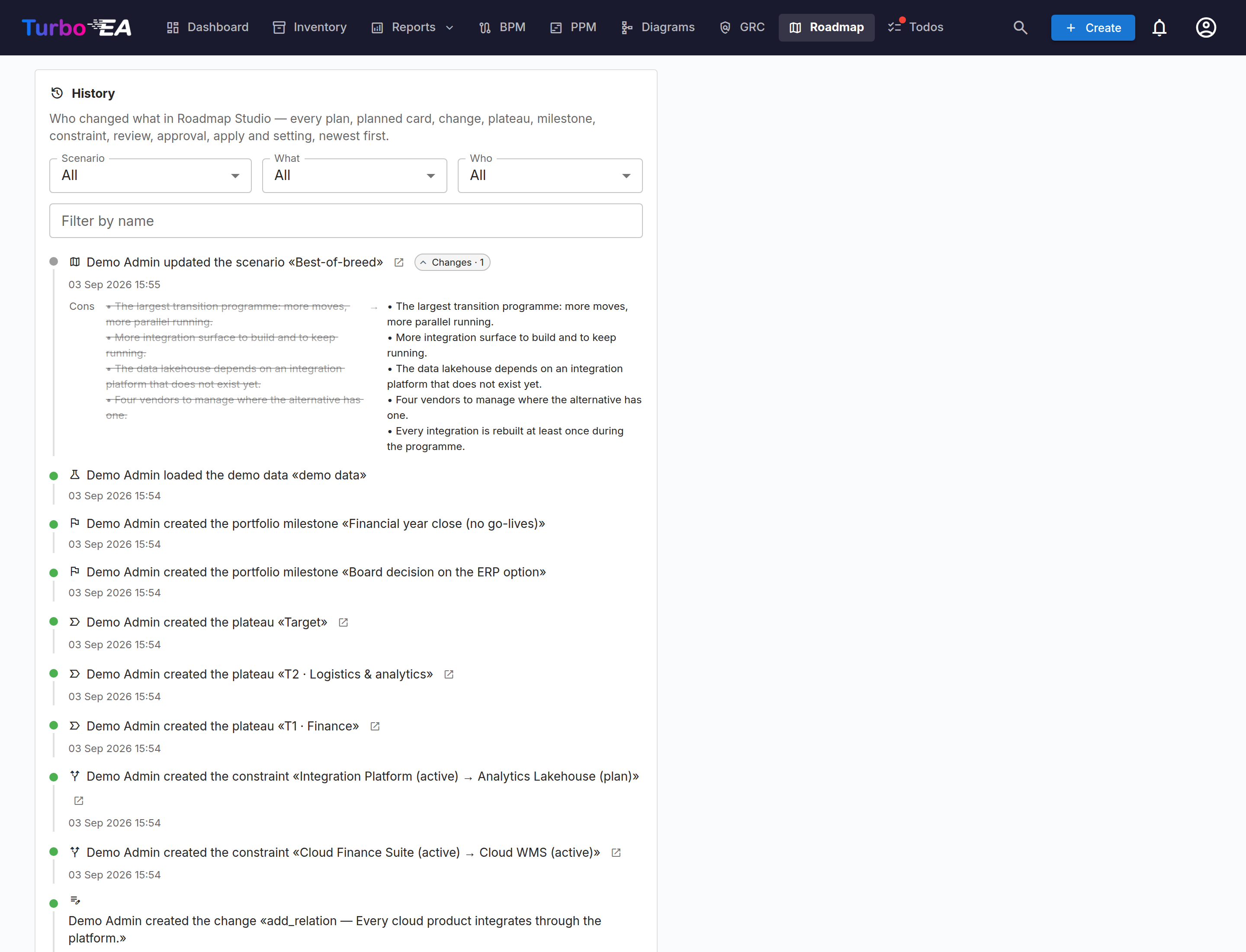
La fiche Historique est un journal d'activité complet — chaque plan, fiche, changement, palier, demande de revue, réponse, soumission, vote, commentaire et décision, avec l'auteur et ce qui a changé.
Mode présentation et le support
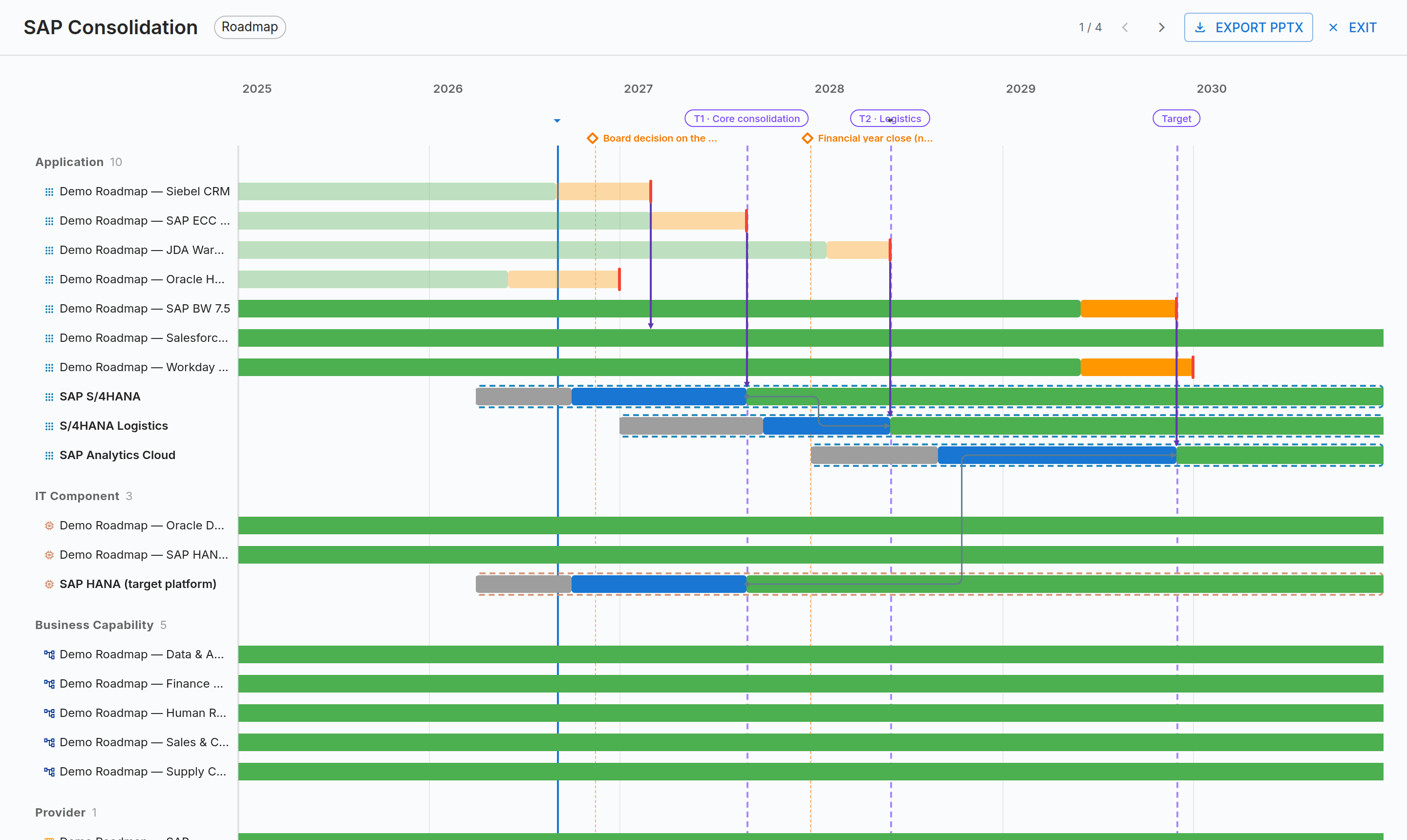
Le mode présentation fait parcourir le plan palier par palier à une salle, et l'export PowerPoint suit exactement la séquence que vous venez de dérouler.
Données de démonstration
Un clic dans les Paramètres charge un paysage d'exemple complet avec deux scénarios concurrents, pour tout essayer avant de saisir vos propres données. Un autre clic en efface toute trace.
Permissions
| Permission | Autorise |
|---|---|
ext.roadmap-studio.view |
Voir les scénarios, comparaisons, paliers, la discussion et la décision |
ext.roadmap-studio.manage |
Créer et modifier des plans, demander une revue, soumettre pour décision, retirer |
ext.roadmap-studio.apply |
Appliquer un plan approuvé à l'inventaire vivant, le rouvrir, et approuver un plan sans comité de revue |
ext.roadmap-studio.admin |
Paramètres, comités de revue et données de démonstration |
Voter n'est pas une permission : cela découle de l'appartenance au comité qui
décide de ce plan, plus ext.roadmap-studio.view pour l'ouvrir. Toute personne
disposant de .view peut écrire dans la discussion.
Si la licence expire ou l'extension est désactivée
La page Roadmap et son API disparaissent, mais rien n'est supprimé — les scénarios, plans, votes et la discussion restent dans les tables propres à l'extension. Les fiches créées par l'extension dans votre inventaire sont des fiches ordinaires et ne sont pas affectées. Appliquer une licence renouvelée ramène tout.
Notes et limites
- Un plan à la fois part au comité au sein d'une même transformation.
- Ni présidence ni pondération des voix. Chaque vote compte une fois, et il n'y a pas de voix prépondérante.
- Pas de rappels. Un tour reste ouvert jusqu'à ce que la règle le tranche ou que quelqu'un le retire.
- L'auteur du plan peut voter sur son propre plan. C'est délibéré : un petit comité dont l'architecte ne pourrait pas voter ne pourrait rien décider, et chaque vote est nommé dans la décision.
- L'extension embarque du code backend : son installation ou sa mise à jour nécessite un redémarrage ponctuel du backend. Turbo EA affiche une bannière le cas échéant.