Roadmap Studio
Jede EA-Funktion bekommt von ihrem CIO dieselben zwei Fragen gestellt: Wie sieht die Landschaft in drei Jahren aus? und Was passiert, wenn wir uns anders entscheiden? Foliensätze beantworten die erste schlecht und die zweite gar nicht — sie veralten in der Woche nach dem Lenkungsausschuss, und zwei von ihnen lassen sich nicht vergleichen.
Roadmap Studio beantwortet beide aus dem Inventar, das Sie ohnehin pflegen. Ein Szenario ist ein Plan über Ihrer lebenden Landschaft — dies ablösen, jenes zu diesem Datum ersetzen, diese drei Dinge ergänzen, die es noch nicht gibt — gespeichert als Menge von Änderungen und nicht als Kopie Ihres Graphen. Was Sie erkunden, berührt Ihr Inventar erst, wenn ein Plan genehmigt und angewendet wurde, und da der Plan gegen den heutigen Stand des Inventars gelesen wird, entfernt er sich nie unbemerkt von der Realität.
Auf einen Blick
| Lizenz | Kommerziell — eine signierte Berechtigung ist erforderlich |
| Mindestversion von Turbo EA | 2.119.0 |
| Berechtigungen | ext.roadmap-studio.view, .manage, .apply, .admin |
| Datenzugriffs-Grants | Karten (lesen + schreiben), Kartenereignisse, Aufgaben (lesen + schreiben), das Benutzerverzeichnis, Entscheidungsdokumente |
| Backend-Neustart nötig | Ja — die Erweiterung liefert Backend-Code |
| Wo sie erscheint | Roadmap in der Hauptnavigation · ein Chip auf der Kartendetailseite · ein Panel und ein Exportabschnitt auf Entscheidungen |
Transformationen und Szenarien
Eine Transformation ist das Programm, zu dem konkurrierende Pläne gehören — etwa «ERP-Modernisierung» — und sie benennt die Ziele, für die das Programm verantwortlich ist. Darunter liegen die Szenarien: alternative Antworten auf dieselbe Frage. Eines davon kann als empfohlen markiert werden, damit der Raum weiß, was die Architektin vorschlägt, bevor die Zahlen gelesen werden.
Ein Szenario außerhalb jeder Transformation ist völlig zulässig; es hat schlicht keine Alternativen, gegenüber denen es gewählt würde.
Planungsinventar und Roadmap
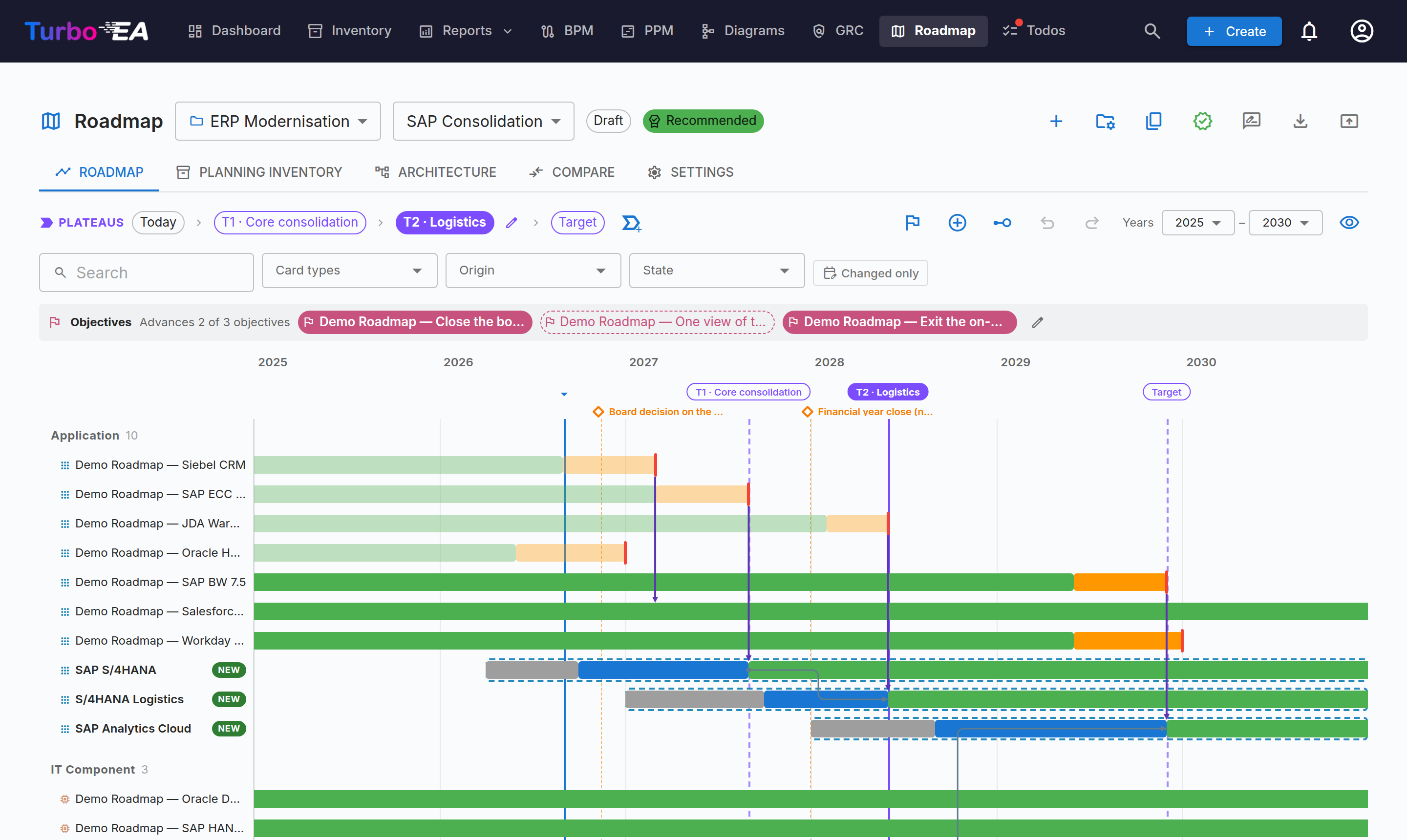
Die Roadmap zeichnet den Plan als datierte Balken in Swimlanes, mit einem Kostenband darunter, das die laufenden Kosten Jahr für Jahr zeigt — einschließlich des Anstiegs während eines Parallelbetriebs, also genau der Zahl, die ein Migrations-Business-Case sonst gern verschweigt.
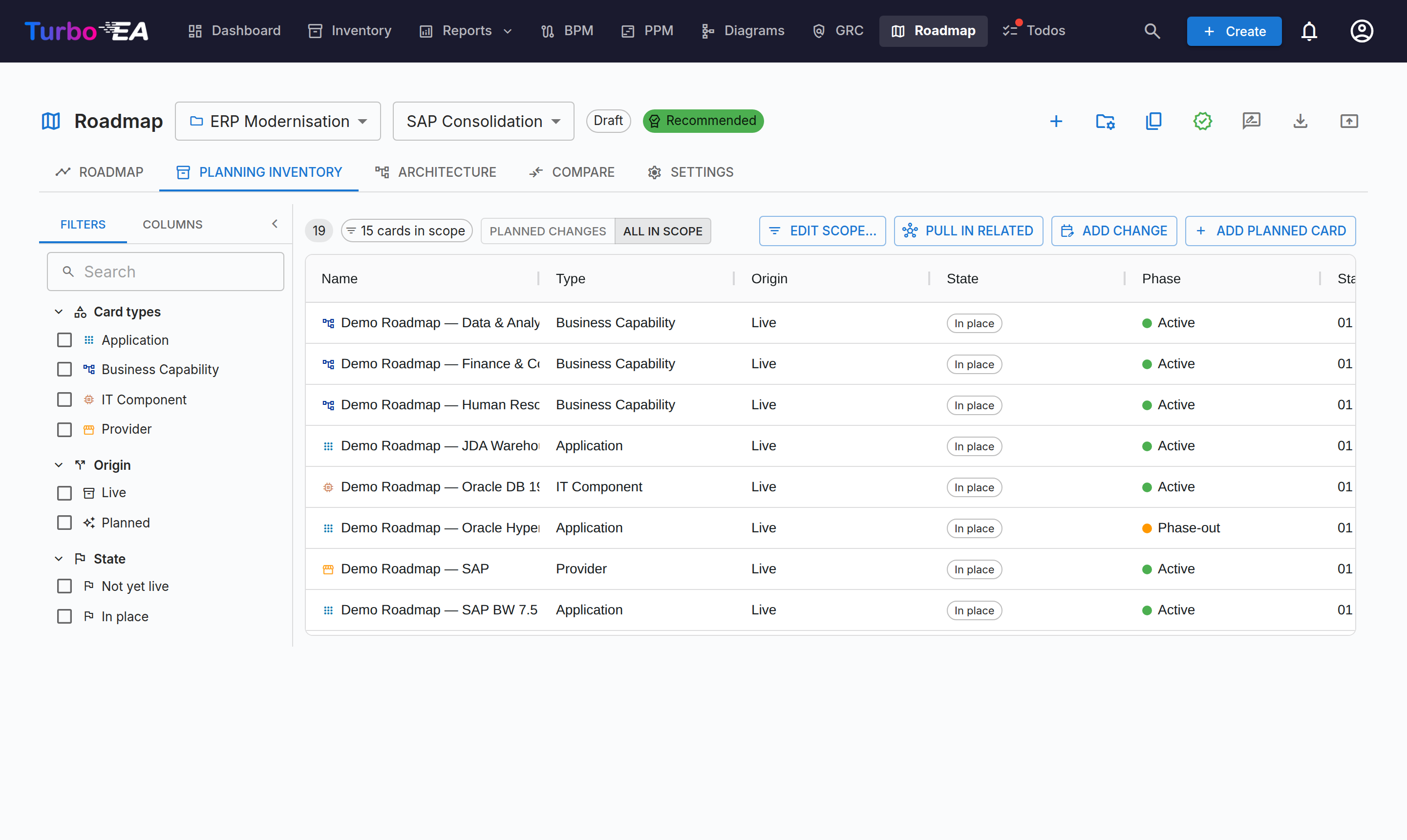
Das Planungsinventar ist derselbe Plan als Tabelle: Ihre lebenden Karten plus die geplanten, mit jeder Änderung dazu. Geplante Karten leben im Szenario und nie in Ihrem Hauptinventar.
Seit Roadmap Studio 1.33.0 bearbeitet das Raster direkt, wie das Inventar.
Markieren Sie Zeilen, und Massenbearbeitung plant für jede eine Änderung —
eine Außerbetriebnahme zu einem Datum, neu datierte Phasen, einen Attributwert
oder Einmalkosten. Mit Zellen bearbeiten tippen Sie ein Datum oder Kosten
direkt in eine Zelle oder ziehen den Ausfüllgriff eine Spalte hinunter. Nach
Excel exportieren schreibt das Raster wie angezeigt plus ein Blatt Plan mit
einem Schlüssel je Zeile; bearbeiten Sie es, und Aus Excel importieren zeigt
jede Änderung in der Vorschau, bevor sie geschrieben wird. Ausfüllen und Excel
benötigen Turbo EA 2.147.0.
Eine Änderung, deren Zielkarte inzwischen archiviert, verschoben oder anderswo umdatiert wurde, wird als veraltet markiert — mit Begründung. So sagt Ihnen ein vor drei Monaten geschriebener Plan, was sich unter ihm bewegt hat.
Plateaus und der Architekturschnitt
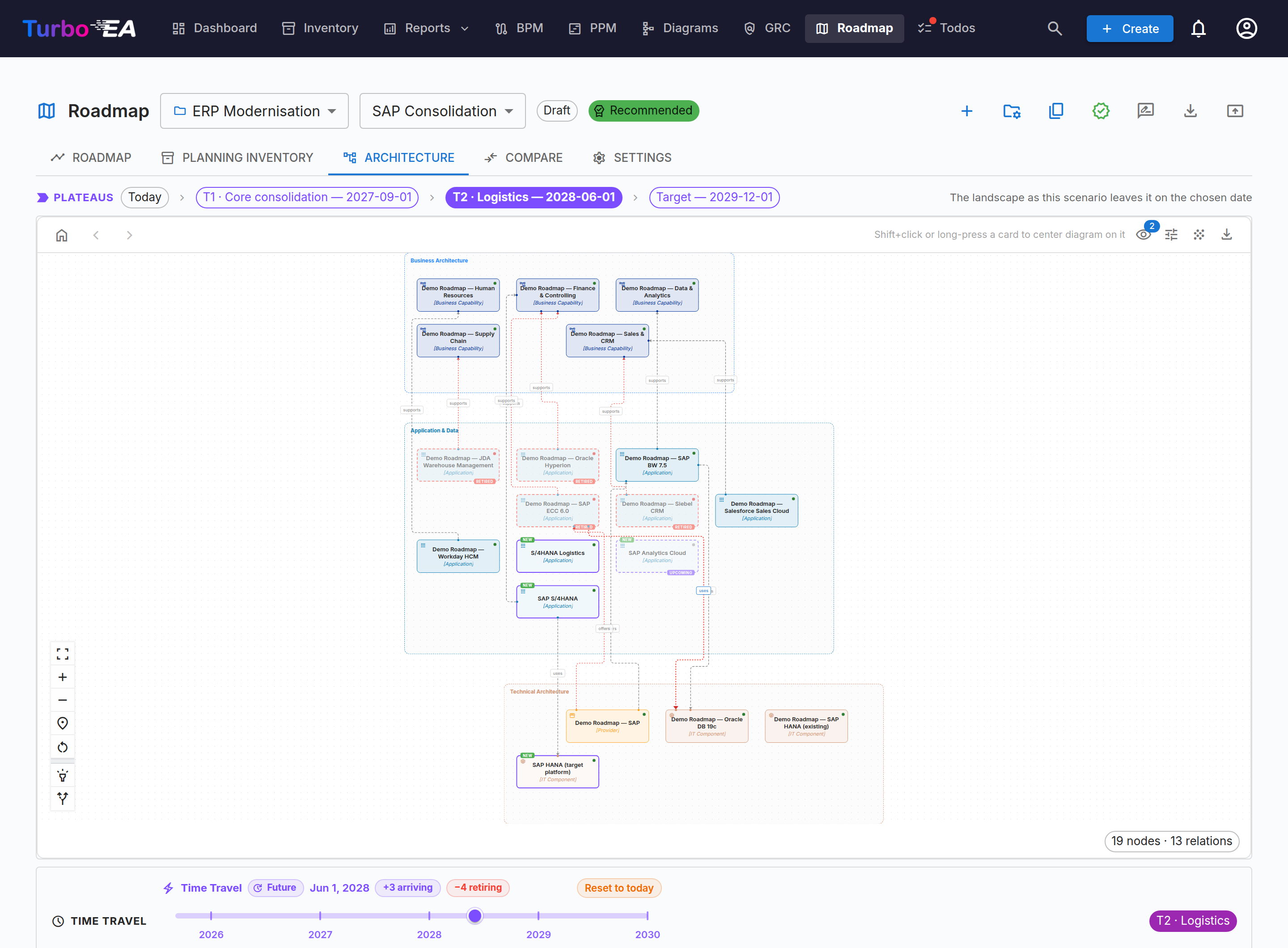
Da jede Änderung ein Datum trägt, ist die Architektur zu jedem Zeitpunkt einfach das zu diesem Datum ausgewertete Szenario. Benennen Sie die wichtigen Zeitpunkte als Plateaus — «T1 · Kernkonsolidierung, Q3 2027» — und gehen Sie sie durch: Roadmap, Abhängigkeitsansicht und Zahlen bewegen sich gemeinsam.
Szenarien vergleichen
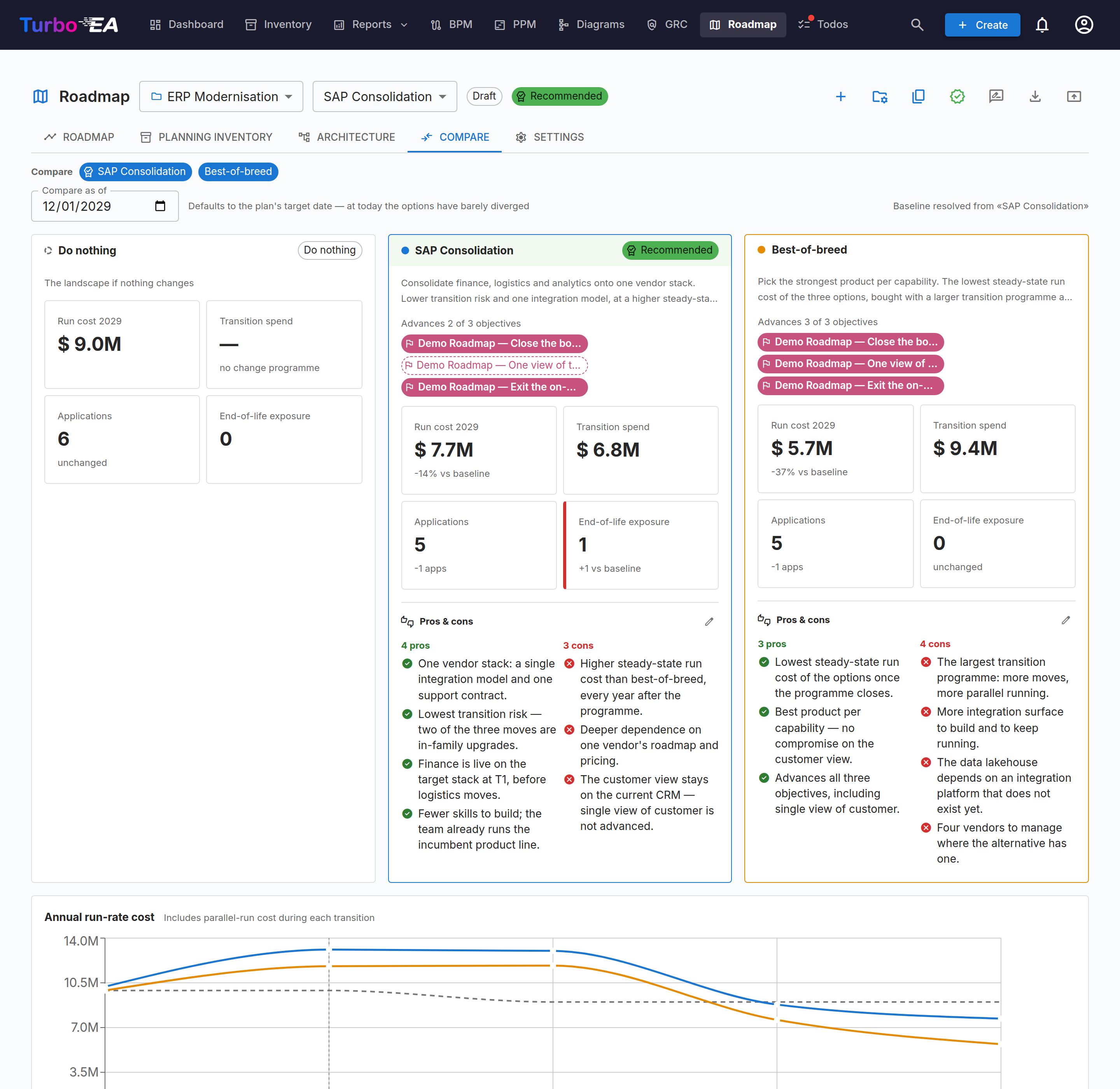
Vergleich stellt jedes Szenario neben die Nichtstun-Basislinie: laufende Kosten am Horizont, Transformationsausgaben, Kartenanzahl und End-of-Life-Exposition, mit den Pro und Contra jedes Plans neben seinen Zahlen. Ein optionaler Diskontsatz wirkt auf künftige Jahre.
Wo der Plan auf die Karte trifft
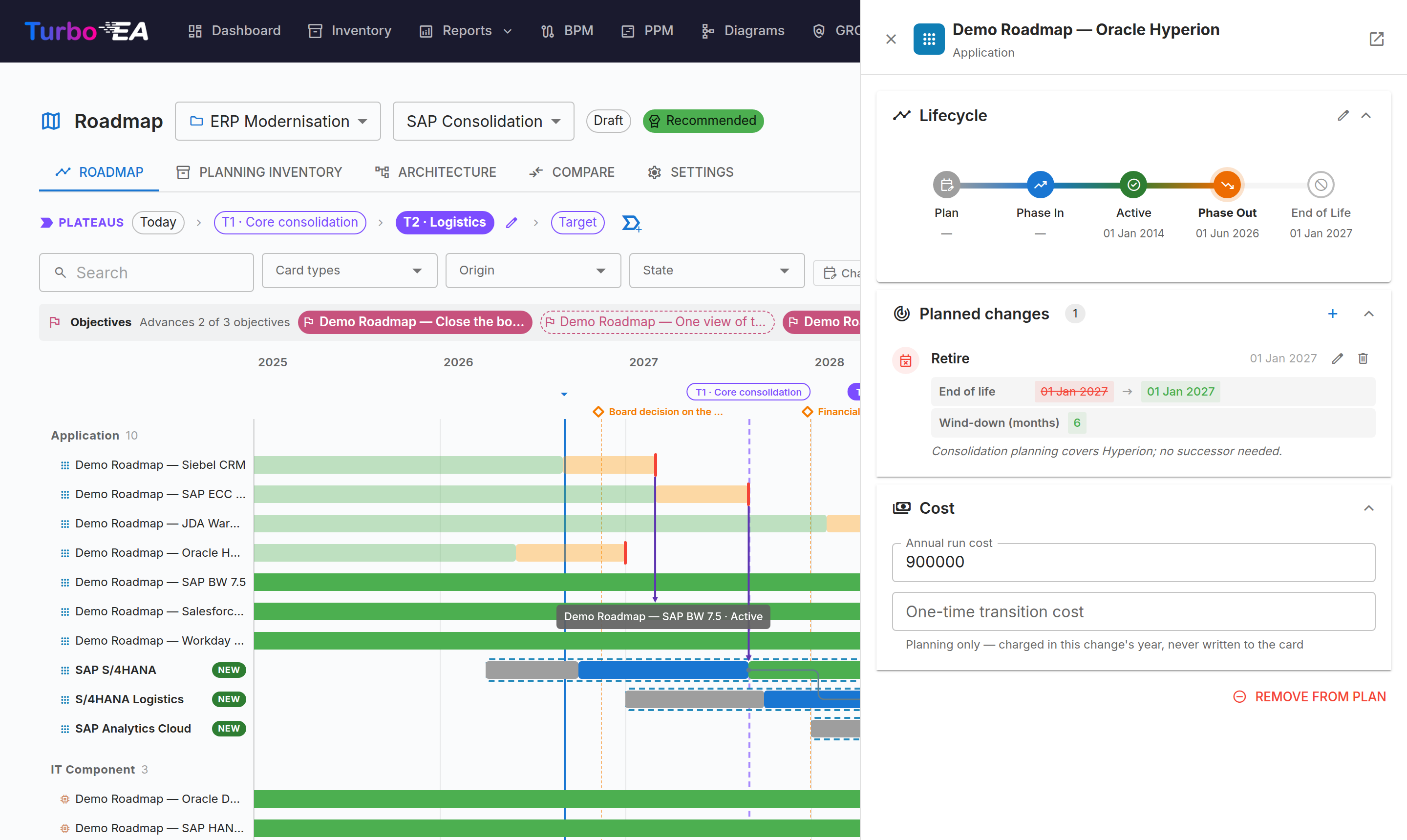
Öffnen Sie eine beliebige Karte in Ihrem Inventar, und ein Chip sagt Ihnen, welche Pläne sie erwähnen und wie — als etwas, das abgelöst wird, als Nachfolger in einer Ersetzung oder als Karte, die ein Plan unter ein neues übergeordnetes Element hängt.
Prüfung, Entscheidung und Anwendung
Das ist der Governance-Pfad, und er trennt drei wirklich verschiedene Dinge: Beratung, die Entscheidung und das Schreiben.
1 · Um Prüfung bitten
Prüfung anfordern benennt die Personen, deren Meinung Sie wollen, und legt für jede eine echte Aufgabe an, die ihre Aufgabenseite und ihre Benachrichtigungsglocke erreicht. Die Auswahl umfasst das gesamte Benutzerverzeichnis — Prüferin ist, wer bei diesem Plan helfen kann: die Sicherheitsarchitektin beim einen, die Finanzpartnerin beim anderen.
Jede Prüferin antwortet in der App mit Befürworten, Änderungen erbitten oder Kommentieren, dazu eine Notiz. Diese Antworten sind Beratung. Sie entscheiden nichts — deshalb verwenden sie nicht mehr die Wörter «zustimmen» und «ablehnen».
2 · Darüber sprechen
Alle, die den Plan lesen können, können in seiner Diskussion schreiben. Der Verlauf trägt die ganze Geschichte in der Reihenfolge, in der sie geschah: Kommentare, jede Prüfantwort (nicht nur die letzte) und später die Einreichungen und Stimmen. Das Gremium liest dieselbe Diskussion wie die Prüfer, statt ein Urteil ohne die Argumente dahinter zu erhalten.
3 · Beim Prüfgremium einreichen
Ein Prüfgremium ist eine benannte Gruppe von Personen, die einer Transformation zugeordnet ist (siehe unten). Hat ein Plan eines, sendet ihn Zur Entscheidung einreichen dorthin:
- der Status wird Entscheidung ausstehend und der Inhalt des Plans wird gesperrt, damit alle über dasselbe Dokument abstimmen;
- jedes Mitglied erhält eine Aufgabe Entscheiden über … mit der üblichen Zuweisungsbenachrichtigung;
- Sie wählen hier, ob die Genehmigung ein Entscheidungsdokument ablegen und die Initiativen anlegen soll — entschieden bei der Einreichung, damit die Abstimmenden sehen, was ihr Ja erzeugen wird.
Das Genehmigungs-Gate (Admin → Einstellungen, siehe unten) kann einen Plan vor seinem Gremium zurückhalten, bis Prüfer geantwortet haben.
4 · Das Gremium stimmt ab
Jedes Mitglied stimmt mit Zustimmen, Ablehnen oder Enthalten, mit optionaler Notiz, und kann seine Stimme ändern, solange die Runde offen ist. Der Dialog zeigt den Stand, wie viele Zustimmungen noch fehlen und was jedes Mitglied gesagt hat.
Die Runde endet, sobald die Entscheidungsregel des Gremiums erfüllt ist:
| Regel | Genehmigt, wenn | Lehnt ab, wenn |
|---|---|---|
| Mehrheit (Standard) | Mehr als die Hälfte zustimmt | So viele abgelehnt haben, dass eine Mehrheit unmöglich ist |
| Einstimmig | Alle Mitglieder zustimmen | Ein Mitglied ablehnt oder sich enthält |
| Ein beliebiges Mitglied | Ein Mitglied zustimmt | Alle abgestimmt haben, ohne Zustimmung |
Eine Ablehnung erfolgt, sobald eine Genehmigung rechnerisch unmöglich geworden ist — und nicht erst, wenn alle über eine bereits entschiedene Frage abgestimmt haben.
Mitglied des Gremiums zu sein berechtigt zur Stimme —
ext.roadmap-studio.apply ist dafür nicht nötig. Die Autorin des Plans darf
mitstimmen; der Dialog sagt das ausdrücklich, und das Dokument nennt, wer wie
gestimmt hat.
Zurückziehen nimmt einen Plan aus der Hand des Gremiums, bevor es entschieden hat. Die Autorin, wer ihn eingereicht hat, und jedes Mitglied können das tun — ein Gremium, das eine Überarbeitung möchte, soll den Plan dafür nicht ablehnen müssen. Die Aufgaben der Mitglieder werden entfernt, nicht als erledigt markiert, und der Plan kehrt in die Prüfung zurück.
5 · Was die Genehmigung bewirkt
Die entscheidende Stimme tut alles auf einmal: konkurrierende Szenarien derselben Transformation werden abgelehnt, der Plan wird gesperrt, offene Anfragen werden erledigt, die Initiativen werden angelegt (ein Programm für die Transformation, ein Projekt je Plateau), und ein Entscheidungsdokument wird als Entwurf in EA-Lieferung → Entscheidungen abgelegt: mit dem Gremium, seiner Regel, dem Stimmenstand, jeder Stimme samt Notiz, den Zielen, den Plateaus, den Kennzahlen gegenüber dem Nichtstun und jeder abgelehnten Alternative. Anschließend werden Unterschriften von den Mitgliedern angefordert, die zugestimmt haben.
Ein genehmigter Plan ist schreibgeschützt, bis eine Person mit
ext.roadmap-studio.apply ihn wieder öffnet, was die Genehmigung aufhebt.
6 · Anwenden
Anwenden schreibt den Plan in Ihr lebendes Inventar, unter
ext.roadmap-studio.apply. Das ist ein eigener Schritt, oft Monate nach der
Entscheidung. Jeder Schreibvorgang läuft über die auditierte Batch-Mechanik,
erscheint also im Admin → Audit-Log und kann zurückgerollt werden. Eine
.manage-Benutzerin kann denselben Plan schreibgeschützt öffnen, um zu prüfen,
dass er sauber landen würde.
Szenarien ohne Prüfgremium
Ein Szenario außerhalb einer Transformation oder eines, dessen Transformation
kein Gremium hat, behält den einfacheren Weg: eine Person mit
ext.roadmap-studio.apply genehmigt es direkt. Ein kleines Team ohne
Governance-Gremium muss keines erfinden.
Prüfgremien
Gremien werden an einer Stelle verwaltet: Einstellungen → Governance →
Prüfgremien verwalten auf der Roadmap-Seite (erfordert
ext.roadmap-studio.admin). Ein Gremium hat einen Namen, eine Beschreibung, bis
zu 25 Mitglieder und eine Entscheidungsregel. Ordnen Sie es von beiden Seiten
einer oder mehreren Transformationen zu.
Das Löschen eines Gremiums löst die Zuordnung der geprüften Transformationen; es löscht sie nie, und es rührt nie an den Nachweis dessen, was es früher entschieden hat.
Einstellungen und Historie
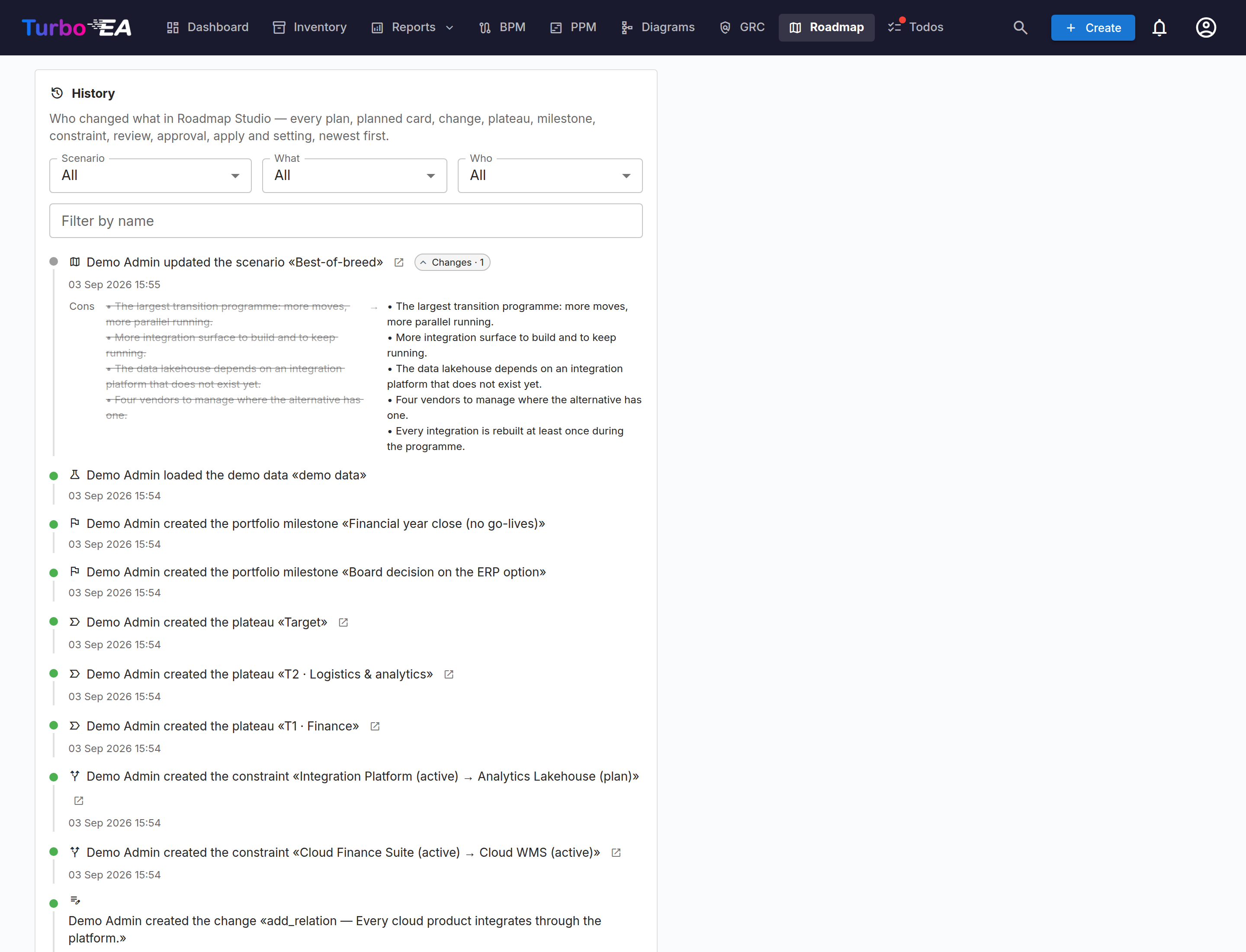
Der Reiter Einstellungen der Roadmap-Seite (erfordert
ext.roadmap-studio.admin) enthält:
| Einstellung | Wirkung |
|---|---|
| Kostenmodell | Welches Attribut die jährlichen Betriebskosten einer Karte hält, welche Kartentypen die Kennzahl zählt, wie weit die End-of-Life-Exposition vorausschaut, und ein optionaler Diskontsatz |
| Genehmigungs-Gate | Ob Prüferantworten einen Plan vor seinem Gremium zurückhalten: nie, solange Änderungen erbeten sind, oder bis alle Prüfer geantwortet haben |
| Prüfgremien | Öffnet den Gremien-Dialog |
Die Karte Historie ist ein vollständiges Aktivitätsjournal — jeder Plan, jede Karte, Änderung, jedes Plateau, jede Prüfanfrage, Antwort, Einreichung, Stimme, jeder Kommentar und jede Entscheidung, mit Urheber und Änderung.
Präsentationsmodus und Foliensatz
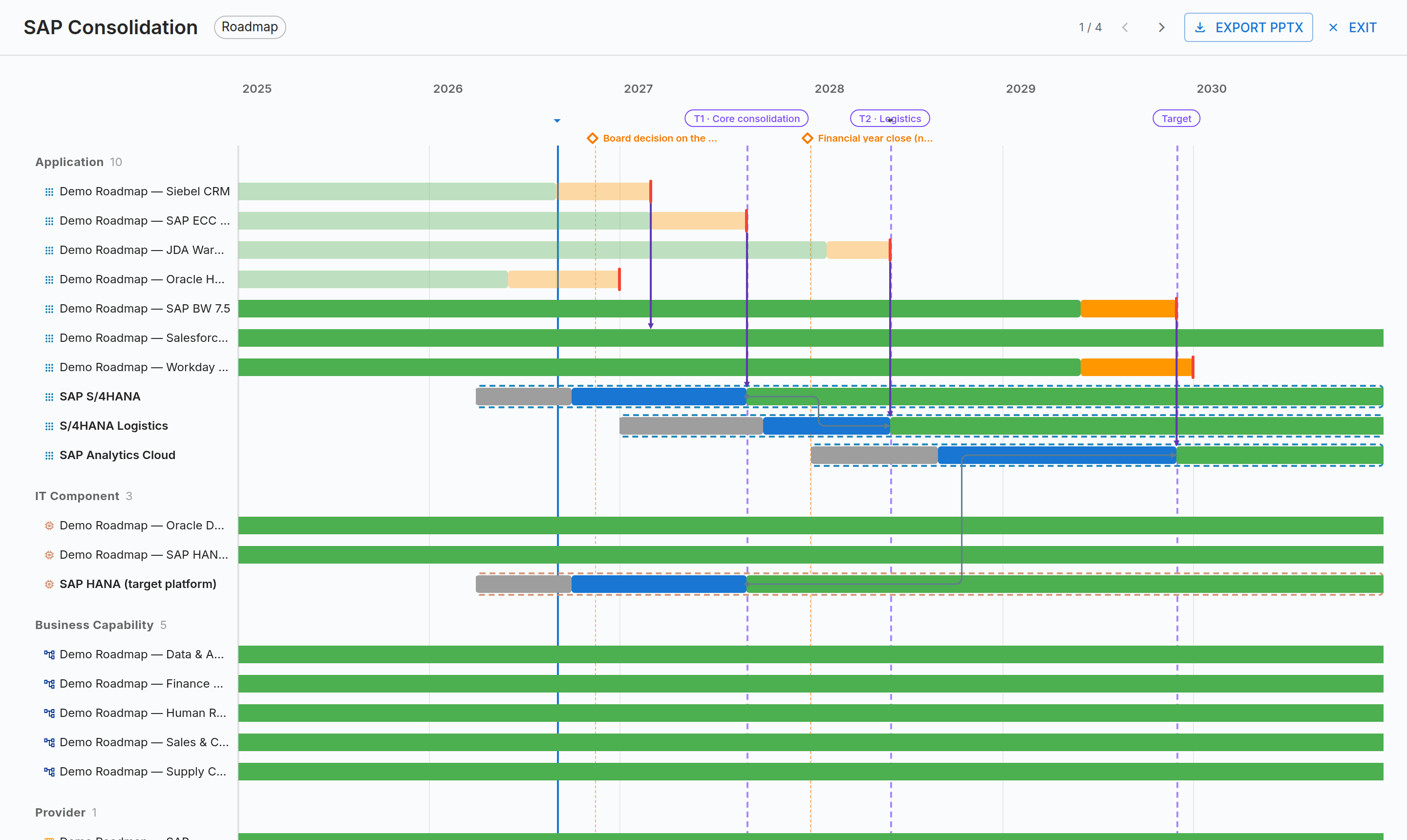
Der Präsentationsmodus führt einen Raum Plateau für Plateau durch den Plan, und der PowerPoint-Export folgt genau der Reihenfolge, die Sie eben gegangen sind.
Demodaten
Ein Klick in den Einstellungen lädt eine vollständige Beispiel-Landschaft mit zwei konkurrierenden Szenarien, sodass Sie alles ausprobieren können, bevor Sie eigene Daten eingeben. Ein weiterer Klick entfernt jede Spur davon.
Berechtigungen
| Berechtigung | Erlaubt |
|---|---|
ext.roadmap-studio.view |
Szenarien, Vergleiche, Plateaus, Diskussion und Entscheidung sehen |
ext.roadmap-studio.manage |
Pläne erstellen und bearbeiten, Prüfung anfordern, zur Entscheidung einreichen, zurückziehen |
ext.roadmap-studio.apply |
Einen genehmigten Plan auf das lebende Inventar anwenden, ihn wieder öffnen und einen Plan ohne Prüfgremium genehmigen |
ext.roadmap-studio.admin |
Einstellungen, Prüfgremien und Demodaten |
Abstimmen ist keine Berechtigung: Es ergibt sich aus der Mitgliedschaft im
Gremium, das über den Plan entscheidet, plus ext.roadmap-studio.view zum
Öffnen. Alle mit .view dürfen in der Diskussion schreiben.
Wenn die Lizenz abläuft oder die Erweiterung deaktiviert wird
Die Roadmap-Seite und ihre API verschwinden, aber nichts wird gelöscht — Szenarien, Pläne, Stimmen und die Diskussion bleiben in den eigenen Tabellen der Erweiterung. Karten, die die Erweiterung in Ihrem Inventar angelegt hat, sind gewöhnliche Karten und bleiben unberührt. Eine erneuerte Lizenz bringt alles zurück.
Hinweise und Grenzen
- Ein Plan zugleich geht innerhalb derselben Transformation an ein Gremium.
- Kein Vorsitz und keine Stimmgewichte. Jede Stimme zählt einmal, und es gibt keine Stichentscheidung.
- Keine Erinnerungen. Eine Runde bleibt offen, bis die Regel sie entscheidet oder jemand zurückzieht.
- Die Autorin darf über ihren eigenen Plan mitstimmen. Das ist Absicht: Ein kleines Gremium, dessen Architektin nicht mitstimmen darf, könnte nichts entscheiden, und jede Stimme wird im Dokument benannt.
- Die Erweiterung liefert Backend-Code; Installation oder Aktualisierung erfordern daher einen einmaligen Backend-Neustart. Turbo EA zeigt dann einen Hinweis an.