Automations
Der größte Teil der EA-Governance ist eine Liste von Dingen, die jemand von Hand zu erledigen versprochen hat: ein Risiko anlegen, wenn eine Anwendung ohne Eigner eine Kostenschwelle überschreitet, den technischen Eigner anstoßen, wenn eine Komponente ihr End-of-Life erreicht, den fachlichen Eigner warnen, wenn eine genehmigte Karte bearbeitet wird. Die Liste stimmt; das Tun ist es, was untergeht — denn jeder Punkt ist eine Erinnerung in jemandes Kopf statt einer Regel, die die Plattform einhält.
Automations macht aus diesen Versprechen Regeln, die Turbo EA für Sie ausführt. Eine Regel besteht ausschließlich aus Auswahllisten — wenn etwas in der Landschaft passiert, falls Bedingungen zutreffen, dann Aktionen ausführen — und jeder Lauf wird als Mutations-Batch im Audit-Log festgehalten, sodass eine fehlgelaufene Regel mit einem Klick zurückgenommen ist.
Auf einen Blick
| Lizenz | Kommerziell — eine signierte Berechtigung ist erforderlich |
| Mindestversion von Turbo EA | 2.128.0 |
| Berechtigungen | ext.automations.view, ext.automations.manage |
| Datenzugriffs-Grants | Karten (lesen + schreiben), Karten- und Todo-Ereignisse, Todos (lesen + schreiben), das Benutzerverzeichnis, Risiken (lesen + schreiben), Entscheidungsdokumente, Benachrichtigungen, Stakeholder-Rollen |
| Backend-Neustart nötig | Ja — die Erweiterung liefert Backend-Code |
| Wo sie erscheint | Automations im Abschnitt Admin des Benutzermenüs · ein Chip mit der Anzahl der Läufe auf der Kartendetailseite |
Eine Regel: wenn, falls, dann
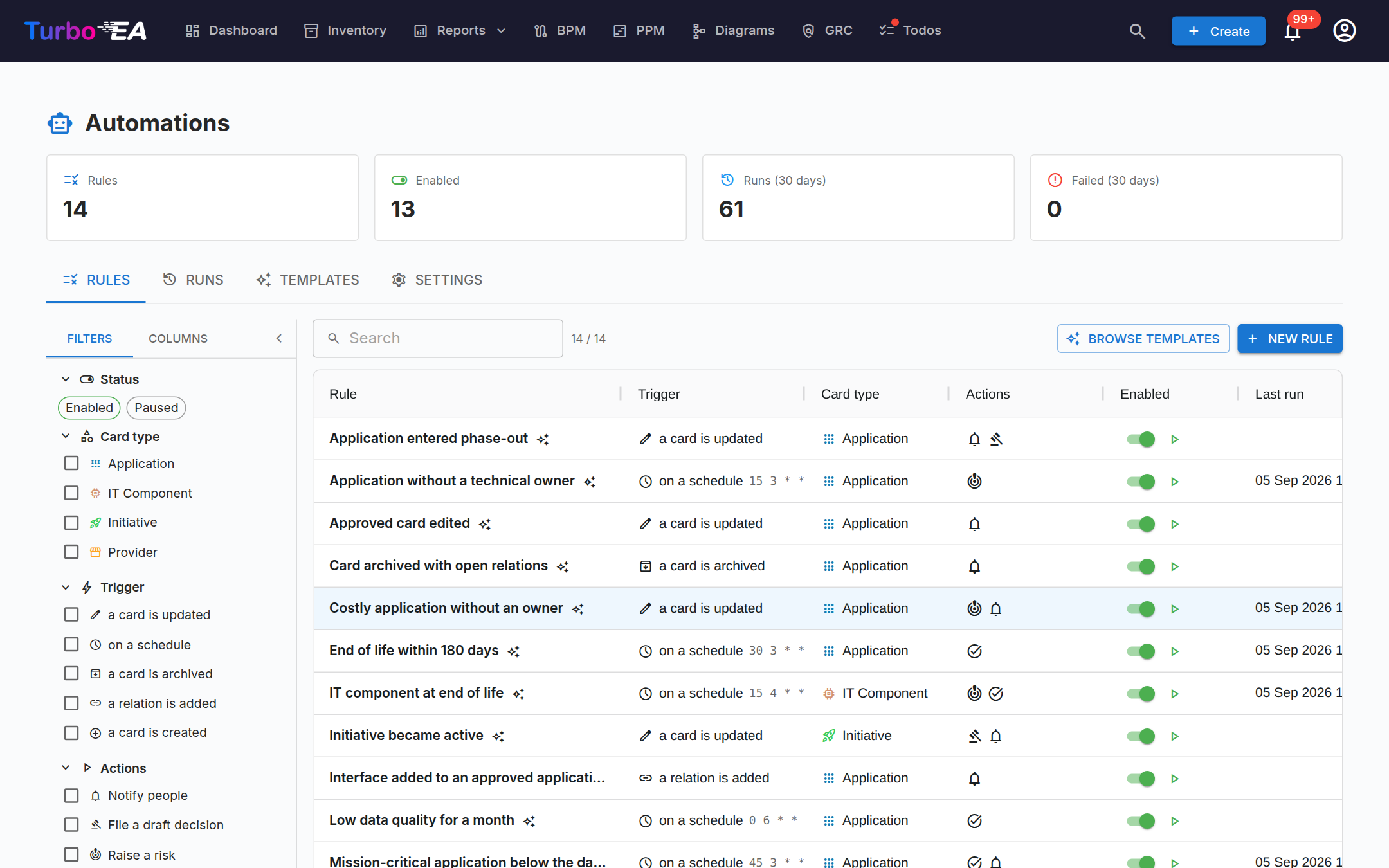
Der Reiter Regeln listet jede Regel mit ihrem Auslöser, dem Kartentyp, den Aktionen, einem Aktivierungsschalter, ihrem letzten Lauf und einer Abspielen-Schaltfläche. Öffnen Sie eine Regel, um den Editor zu sehen.
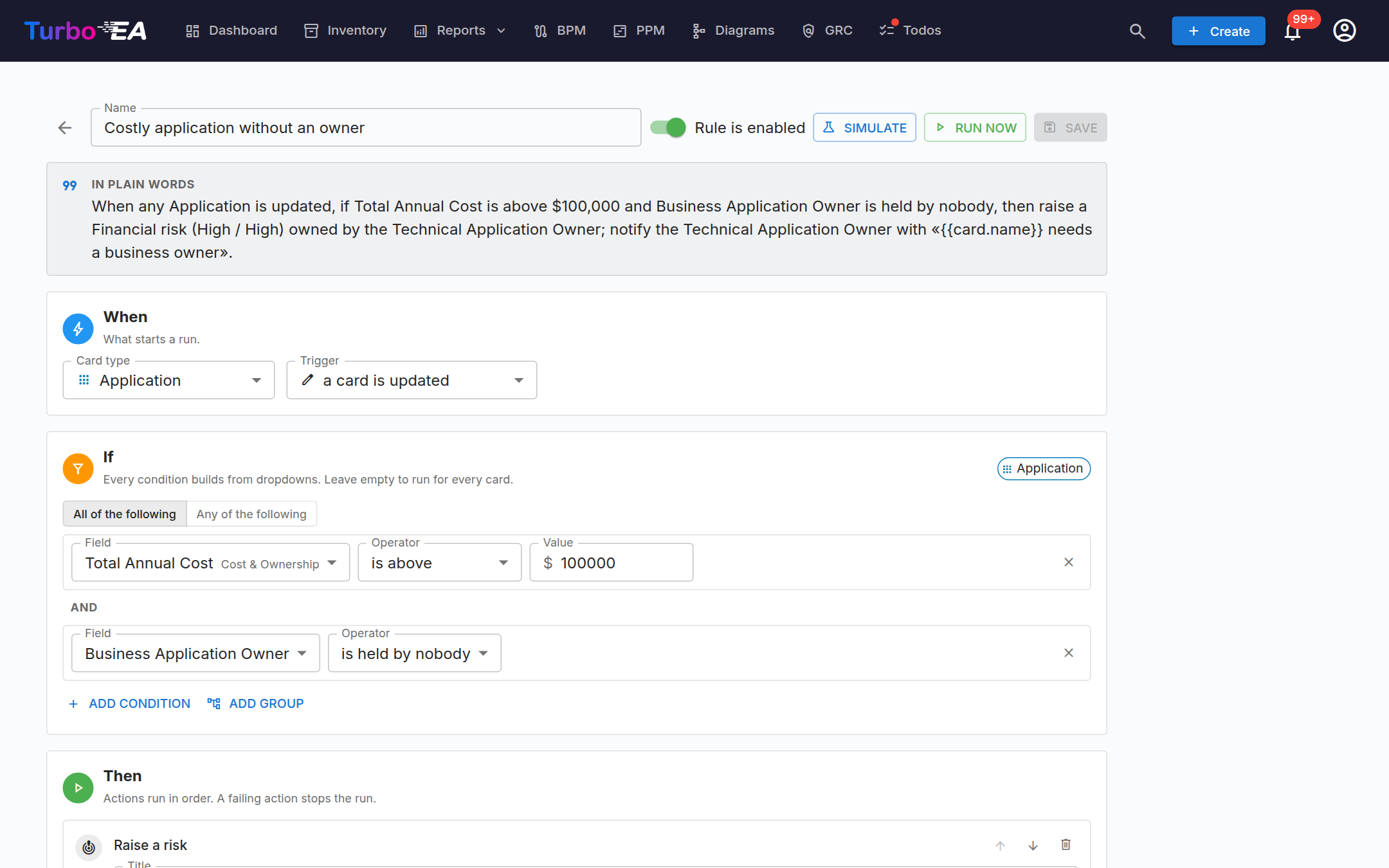
Der Editor liest Ihnen die Regel oben in klaren Worten vor und führt dann durch ihre drei Teile:
Wenn — was einen Lauf startet. Eine Regel beobachtet einen Kartentyp und wird ausgelöst durch eines der folgenden Ereignisse:
| Auslöser | Wird ausgelöst, wenn |
|---|---|
| eine Karte wird erstellt / aktualisiert / archiviert / wiederhergestellt | sich diese Karte ändert |
| eine Beziehung wird hinzugefügt / entfernt | eine Beziehung — optional eines bestimmten Typs — die Karte berührt |
| ein Todo wird erledigt | ein an die Karte angehängtes Todo geschlossen wird |
| nach Zeitplan | ein fünfteiliger Cron-Ausdruck (UTC) fällig wird — die Regel prüft dann jede Karte des Typs |
Falls — die Bedingungen, als verschachtelte Gruppen alle von / eine von. Jede Zeile ist ein Feld, ein Operator und ein Wert aus Auswahllisten: die eigenen Felder und Lebenszyklusphasen der Karte, ihre Tags, ihre Stakeholder-Rollen (wird von niemandem gehalten, wird gehalten von …), ihre Beziehungen, ihr End-of-Life-Status bei Anwendungen und IT-Komponenten und — bei eine Karte wird aktualisiert — was sich geändert hat, sodass eine Regel nur auslöst, wenn ein Wert von einem Zustand in einen anderen gewechselt ist. Lassen Sie die Gruppe leer, damit die Regel für jede Karte läuft.
Dann — die Aktionen, der Reihe nach ausgeführt. Eine fehlschlagende Aktion beendet den Lauf, und die Laufzeile nennt den Schritt, der fehlgeschlagen ist.
| Aktion | Was sie tut | Benötigt |
|---|---|---|
| Ein Feld setzen / leeren, ein Lebenszyklusdatum setzen, Subtyp, übergeordnetes Element, Namen oder Beschreibung setzen | Bearbeitet die Karte | Schreibzugriff auf das Inventar |
| Tags setzen | Ersetzt, ergänzt oder entfernt Tags und respektiert dabei Einfachauswahl-Gruppen | Schreibzugriff auf das Inventar |
| Eine verknüpfte Karte erstellen, eine Beziehung anlegen | Legt eine Karte eines anderen Typs an und verbindet sie, oder verbindet zwei bestehende Karten | Schreibzugriff auf das Inventar |
| Die Karte archivieren | Archiviert sie (30 Tage lang wiederherstellbar) | Schreibzugriff auf das Inventar |
| Eine Stakeholder-Rolle zuweisen / entfernen | Gibt eine Rolle an eine Person, einen Rolleninhaber, den Rolleninhaber des übergeordneten Elements oder die Person, die die Regel ausgelöst hat | Stakeholder-Rollen |
| Ein Todo erstellen | Ein Todo auf der Karte für eine zuständige Person, mit Fälligkeitsdatum | Todos |
| Personen benachrichtigen | Eine In-App-/E-Mail-Benachrichtigung gemäß den eigenen Einstellungen der Empfänger | Benachrichtigungen |
| Ein Risiko anlegen, ein Risiko aktualisieren | Erfasst ein Risiko im Risikoregister mit Kategorie, Wahrscheinlichkeit und Auswirkung, verknüpft mit der Karte und einer Person als Eigentümer; ein späterer Lauf kann Titel, Eigentümer oder Zieldatum aktualisieren | Risiken |
| Einen Entscheidungsentwurf ablegen | Ein Architecture Decision Record als Entwurf, verknüpft mit der Karte — niemals von einer Regel unterzeichnet | Entscheidungsdokumente |
| Einen Webhook aufrufen | Eine signierte HTTPS-Anfrage an ein externes System mit der Karte, der Änderung und der Regel | — |
| Stopp | Beendet die Aktionsliste | — |
Titel, Beschreibungen und Nachrichten sind Vorlagen: {{card.name}},
{{card.attributes.costTotalAnnual}}, {{actor.name}}, {{change.old}} und
dergleichen werden pro Karte ausgefüllt, und der Editor bietet die Variablen aus
einem Menü an.
Unter den Aktionen liegen zwei Optionen. Einmal pro Karte auslösen (standardmäßig aktiv) merkt sich, wofür eine Regel ausgelöst hat, damit eine nächtliche Regel nicht jede Nacht dasselbe Risiko anlegt; sie löst erneut aus, sobald sich die Werte ändern, die sie liest. Der nächtliche Abgleich prüft jede Karte um 03:00 UTC erneut, sodass sich ein verpasstes Ereignis von selbst heilt.
Simulieren und Jetzt ausführen
Simulieren lässt die Regel im Vorschaumodus gegen jede Karte ihres Typs laufen — es wird nichts geschrieben — und zeigt, wie viele Karten zutreffen und, pro Karte, genau das, was jede Aktion tun würde. Wer eine Regel aktiviert, die noch nie simuliert wurde, wird gebeten, zuerst zu simulieren; aktivieren lässt sie sich trotzdem.
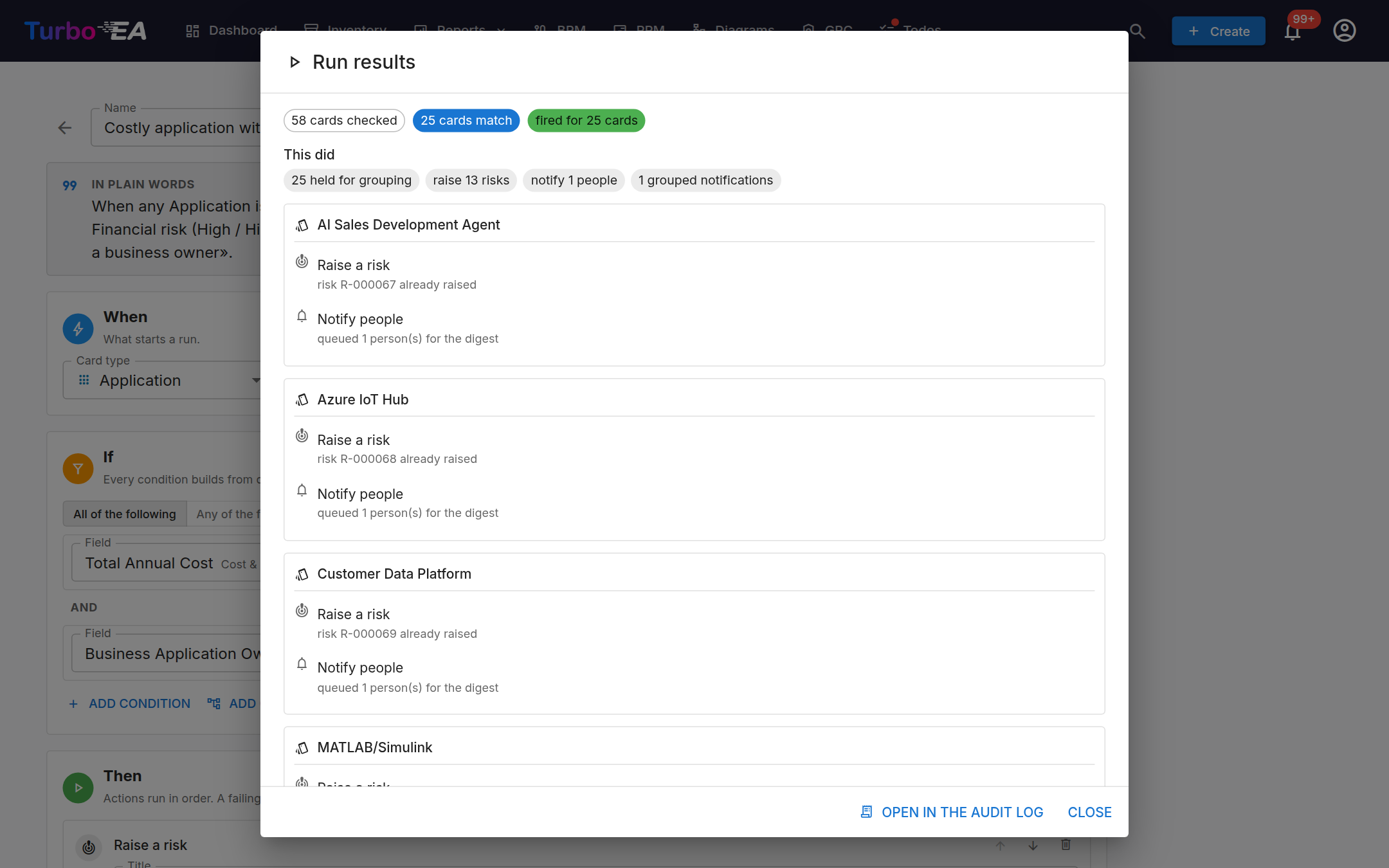
Jetzt ausführen tut dasselbe im Ernstfall: Die Regel löst sofort für jede zutreffende Karte aus und respektiert dabei Einmal pro Karte auslösen, sofern Sie nicht Für bereits behandelte Karten erneut auslösen ankreuzen. Der Ergebnisdialog zeigt Karte für Karte, was getan wurde, und verlinkt auf den Audit-Batch.
Läufe und das Audit-Log
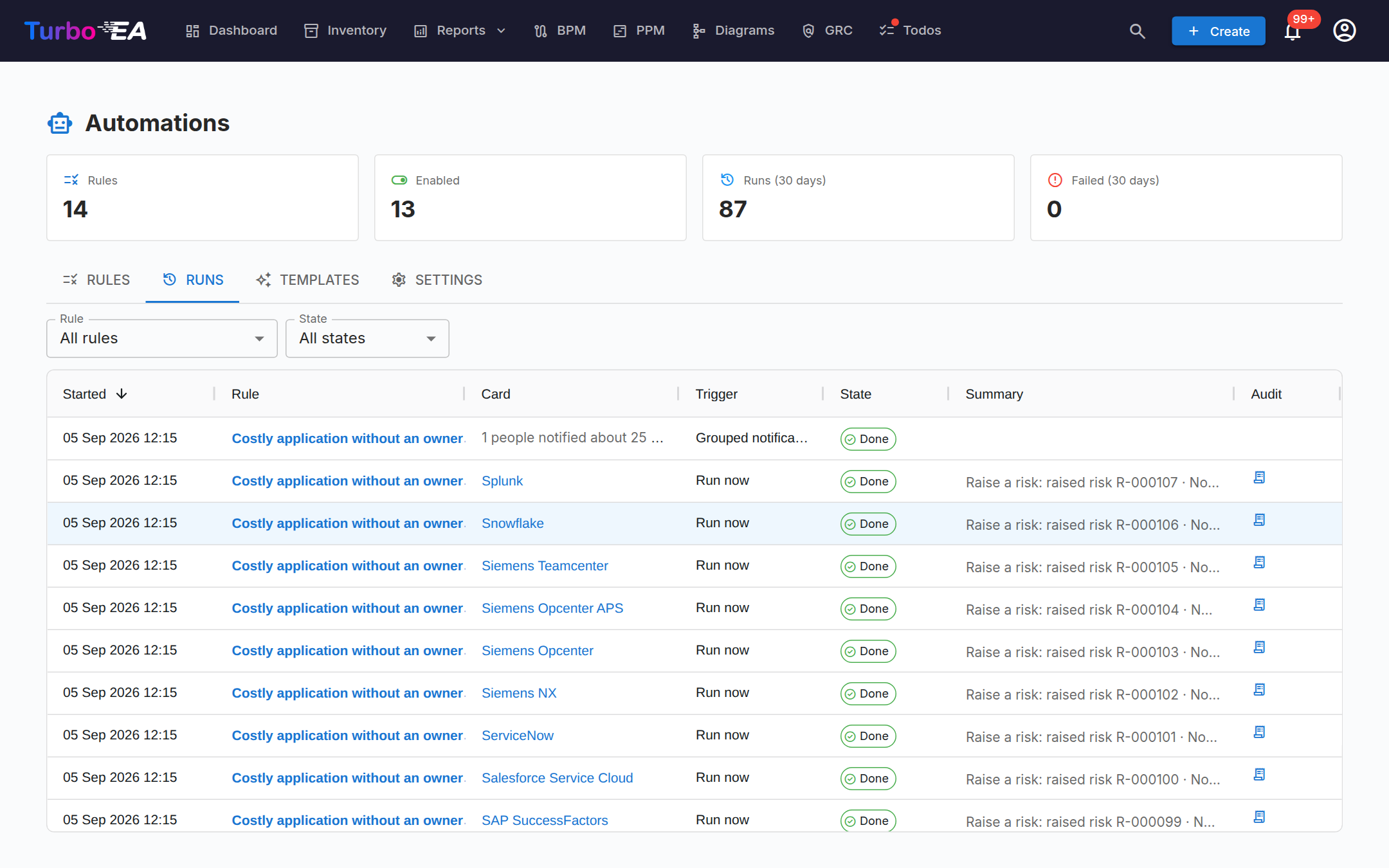
Jeder Lauf ist eine Zeile auf dem Reiter Läufe: welche Regel, auf welcher Karte, wie er gestartet wurde (ein Ereignis, der Zeitplan, der nächtliche Abgleich, Jetzt ausführen), wie er endete, und jede Aktionszeile. Filtern Sie nach Regel oder Ergebnis; die Anzahl der Läufe einer Karte sitzt als Chip auf ihrer Detailseite.
Jeder Schreibvorgang eines Laufs landet unter Admin → Einstellungen → Audit-Log als Erweiterungs-Batch mit Diffs pro Ereignis. Ein Scan — ein Zeitplan, der nächtliche Abgleich oder Jetzt ausführen — ist ein Batch für alle Karten, für die er ausgelöst hat, sodass eine fehlgelaufene Regel ein einziges Rollback ist und nicht eines pro Karte. Das Rollback macht die Karten- und Beziehungsschreibvorgänge rückgängig und, ab Turbo EA 2.127.0, auch die Risiken, die der Lauf angelegt oder bearbeitet hat, die Rollen, die er zugewiesen hat, die Tags, die er gesetzt hat, und die Entscheidungsentwürfe, die er abgelegt hat. Todos und Benachrichtigungen bleiben bewusst bestehen — eine Bitte an eine Person und eine zugestellte Nachricht macht man nicht ungeschehen, indem man sie löscht — und die Rollback-Vorschau sagt das, bevor irgendetwas angewendet wird.
Benachrichtigungen werden gebündelt
Eine Regel sendet nie eine Benachrichtigung pro Karte. Ein Scan sammelt, was jeder Person zusteht, und sendet am Ende eine Benachrichtigung pro Person und Regel — eine einzelne Karte kommt als eigene Nachricht an, mehrere als Sammelnachricht (Digest), die die Karten nennt und deren Titel Sie in der Aktion festlegen (Digest-Titel). Änderungen, die nacheinander eintreffen — ein Import, der dreihundert Karten berührt — senden die erste Benachrichtigung sofort und halten den Rest für das Gruppierungsfenster aus den Einstellungen zurück; in der nächsten Minute geht das Angesammelte als ein Digest hinaus. Die eigenen Benachrichtigungseinstellungen jeder Person entscheiden weiterhin über Glocke, E-Mail oder einen Erweiterungskanal.
Ein Klick auf eine gebündelte Benachrichtigung in der Glocke öffnet ihre Details an Ort und Stelle — die vollständige Zusammenfassung und je Karte einen Chip, der zu dieser Karte führt —, denn die dahinterliegende Registerkarte Ausführungen ist eine Admin-Seite; nur wer ext.automations.view besitzt, erhält zusätzlich eine Schaltfläche Öffnen dorthin. Eine Benachrichtigung zu einer einzelnen Karte führt weiterhin direkt zur Karte. Jede Automatisierungs-Benachrichtigung nutzt in Ihren Benachrichtigungseinstellungen eine eigene Zeile Automatisierungs-Benachrichtigungen (In-App an, E-Mail aus als Standard), getrennt vom allgemeinen Erweiterungshinweis.
Vorlagen
Der Reiter Vorlagen ist eine Galerie fertiger Regeln — eine teure Anwendung ohne Eigner, End-of-Life innerhalb von 180 Tagen, eine neue Anwendung ohne Geschäftsfähigkeit, eine genehmigte Karte, die bearbeitet wurde, einen Monat lang niedrige Datenqualität, eine Anwendung im Übergang zum Phase-out, eine archivierte Karte mit offenen Beziehungen, eine Initiative, die aktiv wird, eine kritische Anwendung ohne technischen Eigner, ein neu registrierter Anbieter, eine IT-Komponente am End-of-Life. Jede öffnet sich deaktiviert im Editor, damit Sie sie anpassen und simulieren können.
Einstellungen
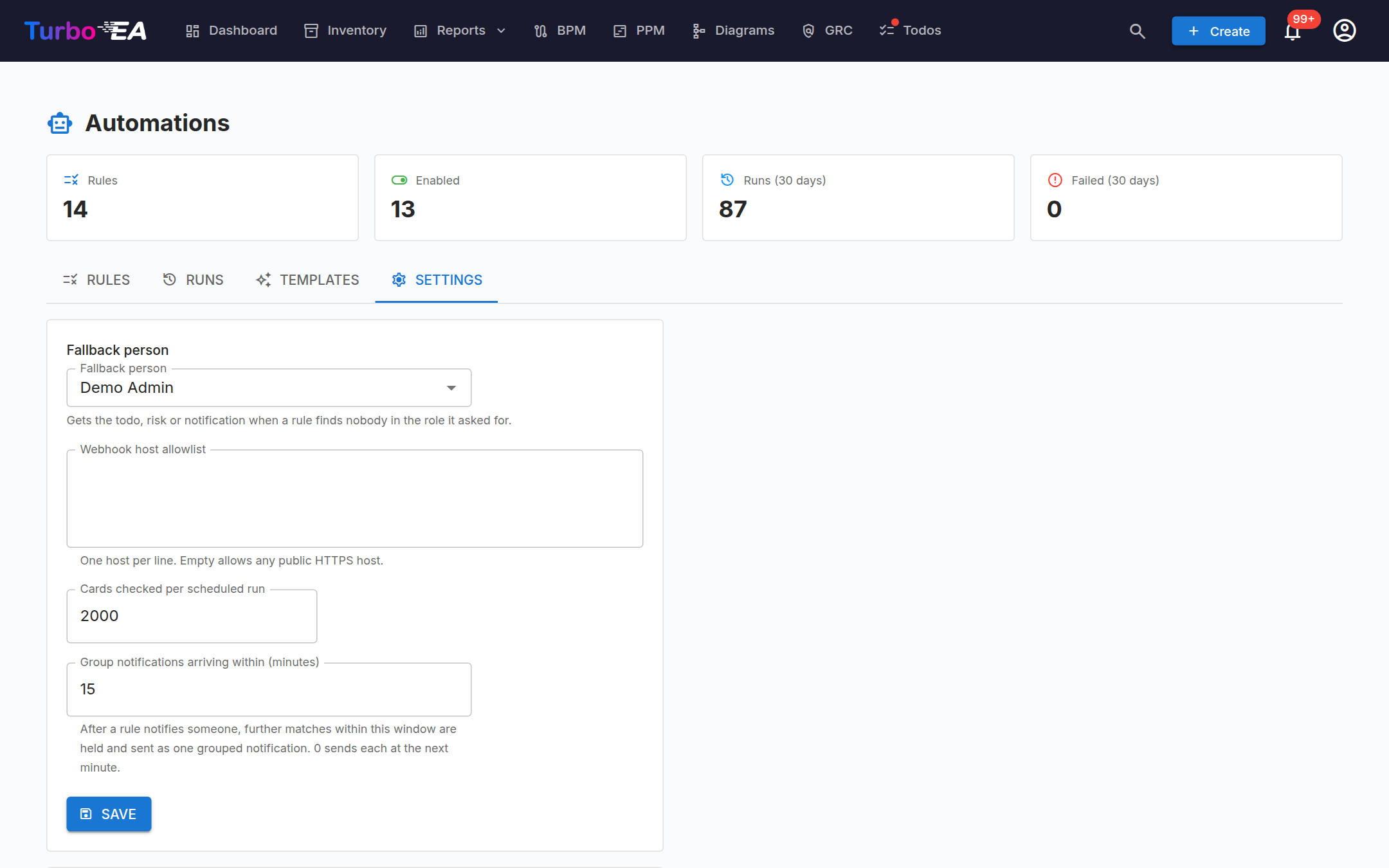
| Einstellung | Wirkung |
|---|---|
| Ersatzperson | Erhält das Todo, das Risiko oder die Benachrichtigung, wenn eine Regel in der angefragten Rolle niemanden findet |
| Webhook-Host-Freigabeliste | Hosts, die die Aktion Einen Webhook aufrufen erreichen darf, einer pro Zeile; leer erlaubt jeden öffentlichen HTTPS-Host. Private und interne Adressen werden immer abgelehnt |
| Geprüfte Karten pro geplantem Lauf | Wie viele Karten ein geplanter Scan betrachtet, bevor er stoppt und den Rest dem nächsten überlässt |
| Benachrichtigungen bündeln, die eintreffen innerhalb von | Das Gruppierungsfenster in Minuten; 0 sendet jede in der nächsten Minute |
Demodaten
Demodaten laden in den Einstellungen installiert die Vorlagen und drei Vorzeigeregeln auf der Beispiel-Landschaft, aktiviert die meisten davon und führt einige einmal aus, damit die Reiter Regeln, Läufe und Audit-Log etwas zu zeigen haben. Entfernen nimmt genau das wieder heraus — Regeln, Läufe, die von ihnen erstellten Todos und Risiken.
Berechtigungen
| Berechtigung | Erlaubt |
|---|---|
ext.automations.view |
Die Regeln, ihre Läufe und die Vorlagengalerie sehen, dazu den Chip mit der Anzahl der Läufe auf Karten |
ext.automations.manage |
Regeln erstellen, bearbeiten, aktivieren, simulieren, ausführen und löschen; die Einstellungen ändern; Demodaten laden |
Wenn die Lizenz abläuft oder die Erweiterung deaktiviert wird
Die Seite verschwindet aus dem Menü, die Zeitpläne stoppen, und Ereignisse werden nicht mehr zugestellt. Nichts wird gelöscht: Die Regeln, ihre Läufe und alles, was sie geschrieben haben — Karten, Risiken, Todos, Entscheidungen — bleiben genau so, wie sie sind. Eine erneuerte Lizenz oder das erneute Aktivieren der Erweiterung bringt die Regeln zurück, weiterhin aktiviert.
Hinweise und Grenzen
- Turbo EA gestattet einer Erweiterung 60 auditierte Batches pro Minute. Ein Scan über ein sehr großes Inventar pausiert an dieser Grenze und macht beim nächsten Takt weiter; Jetzt ausführen sagt das in seinem Ergebnis, und der nächste Scan nimmt die verbleibenden Karten auf.
- Eine Regel, die eine Karte wird aktualisiert beobachtet, sieht nur Änderungen, die nach ihrer Aktivierung vorgenommen wurden; nutzen Sie für die bestehende Landschaft Jetzt ausführen oder warten Sie auf den nächtlichen Abgleich. Bedingungen auf was sich geändert hat greifen nur bei Live-Aktualisierungen.
- Webhooks sind ausschließlich HTTPS, mit einem instanzspezifischen Geheimnis signiert, folgen niemals Weiterleitungen und laufen nach 10 Sekunden ab; die Antwort wird beim Lauf festgehalten.
- Eine Regel kann nur die Risiken aktualisieren, die sie selbst angelegt hat, und sie kann niemals eine Entscheidung unterzeichnen, ein Risiko in einen anderen Status überführen oder ein Todo erledigen — das bleiben menschliche Handlungen.