Slack Notifications
Ihr Team lebt ohnehin in Slack. Slack Notifications sendet jeder Person ihre Turbo-EA-Benachrichtigungen als Slack-Direktnachricht — ein zugewiesenes Todo, eine Entscheidung, die auf ihre Unterschrift wartet, ein Risiko, das auf ihrem Tisch gelandet ist — mit einer Schaltfläche direkt zurück zur Karte.
Die Kontrolle bleibt bei jedem selbst: In den eigenen Benachrichtigungseinstellungen erscheint neben In-App und E-Mail eine Spalte Slack, in der man genau ankreuzt, welche Benachrichtigungstypen dort ankommen sollen. Standardmäßig ist nichts eingeschaltet.
Auf einen Blick
| Lizenz | Kommerziell — eine signierte Berechtigung ist erforderlich |
| Mindestversion von Turbo EA | 2.89.1 |
| Berechtigung | ext.slack-notify.admin |
| Datenzugriffs-Grants | core.notifications.channel, core.users.read |
| Backend-Neustart nötig | ja — die Erweiterung enthält Backend-Code |
| Wo sie erscheint | Admin → Einstellungen → Integrationen → Slack · eine Spalte Slack in den Benachrichtigungseinstellungen aller Personen |
Erforderlich ist nur ausgehendes HTTPS zu slack.com — keine eingehende
URL, kein OAuth-Callback und keine Slack-Marketplace-Prüfung. Die Erweiterung
funktioniert daher auch auf selbst gehosteten oder abgeschotteten Instanzen.
Einrichtung
Öffnen Sie Admin → Einstellungen → Integrationen und wählen Sie den Unterreiter Slack. Das Panel führt Sie durch drei nummerierte Schritte.
1. Slack-App erstellen
Das Panel zeigt ein fertiges App-Manifest. Wählen Sie in Slack Create New
App → From a manifest, wählen Sie Ihren Workspace, fügen Sie das Manifest ein
(es gibt eine Schaltfläche Manifest kopieren), dann Install to Workspace
und kopieren Sie das Bot User OAuth Token — es beginnt mit xoxb-.
Das Manifest fordert genau vier Bot-Scopes an, sonst nichts:
| Scope | Wofür |
|---|---|
chat:write |
Die Direktnachricht senden |
im:write |
Die Direktnachricht-Unterhaltung mit einer Person öffnen |
users:read |
Das Mitgliederverzeichnis lesen |
users:read.email |
Ein Turbo-EA-Konto per E-Mail einem Slack-Mitglied zuordnen |
Token-Rotation ausgeschaltet lassen
Das Manifest deaktiviert Slacks Token-Rotation bewusst. Eingeschaltet läuft das Bot-Token alle 12 Stunden ab — was diese Version nicht erneuern kann; die Zustellung würde zweimal täglich stoppen.
2. Workspace verbinden
| Feld | Hinweise |
|---|---|
| Bot-User-OAuth-Token | Das xoxb-…-Token. Verschlüsselt gespeichert; später leer lassen, um es zu behalten |
| In Slack-Nachrichten angezeigter Name | Standard Turbo EA. Wird in Schaltfläche und Fußzeile der Nachricht verwendet |
| Benachrichtigungen an Slack senden | Standardmäßig an — ein Pausenschalter, kein Einrichtungsschritt |
Klicken Sie Speichern, dann Verbindung testen; eine Kachel bestätigt Connected to ….
3. Personen zuordnen
Konten werden über die E-Mail-Adresse zugeordnet, sobald jemand zum ersten Mal eine Nachricht erhalten soll; das Ergebnis wird zwischengespeichert. Die Karte Personen listet alle auf, die problematischsten zuerst, mit Kacheln für verbunden, nicht in Slack und noch nicht geprüft.
Wessen Slack-Adresse von der Turbo-EA-E-Mail abweicht, dem tragen Sie die
Slack-Mitglieds-ID (etwa U01ABCDEF) ein und klicken Speichern — eine
manuelle Zuordnung sticht die E-Mail-Zuordnung immer. Testnachricht senden
belegt, dass eine Zuordnung durchgängig funktioniert. Leeren des Feldes gibt die
Person wieder an die E-Mail-Suche zurück.
Personen, die Slack nicht kennt, werden automatisch einmal täglich erneut geprüft; wer dem Slack-Workspace erst nach seinem Turbo-EA-Konto beitritt, wird also ohne Zutun erfasst.
Gespeichert werden nur Mitglieds-IDs
Die Erweiterung speichert Slack-Mitglieds-IDs und sonst nichts — E-Mail-Adressen bleiben in Turbo EA.
Was jede Person selbst steuert
Sobald die Erweiterung läuft, erhält jede Person in den Benachrichtigungseinstellungen eine Spalte Slack, neben In-App und E-Mail.
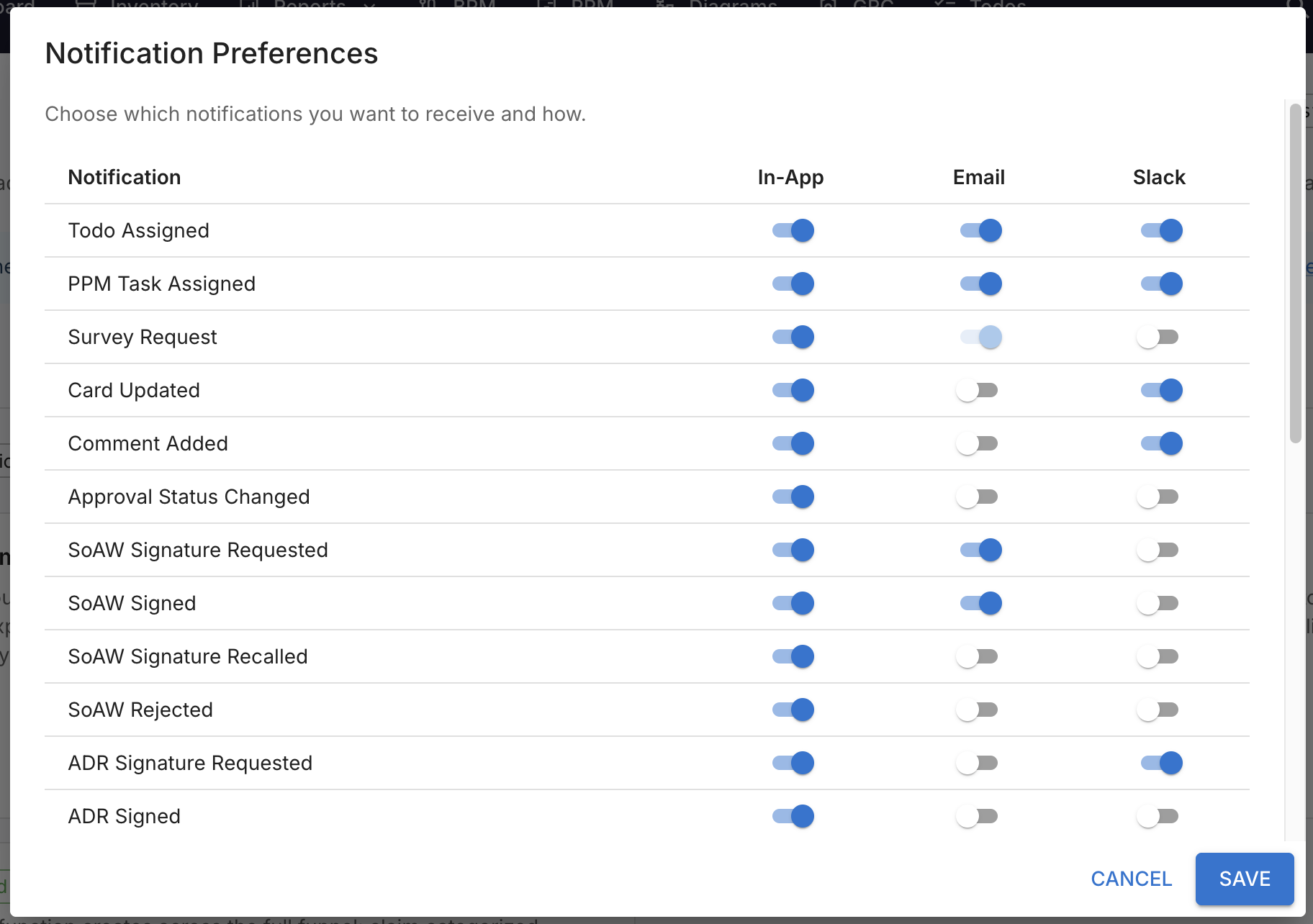
- Jeder Typ ist standardmäßig aus. Niemand erhält eine Slack-Nachricht, bevor er diesen Typ für sich selbst eingeschaltet hat.
- Eine Fußzeile unter der Tabelle sagt jeder Person, ob ihr Konto mit Slack verbunden ist oder ob sie eine Administratorin oder einen Administrator um die Zuordnung bitten sollte.
- Die reine In-App-Ankündigung zu Produktaktualisierungen wird nie an Slack zugestellt.
Turbo EA entscheidet, welche Benachrichtigungstypen es gibt und wer sie abonniert hat; die Erweiterung transportiert lediglich die Nachricht.
Wie eine Nachricht aussieht
Eine Slack-Direktnachricht enthält den Titel der Benachrichtigung in Fettschrift, den Nachrichtentext, eine Schaltfläche Open in Turbo EA (mit dem von Ihnen konfigurierten Namen), die zur betreffenden Karte oder Seite führt, und eine kleine Fußzeile mit App-Name und Benachrichtigungstyp.
Die Zustellung ist streng einseitig — von Turbo EA nach Slack — und immer eine persönliche Direktnachricht. In Kanäle wird nie etwas gepostet.
Zustellung überwachen
Die Karte Zustellprotokoll zeigt, wie viele Nachrichten warten, gesendet und fehlgeschlagen sind, dazu die 50 jüngsten Protokollzeilen.
Nachrichten werden eingereiht und binnen Sekunden gesendet. Bei Rate-Limits oder Fehlern von Slack wiederholt die Erweiterung den Versuch mit wachsendem Abstand und gibt nach sechs Versuchen auf; dauerhafte Fehler — ein widerrufenes Token, eine gelöschte Person, ein fehlender Scope — brechen sofort ab, statt sinnlos zu wiederholen. Zugestellte Zeilen werden nach 14 Tagen entfernt.
Eine Warteschlange, die stillsteht, hat genau zwei Ursachen, und das Panel nennt die zutreffende:
- Es ist kein Bot-Token gespeichert — Token einfügen und speichern.
- Die Zustellung ist ausgeschaltet — Benachrichtigungen an Slack senden wieder einschalten.
Fehlgeschlagene erneut versuchen reiht alles wieder ein, was aufgegeben wurde, und prüft Personen erneut, die Slack nicht kannte. Das ist der Weg zurück nach einem Ausfall oder einem Tokenwechsel.
Berechtigungen
| Berechtigung | Erlaubt |
|---|---|
ext.slack-notify.admin |
Die Workspace-Verbindung konfigurieren, Personen zuordnen, Testnachrichten senden, das Zustellprotokoll lesen und Wiederholungen auslösen |
Der Unterreiter ist für alle anderen ausgeblendet. Endanwenderinnen und Endanwender brauchen keine zusätzliche Berechtigung — sie setzen lediglich Häkchen in ihren eigenen Benachrichtigungseinstellungen.
Wenn die Lizenz abläuft oder die Erweiterung deaktiviert wird
Die Zustellung pausiert und die Spalte Slack verschwindet aus dem Dialog, alle Einstellungen und Opt-ins bleiben jedoch erhalten. Eine erneuerte Lizenz nimmt die Zustellung wieder auf. Dasselbe gilt für den Schalter Benachrichtigungen an Slack senden, der die Zustellung pausiert, ohne etwas zu deinstallieren — wartende Nachrichten bleiben einfach in der Warteschlange.
Das Bot-Token wird verschlüsselt gespeichert und ist vom Workspace-Transfer ausgenommen.
Grenzen
- Nur Direktnachrichten — keine Kanalbeiträge.
- Keine interaktiven Schaltflächen. Aktionen wie Erledigt oder Genehmigen direkt aus Slack heraus bietet diese Version nicht; die Nachricht verlinkt stattdessen zurück nach Turbo EA.
- Keine Sammelnachrichten — jede Benachrichtigung ist eine eigene Nachricht statt einer gebündelten Zusammenfassung.
- Slack-Token-Rotation nicht einschalten (siehe Warnung oben).