Portali web
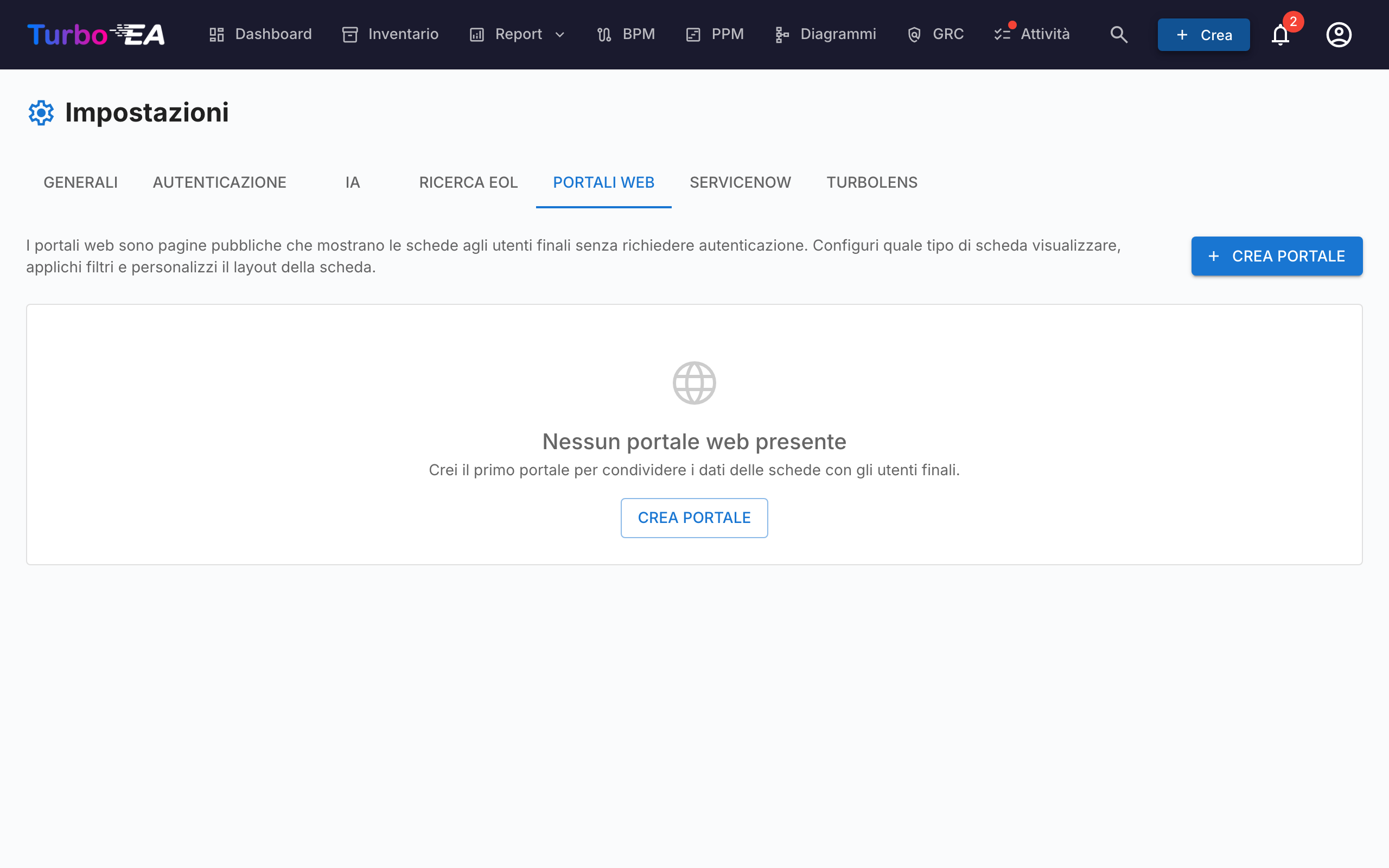
La funzionalità Portali web (Admin > Impostazioni > Portali web) consente di creare viste pubbliche di sola lettura di dati selezionati delle card — accessibili senza autenticazione tramite un URL univoco.
Caso d'uso
I portali web sono utili per condividere informazioni architetturali con stakeholder che non hanno un account Turbo EA:
- Catalogo tecnologico — Condividete il panorama applicativo con gli utenti business
- Directory dei servizi — Pubblicate i servizi IT e i loro responsabili
- Mappa delle capability — Fornite una vista pubblica delle business capability
Tipo di portale
Ogni portale pubblica una di tre viste, scelta tramite Tipo di portale:
| Tipo | Cosa vedono i visitatori |
|---|---|
| Elenco di schede | Una griglia di schede con ricerca e filtri: il portale classico, configurato con le proprietà indicate sotto. |
| Bacheca del portfolio PPM | La bacheca del portfolio PPM in sola lettura: cronologia, indicatori di stato e budget rispetto all'effettivo per ogni iniziativa attiva. |
| Navigatore di processi | La Casa dei Processi in sola lettura: la gerarchia dei processi aziendali e il flusso BPMN pubblicato di ogni processo. |
Portali di portfolio PPM
Scegliendo Bacheca del portfolio PPM il portale diventa una vista direzionale del portfolio progetti, raggiungibile tramite un collegamento pubblico senza account, senza licenza e senza accesso. Pensata per il caso frequente in cui la direzione vuole visibilità sul portfolio ma non intende gestire altre credenziali.
La bacheca riguarda sempre le schede Iniziativa, quindi il selettore del tipo di scheda è bloccato. I filtri per sottotipi e tag restano attivi: è così che si pubblica un singolo programma invece dell'intero portfolio.
I visitatori vedono la stessa bacheca che il vostro team usa dentro Turbo EA: la cronologia trimestrale, gli indicatori di tempi/costi/ambito, le barre CapEx e OpEx, il raggruppamento per qualsiasi tipo di scheda collegato e l'anteprima del rapporto di stato al passaggio del mouse sulla data Ultimo rapporto. Facendo clic su un'iniziativa si entra in Turbo EA dietro il consueto accesso: una volta effettuato, si arriva sull'iniziativa selezionata.
Tre interruttori controllano cosa rivela la bacheca pubblicata:
| Interruttore | Predefinito | Pubblica |
|---|---|---|
| Mostrare budget e spesa effettiva | Attivo | Le barre CapEx e OpEx e il budget totale |
| Mostrare i commenti dei rapporti di stato | Attivo | Sintesi, risultati raggiunti e prossimi passi nell'anteprima. La data del rapporto e gli indicatori di stato sono sempre visibili |
| Mostrare i nomi dei project manager | Disattivo | I nomi dei project manager e degli autori dei rapporti. Disattivo per impostazione predefinita perché i nomi sono dati personali |
La bacheca si apre inoltre con un raggruppamento e un sottotipo a vostra scelta:
| Impostazione | Predefinito | Effetto |
|---|---|---|
| Si apre raggruppato per | Organizzazione | Quale raggruppamento mostra per primo |
| Si apre mostrando il sottotipo | Tutti | Quale sottotipo è selezionato per primo |
Si apre raggruppato per accetta anche un sottotipo di iniziativa: la bacheca si apre allora con un gruppo per ogni iniziativa di quel sottotipo (vedere Gestione del portafoglio progetti). Un sottotipo escluso dal filtro per sottotipo del portale stesso non viene proposto: il portale non pubblicherebbe nessuna di quelle iniziative e ogni riga finirebbe in «Non raggruppato».
Sono solo un punto di partenza: il visitatore può cambiare entrambi i controlli e nulla viene memorizzato, quindi riaprendo il portale si torna a quanto configurato qui. È cosa diversa dal filtro per sottotipi sopra, che decide quali iniziative vengono pubblicate.
Note
Alcune informazioni non vengono mai pubblicate, qualunque sia la scelta: i campi di costo memorizzati sulla scheda Iniziativa, gli indirizzi e-mail degli utenti e tutto ciò che si trova nella pagina di dettaglio di un'iniziativa — pacchetti di lavoro, milestone, rischi, attività e cronologia dei rapporti restano dietro l'accesso.
Un portale di portfolio può essere protetto con SSO come qualsiasi altro portale. Disattivando il modulo PPM in Admin > Impostazioni tutti i portali di portfolio diventano immediatamente inaccessibili, senza doverli ritirare uno a uno.
Portali navigatore di processi
Selezionando Navigatore di processi il portale diventa una vista in sola lettura della vostra Casa dei Processi, disponibile su un link pubblico senza account, senza licenza e senza accesso. Esiste per chi ha più bisogno di capire come lavora l'organizzazione e meno probabilità di avere un'utenza: nuovi assunti, revisori, personale operativo e partner esterni.
Il portale è sempre limitato alle schede Processo aziendale, quindi il selettore del tipo di scheda è bloccato. I filtri sottotipi e tag restano validi: è così che si pubblica un ramo della casa anziché l'intera casa.
I visitatori vedono la stessa casa che il vostro team usa in Turbo EA: la gerarchia raggruppata in righe per tipo di processo, il cursore dei livelli, zoom e briciole di pane, la ricerca, le colorazioni, il filtro per organizzazione e il numero di colonne. Aprendo un processo si vedono panoramica, passi e il flusso BPMN pubblicato — a schermo intero, con spostamento e zoom, esattamente come lo vede il vostro team.
Due impostazioni e due stati di apertura governano la casa pubblicata:
| Impostazione | Predefinito | Effetto |
|---|---|---|
| Mostra i sistemi collegati a ogni passo | Disattivato | I nomi di applicazioni, oggetti dati, componenti IT e organizzazioni collegati a ogni passo. Disattivato per impostazione predefinita perché rivela quali sistemi eseguono i vostri processi |
| Si apre al livello | 2 | Quanto in profondità viene mostrata la gerarchia all'inizio |
| Si apre colorato per | Tipo di processo | Quale attributo colora i riquadri all'inizio |
Gli ultimi due sono solo un punto di partenza: il visitatore può cambiare entrambi i controlli e nulla viene ricordato, quindi riaprire il portale riporta a quanto configurato qui.
Note
Alcune cose non vengono mai pubblicate, qualunque sia la scelta: le applicazioni, gli oggetti dati e i costi dietro un processo, la matrice Processo × Applicazione e la vista delle dipendenze, e ogni BPMN non pubblicato — bozze, revisioni in attesa, archiviate e ritirate restano dietro l'accesso.
A differenza di un portale portafoglio, le cui righe conducono in Turbo EA dopo il normale accesso, un portale navigatore di processi non porta da nessuna parte. È voluto: una casa pubblicata per lettori senza account deve rispondere a «come lo facciamo» senza mostrare una porta che non possono aprire.
Un portale navigatore di processi può essere protetto con SSO come qualsiasi altro portale. Disattivando il modulo BPM in Admin > Impostazioni tutti i portali di processo si spengono subito; non è necessario ritirarli uno a uno.
Protezione dell'accesso
Ogni portale ha una modalità di accesso che controlla chi può aprirlo:
| Modalità | Comportamento |
|---|---|
| Chiunque abbia il link | Una volta pubblicato, il portale è leggibile da tutti: chiunque conosca l'URL può visualizzarlo. È la modalità predefinita e il comportamento storico. |
| Accedi con SSO | I visitatori devono autenticarsi con il provider di identità della tua organizzazione prima che vengano mostrati i dati. |
La modalità SSO riutilizza il Single Sign-On già configurato in Admin > Impostazioni > Autenticazione e protegge i portali senza gestire utenti aggiuntivi:
- I visitatori accedono tramite il tuo provider di identità, ma non vengono mai creati come utenti Turbo EA: nessun account, nessun ruolo, nessuna licenza.
- Il visitatore ottiene una sessione temporanea, specifica del portale. Nulla viene mostrato prima dell'accesso.
- Facoltativamente, imposta un elenco di domini email consentiti per limitare l'accesso a domini specifici (es.
azienda.com). Lascia vuoto per consentire qualsiasi utente autenticato dal tuo provider di identità.
Note
Accedi con SSO è selezionabile solo quando il Single Sign-On è configurato. Riutilizza lo stesso URI di reindirizzamento dell'accesso normale (/auth/callback) presso il tuo provider di identità, quindi non è necessaria alcuna configurazione aggiuntiva — se l'accesso funziona, funziona anche il SSO del portale. I visitatori con una sessione attiva presso il provider di identità accedono automaticamente, senza clic. Annullare la pubblicazione di un portale revoca immediatamente l'accesso in ogni modalità.
Creazione di un portale
- Navigate su Admin > Impostazioni > Portali web
- Cliccate su + Nuovo portale
- Configurate il portale:
| Campo | Descrizione |
|---|---|
| Nome | Nome visualizzato per il portale |
| Slug | Identificatore URL-friendly (generato automaticamente dal nome, modificabile). Il portale sarà accessibile su /portal/{slug} |
| Tipo di card | Quale tipo di card visualizzare |
| Sottotipi | Opzionalmente limitate a sottotipi specifici |
| Mostra logo | Se visualizzare il logo della piattaforma sul portale |
Filtri delle schede
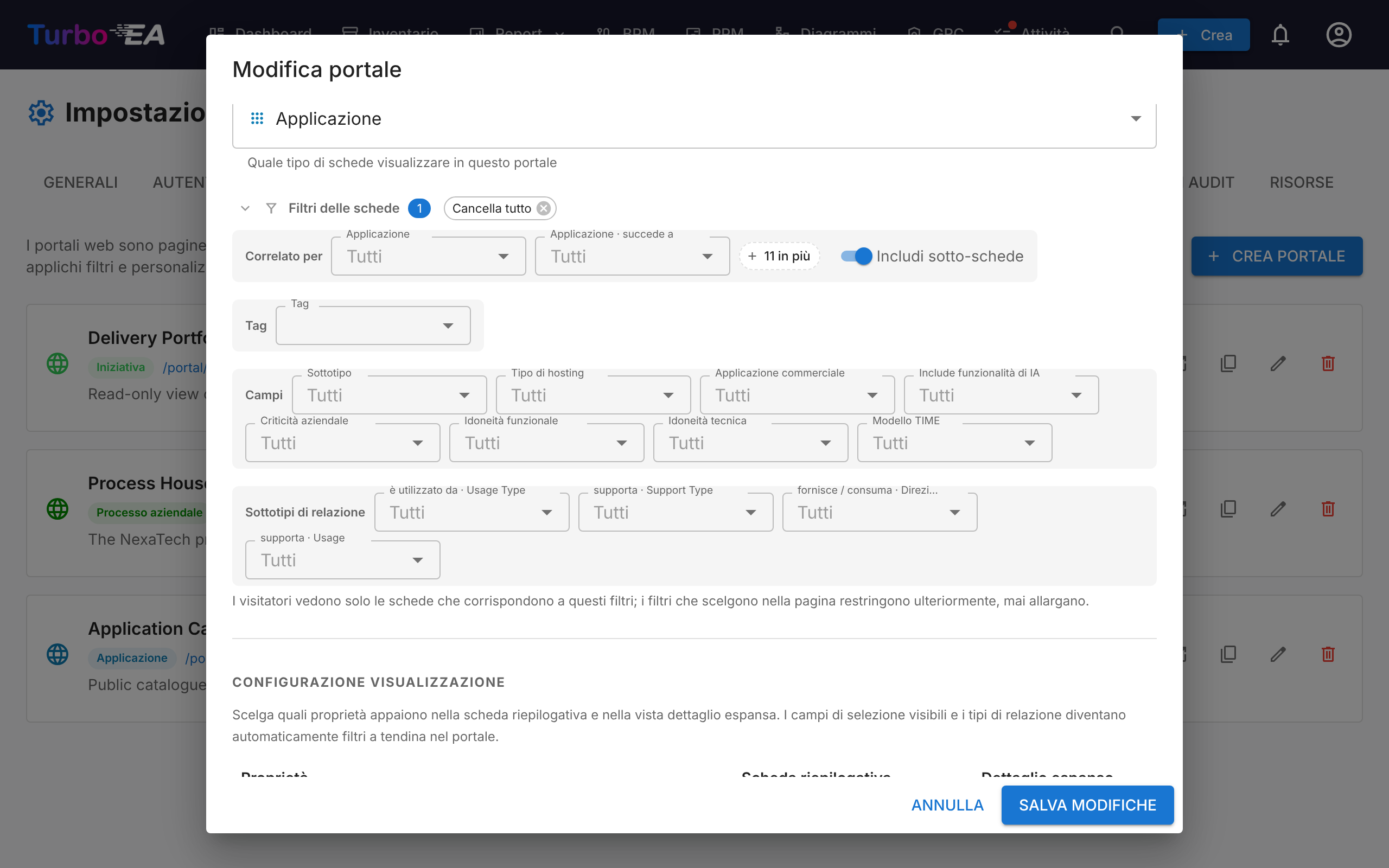
In un portale di tipo Elenco di schede, la sezione Filtri delle schede limita il portale alle schede corrispondenti. È lo stesso insieme di filtri del report del portafoglio applicativo:
| Riga | Mostra solo le schede… |
|---|---|
| Correlato per | collegate a una delle schede scelte: un controllo per ogni tipo di scheda collegato, più uno per relazione quando più relazioni raggiungono lo stesso tipo. Includi sotto-schede conta anche una scheda collegata a qualcosa sotto una selezione |
| Tag | che hanno un tag scelto: un tag qualsiasi all'interno di un gruppo, e uno di ogni gruppo da cui scegliete |
| Campi | con un sottotipo scelto, o un valore scelto in uno dei campi di selezione o sì/no della scheda |
| Sottotipi di relazione | con una relazione il cui attributo (per esempio Tipo di utilizzo) ha un valore scelto |
Ogni controllo offre anche (vuoto), per le schede senza valore, senza relazione o senza sottotipo. I visitatori vedono soltanto le schede corrispondenti: i filtri che scelgono nel portale restringono ulteriormente l'elenco, senza mai allargarlo, e le impostazioni dei filtri non vengono mai inviate al browser del visitatore.
Note
Un portale creato prima della versione 2.178.0 mantiene i suoi filtri per sottotipi e tag così come sono fino al successivo salvataggio. Da quel momento, i tag scelti da due gruppi di tag diversi devono essere presenti entrambi su una scheda, come nel report del portafoglio.
I portali del portafoglio PPM e del navigatore dei processi mantengono i propri selettori Sottotipi e Tag.
Configurazione della visibilità
Per ogni portale, controllate esattamente quali informazioni sono visibili. Ci sono due contesti:
Proprietà della vista elenco
Quali colonne/proprietà appaiono nell'elenco delle card:
- Proprietà predefinite: descrizione, ciclo di vita, tag, qualità dei dati, stato di approvazione
- Campi personalizzati: Ogni campo dallo schema del tipo di card può essere attivato/disattivato individualmente
La barra della qualità dei dati è il punteggio di completezza della card — quanti dei suoi campi sono compilati — non l'avanzamento del progetto. Per pubblicare l'avanzamento reale di un'Iniziativa, aggiungete al tipo Iniziativa un campo Percentuale, alimentatelo con un calcolo su ppm.completion e spuntate quel campo qui; la ricetta è in Calcoli.
Proprietà della vista dettaglio
Quali informazioni appaiono quando un visitatore clicca su una card:
- Stessi controlli toggle della vista elenco, ma per il pannello di dettaglio espanso
Accesso al portale
I portali sono accessibili su:
https://your-turbo-ea-domain/portal/{slug}
Non è richiesto alcun login. I visitatori possono sfogliare l'elenco delle card, cercare e visualizzare i dettagli delle card — ma solo le proprietà che avete abilitato vengono mostrate.
Note
I portali sono di sola lettura. I visitatori non possono modificare, commentare o interagire con le card. I dati sensibili (stakeholder, commenti, cronologia) non vengono mai esposti sui portali.