Webportaler
Funktionen Webportaler (Admin > Indstillinger > Webportaler) lader dig oprette offentlige, skrivebeskyttede visninger af udvalgte kortdata — tilgængelige uden autentificering via en unik URL.

Anvendelsesscenarie
Webportaler er nyttige til at dele arkitekturinformation med interessenter, der ikke har en Turbo EA-konto:
- Teknologikatalog — Del applikationslandskabet med forretningsbrugere
- Servicekatalog — Publicér IT-tjenester og deres ejere
- Capability-kort — Tilbyd en offentlig visning af forretningskompetencer
Portaltype
Hver portal offentliggør én af tre visninger, valgt med Portaltype:
| Type | Hvad besøgende ser |
|---|---|
| Kortliste | Et gitter af kort, der kan søges og filtreres — den klassiske portal, konfigureret med egenskaberne nedenfor. |
| PPM-porteføljetavle | Den skrivebeskyttede PPM-porteføljetavle — tidslinje, statusindikatorer og budget over for faktisk forbrug for hvert aktivt initiativ. |
| Procesnavigator | Det skrivebeskyttede Proceshus — dit forretningsprocesthierarki og hver proces' offentliggjorte BPMN-flow. |
PPM-porteføljeportaler
Vælger du PPM-porteføljetavle, bliver portalen til en ledelsesvisning af din projektportefølje, tilgængelig via et offentligt link uden konto, uden licens og uden login. Lavet til det almindelige tilfælde, hvor ledelsen ønsker indblik i porteføljen, men ikke vil vedligeholde endnu et sæt loginoplysninger.
Tavlen omfatter altid Initiativ-kort, så korttypevælgeren er låst. Filtrene for undertyper og tags gælder fortsat — det er sådan, du offentliggør ét program i stedet for hele porteføljen.
Besøgende ser den samme tavle, som dit team bruger inde i Turbo EA: den kvartalsvise tidslinje, indikatorerne for tid/omkostning/omfang, CapEx- og OpEx-bjælkerne, gruppering efter enhver relateret korttype og statusrapportoversigten, der vises, når du holder musen over datoen Seneste rapport. Et klik på et initiativ fører ind i Turbo EA bag det normale login — efter login lander du på det initiativ, du klikkede på.
Tre kontakter styrer, hvad den offentliggjorte tavle viser:
| Kontakt | Standard | Offentliggør |
|---|---|---|
| Vis budget og faktisk forbrug | Til | CapEx- og OpEx-bjælkerne samt det samlede budget |
| Vis kommentarer fra statusrapporter | Til | Resumé, resultater og næste skridt i oversigten ved museover. Rapportdato og statusindikatorer vises altid |
| Vis projektledernes navne | Fra | Navnene på projektledere og rapportforfattere. Slået fra som standard, fordi navne er personoplysninger |
Tavlen åbner desuden med en gruppering og en undertype, du vælger:
| Indstilling | Standard | Virkning |
|---|---|---|
| Åbner grupperet efter | Organisation | Hvilken gruppering tavlen viser først |
| Åbner med undertype | Alle | Hvilken undertype der er valgt først |
Åbner grupperet efter accepterer også en undertype af Initiativ, så tavlen åbner med én gruppe pr. initiativ af den undertype (se Projektporteføljestyring). En undertype, som portalens eget undertypefilter udelukker, tilbydes ikke: Portalen ville ikke udgive nogen af disse initiativer, så alle rækker ville havne under »Ugrupperet«.
Begge er kun et udgangspunkt — en besøgende kan ændre begge dele, og intet huskes, så gensyn med portalen vender tilbage til det, du har konfigureret her. Det er ikke det samme som undertypefilteret ovenfor, der afgør, hvilke initiativer der overhovedet offentliggøres.
Note
Noget offentliggøres aldrig, uanset hvad du vælger: omkostningsfelter gemt på selve Initiativ-kortet, brugernes e-mailadresser og alt på et initiativs detaljeside — arbejdspakker, milepæle, risici, opgaver og rapporthistorik forbliver bag login.
En porteføljeportal kan SSO-beskyttes som enhver anden portal. Slår du PPM-modulet fra under Admin > Indstillinger, bliver alle porteføljeportaler utilgængelige med det samme; du behøver ikke afpublicere dem én ad gangen.
Procesnavigator-portaler
Vælger du Procesnavigator, bliver portalen en skrivebeskyttet visning af dit Proceshus, tilgængelig via et offentligt link uden konto, uden licens og uden login. Den findes for dem, der mest har brug for at forstå, hvordan organisationen arbejder, og mindst sandsynligt har en adgang: nye medarbejdere, revisorer, frontlinjemedarbejdere og eksterne partnere.
Portalen er altid afgrænset til Forretningsproces-kort, så korttypevælgeren er låst. Filtrene undertyper og tags gælder stadig — sådan offentliggør du én gren af huset i stedet for det hele.
Besøgende får det samme hus, som dit team bruger inde i Turbo EA: hierarkiet grupperet i rækker efter procestype, niveauskyderen, zoom og brødkrummer, søgningen, farvelægningerne, organisationsfilteret og kolonneantallet. Åbner man en proces, vises dens overblik, dens trin og dens offentliggjorte BPMN-flow — i fuld skærm, med panorering og zoom, præcis som dit team ser det.
To indstillinger og to åbningstilstande styrer det offentliggjorte hus:
| Indstilling | Standard | Virkning |
|---|---|---|
| Vis tilknyttede systemer på hvert trin | Fra | Navnene på de applikationer, dataobjekter, it-komponenter og organisationer, der er knyttet til hvert trin. Slået fra som standard, fordi det afslører, hvilke systemer der driver dine processer |
| Åbner på niveau | 2 | Hvor dybt hierarkiet vises først |
| Åbner farvelagt efter | Procestype | Hvilken egenskab der farver felterne først |
De sidste to er kun et udgangspunkt — en besøgende kan ændre begge kontroller, og intet huskes, så genåbning af portalen vender tilbage til det, du har konfigureret her.
Note
Nogle ting offentliggøres aldrig, uanset hvad du vælger: applikationerne, dataobjekterne og omkostningerne bag en proces, Proces × Applikation-matricen og afhængighedsvisningen samt enhver BPMN, der ikke er offentliggjort — udkast, afventende, arkiverede og tilbagetrukne revisioner forbliver bag login.
I modsætning til en porteføljeportal, hvis rækker fører ind i Turbo EA bag det normale login, linker en procesnavigator-portal ingen steder hen. Det er med vilje: et hus, der offentliggøres for læsere uden konto, bør besvare "hvordan gør vi det her" uden at vise en dør, de ikke kan åbne.
En procesnavigator-portal kan SSO-sikres som enhver anden portal. Slår du BPM-modulet fra under Admin > Indstillinger, slukkes alle procesportaler straks; du behøver ikke at afpublicere dem én ad gangen.
Adgangsbeskyttelse
Hver portal har en adgangstilstand, der styrer, hvem der kan åbne den:
| Tilstand | Adfærd |
|---|---|
| Alle med linket | Når portalen er udgivet, er den offentligt læsbar — alle, der kender URL'en, kan se den. Dette er standard og den hidtidige adfærd. |
| Log ind med SSO | Besøgende skal godkendes hos din organisations identitetsudbyder, før nogen portaldata vises. |
SSO-tilstand genbruger det single sign-on, du allerede har konfigureret under Admin > Indstillinger > Godkendelse, og beskytter portaler uden at administrere ekstra brugere:
- Besøgende logger ind via din identitetsudbyder, men oprettes aldrig som Turbo EA-brugere — ingen konto, ingen rolle, ingen licens.
- Den besøgende får en kortvarig, portalspecifik session. Intet vises, før login er gennemført.
- Du kan eventuelt angive en liste over tilladte e-maildomæner for at begrænse adgangen til bestemte domæner (f.eks.
virksomhed.com). Lad feltet stå tomt for at tillade enhver bruger, som din identitetsudbyder godkender.
Note
Log ind med SSO kan først vælges, når single sign-on er konfigureret. Den genbruger den samme redirect-URI hos din identitetsudbyder som normalt login (/auth/callback), så der kræves ingen ekstra konfiguration — hvis login virker, virker portal-SSO. Besøgende med en aktiv session hos identitetsudbyderen logges ind automatisk uden klik. Afpublicering af en portal tilbagekalder øjeblikkeligt adgangen i alle tilstande.
Oprettelse af en portal
- Naviger til Admin > Indstillinger > Webportaler
- Klik på + Ny portal
- Konfigurer portalen:
| Felt | Beskrivelse |
|---|---|
| Navn | Visningsnavn for portalen |
| Slug | URL-venlig identifikator (auto-genereret fra navn, redigerbar). Portalen vil være tilgængelig på /portal/{slug} |
| Korttype | Hvilken korttype der skal vises |
| Undertyper | Begræns eventuelt til specifikke undertyper |
| Vis logo | Hvorvidt platformlogoet skal vises på portalen |
Kortfiltre
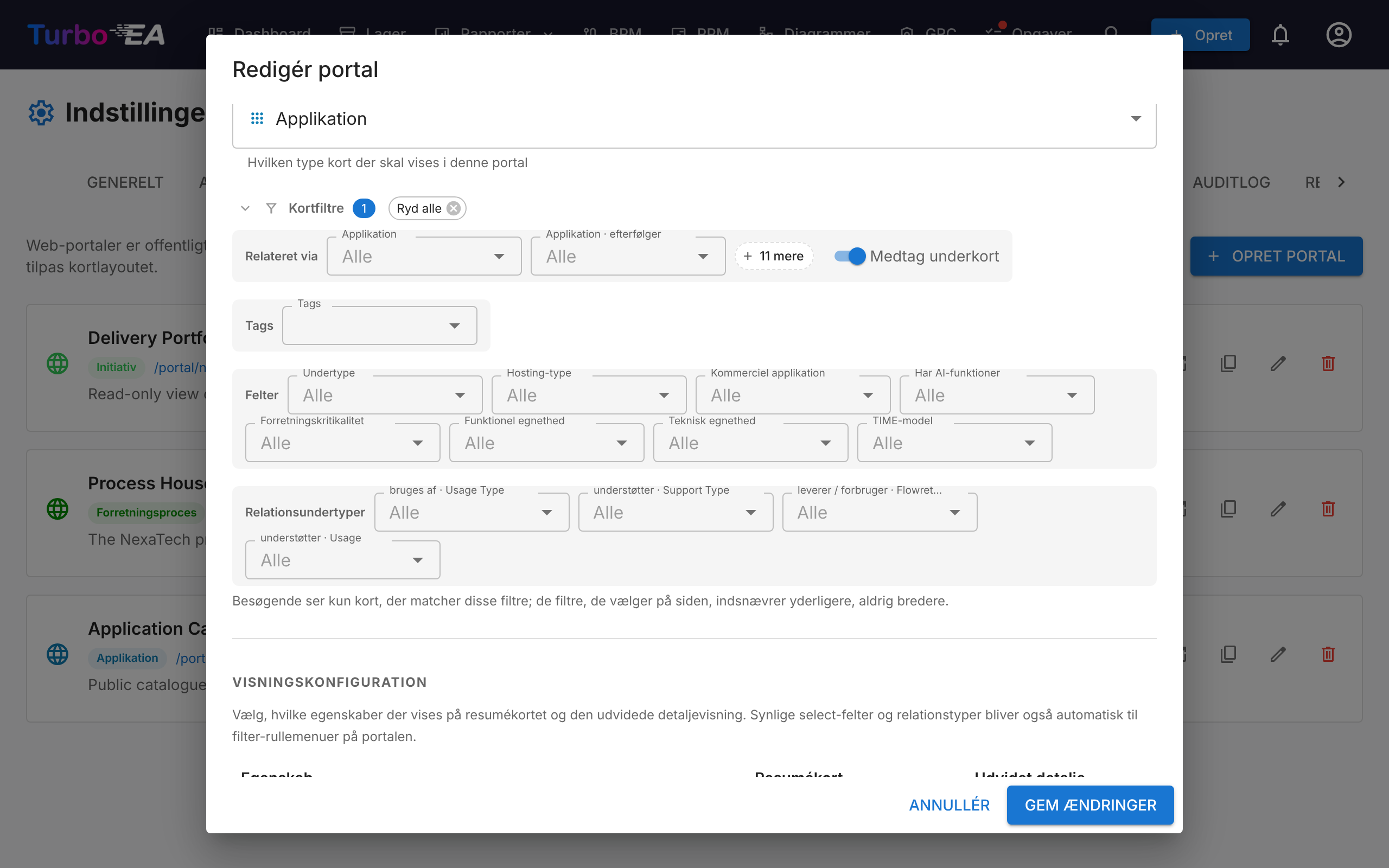
På en portal af typen Kortliste begrænser sektionen Kortfiltre portalen til de kort, der matcher. Det er det samme filtersæt som i applikationsporteføljerapporten:
| Række | Viser kun kort, … |
|---|---|
| Relateret via | der er relateret til et af de valgte kort — ét felt pr. relateret korttype, plus ét pr. relation, når flere relationer når samme type. Medtag underkort tæller også et kort, der er relateret til noget under et valg |
| Tags | der har et valgt tag: et vilkårligt tag inden for én gruppe og ét fra hver gruppe, du vælger fra |
| Felter | med en valgt undertype eller en valgt værdi i et af kortets valg- eller ja/nej-felter |
| Relationsundertyper | med en relation, hvis attribut (for eksempel Anvendelsestype) har en valgt værdi |
Hvert felt tilbyder også (tom) for kort uden værdi, uden relation eller uden undertype. Besøgende ser kun de kort, der matcher: De filtre, de vælger på portalen, indsnævrer listen yderligere, aldrig bredere, og selve filterindstillingerne sendes aldrig til den besøgendes browser.
Note
En portal, der er oprettet før version 2.178.0, beholder sine undertype- og tagfiltre, præcis som de var, indtil du gemmer den næste gang. Derefter skal tags valgt fra to forskellige taggrupper begge være på et kort, som i porteføljerapporten.
PPM-porteføljeportaler og procesnavigatorportaler beholder deres egne vælgere for Undertyper og Tags.
Konfiguration af synlighed
For hver portal styrer du præcis, hvilken information der er synlig. Der er to kontekster:
Listevisnings-egenskaber
Hvilke kolonner/egenskaber der vises i kortlisten:
- Indbyggede egenskaber: beskrivelse, livscyklus, tags, datakvalitet, godkendelsesstatus
- Brugerdefinerede felter: Hvert felt fra korttypens skema kan slås individuelt til/fra
Datakvalitets-bjælken er kortets fuldstændighedsscore — hvor mange af dets felter der er udfyldt — ikke projektets fremdrift. For at udgive et initiativs reelle fremdrift skal du tilføje et Procent-felt til Initiative-typen, udfylde det med en beregning over ppm.completion og markere feltet her; opskriften står under Beregninger.
Detaljevisnings-egenskaber
Hvilken information der vises, når en besøgende klikker på et kort:
- Samme omskifterkontroller som listevisning, men for det udvidede detaljepanel
Portal-adgang
Portaler tilgås på:
https://your-turbo-ea-domain/portal/{slug}
Intet login er påkrævet. Besøgende kan browse kortlisten, søge og se kortdetaljer — men kun de egenskaber, du har aktiveret, vises.
Note
Portaler er skrivebeskyttede. Besøgende kan ikke redigere, kommentere eller interagere med kort. Følsomme data (interessenter, kommentarer, historik) eksponeres aldrig på portaler.