Lager
Lageret er hjertet i Turbo EA. Her listes alle kort (komponenter) i virksomhedsarkitekturen: applikationer, processer, forretningskompetencer, organisationer, leverandører, grænseflader og mere.

Lager-skærmens struktur
Venstre filterpanel
Det venstre sidepanel lader dig filtrere kort efter forskellige kriterier:
- Søg — Friform tekstsøgning på tværs af kortnavne, allerede fra første bogstav. De bedste match står øverst: eksakte navne, derefter navne der begynder med det, du skrev, så dem hvor det begynder et ord, og til sidst resten. Alle søgefelter i Turbo EA sorterer sådan — den globale søgning (Ctrl+K / ⌘K), enhver kortvælger, risikoregistret, beslutninger og publicerede portaler — medmindre du selv har valgt en sortering, som altid vinder. Et korts alias og dets beskrivelse matches også, så et kort kan findes med det navn, din organisation faktisk bruger — og et alias, der matcher eksakt, rangerer lige så højt som et navn, der gør
- Typer — Filtrer efter en eller flere korttyper, grupperet efter det arkitekturlag, hver type hører til: Strategy & Transformation (Objective, Platform, Initiative), Business Architecture (Organization, Business Capability, Business Context, Business Process), Application & Data (Application, Interface, Data Object) og Technical Architecture (IT Component, Tech Category, Provider). En type, som din administrator placerer i sit eget lag, får sin egen overskrift efter de fire, og enhver type uden lag vises til sidst under Ukategoriseret
- Undertyper — Når en type er valgt, kan du filtrere yderligere efter undertype (f.eks. Application → Business Application, Microservice, AI Agent, Deployment)
- Godkendelsesstatus — Draft, Approved, Broken eller Rejected
- Livscyklus — Filtrer efter livscyklus-fase: Plan, Phase In, Active, Phase Out, End of Life
- Datakvalitet — Båndfiltrering (multivalg): Komplet (≥80%), Delvis (40–79%), Minimal (under 40%). Samme bånd som Datakvalitetsrapporten, så et klik på et bjælkesegment der lander her.
- Forældreløse — Kun kort uden relationer i nogen retning. Vurderes på serveren og virker derfor uden en valgt korttype.
- Forældede — Kun kort, der ikke er opdateret de seneste 90 dage. Begge spejler felterne i Datakvalitetsrapporten, så et klik på et felt lander her.
- End of life — For applikationer og it-komponenter kan du filtrere efter den supportstatus, Turbo EA udleder af kortets EOL-link: End of life, På vej, Understøttet eller Ukendt. (tom) viser de kort, hvor intet er registreret. Den tilhørende kolonne End of life viser datoen ved siden af en statusprik og sorteres og eksporteres som en dato.
- Forbindelsestype — Når der er valgt én hierarkisk korttype, og en administrator har defineret forbindelsestyper for den, kan du filtrere efter typen af hvert korts forbindelse til sit overordnede kort — for eksempel de datterselskaber, der er kommercielle frem for salg. (tom) viser de kort, hvis forbindelse ikke bærer nogen type, samt kortene på øverste niveau, da der ikke er registreret noget for nogen af dem. Den tilhørende kolonne Forbindelsestype viser værdien som en farvet chip og kan redigeres i gitterets redigeringstilstand.
- Tags — Filtrer efter tags fra en hvilken som helst tag-gruppe
- Relationer — Filtrer efter relaterede kort på tværs af relationstyper
- Brugerdefinerede attributter — Filtrer efter værdier i brugerdefinerede felter (tekstsøgning, select-muligheder)
- Vis kun arkiverede — Skift for at se arkiverede (soft-deleted) kort
- Ryd alle — Nulstil alle aktive filtre på én gang
Find kort uden værdi. Filtrene Undertype, Livscyklus, Tags, Relationer og brugerdefinerede valg-attributter har hver en (tom)-mulighed. Vælg den for kun at vise de kort, der ikke har en værdi for det felt — for eksempel alle kort uden en angivet livscyklus. Den kan kombineres med normale værdier (matcher en af dem) og på tværs af flere filtre (matcher alle).
Et aktivt-filter-tæller-badge viser, hvor mange filtre der aktuelt er anvendt.
Cellehandlinger
Højreklik på en vilkårlig celle i tabellen (langt tryk på berøringsenheder) for at åbne en kontekstmenu med hurtige handlinger på det, der er under markøren, i stil med ServiceNow:
- Forhåndsvis kort — åbn det kort, cellen peger på, i sidepanelet uden at forlade tabellen; panelet lader tabellen forblive brugbar, så du kan blive ved med at rulle, filtrere og klikke på andre rækker, mens det er åbent, og lukke det med dets lukkeknap
- Vis matchende — behold kun de rækker, hvis værdi svarer til den valgte celles
- Filtrér fra — skjul de rækker, hvis værdi svarer til den valgte celles
- Kopiér værdi — kopiér cellens tekst til udklipsholderen
- Ryd kolonnefilter — fjern kolonnens filter (vises kun, mens et filter er aktivt)
På en celle med flere værdier (tags, relationer, interessenter, attributter med flere valg) viser menuen først de enkelte værdier, så du kan filtrere på én af dem eller på hele cellen. Forhåndsvis kort vises på enhver celle, der peger på et kort — kolonnen Navn (rækkens eget kort), kolonnen Overordnet og relationskolonnerne — og når cellen peger på flere kort, viser menuen dem på samme måde, så du kan vælge, hvilket der skal åbnes. Disse filtre lander i tabellens egne kolonnefiltre: de kombineres med sidepanelets filtre, tælles med i knappen Ryd filtre i værktøjslinjen og gemmes sammen med din visning. Den samme menu findes i alle tabeller i Turbo EA — Beslutninger, Risikoregister, Compliance og administrationstabellerne. Når kolonnen har et tilsvarende filter i venstre panel — korttype, undertype, livscyklus, godkendelsesstatus eller en attribut med enkeltvalg — vælger Vis matchende også den værdi i panelet, og Ryd rydder begge, så en gemt visning aldrig kan indeholde et panelfilter og et kolonnefilter, der modsiger hinanden. Redigeres filtret derefter i panelet, overtager panelet blot.

Kolonner-fane
Kolonner-fanen i sidepanelet lader dig vælge, hvilke yderligere kolonner der skal vises i gitteret. Tilgængelige kolonner ændres dynamisk baseret på de valgte korttyper:
- Enkelt type valgt — Alle egenskabsfelter defineret for den type er tilgængelige, plus relationskolonner og metadata-kolonner
- Flere typer valgt — Kun felter, der er fælles på tværs af alle valgte typer, er tilgængelige
- Ingen type valgt — En antydningsbesked beder dig vælge en korttype først
Kolonner er grupperet i fem kategorier:
| Kategori | Beskrivelse |
|---|---|
| Standardkolonner | Altid-aktive kolonner: Type, Name, Path, Description, Subtype, Lifecycle, Approval Status, Data Quality. Afmarker en hvilken som helst af disse for at skjule dem fra gitteret — nyttigt ved stramning af en gemt visning til bare de kolonner, du faktisk bruger. |
| Metadata | Created, Modified, Created by, Modified by. Modified er, hvornår kortets indhold sidst blev ændret — af en person eller en integration, aldrig når systemet sidst genberegnede en score — så du kan filtrere på datoen for at finde kort, der trænger til et gennemsyn af deres ejer. |
| Attributes | Brugerdefinerede felter defineret i metamodellen (text, number, cost, date, select, osv.) |
| Relationer | Relaterede korttyper (f.eks. applikationer linket til en Business Capability) |
| Interessenter | Én kolonne pr. interessentrolle defineret for den valgte korttype (f.eks. Interessenter: Responsible), der viser de tildelte brugere som chips. I gitter-redigeringstilstand kan du dobbeltklikke på en celle for at tildele eller fjerne brugere for rollen direkte fra gitteret (kræver tilladelsen til at administrere interessenter). |
Kolonnen Overordnet viser kun kortet lige ovenover, mens Path viser hele kæden. I gitterredigeringstilstand kan du dobbeltklikke på en Overordnet-celle for at flytte kortet eller rydde feltet for at flytte det til øverste niveau. Kolonnen kan kun redigeres, når gitteret er filtreret til én korttype, der understøtter hierarki. Hvis en flytning afvises — fordi den ville skabe en løkke, kollidere med et kort med samme navn under målet eller overskride den maksimale dybde — vises årsagen nederst på skærmen, og cellen føres tilbage.
Kolonnen Path viser kortets hierarki-brødkrumme (f.eks. North America / Sales / Inside Sales) uden at inkludere kortets eget navn, så du kan beholde både Name og Path på skærmen samtidig.
Kolonnen Logo viser kortets eget logo, eller dets typeikon når der ikke er sat et, så et landskab kan skimmes efter produktmærker frem for navne. Den tilbydes kun for korttyper, der tillader logoer (som standard Application og IT Component), er slået fra som standard og gør rækkerne højere, mens den vises, så mærkerne forbliver læsbare. Hvis du må redigere kortet, kan du holde musen over dets logo-celle og klikke for at uploade, erstatte, vælge et brand-ikon eller fjerne logoet uden at forlade gitteret — samme menu som på kortsiden. Logoer er bevidst udeladt fra udfyld-nedad og Mass Edit: ét mærke pr. kort, sat med vilje.
Kolonnen Alias viser kortets andet navn — det interne, din organisation omtaler det med. Den er slået fra som standard, da de fleste landskaber ikke har nogen: slå den til i fanen Kolonner. Den redigeres i cellen i gitterets redigeringstilstand og fyldes nedad som enhver anden tekstkolonne, og den følger med Excel-eksport og -import, så en liste af alias kan indlæses i én omgang.
Hver kategori har et Vælg alle-afkrydsningsfelt til hurtigt at skifte alle kolonner i den gruppe. Et søgefelt øverst lader dig finde specifikke kolonner efter navn. Badget på hver sektionsoverskrift viser, hvor mange kolonner fra den gruppe der aktuelt er synlige.
Når en korttype vælges første gang, er alle egenskabs- og relationskolonner aktiveret som standard. Du kan derefter afmarkere kolonner, du ikke har brug for. En Nulstil-knap nederst på Kolonner-fanen gendanner standard-kolonnevalget.
En ændrings-indikator-prik vises på Kolonner-fanens overskrift, når kolonnevalget afviger fra standarderne. Den samme indikator vises på Filtre-fanen, når filtre er aktive, hvilket gør det let med et øjekast at se, hvilke indstillinger der er ændret.
Dit kolonnevalg, kolonnelayout (rækkefølge fra venstre til højre, bredder og fastgjorte kolonner), aktive filtre og sorteringsrækkefølge gemmes automatisk i din browser. Når du vender tilbage til lager-siden, gendannes din tidligere konfiguration. Gemte visninger (bogmærker) bevarer også dette fulde layout, så når du skifter mellem visninger, gendannes præcis de kolonner, du havde konfigureret — og i samme arrangement, hvilket er vigtigt, når du deler en organiseret visning med interessenter.
Hovedtabel
Lageret bruger en AG Grid-datatabel med kraftfulde funktioner:
| Kolonne | Beskrivelse |
|---|---|
| Type | Korttype med farvekodet ikon |
| Name | Komponent-navn (klik for at åbne kortdetalje). Hver navne-celle har et 👁 øje-ikon — klik på det for at åbne kortdetaljen i et sidepanel uden at forlade gitteret. Ctrl/Cmd-klik på navnet for at åbne kortet i en ny browser-fane. |
| Logo | Kortets eget logo, eller dets typeikon når det ikke har et. Slået fra som standard — slå den til under fanen Kolonner; klik på en celle for at ændre logoet |
| Alias | Kortets andet navn. Slået fra som standard — slå den til under fanen Kolonner; matches af alle søgefelter |
| Path | Hierarki-brødkrumme op til kortets forælder — tom for rod-kort |
| Description | Kort beskrivelse — en webadresse i den er et klikbart link |
| Lifecycle | Aktuel livscyklus-tilstand |
| Approval Status | Gennemgangs-status-badge |
| Data Quality | Fuldstændigheds-procent med visuel ring |
| Relations | Navne på relaterede kort, sorteret alfabetisk, med en klikbar popover til at tilføje eller fjerne relationer — kort, der allerede er tilknyttet, skjules fra dens vælger, undtagen ved en hierarkisk type, hvor vælgeren viser hele hierarkiet som et indrykket træ og lader de kort blive liggende nedtonet |
Tabel-funktioner:
- Sortering — Klik på en kolonneoverskrift for at sortere stigende/faldende
- Inline-redigering — I gitter-redigeringstilstand redigeres feltværdier direkte i tabellen
- Udfyld en kolonne nedad — I gitter-redigeringstilstand klikker du på en celle og trækker den lille firkant i hjørnet op eller ned for at kopiere værdien til alle de rækker, du dækker. Før noget gemmes, oplyser en bekræftelse kolonne, værdi og antal rækker; afviser serveren en række, vises den med årsag og et link, og de rækker der lykkedes forbliver gemt. Bevægelsen virker med en finger såvel som med musen, og med tastaturet — sæt fokus på firkanten, udvid med piletasterne, bekræft med Enter. Kun de rækker, der aktuelt vises efter dine filtre og din sortering, udfyldes, og kolonnen Navn er bevidst udeladt, så to kort ikke kan ende med samme navn.
- Multi-valg — Vælg flere rækker til masseoperationer
- Hurtig forhåndsvisning — Brug øje-ikonet ved siden af et navn for at åbne kortdetaljen i et sidepanel
- Åbn i ny fane — Ctrl/Cmd-klik på et navn for at åbne kortet i en ny browser-fane; hoved-nav-links understøtter dette også
- Kolonne-konfiguration — Vis, skjul og omarrangér kolonner (inklusive de altid-aktive standardkolonner)
- Frys en kolonne — Hold musen over en kolonneoverskrift og klik på nåle-ikonet for at fryse kolonnen til venstre kant, så den bliver stående, mens du ruller til siden. Klik på nålen igen for at frigive den. Hver kolonne har også den samme nål i fanen Kolonner i filterpanelet, så du kan fryse en kolonne uden at lede efter dens overskrift. Frosne kolonner huskes pr. tabel, og den samme funktion findes i alle datatabeller i Turbo EA (Risikoregister, Beslutninger, Compliance-fund, Brugere, Ressourcer, Auditlog).
- Skift kolonnerækkefølge — Træk en kolonneoverskrift for at flytte kolonnen, eller åbn afsnittet Kolonnerækkefølge øverst i fanen Kolonner og træk en række i dens håndtag. Den liste er tabellens rækkefølge, så de to stemmer altid overens, og frosne kolonner er samlet forrest, fordi de altid vises først — frigiv en kolonnes nål dér, hvis du vil flytte den ud af gruppen. Håndtaget virker også med tastaturet (mellemrum for at tage en kolonne op, piletaster for at flytte den, mellemrum for at slippe den) og med berøring, så rækkefølgen kan ændres på en telefon. Din kolonnerækkefølge huskes pr. tabel i alle datatabeller i Turbo EA.
Værktøjslinje
- Grid Edit — Skift inline-redigerings-tilstand for at redigere flere kort i tabellen
- Export — Download data som en Excel (.xlsx)-fil
- Import — Bulk-upload data fra Excel-filer
- + Create — Opret et nyt kort

Sådan opretter du et nyt kort
- Klik på knappen + Create (blå, øverste højre hjørne)
- I dialogen, der vises:
- Vælg Type af kort (Application, Process, Objective, osv.)
- Indtast Name på komponenten
- Tilføj eventuelt en Description
- Klik eventuelt på Suggest with AI for at generere en beskrivelse automatisk (se AI-beskrivelsesforslag nedenfor)
- Klik på CREATE
Masseredigering
Markér to eller flere rækker med afkrydsningsfelterne i venstre kolonne, og klik derefter på Masseredigering i markeringsværktøjslinjen. Dialogen anvender én ændring på hvert markeret kort.
Rullelisten Felt grupperer det, du kan ændre:
- Generelt — godkendelsesstatus, undertype, tags og overordnet
- Attributter — ethvert redigerbart felt, der er defineret for den valgte korttype
- Relationer — én post pr. relationstype og retning (for eksempel kører på → It-komponent)
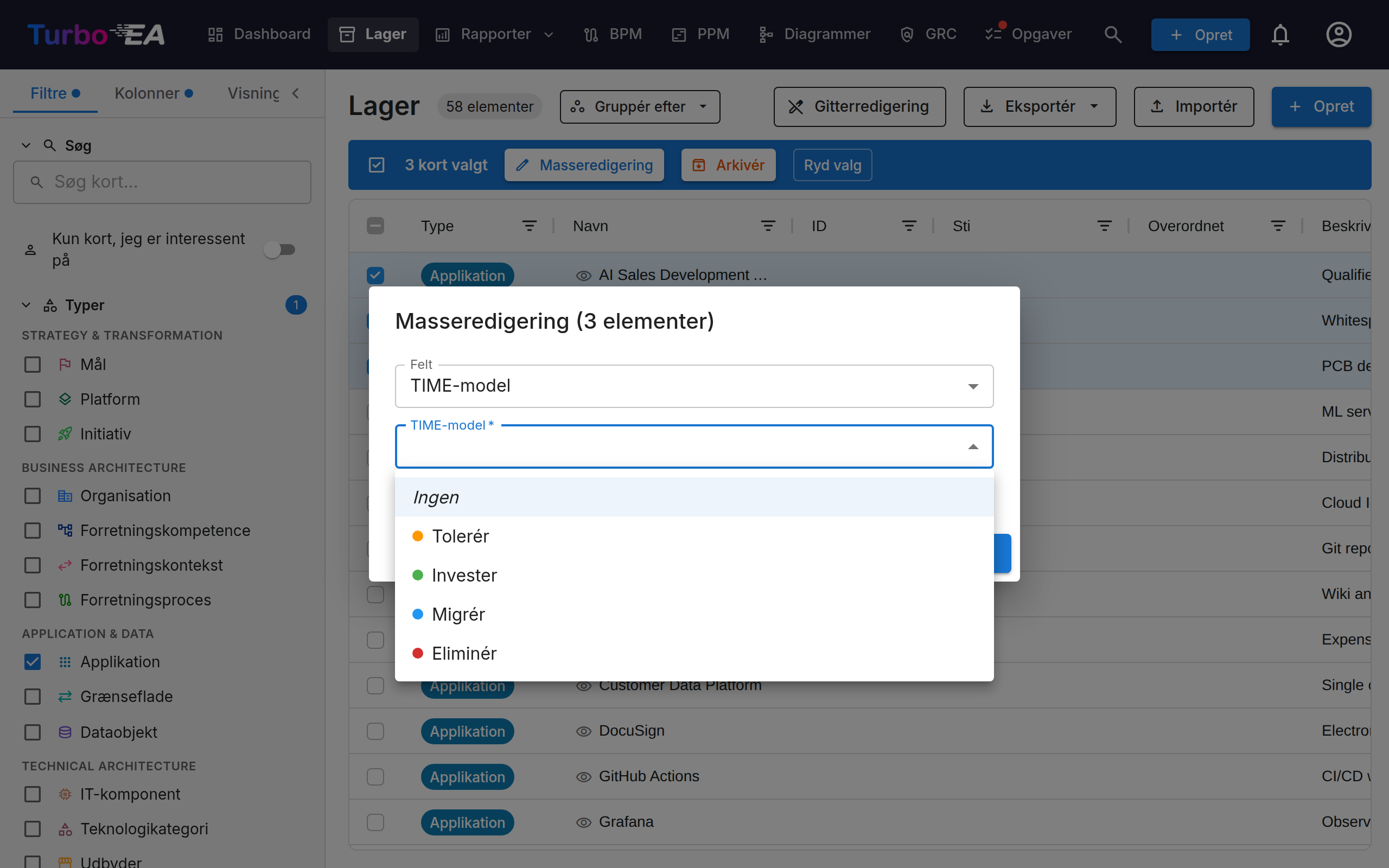
Tags, relationer og overordnet har hver en tilføj / fjern-knap, så du udvider eller beskærer eksisterende værdier i stedet for at erstatte dem.
Når du vælger Tilføj link for en relationstype med detaljer — strømningsretningen mellem to applikationer, hvordan en organisation bruger en applikation, opret- / læs- / opdatér- / slet-markeringerne på et dataobjekt — viser dialogen også de felter. Det, du angiver, gemmes på hvert link, der tilføjes. Kort, der allerede er linket til et valgt mål, får også detaljerne, så at køre Tilføj link igen er måden at opdatere detaljerne på eksisterende links; en detalje, du lader stå tom, ændres ikke.
Værdifeltet retter sig efter felttypen: et multivalgsfelt viser sine valgmuligheder med afkrydsningsfelter, et ja/nej-felt en Ja/Nej-liste og et datofelt en datovælger. Lader du værdien stå tom – Ingen i et ja/nej-felt – ryddes feltet på alle de valgte kort. Felter, der beregnes af en formel, og omkostningsfelter, du ikke har tilladelse til at se, tilbydes ikke.
Omstrukturering af hierarkiet
Feltet Overordnet vises, når du har filtreret tabellen til én korttype, der understøtter hierarki. Et kort har præcis ét overordnet kort, så dette ene felt dækker begge retninger af en omstrukturering:
- Angiv overordnet — vælg et kort af samme type; alle markerede kort flyttes ind under det. Sådan gør du mange kort til underordnede af ét overordnet kort.
- Fjern overordnet — alle markerede kort flyttes tilbage til øverste niveau.
Kortene flyttes ét ad gangen, så en flytning, der ikke er tilladt, blokerer kun det pågældende kort. Dialogen forbliver åben og viser, hvilke kort der blev blokeret og hvorfor. De almindelige årsager er:
- Der findes allerede et kort med samme navn under det valgte overordnede kort.
- Det valgte overordnede kort er en efterkommer af et af de kort, der flyttes, hvilket ville skabe en løkke.
- Flytningen ville føre en forretningsevne ud over grænsen på fem niveauer.
Et kort tager sine egne underordnede kort med sig, når det flyttes, og godkendte kort falder tilbage til Brudt, så ændringen bliver gennemgået igen.
Gruppér lageret
Klik på Gruppér efter i værktøjslinjen (ved siden af antallet af elementer) for at organisere tabellen i sammenfoldelige grupper. Livscyklusfase og godkendelsesstatus er altid tilgængelige; når tabellen er filtreret til én korttype, kommer dens undertype og alle attributter med enkeltvalg til.
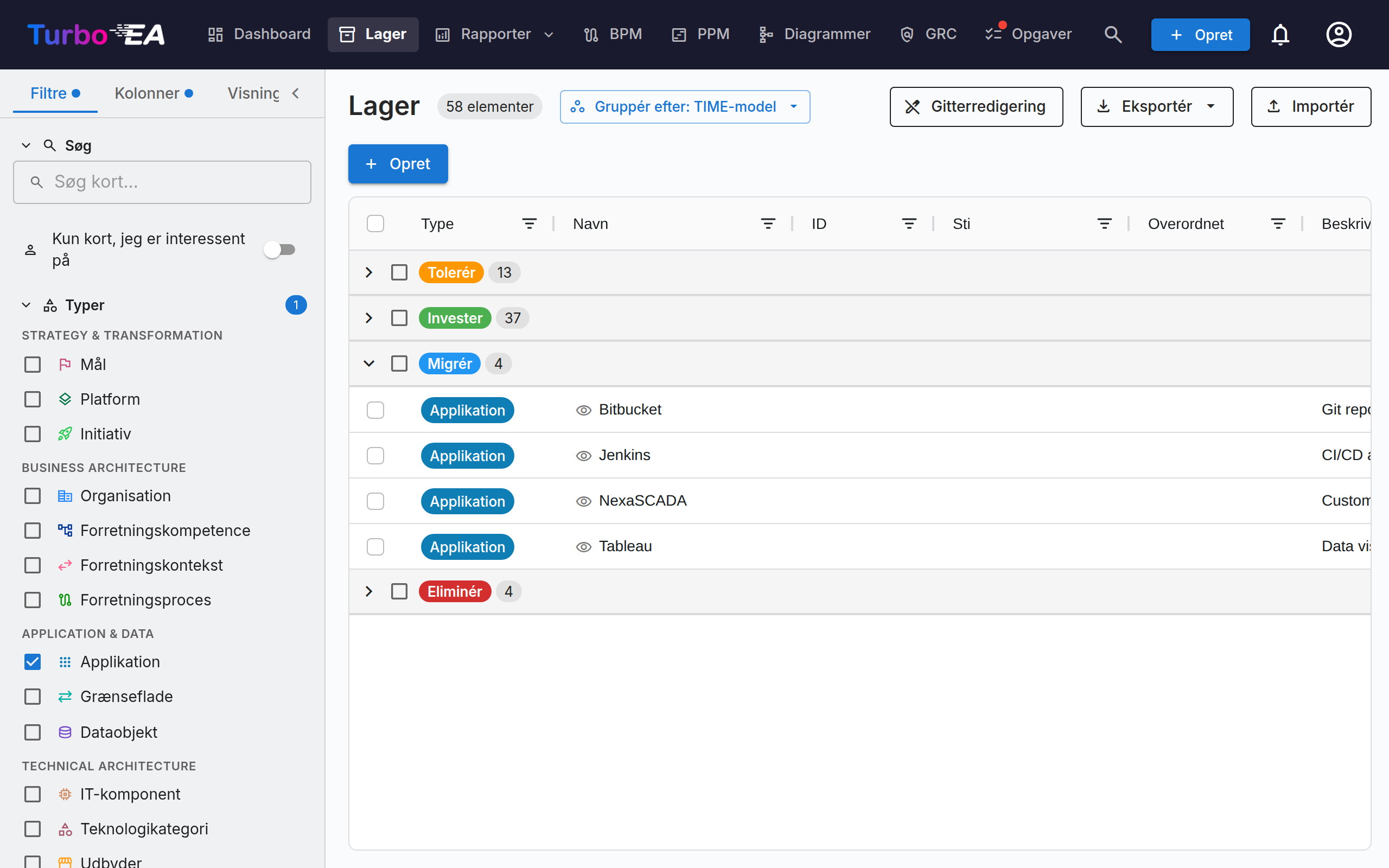
- Kort uden værdi i det valgte felt havner i gruppen Ikke angivet øverst — det naturlige udgangspunkt for at klassificere uklassificerede kort.
- Klik på en gruppeoverskrift for at folde gruppen sammen eller ud. Overskriften viser antallet af kort i gruppen.
- Når du ruller gennem en lang gruppe, forbliver dens overskrift fastgjort lige under kolonneoverskrifterne, så du altid ved, hvilken gruppe du læser; den næste gruppes overskrift skubber den væk, når den når frem. Det er hele overskriften inklusive afkrydsningsfeltet, så du kan vælge en lang gruppe uden at rulle tilbage til dens begyndelse.
- Afkrydsningsfeltet i overskriften vælger alle kort i gruppen: for at omklassificere en stak skal du folde Ikke angivet ud, markere overskriften og sætte værdien med Masseredigering. Der er bevidst ingen træk-og-slip — vælg og sæt fungerer ens på computer, tablet og telefon.
- Sortering gælder inden for hver gruppe; grupperingen huskes efter genindlæsning, gemmes i gemte visninger og kan deles via URL-parameteren
group_by.
AI-beskrivelsesforslag
Turbo EA kan bruge AI til at generere en beskrivelse for ethvert kort. Dette virker på både Opret kort-dialogen og eksisterende kortdetaljesider.
Sådan virker det:
- Indtast et kortnavn og vælg en type
- Klik på stjerne-ikonet i kortets sidehoved eller knappen Suggest with AI i Opret kort-dialogen
- Systemet udfører en websøgning efter element-navnet (ved hjælp af type-bevidst kontekst — f.eks. "SAP S/4HANA software application"), og sender derefter resultaterne til en LLM for at generere en kortfattet, faktuel beskrivelse
- Et forslagspanel vises med:
- Redigerbar beskrivelse — gennemgå og rediger teksten før anvendelse
- Konfidens-score — angiver, hvor sikker AI'en er (High / Medium / Low)
- Klikbare kilde-links — websiderne, beskrivelsen blev udledt fra
- Model-navn — hvilken LLM der genererede forslaget
- Klik på Apply description for at gemme, eller Dismiss for at kassere
Nøglekarakteristika:
- Type-bevidst: AI'en forstår korttype-konteksten. En "Application"-søgning tilføjer "software application", en "Provider"-søgning tilføjer "technology vendor" osv.
- Privacy-first: Når du bruger Ollama, kører LLM'en lokalt — dine data forlader aldrig din infrastruktur. Kommercielle udbydere (OpenAI, Google Gemini, Anthropic Claude osv.) understøttes også
- Admin-styret: AI-forslag skal aktiveres af en administrator i Indstillinger > AI-forslag. Administratorer vælger, hvilke korttyper der viser forslags-knappen, konfigurerer LLM-udbyderen og vælger websøgnings-udbyderen
- Tilladelsesbaseret: Kun brugere med tilladelsen
ai.suggestkan bruge denne funktion (aktiveret som standard for Admin-, BPM Admin- og Member-roller)
Gemte visninger (bogmærker)
Du kan gemme din aktuelle filter-, kolonne- og sorteringskonfiguration som en navngivet visning til hurtig genbrug.
Oprettelse af en gemt visning
- Konfigurer lageret med dine ønskede filtre, kolonner og sortering
- Klik på bogmærke-ikonet i filterpanelet
- Indtast et navn for visningen
- Vælg synlighed:
- Privat — Kun du kan se den
- Delt — Synlig for specifikke brugere (med valgfri redigeringstilladelser)
- Offentlig — Synlig for alle brugere
Brug af gemte visninger
Gemte visninger vises i filterpanelets sidepanel. Klik på en visning for øjeblikkeligt at anvende dens konfiguration. Visninger er organiseret i:
- My Views — Visninger du har oprettet
- Shared with Me — Visninger andre har delt med dig
- Public Views — Visninger tilgængelige for alle
Excel-import / -eksport
Lager-eksporter og -importer bruger en Excel-projektmappe med flere ark, der rund-tur dit landskab — kort på tværs af et hvilket som helst antal typer plus relationerne mellem dem — uden nogensinde at kræve, at du kopierer en UUID.
Projektmappe-layout
En enkelt eksport producerer:
- Ét ark pr. korttype til stede i eksporten (Application, Business Capability, IT Component, …). Hvert ark bærer typens kerne-kolonner, dets brugerdefinerede
attr_<field_key>-kolonner, dets livscyklus-kolonner detsrel:<relation_type_key>-relations-kolonner og detsstakeholder:<role_key>-interessent-kolonner. - Et
Relations-ark med de værdier, relationer bærer — én række pr. relation, hvis type har værdier at udfylde.
Delingen er enkel og uden undtagelser: kortarket siger, hvilke kort der er forbundet; Relations-arket siger, hvad de forbindelser indeholder. Hver relationstype får en rel:-kolonne på kortarket for den type, den udgår fra — uanset om den bærer værdier.
- Et _Meta-ark, der bærer projektmappens format-version. Importøren læser det for at detektere ældre formater og udskrive et banner.
Identifikation af kort (ingen GUID'er nødvendige)
Kort matches efter navn, når det er entydigt inden for deres type, ellers efter deres fulde parent_path. En relations-celle kan liste NexaCore ERP direkte, når kun én Application har det navn; hvis to gør, har cellen brug for Sales / Customer Mgmt / CRM (samme sti-format, som parent_path-kolonnen bruger på kort-arkene, med \ og / escapes for navne, der indeholder disse tegn).
Det samme prioritetsforhold styrer kort-opdaterings-matchning: rækker med en UUID i id-kolonnen opdaterer det kort; rækker uden et id matches efter (type, parent_path, name); rækker, der ikke matcher noget, bliver til nye kort.
Søskende-navne-entydighed
Fordi kort identificeres efter navn + sti, kan to kort af samme type ikke dele både en forælder og et navn. Nye kort, der ville skabe en sådan kollision, afvises ved oprettelsestidspunktet (i Opret kort-dialogen, i inline-omdøbningen og under regneark-import). Kort, der allerede er i databasen, og som deler et navn med en søskende — fra tidligere seed-data eller importer — efterlades urørt; du kan redigere et hvilket som helst af deres felter, men at omdøbe ét tilbage til kollisionen (eller oprette et tredje) blokeres. Kontrollen er case- og whitespace-uafhængig for at matche importørens resolver. Når Opret kort-dialogen afviser en dublet, nævner advarslen det eksisterende kort og indeholder et Vis eksisterende kort-link, der fører dig direkte derhen.
Inline relations-celler
På hvert kort-ark lader rel:<relation_type_key>-kolonner dig udtrykke udgående relationer som semikolon-separerede mål-referencer: Der er én kolonne pr. relationstype, der udgår fra arkets korttype — alle, også dem der bærer værdier. Mål sorteres alfabetisk, så en ny eksport af et uændret landskab giver en identisk fil.
rel:supports     →  NexaCore ERP; BillingApp; Salesforce
rel:depends_on   →  Sales / Customer Mgmt / CRM
Semikoloner (ikke kommaer) separerer mål, fordi kortnavne almindeligvis indeholder , (f.eks. Acme, Inc.). Inde i et navn skal / og \ undgås som \/ og \\, og et ; som \; — importøren læser cellen med de samme regler som parent_path, så et navn som SAP S/4HANA skrives som SAP S\/4HANA. Eksportøren gør dette automatisk for dig, og en escapet reference er altid entydig. En håndskrevet celle kan lade / stå uden escape: SAP S/4HANA læses først som en sti (et kort 4HANA under SAP S), og når intet kort findes på den sti, læses den som ét navn, der findes, når netop ét kort af typen har det.
Celler er deklarative: sættet af mål i cellen bliver det komplette sæt af udgående relationer af den type fra den kilde efter import. At fjerne et mål fra listen dropper den relation; at tømme cellen dropper dem alle. At udelade kolonnen helt (ingen rel:supports-kolonne overhovedet) efterlader eksisterende relationer urørt.
I en projektmappe eksporteret af Turbo EA (den har et _Meta-ark) er et komma aldrig en separator, så en celle med ét mål som This is X, it does Y forbliver ét mål. Et ark uden _Meta (bygget i hånden eller eksporteret før 1.23) kan stadig adskille mål med kommaer: en celle, der indeholder et ;, er semikolon-separeret, og en celle uden læses som ét mål, når hele cellen navngiver et kort, og ellers som komma-separeret.
Kolonnen tags følger samme regel: Gruppe: Tag-poster adskilt af ; (f.eks. Vendor: Acme, Inc.; Region: EU), hvor et ; i et tagnavn skrives som \;. Projektmapper eksporteret før 2.156.1 adskilte tags med kommaer og importeres stadig som før.
Interessent-celler
På hvert kort-ark bærer stakeholder:<role_key>-kolonner de brugere, der er tildelt hver interessentrolle, som semikolon-separerede e-mailadresser (samme konvention som LeanIX' subscriptions:<RoleType>-kolonner), f.eks. [email protected]; [email protected]. E-mailadressen er den eneste accepterede brugerreference — visningsnavne kan kollidere og bruges aldrig til opslag; en post på formen Navn <email> tolereres (e-mailen i vinkelparenteser bruges), et navn alene giver en advarsel og springes over. Ligesom relations-celler er interessent-celler deklarative pr. rolle: De anførte brugere bliver det komplette sæt af tildelinger for rollen efter importen. Fjernes en bruger fra listen, fjernes tildelingen; en tom celle rydder rollen; udelades kolonnen helt, forbliver tildelingerne urørte. Poster uden matchende bruger giver en advarsel og springes over — de blokerer aldrig importen.
Ark eksporteret før rollenøgler blev camelCase
Interessentrollenøgler følger samme camelCase-konvention som alle andre metamodelnøgler. Et ark eksporteret før den ændring har kolonneoverskrifter som stakeholder:technical_application_owner; de kan stadig importeres — overskriften matches til sin camelCase-rolle, når ingen rolle matcher bogstaveligt. Nyeksporterede ark bruger camelCase-formen.
Relations-ark
En relation kan bære sine egne værdier — en brugstype på en Organization → Application-forbindelse, en årlig omkostning eller en fritekstbeskrivelse. En rel:-celle er en navneliste uden plads til dem, så værdierne bor på Relations-arket, én række pr. relation, med kolonnerne relation_type, source_type, source_ref, target_type, target_ref, attr_<felt> og description.
Arket indeholder de relationer, hvis type rent faktisk har værdier — de øvrige har intet at udfylde og bor udelukkende på kortarkene. Relationer, der peger på et eksporteret kort, er også med; source_ref og target_ref viser retningen. attr_<felt>-kolonnerne er dem fra relationstyperne i denne projektmappe. Der sorteres efter kildekort, så relationstype, så mål.
Dette ark sætter kun værdier. Det opretter og fjerner aldrig en relation — det er kortarkets opgave: at slette en række sletter ingenting; at redigere dens værdier erstatter det, relationen indeholder; og en række, der nævner to kort, som ikke er forbundet, rapporteres i forhåndsvisningen og springes over — forbind dem i rel:-kolonnen, gerne i samme import.
Ældre projektmapper har en action-kolonne. Den ignoreres; en række med action = delete rapporteres og springes over. Er kortarket og Relations-arket uenige, vinder fjernelsen.
Arket viser hver relation for de eksporterede kort, uanset om typen bærer værdier lige nu — så en relationstype, du netop har givet en værdi, har allerede sin række der. Relationer, der peger på et eksporteret kort, er også med; source_ref og target_ref viser retningen. attr_<felt>-kolonnerne er dem fra relationstyperne i denne projektmappe, ikke alle dem, der er defineret i systemet.
En relationstype, der bærer værdier, har ingen rel:-kolonne — en navneliste kan ikke rumme dem; den redigeres på dette ark. Er kortarket og Relations-arket uenige, vinder fjernelsen, og forhåndsvisningen siger det.
| relation_type | source_ref | target_ref | action | attr_costTotalAnnual | description |
|---|---|---|---|---|---|
| app_to_itc | NexaCore ERP | Oracle Database | upsert | 25000 | Production tier |
| app_to_itc | OldApp | DB | delete |
action er som standard upsert. En række med action = delete fjerner den specifikke relation.
Import
Klik på Import i værktøjslinjen, slip projektmappen, og gennemgå forhåndsvisningen før anvendelse. Forhåndsvisningen viser:
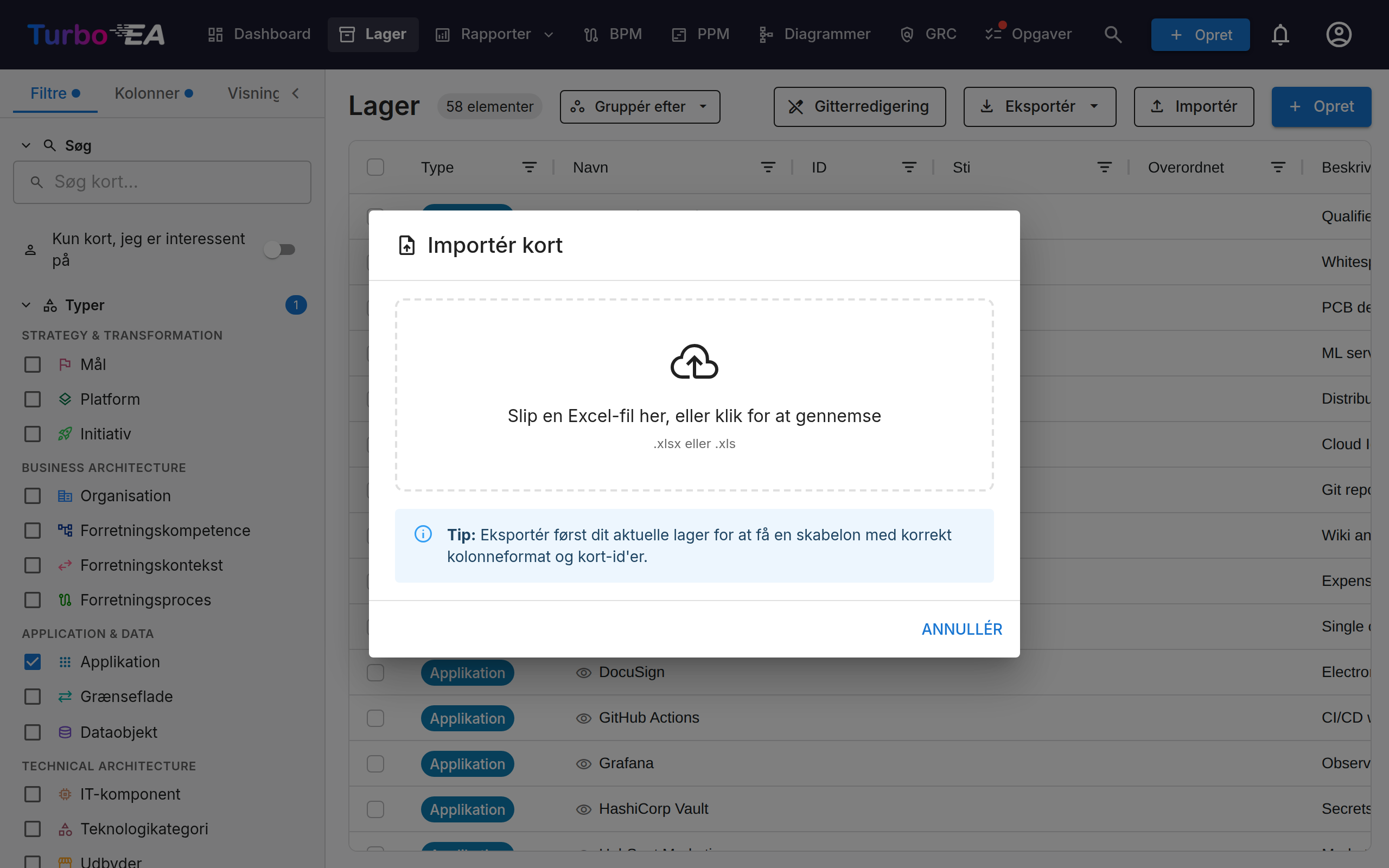
- Kort der skal oprettes / opdateres — samme som før
- Relationer der skal tilføjes / fjernes — hver relations-operation kø-stillet af projektmappen
- Fejl og advarsler — inklusive tvetydige relations-mål (med kandidat-stier, så du kan disambiguere)
Fejl blokerer anvendelsen. Advarsler (f.eks. ukendt tag, format-version-mismatch) gør det ikke.
Eksport
Klik på Export i værktøjslinjen. Det aktuelle gitter-filter bestemmer indholdet:
- Single-type-filter aktivt → ét kort-ark for den type, plus Relations-arket for eventuelle egenskabs-bærende relationer, plus
_Meta. - Intet filter eller multi-type-filter → ét ark pr. type til stede, plus Relations-arket, plus
_Meta. Projektmappen er fuldt redigerbar og kan re-importeres uden at miste pr.-type-egenskaber.
Du kan også vælge Eksportér aktuel visning i Export-menuen — et fladt enkelt-ark-øjebliksbillede, der afspejler det viste (kun de synlige kolonner, i deres aktuelle rækkefølge, for de filtrerede rækker). Det er beregnet til deling og er ikke egnet til genimport. Hvis relationskolonnerne stadig indlæses, venter eksporten på dem, så de aldrig kan ende med at være tomme.
Round-trip-tips
- Rediger projektmappen i Excel, gem som
.xlsx, re-importer. Kort lander via(type, parent_path, name)-matchning, selv hvis du ikke beholdtid-kolonnen. - At omdøbe et kort bryder den navn-baserede match. Hold
id-kolonnen udfyldt, når du planlægger at omdøbe og re-importere i den samme projektmappe. - Nye kort, der refererer til hinanden (forælder-barn eller relation source-target), virker i begge rækkefølger — serveren topologisk-sorterer før anvendelse.
- Kun
nameogtypekræves for at oprette et kort. Felter, der er markeret som påkrævede i metamodellen (også på Provider eller enhver anden type), blokerer ikke importen — kortet oprettes alligevel, og mangler afspejles i dets datakvalitetsscore i stedet for at føre til et stille spring. - En
/i et korts egenname-kolonne skal ikke escapes. Escaping (\/for en skråstreg,\\for en omvendt skråstreg) er kun nødvendig, når du refererer til kortet fra enparent_path-,rel:<nøgle>-,source_ref- ellertarget_ref-celle, hvor/er stiadskilleren — og selv dér læses en/uden escape som en del af navnet, når intet kort findes på den sti, den beskriver.