Trasferimento del workspace
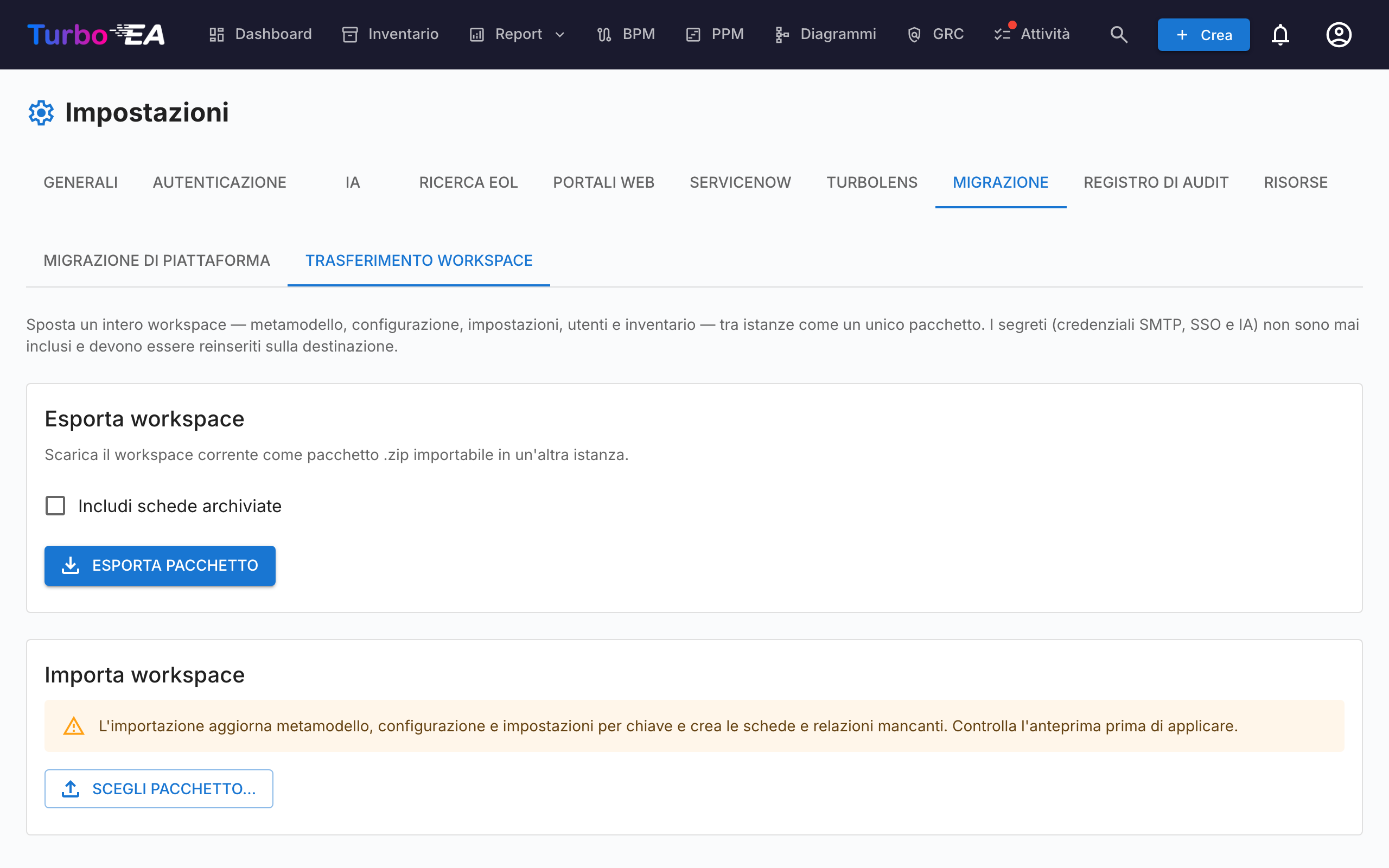
Il Trasferimento del workspace (Amministrazione → Impostazioni → Migrazione → Trasferimento del workspace) sposta un intero workspace di Turbo EA da un'istanza a un'altra come un unico bundle autocontenuto. Il caso d'uso principale: costruite un workspace su un'istanza locale e dovete promuovere tutto in Produzione.
Cosa è incluso
L'esportazione cattura il workspace completo come bundle .zip contenente una cartella di lavoro Excel (tutti i dati strutturati, un foglio per dominio) e, dove rilevante, una cartella assets/ per i file non strutturati:
- Metamodello — tipi di carta e tipi di relazione, inclusi tutti i campi personalizzati, sottotipi, sezioni e traduzioni.
- Configurazione — ruoli, ruoli stakeholder per tipo, gruppi di tag e tag, campi calcolati, principi EA e regolamenti di compliance.
- Impostazioni — valuta, formato data, feature flag, branding di login, locale abilitate e il resto delle impostazioni generali dell'applicazione.
- Utenti — email, nome visualizzato, ruolo e flag di attività (usati per ricollegare proprietà e assegnazioni sul target). Nessuna password né identità SSO.
- Inventario — ogni carta (con la sua gerarchia, ciclo di vita e attributi), tag delle carte e relazioni.
- Contesto delle carte — stakeholder, collegamenti a documenti, commenti, todo e allegati di file.
- Dati dei moduli — BPM (diagrammi di processo, elementi, versioni di flusso, valutazioni), PPM (report di stato, costi, budget, rischi, attività, WBS, dipendenze), il registro dei rischi GRC (rischi, attività di mitigazione e relative occorrenze, collegamenti alle carte), le rilevazioni di conformità GRC (con le esecuzioni di analisi a cui fanno riferimento), decisioni architetturali e Statement of Architecture Work, diagrammi a mano libera, report salvati, segnalibri (viste salvate dell'inventario, incluse le loro condivisioni), portali web e sondaggi.
- Asset — gli allegati binari, l'XML dei diagrammi e BPMN e il logo/favicon viaggiano come file separati all'interno della cartella
assets/del bundle.
Cosa non è mai incluso
Per ragioni di sicurezza, i segreti non vengono mai esportati:
- Password SMTP
- Client secret SSO
- Chiave API del provider AI
- Credenziali ServiceNow
Dovete reinserirli sull'istanza target dopo l'importazione. Questo è inevitabile per progettazione: i valori cifrati sono legati alla SECRET_KEY dell'istanza di origine e non possono essere decifrati altrove.
Alcune altre cose restano indietro per progettazione:
- I risultati delle analisi TurboLens (analisi dei vendor, cluster di duplicati, valutazioni di modernizzazione, valutazioni di architettura salvate) e lo storico dei KPI della dashboard sono locali all'istanza — rieseguite le analisi sul target. Le rilevazioni di conformità sono l'eccezione e vengono trasferite.
- Lo stato locale del browser non viene mai trasferito: l'ordinamento ad hoc delle colonne della griglia dell'inventario vive nel local storage del vostro browser, non nel database. Il layout delle colonne salvato all'interno di una vista salvata viene invece trasferito con la vista.
Esportazione
- Aprite Amministrazione → Impostazioni → Migrazione → Trasferimento del workspace.
- (Opzionale) spuntate Includi carte archiviate per aggiungere l'inventario archiviato al bundle.
- Cliccate Esporta bundle. Il browser scarica
workspace_export_<timestamp>.zip.
Importazione
- Sull'istanza target, aprite Amministrazione → Impostazioni → Migrazione → Trasferimento del workspace.
- Sotto Importa workspace, cliccate Scegli bundle… e selezionate il
.zipche avete esportato. - Turbo EA analizza il bundle e mostra un'anteprima dry-run — una tabella per sezione di quante entità verrebbero create, aggiornate, saltate o sono in conflitto. Nulla viene ancora scritto.
- Revisionate l'anteprima, poi cliccate Applica importazione.
L'importazione è idempotente: il metamodello e la configurazione sono abbinati per chiave, le carte per id esterno o per tipo + percorso gerarchico, e gli utenti per email. Reimportare lo stesso bundle è sicuro — le entità già presenti vengono saltate invece che duplicate. I tipi di metamodello built-in esistenti mantengono la loro identità; solo il loro schema modificabile viene unito.
Come leggere l'anteprima
- «Saltato» significa «già presente — nessuna azione necessaria». Su un'installazione nuova vedrete tipicamente elementi saltati per i contenuti forniti con Turbo EA (ruoli stakeholder, tipi di risorsa, impostazioni predefinite), perché la copia nel bundle è identica a ciò che il target ha già. Espandete una riga di sezione (la freccia a sinistra) per vedere il dettaglio per motivo ed eventuali messaggi di conflitto o di errore.
- Avviso di versione. L'anteprima mostra da quale versione di Turbo EA è stato esportato il bundle e avverte quando differisce dall'istanza che importa. L'avviso è solo informativo — l'importazione viene comunque eseguita — ma esportare e importare sulla stessa versione è la via più sicura.
Dopo l'importazione
- Reinserite le credenziali SMTP, SSO e AI nelle rispettive schede delle impostazioni.
- Gli utenti sintetici referenziati dal bundle vengono creati disattivati; attivateli in Amministrazione → Utenti secondo necessità.
- I dati di proprietà degli utenti seguono l'utente, abbinato per email. Todo, viste salvate, preferiti e altri dati personali appartengono all'account la cui email corrisponde a quella nel bundle. Se accedete al target con un'email diversa da quella usata sull'origine, i vostri elementi personali sembreranno mancare — sono collegati all'account corrispondente (eventualmente disattivato). Accedete con la stessa email, oppure attivate l'account corrispondente in Amministrazione → Utenti.
- Le viste salvate private sono visibili solo al loro proprietario; le viste condivise e pubbliche seguono le rispettive impostazioni di visibilità.
Ripartire da zero
Non esiste una funzione integrata di «annulla importazione». Per reimpostare un'istanza target e reimportare da zero, riavviatela una volta con RESET_DB=true (elimina e ricrea tutte le tabelle, poi riesegue il seeding), quindi reimpostate RESET_DB=false prima del riavvio successivo per non cancellare i dati appena importati.
Permessi
Il Trasferimento del workspace è protetto da due permessi dedicati, entrambi concessi agli amministratori:
admin.export_workspace— esportare il bundle.admin.import_workspace— visualizzare l'anteprima e applicare un'importazione.