تفاصيل البطاقة
يؤدّي النقر على أي بطاقة في المخزون إلى فتح عرض التفاصيل حيث يمكنك عرض جميع المعلومات حول المكوّن وتحريرها.
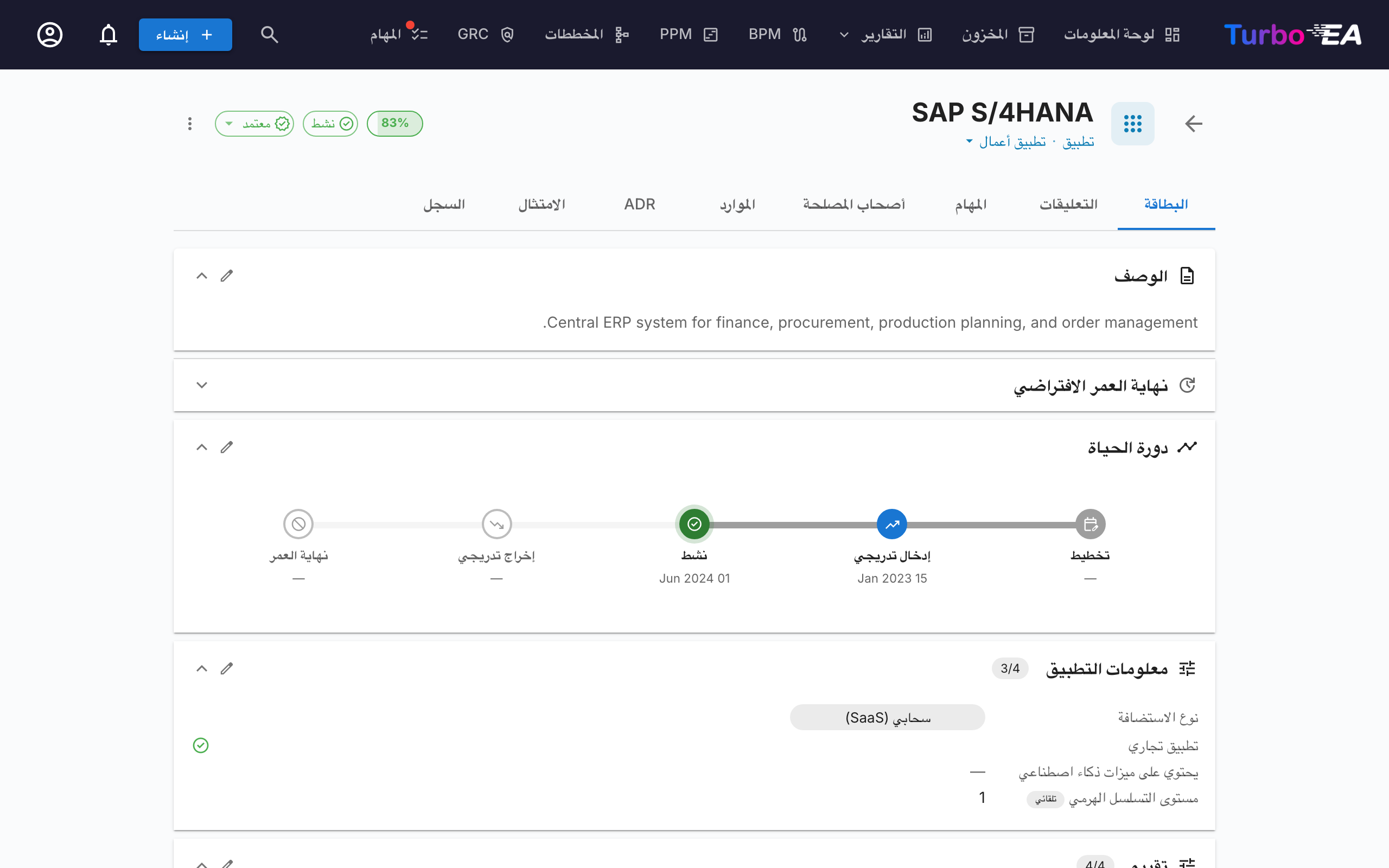
رأس البطاقة
يعرض أعلى البطاقة:
- أيقونة النوع وتسميته — مؤشّر نوع البطاقة المميّز بالألوان
- اسم البطاقة — قابل للتحرير المضمّن
- الاسم المستعار — الاسم الآخر للبطاقة، يظهر تحت العنوان عند تعيينه. يتيح قلم التحرير المجاور للعنوان تغيير الاسم والاسم المستعار معًا. تطابق كل حقول البحث الاسم المستعار، فيمكن العثور على البطاقة بالاسم الذي تستخدمه مؤسستك فعليًا.
- النوع الفرعي — تصنيف ثانوي (إن انطبق)
- شارة حالة الموافقة — مسوّدة، مُعتمَد، معطوب، أو مرفوض
- زر اقتراح الذكاء الاصطناعي — انقر لإنشاء وصف بالذكاء الاصطناعي (مرئي عند تمكين الذكاء الاصطناعي لنوع البطاقة هذا ولدى المستخدم إذن التحرير)
- حلقة جودة البيانات — مؤشّر بصري لاكتمال المعلومات (0–100%)
- قائمة الإجراءات — إجراءات الأرشفة والحذف والموافقة. تتضمّن أيضًا مفتاح تبديل مراقبة هذه البطاقة بنقرة واحدة (عندما يحدّد نوع البطاقة دور مراقب) فيمكن لأي مستخدم لديه صلاحية العرض متابعة البطاقة دون المرور بعلامة تبويب أصحاب المصلحة.
شعار مخصص
يمكن للبطاقات من نوع يسمح بذلك أن تحمل شعارها الخاص بدلاً من أيقونة النوع العامة — فتعرض بطاقة تطبيق خاصة بـ SAP أو Kafka أو Jira علامة المنتج نفسه. الشعارات المألوفة تجعل تصفّح السجل أسرع بكثير، خصوصاً لمن يقرؤه دون أن يتولى صيانته.
مرّر المؤشر فوق الأيقونة في أعلى يسار البطاقة وانقر عليها من أجل رفع الصورة أو استبدالها أو إزالتها. لا تختفي أيقونة النوع: فهي تنتقل إلى شارة صغيرة في زاوية الشعار، بحيث يظل نوع البطاقة واضحاً بنظرة واحدة.
- الصيغ المقبولة — PNG أو JPEG أو WebP أو GIF بحجم يصل إلى 1 ميغابايت. صيغة SVG غير مقبولة لأنها قد تتضمن نصوصاً برمجية.
- أين تظهر — في رأس البطاقة، وفي عمود الشعار الاختياري في المخزون، وفي أي بوابة ويب منشورة مبنية على نوع البطاقة هذا.
- عند غياب الشعار — تعود البطاقة إلى أيقونة نوعها كما كانت من قبل.
تتوفر الشعارات لأنواع البطاقات التي فعّلها المسؤول؛ وهي افتراضياً «تطبيق» و«مكوّن تقني». راجع النموذج الوصفي.
انقر على الشعار واختر اختيار شعار علامة تجارية… للاختيار من مجموعة مدمجة تضم عدة آلاف من العلامات: ابحث عن المنتج بالاسم واختره، دون الحاجة إلى أي ملف صورة. أما رفع فيتيح استخدام ملفك الخاص. ويستطيع مساعد ذكاء اصطناعي متصل عبر MCP ضبط الشعارات بالطريقة نفسها بالجملة، وإن لم يكن المنتج ضمن المجموعة فإنه يجلب العلامة بنفسه.
تتوفّر القائمة نفسها من عمود الشعار في المخزون — مرّر المؤشر فوق خلية الشعار وانقر — بحيث يمكن وضع العلامات على مشهد مستورد حديثًا دون فتح كل بطاقة على حدة. وهذا يتم بطاقةً بطاقة عن قصد: فالشعار غير متاح للتعبئة للأسفل ولا للتحرير الجماعي.
سير عمل الموافقة
يمكن أن تمرّ البطاقات بدورة موافقة:
| الحالة | المعنى |
|---|---|
| مسوّدة | الحالة الافتراضية، لم تُراجَع بعد |
| مُعتمَد | جرت مراجعته وقبوله من جهة مسؤولة |
| معطوب | كان مُعتمَدًا، لكن جرى تحريره منذ ذلك الحين — يحتاج إلى إعادة مراجعة |
| مرفوض | جرت مراجعته ورفضه، يحتاج إلى تصحيحات |
عند تحرير بطاقة مُعتمَدة، تتغيّر حالتها تلقائيًا إلى معطوب للإشارة إلى أنها تحتاج إلى إعادة مراجعة. ولأرشفة البطاقة الأصل الأثر نفسه على البطاقات الفرعية المُعتمَدة التي تُنقَل داخل التسلسل الهرمي. ويُخطَر كل من يحمل دور صاحب مصلحة على البطاقة — باستثناء من أجرى التغيير — ويُسجَّل التحوّل في تبويب السجلّ الخاص بالبطاقة. وعندما يكسر إجراء واحد عدّة بطاقات، كالتحرير الجماعي، يتلقّى كل شخص ملخّصًا واحدًا بدلًا من إشعار لكل بطاقة.
علامة تبويب التفاصيل (الرئيسية)
تُنظَّم علامة تبويب التفاصيل في أقسام يمكن للمسؤول إعادة ترتيبها وتهيئتها لكل نوع بطاقة (انظر محرّر تخطيط البطاقة).
قسم الوصف
- الوصف — وصف نصّي منسّق للمكوّن. يدعم ميزة اقتراح الذكاء الاصطناعي للإنشاء التلقائي
- حقول وصف إضافية — يمكن للمسؤول إسناد أي من حقول نوع البطاقة إلى قسم الوصف، فقد يحمل هذا القسم حقولاً أخرى إلى جانب الوصف نفسه
- الروابط — يتحوّل أي عنوان ويب (
http://أوhttps://) يُكتب في الوصف أو في أي حقل نصّي أو تعليق أو مهمة إلى رابط يُفتح في علامة تبويب جديدة
قسم دورة الحياة
يتتبّع نموذج دورة الحياة المكوّن عبر خمس مراحل:
| المرحلة | الوصف |
|---|---|
| تخطيط | قيد الدراسة، لم يبدأ بعد |
| إدخال تدريجي | قيد التنفيذ أو النشر |
| نشط | قيد التشغيل حاليًا |
| إخراج تدريجي | قيد إيقاف التشغيل |
| نهاية العمر | لم يعُد قيد الاستخدام أو الدعم |
تحتوي كل مرحلة على منتقي تاريخ لتتمكّن من تسجيل وقت دخول المكوّن تلك المرحلة أو الوقت الذي سيدخلها فيه. يعرض شريط جدول زمني بصري موضع المكوّن في دورة حياته.
إذا كان تاريخ مرحلة ما لاحقًا لتاريخ مرحلة يُفترض أن تأتي بعدها — مثل إخراج تدريجي بعد نهاية العمر — تظهر أيقونة تحذير بجوار ذلك التاريخ، ويظهر التحذير نفسه أسفل الحقل أثناء التحرير. هذا مجرد تنبيه: يمكن حفظ التواريخ كما أُدخلت.
أقسام السمات المخصّصة
اعتمادًا على نوع البطاقة، سترى أقسامًا إضافية تحتوي على حقول مخصّصة مُهيّأة في النموذج الفوقي. تشمل أنواع الحقول:
- نص — إدخال نصّي حرّ
- نص متعدّد الأسطر — إدخال نصّي حرّ يحفظ فواصل الأسطر، معروض كمنطقة نص تتنامى تلقائيًا
- رقم — قيمة رقمية
- تكلفة — قيمة رقمية معروضة بالعملة المُهيّأة في المنصة
- منطقية (Boolean) — مفتاح تبديل تشغيل/إيقاف
- تاريخ — منتقي تاريخ
- URL — رابط قابل للنقر (مُتحقَّق منه لـ http/https/mailto)
- تحديد واحد — قائمة منسدلة بخيارات محدّدة مسبقًا
- تحديد متعدّد — تحديد متعدّد مع عرض على شكل شرائح
تعرض الحقول الموسومة بأنها محسوبة شارةً ولا يمكن تحريرها يدويًا — تُحسب قيمها بواسطة صيغ يعرّفها المسؤول.
قسم التسلسل الهرمي
لأنواع البطاقات التي تدعم التسلسل الهرمي (مثل المنظمة، وقدرة الأعمال، والتطبيق):
- الأصل — أصل البطاقة في التسلسل الهرمي (انقر للتنقّل)
- الأبناء — قائمة بالبطاقات الفرعية (انقر على أيٍّ منها للتنقّل)
- مسار التنقّل الهرمي — يعرض المسار الكامل من الجذر إلى البطاقة الحالية
- نوع الارتباط — عندما يضبط المسؤول أنواع الارتباط لهذا النوع من البطاقات، يمكن تسمية كل ارتباط بين الأصل والفرع — مثل شركة تابعة تجارية وأخرى تتولى المبيعات. تعود التسمية إلى البطاقة الفرعية: تعرضها بطاقة الأصل بجوار كل فرع، وتعرضها البطاقة الفرعية بجوار أصلها. وإزالة البطاقة أو نقلها إلى المستوى الأعلى يمسح تسميتها، ويُسجَّل التغيير في تبويب السجل.
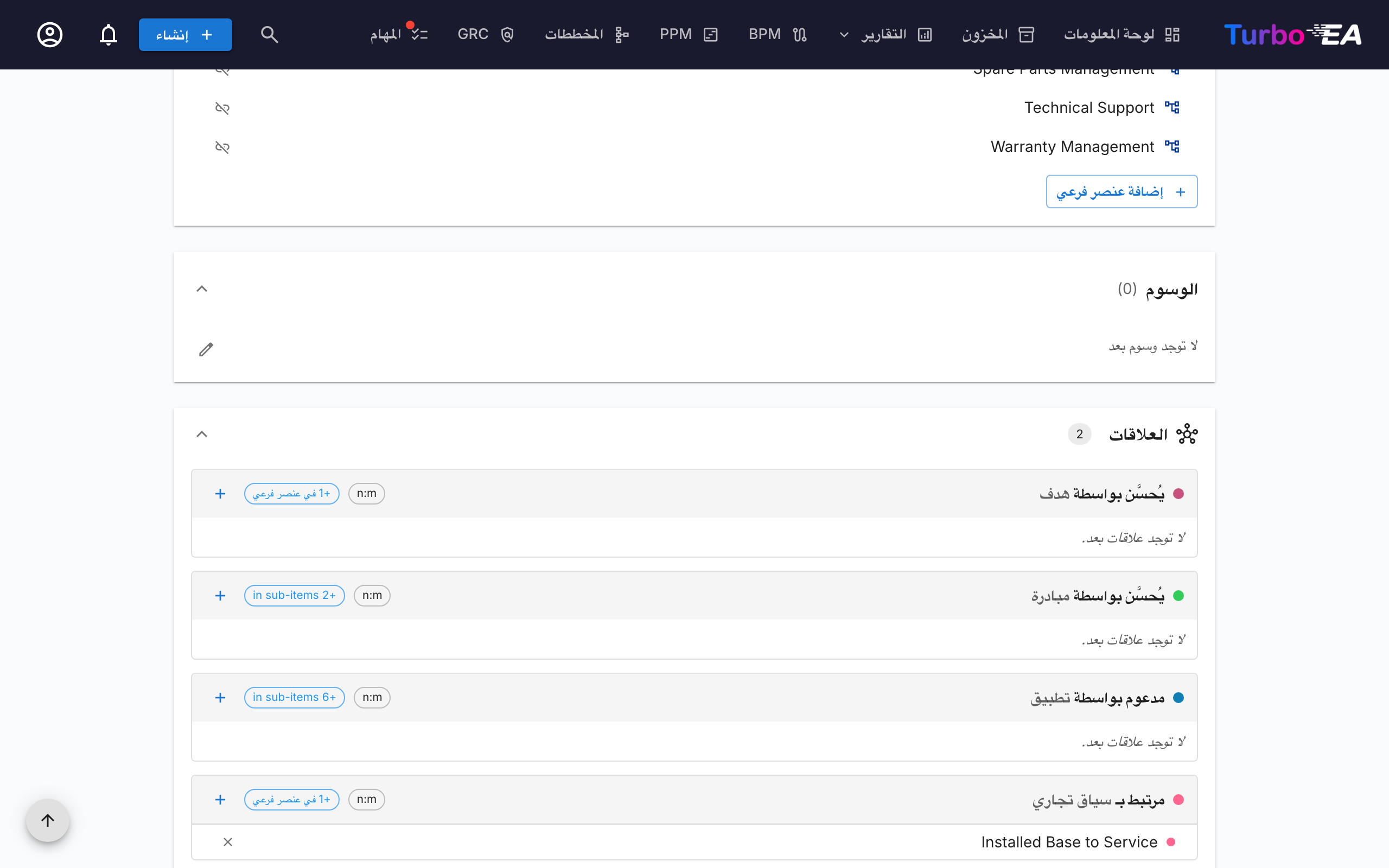
قسم العلاقات
يعرض جميع الروابط بالبطاقات الأخرى، مجمّعة حسب نوع العلاقة. لكل علاقة:
- اسم البطاقة المرتبطة — انقر للتنقّل إلى البطاقة المرتبطة
- نوع العلاقة — طبيعة الرابط (مثل "uses" و"runs on" و"depends on")
- إضافة علاقة — انقر على + لفتح مربّع إضافة تلك العلاقة. يعرض البطاقات المطابقة أثناء الكتابة (أفضل المطابقات أولاً، ويُحمَّل المزيد عند التمرير) ويُخفي البطاقات المرتبطة بالفعل مع تسمية توضح عددها. النقر على بطاقة يربطها فوراً وتظهر كشارة في الأعلى — انقر على × في الشارة للتراجع عن تلك الإضافة. يبقى المربّع مفتوحاً لإضافة أي عدد تريده، ويُفتح بملء الشاشة على الهاتف. أمّا العلاقات التي ليس لها قسم خاص بها فتُضاف من زر إضافة علاقة أسفل القسم. عندما يكون النوع المرتبط هرميًا (القدرة التجارية، المؤسسة وما شابه)، يعرضه مربّع الحوار كشجرة بمسافات بادئة بدلًا من قائمة أبجدية، لتتمكّن من اختيار قدرة فرعية حسب فرعها. ويُبقي البحث البطاقات الأصلية للنتيجة ظاهرة كسياق، بينما تبقى البطاقات غير القابلة للاختيار (المرتبطة بالفعل، أو المضافة للتو، أو البطاقة نفسها) في مكانها بلون باهت حتى تظل المستويات حولها مفهومة.
- الترتيب — تُدرج البطاقات المرتبطة أبجدياً حسب الاسم
- إزالة علاقة — انقر على أيقونة الحذف لإزالة علاقة
- التجميع حسب النوع الفرعي — عندما يحتوي قسم العلاقات على عدد كبير من البطاقات المرتبطة، تُجمَّع تلقائيًا في مجموعات قابلة للطي حسب النوع الفرعي (لكل منها عدّاد)، مع مجموعة ختامية بدون نوع فرعي للبطاقات غير المصنَّفة. استخدم زر التبديل في ترويسة القسم للتنقّل بين العرض المجمَّع والقائمة المسطّحة.
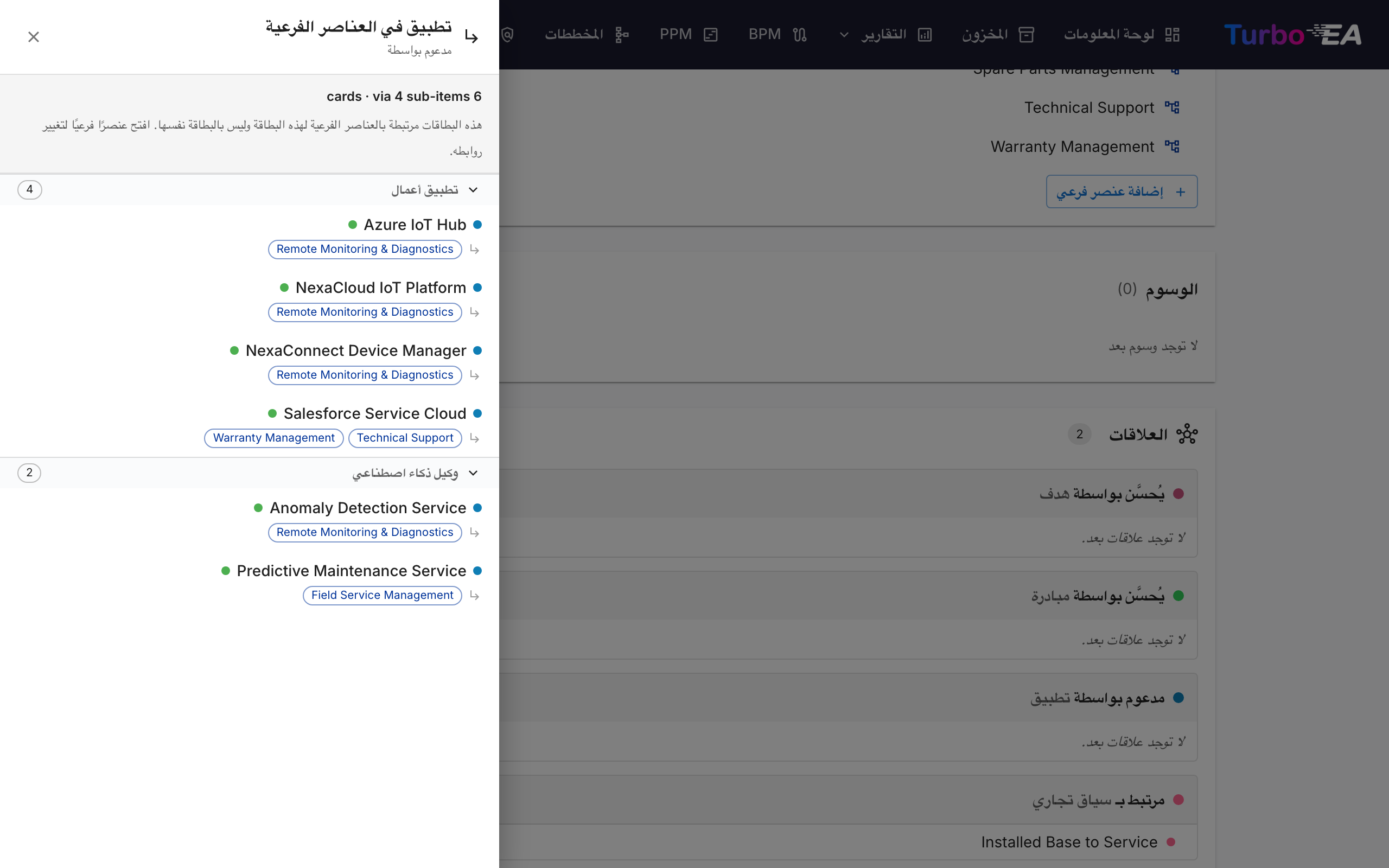
- البطاقات المرتبطة بالعناصر الفرعية — عندما تحتوي البطاقة على عناصر فرعية، تعرض كل مجموعة علاقات شارة +N في العناصر الفرعية تُحصي البطاقات المرتبطة في مستويات أدنى من التسلسل الهرمي — مثل التطبيقات المرتبطة بالقدرات الفرعية لقدرة ما. يفتح النقر عليها قائمة للقراءة فقط يذكر كل سطر فيها العنصر الفرعي الذي يحتوي على الرابط (وتظهر البطاقة التي يمكن الوصول إليها عبر عدة عناصر فرعية مرة واحدة مع ذكرها جميعًا). ولا يشمل العدّاد سوى البطاقات غير المدرجة أصلًا في المجموعة أعلاه. ولتغيير رابط، افتح العنصر الفرعي الذي يملكه. تُقسَّم القائمة إلى أقسام قابلة للطي حسب النوع الفرعي، فيُذكر النوع الفرعي مرة واحدة لكل قسم بدلًا من تكراره في كل صف. وداخل القسم تظهر أولًا البطاقات التي تتطلب مرحلتها في دورة الحياة اهتمامًا (نهاية العمر الافتراضي أولًا، ثم الإيقاف التدريجي)، وتُعرض مرحلة كل بطاقة كنقطة ملوّنة بجوار اسمها — مرّر المؤشر فوقها لعرض اسم المرحلة.
قسم التبعيات
عرض Layered Dependency View للبطاقة ولكل ما يبعد عنها خطوة واحدة، مجمَّعًا في طبقات البنية الأربع. اضغط Shift مع النقر على بطاقة لإعادة توسيط العرض والتنقّل في المشهد دون مغادرة الصفحة.
وتفتح أيقونة الفتح في تبويب جديد في شريط الأدوات تقرير التبعيات الكامل في تبويب جديد، متمركزًا على البطاقة التي يتمركز عليها العرض في تلك اللحظة — أي البطاقة التي انتقلت إليها، وليس بالضرورة التي بدأت منها. استخدمها عندما تحتاج إلى ما يضيفه التقرير حول الصورة نفسها: السفر عبر الزمن، وعلامات التحوّل، وعرض الجدول، وحفظ العرض كتقرير.
قسم الوسوم
طبِّق الوسوم من مجموعات الوسوم المُهيّأة. اعتمادًا على وضع المجموعة، يمكنك تحديد وسم واحد (تحديد واحد) أو عدّة وسوم (تحديد متعدّد).
علامة تبويب الموارد
تجمع علامة تبويب الموارد كل المواد الداعمة لبطاقة:
- مرفقات الملفات — تحميل الملفات وإدارتها (المستندات وجداول البيانات والعروض التقديمية وملفات OpenDocument وملفات Office القديمة والصور والأرشيفات ورسائل Outlook والبريد الإلكتروني وCSV وMarkdown وJSON وXML، حتى 20 ميغابايت). عند التحميل، اختر فئة مستند من: الهندسة المعمارية، أو الأمن، أو الامتثال، أو العمليات، أو ملاحظات الاجتماع، أو التصميم، أو أخرى. تظهر الفئة كشريحة بجوار كل ملف.
- روابط المستندات — مراجع مستندات قائمة على URL. عند إضافة رابط، اختر نوع رابط من: التوثيق، أو الأمن، أو الامتثال، أو الهندسة المعمارية، أو العمليات، أو الدعم، أو أخرى. يظهر نوع الرابط كشريحة بجوار كل رابط، وتتغيّر الأيقونة بحسب النوع المختار.
- المخططات — اربط مخططات موجودة بهذه البطاقة. تظهر المخططات المرتبطة كمعاينات مصغّرة يمكنك النقر عليها لفتحها في محرّر المخططات. استخدم زر ربط مخطّط للبحث عن مخطّط موجود وإرفاقه، أو انقر على أيقونة إلغاء الربط لإزالة الارتباط.
قسم EOL
إذا كانت البطاقة مرتبطة بمنتج من endoflife.date (عبر إدارة EOL):
- اسم المنتج والإصدار
- حالة الدعم — مميّزة بالألوان: مدعوم، مقترب من EOL، نهاية العمر
- التواريخ الرئيسية — تاريخ الإصدار، ونهاية الدعم النشط، ونهاية الدعم الأمني، وتاريخ EOL
علامة تبويب التعليقات
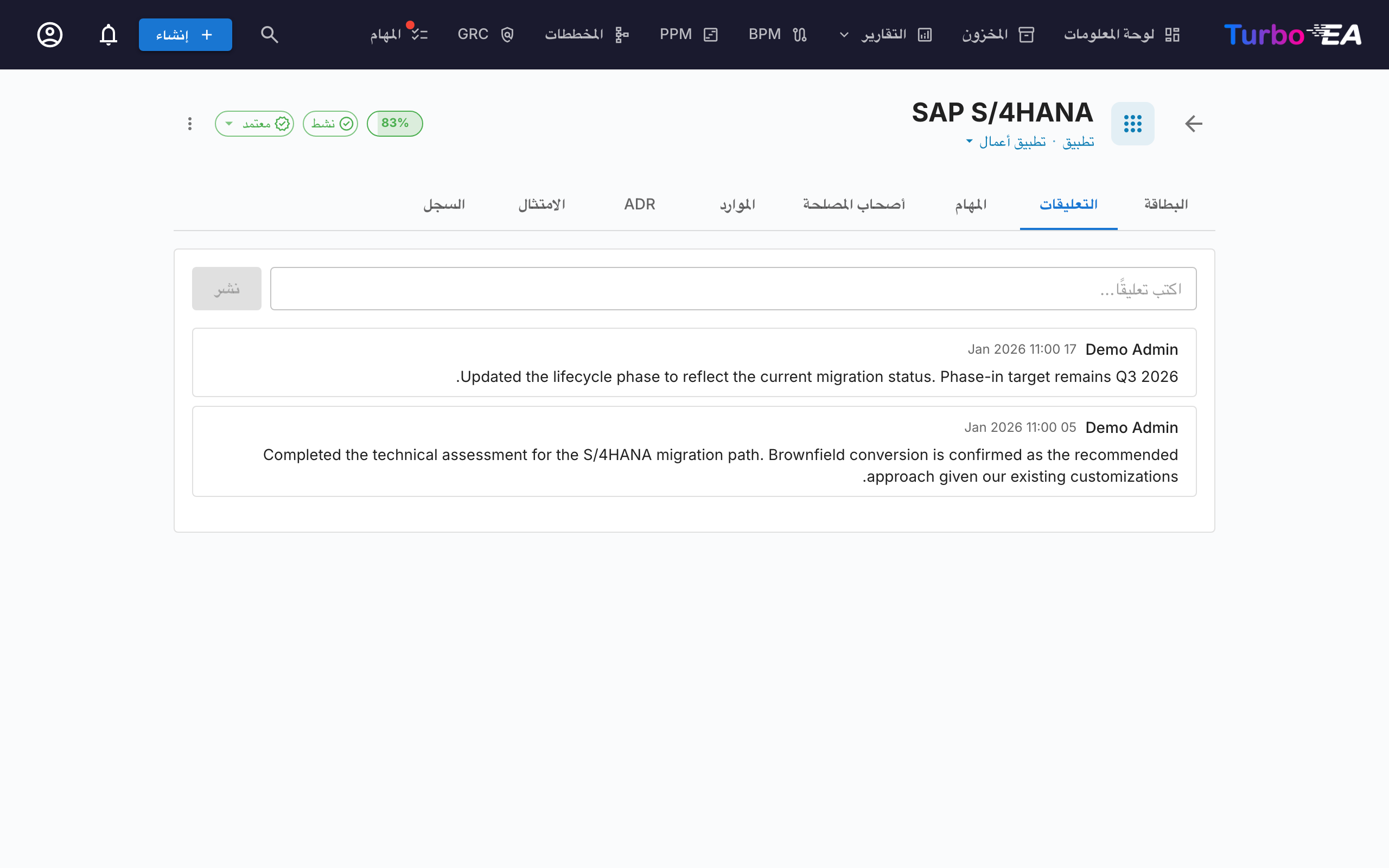
- إضافة تعليقات — اترك ملاحظات أو أسئلة أو قرارات حول المكوّن
- ردود مترابطة — ردّ على تعليقات محدّدة لإنشاء سلاسل محادثة
- طوابع الوقت — اطّلع على وقت نشر كل تعليق ومن نشره
- الروابط — يمكن النقر على أي عنوان ويب في التعليق ليُفتح في علامة تبويب جديدة
علامة تبويب المهام
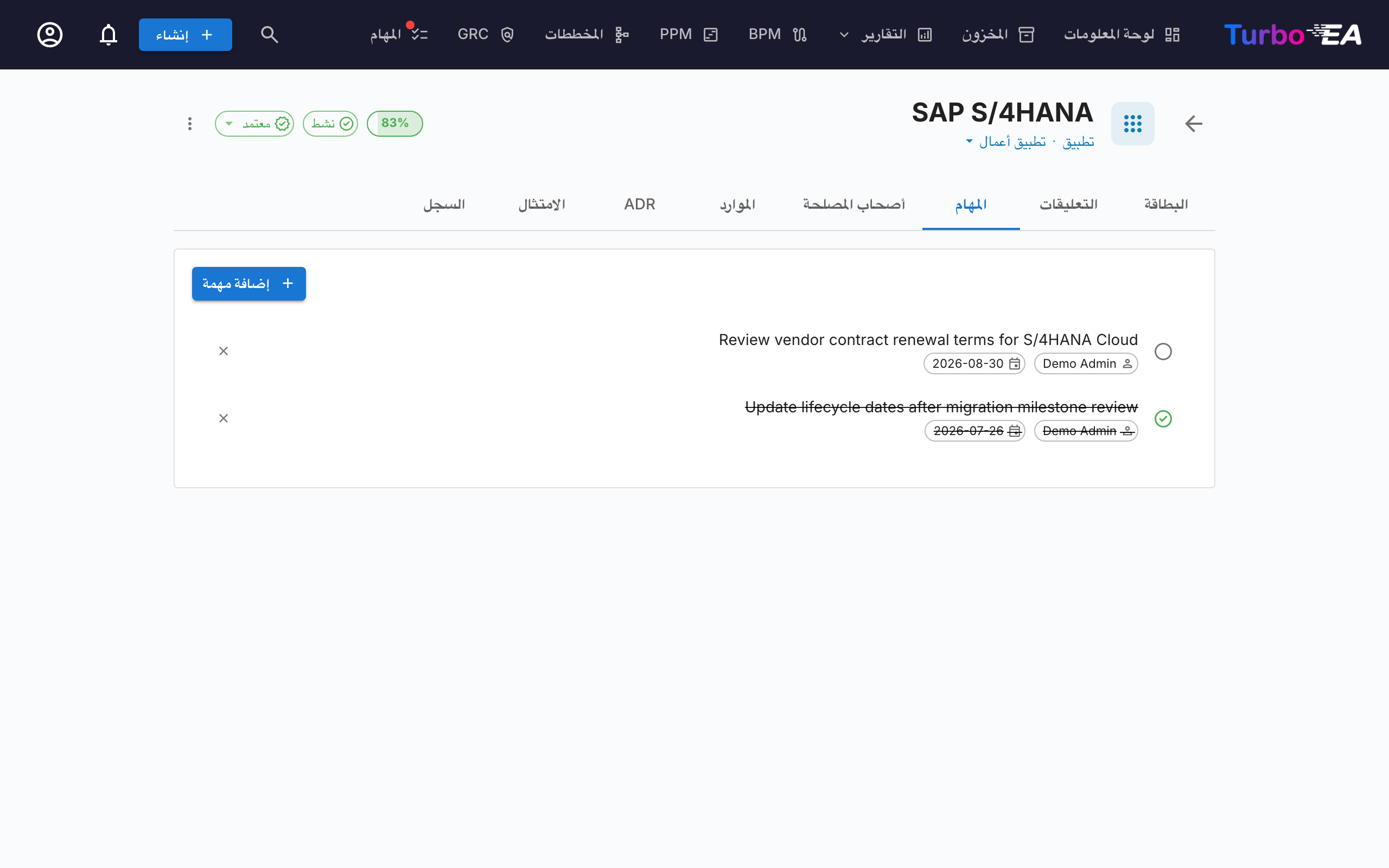
- إنشاء مهام — أضِف مهامًا مرتبطة بهذه البطاقة تحديدًا
- التعيين — حدّد شخصًا مسؤولاً عن كل مهمة
- تاريخ الاستحقاق — حدّد المواعيد النهائية
- الحالة — بدِّل بين مفتوحة ومنجَزة
- متكرّرة — فعِّل يتكرّر لجعل المهمة تتكرّر وفق جدول (كل N من الأيام أو الأسابيع أو الأشهر أو السنوات)؛ يؤدّي إنجازها تلقائيًا إلى إنشاء التكرار التالي
علامة تبويب أصحاب المصلحة
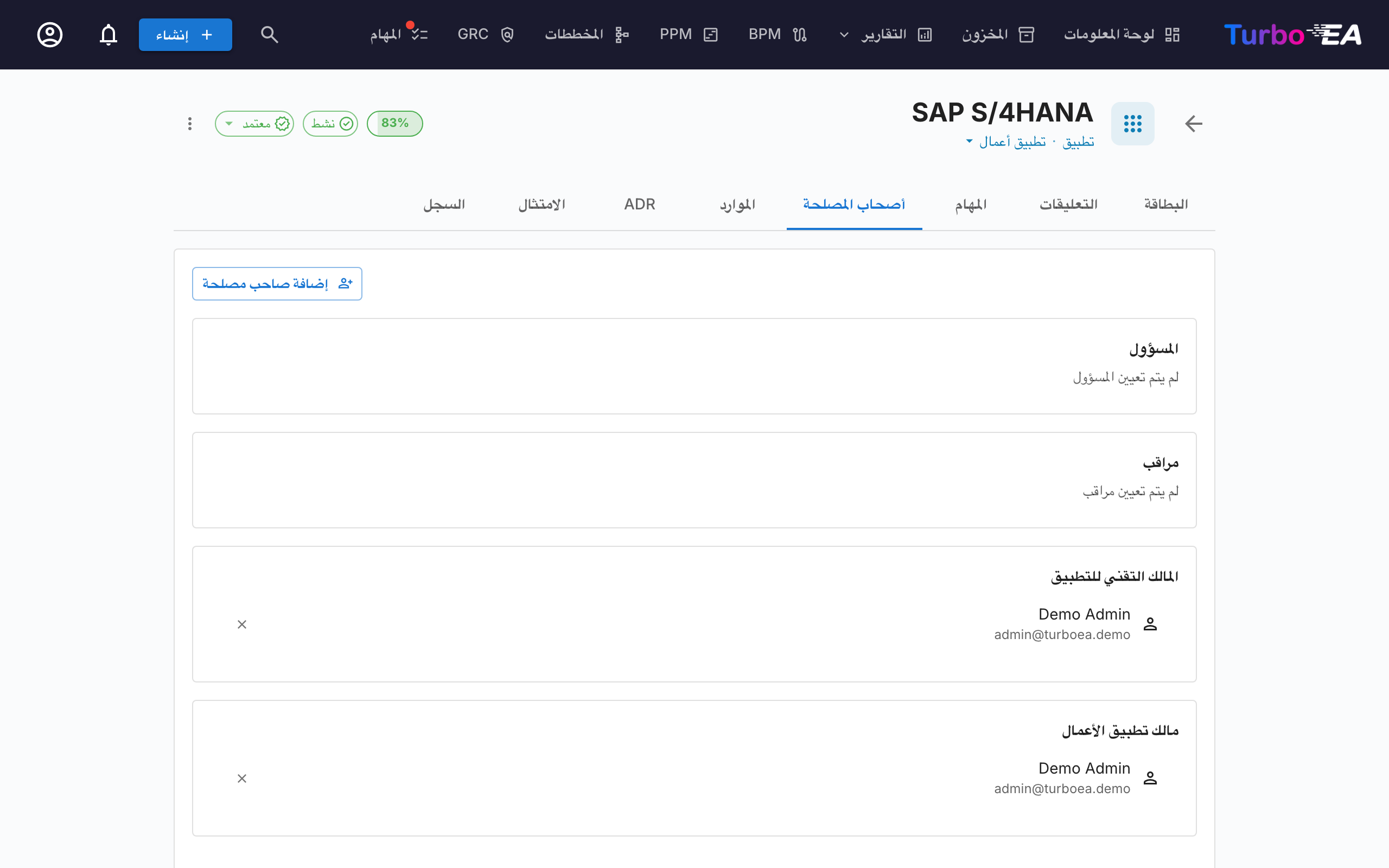
أصحاب المصلحة هم أشخاص يحملون دورًا محدّدًا على هذه البطاقة. تعتمد الأدوار المتاحة على نوع البطاقة (المُهيّأ في النموذج الفوقي). تشمل الأدوار الشائعة:
- مالك التطبيق — مسؤول عن قرارات الأعمال
- المالك التقني — مسؤول عن القرارات التقنية
- أدوار مخصّصة — أدوار إضافية كما يعرّفها المسؤول لديك
تؤثّر تعيينات أصحاب المصلحة في الأذونات: الأذونات الفعّالة للمستخدم على بطاقة هي مجموعة دوره على مستوى التطبيق وأي أدوار أصحاب مصلحة يحملها على تلك البطاقة.
عندما يكون للدور لون محدَّد في النموذج الفوقي، تُميَّز مجموعته به، بحيث يمكنك تمييز المالك عن المراقب بنظرة واحدة.
البحث والدعوة
اختر صاحب مصلحة عبر الإكمال التلقائي القابل للبحث — ابدأ الكتابة فتقوم القائمة المنسدلة بالتصفية على كلٍّ من الاسم والبريد الإلكتروني (يظهر البريد الإلكتروني كسطر ثانوي لتمييز مستخدمين بالاسم ذاته بنظرة سريعة).
إذا كان البريد الإلكتروني الذي تكتبه لا يطابق مستخدمًا موجودًا، يظهر خيار "دعوة «email» كمستخدم جديد" في نهاية القائمة المنسدلة. يؤدّي تحديده إلى توسيع نموذج مصغّر مضمّن داخل المنتقي مباشرةً — اختر دورًا (عضو أو مُشاهِد افتراضيًا)، واختياريًا حرِّر الاسم المعروض، ثم أرسِل. تُدعى المستخدم الجديد عبر بريد الدعوة القياسي ويُعيَّن له دور صاحب المصلحة المختار على البطاقة في إجراء واحد، فلا تضطرّ أبدًا إلى مغادرة البطاقة لإلحاق مساهم.
يتطلّب مسار الدعوة إذن users.invite، وهو شكل مفوَّض من admin.users يمكن للمسؤولين منحه لأعضاء موثوقين. ويمنع حارس تصعيد الامتيازات غير المسؤولين من دعوة مستخدمين إلى أدوار المسؤول — تُصفّى القائمة المنسدلة للأدوار بصمت إلى الأدوار التي يُسمح للداعي بتفويضها.
علامة تبويب السجل
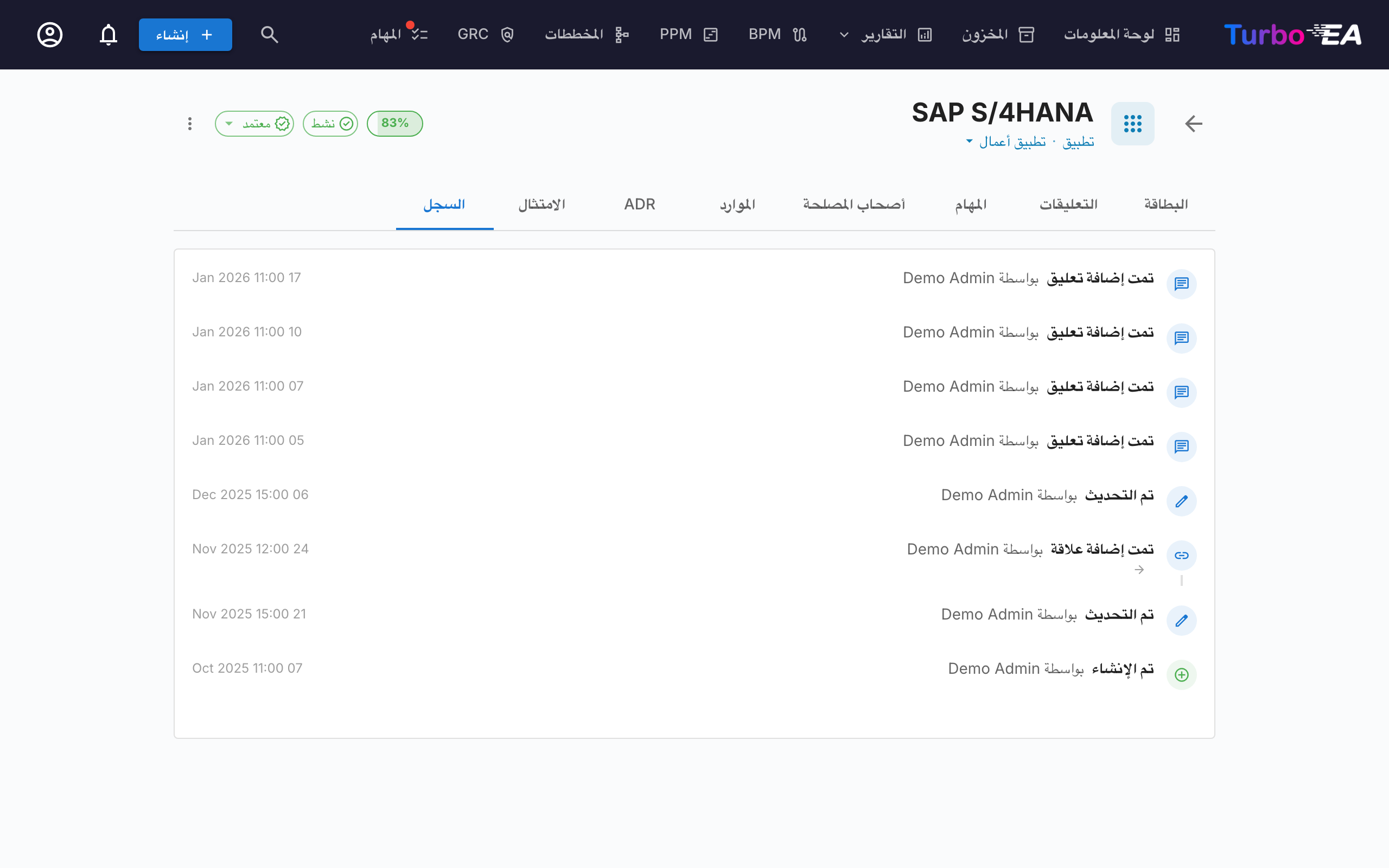
يعرض مسار التدقيق الكامل للتغييرات التي أُجريت على البطاقة: من أجرى التغيير، ومتى أُجري، وماذا عُدِّل (القيمة السابقة مقابل القيمة الجديدة). يتيح هذا تتبّعًا كاملاً لجميع التعديلات عبر الزمن.
كل ما يُحرّك تاريخ آخر تعديل للبطاقة يظهر هنا — تعديل يدوي، أو استيراد من جدول بيانات، أو ترحيل من منصّة أخرى أو مزامنة ServiceNow، أو تغيير وسم، أو تعديل جماعي، أو نقل في التسلسل الهرمي سحب هذه البطاقة معه. أمّا صيانة النظام فلا تُغيّر أيًّا منهما: إعادة حساب درجات جودة البيانات، وإعادة تشغيل الحقول المحسوبة، وتعبئة مستويات التسلسل الهرمي أو معرّفات البطاقات، كلها تترك السجل وتاريخ آخر تعديل كما هما.
علامة تبويب ADR
تتضمن كل بطاقة علامة تبويب ADR تسرد قرارات الهندسة المعمارية المرتبطة بها، وتعرض لكل قرار المرجع والعنوان والحالة وجميع البطاقات المرتبطة به وتاريخ آخر تعديل. انقر على أي صف لفتح القرار.
إذا كانت لديك صلاحية إدارة روابط ADR، توفّر علامة التبويب أيضًا ربط ADR لإرفاق قرار موجود وإنشاء ADR لإنشاء قرار جديد مرتبط مسبقًا بهذه البطاقة، إضافة إلى إجراء لإلغاء الربط في كل صف. أما البطاقات التي لا تحتوي على قرارات مرتبطة فتُخفى فيها علامة التبويب ما لم تكن لديك تلك الصلاحية، لذا لا يرى المستخدمون ذوو صلاحية القراءة فقط علامة تبويب فارغة أبدًا.
علامة تبويب المخاطر (عند تمكين GRC، إن وُجدت)
عند تمكين وحدة GRC ووجود مخاطرة واحدة مرتبطة بالبطاقة على الأقل، تظهر علامة تبويب المخاطر عارضةً كل مخاطرة مرتبطة بالبطاقة مع مسار بنقرة واحدة للعودة إلى سجل المخاطر. تُخفى علامة التبويب تلقائيًا عند عدم ربط أي مخاطرة، فلا تحمل البطاقات التي لا نشاط GRC لها علامة تبويب فارغة.
علامة تبويب الامتثال (عند تمكين GRC، إن وُجدت)
عند تمكين وحدة GRC ووجود نتيجة امتثال واحدة مرتبطة بالبطاقة على الأقل، تظهر علامة تبويب الامتثال عارضةً كل نتيجة مرتبطة حاليًا بالبطاقة. تتوفّر إجراءات الإقرار / القبول / إنشاء مخاطرة / فتح المخاطرة ذاتها كما في شبكة امتثال GRC فيتمكّن مالك البطاقة من فرز نتائجه دون مغادرة البطاقة. تُخفى تلقائيًا عند عدم ربط أي نتيجة.
علامة تبويب سير العملية (بطاقات عملية الأعمال فقط)
لبطاقات عملية الأعمال، تظهر علامة تبويب إضافية سير العملية تتضمّن عارض/محرّر مخطّط BPMN مضمّنًا. انظر BPM لمزيد من التفاصيل حول إدارة سير العمليات.
علامة تبويب PPM (بطاقات المبادرة فقط)
عند تمكين وحدة PPM، تعرض بطاقات المبادرة علامة تبويب إضافية PPM كآخر علامة تبويب. يؤدّي النقر على هذه العلامة إلى الانتقال إلى عرض تفاصيل مبادرة PPM حيث يمكنك إدارة تقارير الحالة والميزانيات والمخاطر والمهام والجداول الزمنية لمخطّط جانت.
الأرشفة
يمكن أرشفة البطاقات (حذفًا ناعمًا) عبر قائمة الإجراءات. البطاقات المؤرشَفة:
- تُخفى من عرض المخزون الافتراضي (مرئية فقط مع عامل تصفية "عرض المؤرشَف")
- تُحذف حذفًا دائمًا تلقائيًا بعد 30 يومًا
- يمكن استعادتها قبل انتهاء نافذة الـ 30 يومًا