ذكاء TurboLens الاصطناعي
توفّر وحدة TurboLens تحليلاً مدعومًا بالذكاء الاصطناعي لمشهد هندسة المؤسسة لديك. وهي تستخدم مزوّد الذكاء الاصطناعي المُهيّأ لديك لإجراء تحليل المزوّدين، واكتشاف التكرارات، وتقييم التحديث، وتوصيات الهندسة المعمارية.
Note
تتطلّب TurboLens مزوّد ذكاء اصطناعي تجاريًا (Anthropic Claude أو OpenAI أو DeepSeek أو Google Gemini أو Amazon Bedrock) مُهيّأً في إعدادات الذكاء الاصطناعي. تتوفّر الوحدة تلقائيًا عند تهيئة الذكاء الاصطناعي.
لوحة المعلومات
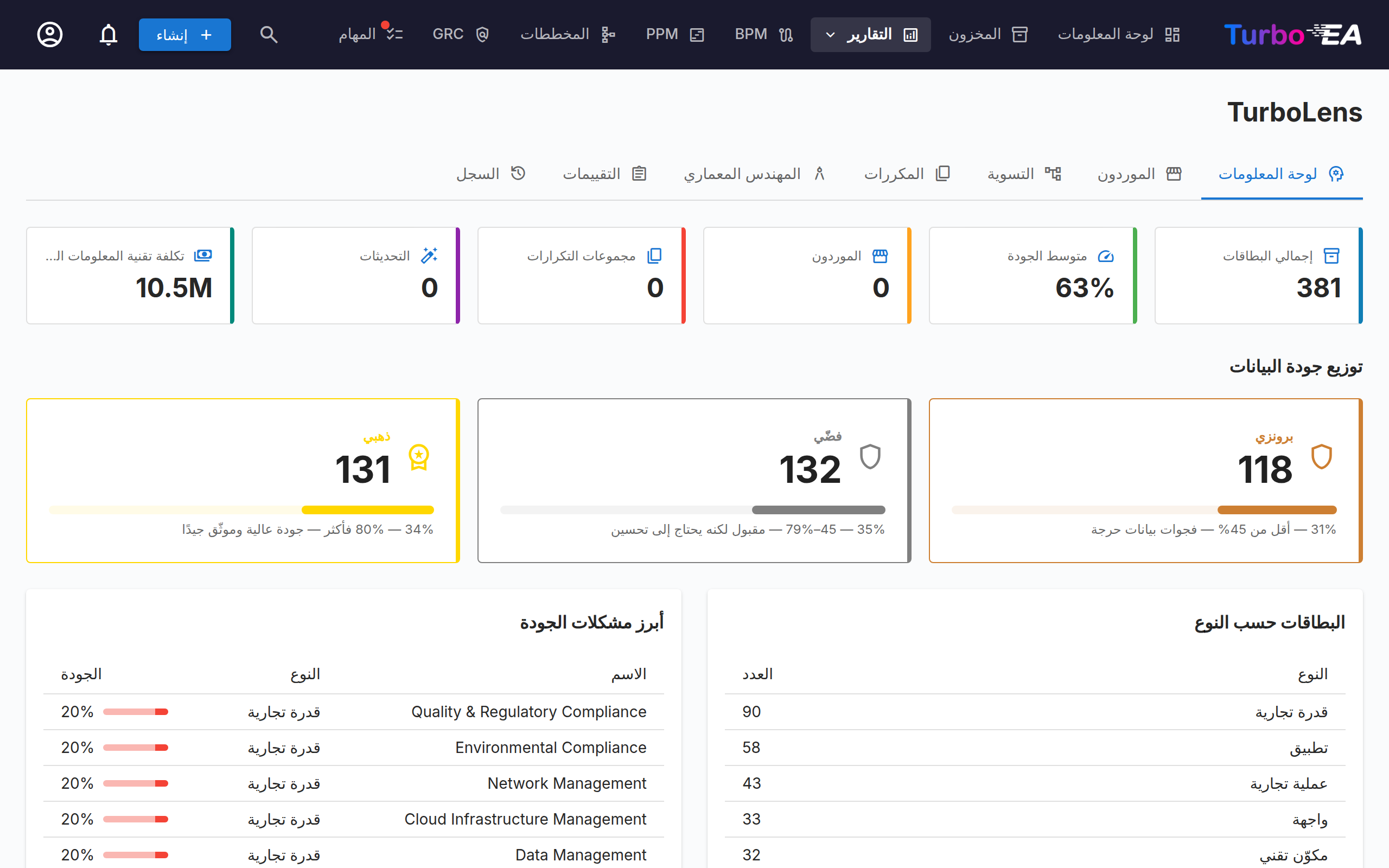
توفّر لوحة معلومات TurboLens نظرة سريعة شاملة على تحليل مشهدك.
| المؤشّر | الوصف |
|---|---|
| إجمالي البطاقات | عدد البطاقات النشطة في محفظتك |
| متوسّط الجودة | متوسّط درجة جودة البيانات عبر جميع البطاقات |
| المزوّدون | عدد مزوّدي التقنية الذين جرى تحليلهم |
| مجموعات التكرار | عدد مجموعات التكرار المُحدَّدة |
| عمليات التحديث | عدد فرص التحديث التي جرى العثور عليها |
| التكلفة السنوية | إجمالي التكلفة السنوية عبر جميع البطاقات |
كما تعرض لوحة المعلومات:
- البطاقات حسب النوع — تفصيل أعداد البطاقات لكل نوع بطاقة
- توزيع جودة البيانات — البطاقات مجمّعة في فئات الجودة: برونزية (أقل من 50%)، وفضّية (50–80%)، وذهبية (أكثر من 80%)
- أهم مشكلات الجودة — البطاقات ذات أدنى درجات جودة البيانات، مع روابط مباشرة إلى كل بطاقة
تحليل المزوّدين
يستخدم تحليل المزوّدين الذكاء الاصطناعي لتصنيف مزوّدي التقنية لديك إلى أكثر من 45 فئة صناعية (مثل CRM وERP والبنية التحتية السحابية والأمن).
كيفية الاستخدام:
- انتقل إلى TurboLens > المزوّدون
- انقر على تشغيل التحليل
- يعالج الذكاء الاصطناعي محفظة المزوّدين لديك على دفعات، مصنِّفًا كل مزوّد مع التعليل
- تعرض النتائج تفصيلاً للفئات وجدولاً تفصيليًا للمزوّدين
يتضمّن كل إدخال مزوّد الفئة، والفئة الفرعية، وعدد التطبيقات المرتبطة، وإجمالي التكلفة السنوية، وتعليل الذكاء الاصطناعي للتصنيف. بدِّل بين عرضي الشبكة والجدول باستخدام مبدِّل العرض.
تحليل المزوّدين (Resolution)
يبني حلّ المزوّدين تسلسلاً هرميًا قانونيًا للمزوّدين عبر حلّ الأسماء المستعارة وتحديد علاقات الأصل والفرع.
كيفية الاستخدام:
- انتقل إلى TurboLens > Resolution
- انقر على حلّ المزوّدين
- يحدّد الذكاء الاصطناعي الأسماء المستعارة للمزوّدين (مثل "MSFT" = "Microsoft")، والشركات الأم، وتجميعات المنتجات
- تعرض النتائج التسلسل الهرمي المحلول مع درجات الثقة
ينظّم التسلسل الهرمي المزوّدين في أربعة مستويات: المزوّد، والمنتج، والمنصة، والوحدة. يعرض كل إدخال عدد التطبيقات والمكوّنات التقنية المرتبطة، وإجمالي التكلفة، ونسبة الثقة المئوية.
اكتشاف التكرارات
يحدّد اكتشاف التكرارات التداخلات الوظيفية في محفظتك — البطاقات التي تخدم الغرض ذاته أو غرضًا تجاريًا مماثلاً.
كيفية الاستخدام:
- انتقل إلى TurboLens > التكرارات
- انقر على اكتشاف التكرارات
- يحلّل الذكاء الاصطناعي بطاقات التطبيق والمكوّن التقني والواجهة على دفعات
- تعرض النتائج مجموعات من التكرارات المحتملة مع الأدلّة والتوصيات
لكل مجموعة، يمكنك:
- تأكيد — وضع علامة على التكرار بوصفه مؤكَّدًا للمتابعة
- التحقّق — وضع علامة لمزيد من التحقّق
- رفض — رفضه إذا لم يكن تكرارًا فعليًا
تقييم التحديث
يقيّم تقييم التحديث البطاقات بحثًا عن فرص الترقية استنادًا إلى اتجاهات التقنية الحالية.
كيفية الاستخدام:
- انتقل إلى TurboLens > التكرارات (علامة تبويب التحديث)
- اختر نوع بطاقة هدفًا (تطبيق أو مكوّن تقني أو واجهة)
- انقر على تقييم التحديث
- تعرض النتائج كل بطاقة مع نوع التحديث، والتوصية، ومستوى الجهد (منخفض/متوسّط/عالٍ)، والأولوية (منخفضة/متوسّطة/عالية/حرجة)
تُجمَّع النتائج حسب الأولوية لتتمكّن من التركيز أولاً على فرص التحديث الأكثر تأثيرًا.
الذكاء الاصطناعي للهندسة المعمارية
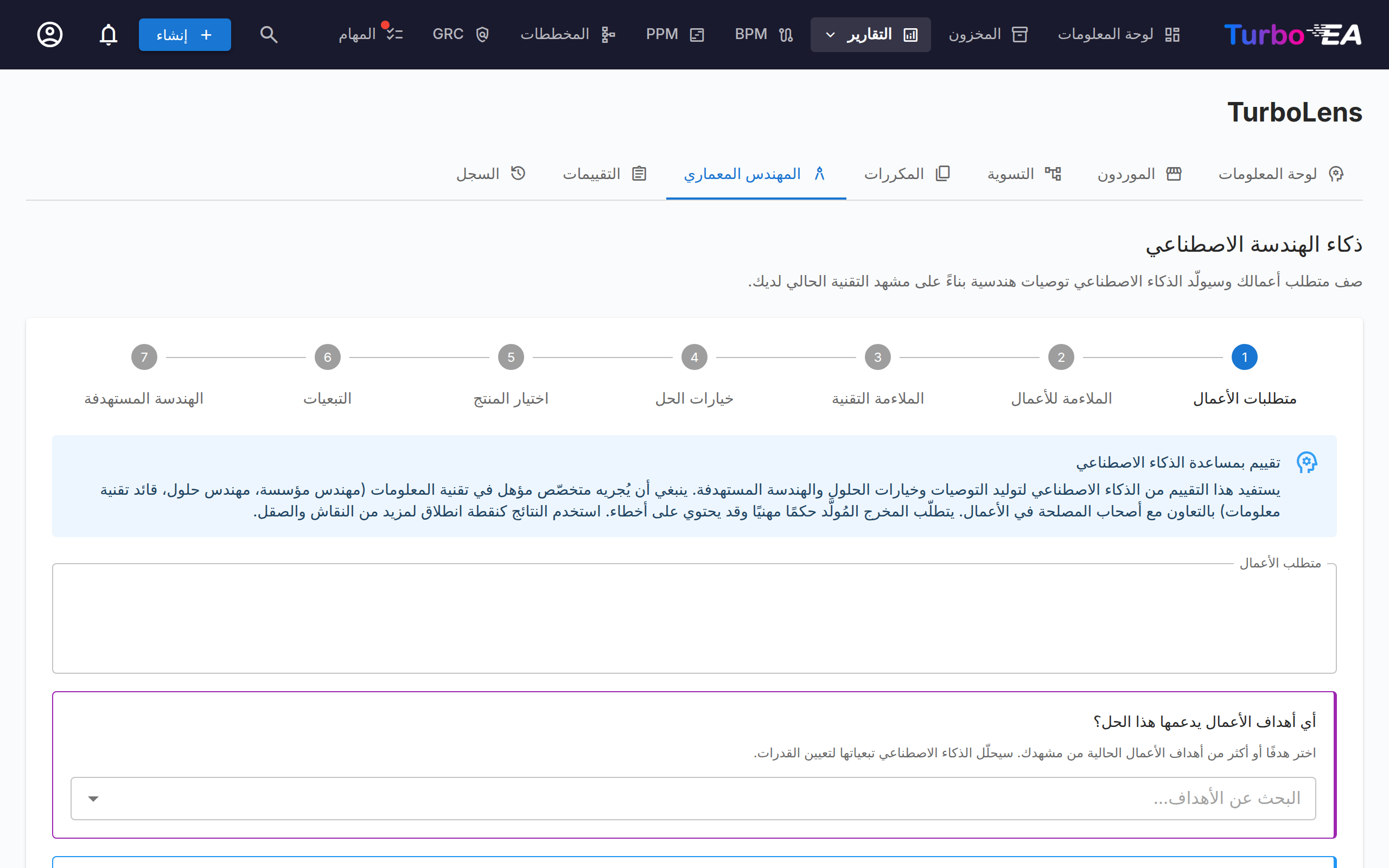
الذكاء الاصطناعي للهندسة المعمارية هو معالج موجَّه من خمس خطوات يُنشئ توصيات معمارية استنادًا إلى مشهدك الحالي. وهو يربط أهداف الأعمال وقدراتها لديك بمقترحات حلول ملموسة، وتحليل الفجوات، وتعيين التبعيات، ومخطّط الهندسة المعمارية المستهدفة.
يتتبّع شريط خطوات في الأعلى تقدّمك عبر المراحل الخمس: المتطلّبات، والملاءمة التجارية، والملاءمة التقنية، والحل، والهندسة المعمارية المستهدفة. يمكنك النقر على أي خطوة سبق الوصول إليها للرجوع ومراجعة المراحل السابقة — تُحفظ جميع البيانات اللاحقة ولا تُمسَح إلا عند إعادة إرسال مرحلة بنشاط. يُحفظ تقدّمك تلقائيًا في جلسة المتصفّح، فيمكنك الانتقال بعيدًا والعودة دون فقدان عملك. يمكنك أيضًا حفظ التقييمات في قاعدة البيانات واستئنافها لاحقًا (انظر الحفظ والاستئناف أدناه). انقر على تقييم جديد لبدء تحليل جديد في أي وقت.
الخطوة 1: المتطلّبات
أدخِل متطلّب أعمالك بلغة طبيعية (مثل "نحتاج إلى بوّابة خدمة ذاتية للعملاء"). ثم:
- اختيار أهداف الأعمال — اختر بطاقة هدف موجودة واحدة أو أكثر من القائمة المنسدلة للإكمال التلقائي. يؤسّس هذا تحليل الذكاء الاصطناعي على أهدافك الاستراتيجية. يلزم هدف واحد على الأقل.
- اختيار قدرات الأعمال (اختياري) — اختر بطاقات قدرة الأعمال الموجودة أو اكتب أسماء قدرات جديدة. تظهر القدرات الجديدة كشرائح زرقاء موسومة بـ "NEW: name". يساعد هذا الذكاء الاصطناعي على التركيز على مجالات قدرات محدّدة.
انقر على إنشاء الأسئلة للمتابعة.
الخطوة 2: الملاءمة التجارية (المرحلة 1)
يُنشئ الذكاء الاصطناعي أسئلة توضيحية تجارية مصمّمة وفق متطلّبك والأهداف المختارة. تأتي الأسئلة بأنواع مختلفة:
- نص — حقول إجابة حرّة النص
- اختيار واحد — انقر على شريحة خيار واحدة للتحديد
- اختيار متعدّد — انقر على عدّة شرائح خيار؛ يمكنك أيضًا كتابة إجابة مخصّصة والضغط على Enter
قد يتضمّن كل سؤال سياقًا يوضّح سبب طرح الذكاء الاصطناعي له (ملاحظة "Impact"). أجِب عن جميع الأسئلة وانقر على إرسال للانتقال إلى المرحلة 2.
الخطوة 3: الملاءمة التقنية (المرحلة 2)
يُنشئ الذكاء الاصطناعي أسئلة تقنية متعمّقة استنادًا إلى إجاباتك في المرحلة 1. وقد تتضمّن فئات NFR (المتطلّبات غير الوظيفية) مثل الأداء أو الأمن أو قابلية التوسّع. أجِب عن جميع الأسئلة وانقر على تحليل القدرات لإنشاء خيارات الحل.
الخطوة 4: الحل (المرحلة 3)
تحتوي هذه الخطوة على ثلاث مراحل فرعية:
3أ: خيارات الحل
يُنشئ الذكاء الاصطناعي خيارات حلّ متعدّدة، كلٌّ منها معروض كبطاقة تتضمّن:
| العنصر | الوصف |
|---|---|
| النهج | شراء أو بناء أو توسعة أو إعادة استخدام — شريحة مميّزة بالألوان |
| الملخّص | وصف موجز للنهج |
| المزايا والعيوب | المزايا والعيوب الرئيسية |
| التقديرات | التكلفة والمدّة والتعقيد المقدَّرة |
| معاينة التأثير | المكوّنات الجديدة، والمكوّنات المعدّلة، والمكوّنات المتقاعدة، والتكاملات الجديدة التي سيُدخِلها هذا الخيار |
انقر على اختيار على الخيار الذي تريد متابعته. إذا عدت إلى هذه الخطوة بعد اختيار خيار، فإن الخيار المختار سابقًا يُبرَز بصريًا بحدود وشارة "Selected" لتتمكّن من تحديد اختيارك الحالي بسهولة.
3ب: تحليل الفجوات
بعد اختيار خيار، يحدّد الذكاء الاصطناعي فجوات القدرات في مشهدك الحالي. تعرض كل فجوة:
- اسم القدرة مع مستوى الإلحاح (حرج/عالٍ/متوسّط)
- وصف التأثير الذي يوضّح سبب أهمية هذه الفجوة
- توصيات السوق — توصيات منتجات مرتّبة (ذهبية #1، فضّية #2، برونزية #3) مع المزوّد، والتعليل، والمزايا/العيوب، والتكلفة المقدَّرة، وجهد التكامل
اختر المنتجات التي تريد تضمينها بالنقر على بطاقات التوصية (تظهر مربّعات اختيار). انقر على تحليل التبعيات للمتابعة.
3ج: تحليل التبعيات
بعد اختيار المنتجات، يحدّد الذكاء الاصطناعي تبعيات إضافية للبنية التحتية أو المنصة أو الوسيطة (middleware) تتطلّبها اختياراتك. تعرض كل تبعية:
- الحاجة مع مستوى الإلحاح
- السبب الذي يوضّح سبب الحاجة إلى هذه التبعية
- الخيارات — منتجات بديلة لتلبية التبعية، بالتفصيل ذاته الموجود في توصيات الفجوات
اختر التبعيات وانقر على إنشاء خريطة القدرات لإنتاج الهندسة المعمارية المستهدفة النهائية.
الخطوة 5: الهندسة المعمارية المستهدفة
تُنشئ الخطوة الأخيرة تعيينًا شاملاً للقدرات:
| القسم | الوصف |
|---|---|
| الملخّص | سرد رفيع المستوى للهندسة المعمارية المقترحة |
| القدرات | قائمة بقدرات الأعمال المطابقة — الموجودة منها (أخضر) والمقترحة حديثًا (أزرق) |
| البطاقات المقترحة | بطاقات جديدة لإنشائها في مشهدك، معروضة مع أيقونات نوع بطاقتها وأنواعها الفرعية |
| العلاقات المقترحة | الروابط بين البطاقات المقترحة وعناصر المشهد الموجودة |
| مخطّط التبعيات | عرض التبعيات المتعدّد الطبقات تفاعلي يعرض العقد الموجودة جنبًا إلى جنب مع العقد المقترحة (حدود متقطّعة مع شارة "NEW" خضراء). حرِّك واسحب وكبِّر واستكشف الهندسة المعمارية بصريًا |
من هذه الخطوة، يمكنك النقر على اختيار مختلف للرجوع واختيار خيار حلّ مختلف، أو البدء من جديد لبدء تقييم جديد كليًا.
تقييم مدعوم بالذكاء الاصطناعي
يستفيد هذا التقييم من الذكاء الاصطناعي لإنشاء التوصيات وخيارات الحل والهندسة المعمارية المستهدفة. ينبغي أن يقوم به محترف تقني مؤهَّل (مهندس مؤسسة، أو مهندس حلول، أو قائد تقني) بالتعاون مع أصحاب المصلحة في الأعمال. تتطلّب المخرجات المُنشأة حكمًا مهنيًا وقد تحتوي على أخطاء. استخدم النتائج كنقطة انطلاق لمزيد من النقاش والصقل.
الحفظ والاستئناف
بعد مراجعة الهندسة المعمارية المستهدفة، يمكنك حفظ عملك أو اعتماده:
حفظ التقييم — يحفظ لقطة كاملة للتقييم (جميع الإجابات، والخيارات المختارة، وتحليل الفجوات، والتبعيات، والهندسة المعمارية المستهدفة) في قاعدة البيانات. تظهر التقييمات المحفوظة في علامة تبويب التقييمات.
استئناف تقييم محفوظ — يمكن إعادة فتح التقييمات غير المعتمَدة في المعالج التفاعلي مع استعادة الحالة بالكامل:
- من علامة تبويب التقييمات، انقر على زر استئناف في أي صف تقييم محفوظ
- من عارض التقييم للقراءة فقط، انقر على استئناف في الرأس
- يستعيد المعالج المرحلة والحالة الدقيقتين اللتين توقّفت عندهما، بما في ذلك جميع الأسئلة المُنشأة بالذكاء الاصطناعي وإجاباتك والخيارات المختارة واختيارات المنتجات
- يمكنك المتابعة من حيث توقّفت، أو اختيار نهج مختلف، أو الاعتماد لإنشاء مبادرة
- يؤدّي الحفظ مرّة أخرى إلى تحديث التقييم الموجود (بدلاً من إنشاء تقييم جديد)
لقطة كاملة
التقييم المحفوظ هو لقطة كاملة لجلسة المعالج لديك. ما دام لم يُعتمَد لمبادرة، يمكنك استئنافه واختيار نهج حلّ مختلف وإعادة حفظه بقدر ما تحتاج.
الاعتماد وإنشاء مبادرة — يحوّل المقترح المعماري إلى بطاقات حقيقية في مشهدك:
- اسم المبادرة يكون افتراضيًا عنوان خيار الحل المختار (قابل للتحرير قبل الإنشاء)
- تواريخ البدء/الانتهاء للجدول الزمني للمبادرة
- البطاقات الجديدة المقترحة مع مفاتيح تبديل لتضمين بطاقات فردية أو استبعادها، وأيقونات تحرير لإعادة تسمية البطاقات قبل الإنشاء. تتضمّن هذه القائمة قدرات الأعمال الجديدة التي جرى تحديدها أثناء التقييم.
- العلاقات المقترحة مع مفاتيح تبديل للتضمين أو الاستبعاد
- يعرض مؤشّر تقدّم حالة الإنشاء (مبادرة ← بطاقات ← علاقات ← ADR)
- عند النجاح، يفتح رابط بطاقة المبادرة الجديدة
ضوابط الهندسة المعمارية
يفرض النظام تلقائيًا سلامة الهندسة المعمارية:
- يُربط كل تطبيق جديد بقدرة أعمال واحدة على الأقل
- تُربط كل قدرة أعمال جديدة بأهداف الأعمال المختارة
- تُزال تلقائيًا البطاقات التي لا علاقات لها (اليتيمة) من المقترح
سجل قرار الهندسة المعمارية
يُنشأ تلقائيًا مسوّدة ADR إلى جانب المبادرة تتضمّن:
- السياق من ملخّص تعيين القدرات
- القرار الذي يلتقط النهج والمنتجات المختارة
- البدائل المدروسة من خيارات الحل غير المختارة
تغيير النهج
انقر على اختيار مختلف للرجوع إلى خيارات الحل واختيار نهج مختلف. تُحفظ جميع إجاباتك في المرحلتين 1 و2 — تُعاد تهيئة البيانات اللاحقة فقط (تحليل الفجوات، والتبعيات، والهندسة المعمارية المستهدفة). بعد اختيار خيار جديد، يتابع المعالج عبر تحليل الفجوات وتحليل التبعيات مرّة أخرى. يمكنك حفظ التقييم المحدَّث أو اعتماده عندما تكون جاهزًا.
فحوصات الامتثال
ماسح الامتثال هو تحليل من TurboLens يُنتج نتائج امتثال مقابل اللوائح المُفعَّلة. النتائج، ودورة الحياة، ومسار التأليف اليدوي، وتدفّق الترقية إلى مخاطرة، والإجراءات الجماعية موثّقة جميعها في دليل الامتثال المخصّص — يقع زر تشغيل الفحص نفسه فقط خلف علامة TurboLens.
يمكن أيضًا تأليف نتائج الامتثال يدويًا دون تهيئة مزوّد ذكاء اصطناعي، فتعمل علامة تبويب الامتثال في عمليات النشر التي لا يتوفّر فيها LLM.
سجل التحليل
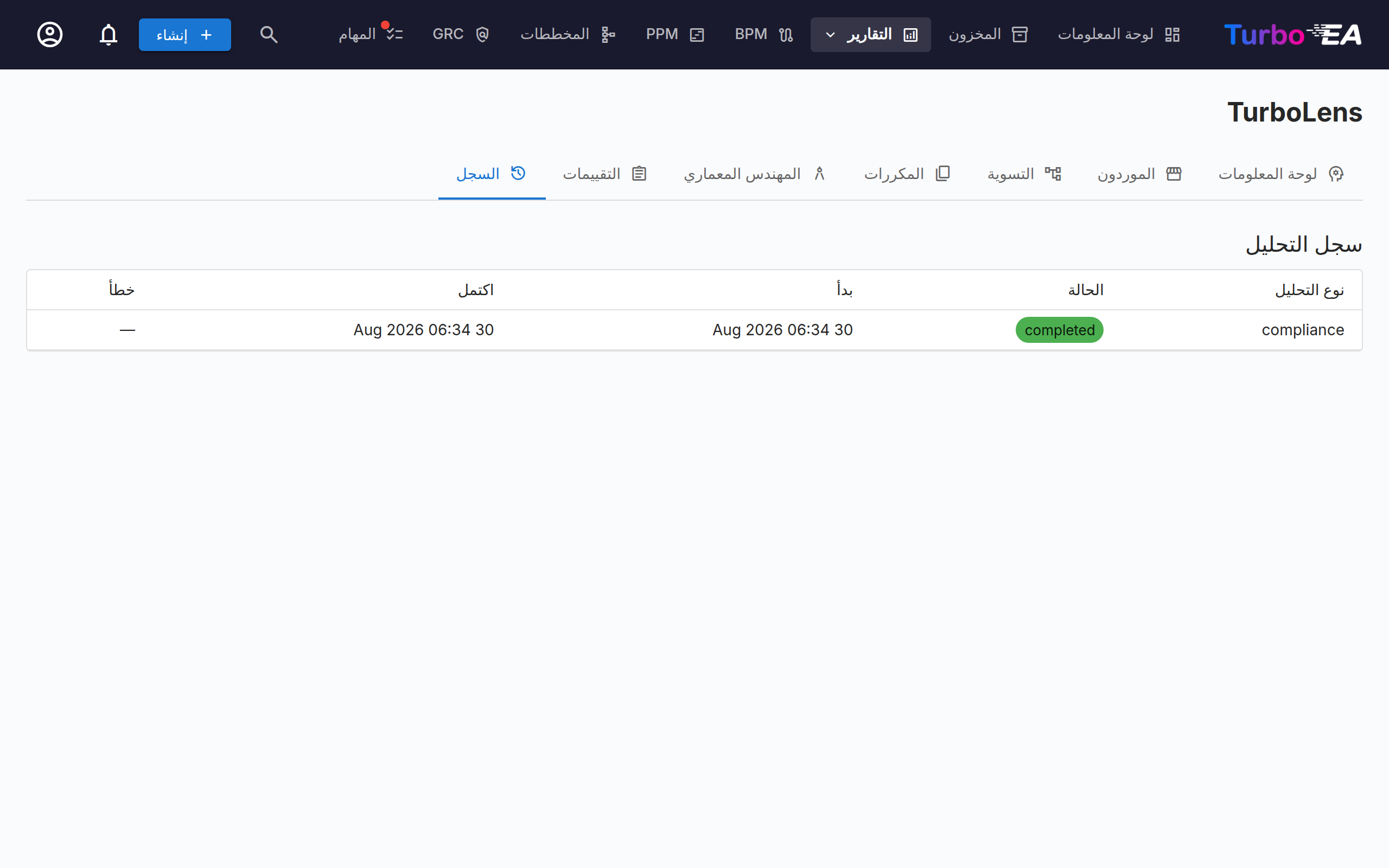
تُتتبَّع جميع عمليات التحليل في TurboLens > السجل، عارضةً:
- نوع التحليل (تحليل المزوّدين، وحلّ المزوّدين، واكتشاف التكرارات، والتحديث، والهندسة المعمارية، والامتثال)
- الحالة (قيد التشغيل، مكتمل، فاشل)
- طوابع وقت البدء والاكتمال
- رسائل الخطأ (إن وُجدت)
الأذونات
| الإذن | الوصف |
|---|---|
turbolens.view |
عرض نتائج التحليل (مُمنوح لـ admin وbpm_admin وmember) |
turbolens.manage |
تشغيل عمليات التحليل (مُمنوح لـ admin) |
compliance.view |
عرض نتائج الامتثال (مُمنوح لـ admin وbpm_admin وmember وviewer) |
compliance.manage |
تشغيل فحوصات الامتثال وتحديث حالة النتائج (مُمنوح لـ admin) |