المخططات
تتيح لك وحدة المخططات إنشاء مخططات هندسة معمارية بصرية باستخدام محرّر DrawIO المدمج — متكاملة بالكامل مع مخزون بطاقاتك. اسحب البطاقات إلى لوحة الرسم، واربطها بعلاقات، وتعمّق في التسلسلات الهرمية، وأعِد التلوين حسب أي سمة — ويبقى المخطط متزامنًا مع بيانات هندسة المؤسسة لديك.
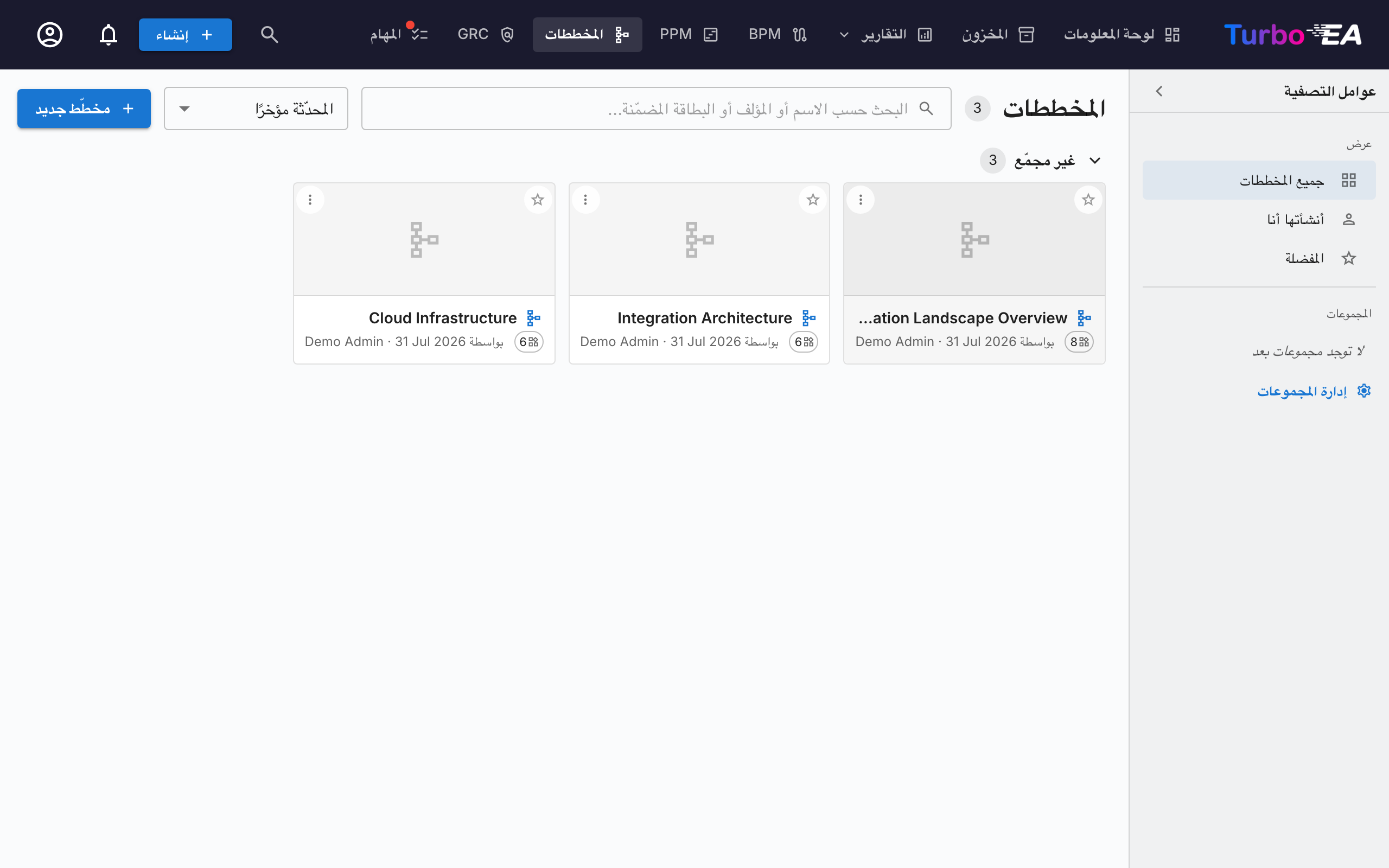
معرض المخططات
يعرض المعرض كل مخطط كبطاقة مدمجة تتضمّن صورة مصغّرة واسمًا ومؤلفًا وعدد البطاقات التي يشير إليها. يمكنك إنشاء أي مخطط أو فتحه أو تعديل تفاصيله أو تنظيمه أو حذفه.
العثور على المخططات
- الشريط الجانبي للتصفية — يحصر الشريط الأيمن المعرض في جميع المخططات أو أنشأتها أنا أو المفضلة لديك. اطوِه إلى شريط ضيّق باستخدام السهم؛ وعلى الشاشات الصغيرة يفتحه زر عوامل التصفية كلوحة منزلقة.
- البحث — يطابق مربع البحث اسم المخطط ومؤلفه وأسماء البطاقات المرسومة بداخله، لتتمكّن من العثور على مخطط حسب محتواه.
- الترتيب — حسب المحدّث مؤخرًا أو المنشأ مؤخرًا أو الاسم.
- المفضلة — انقر على النجمة في أي بطاقة لإضافتها إلى مفضلتك الشخصية؛ ويعرض مرشّح المفضلة جميعها.
المجموعات
جمّع المخططات ذات الصلة في مجموعات — وهي تسميات مشتركة على مستوى مساحة العمل. يمكن أن ينتمي المخطط إلى عدة مجموعات في آنٍ واحد. في عرض البطاقات يعرض المعرض كل مجموعة كعنوان قابل للطي؛ وتظهر العناصر غير المعيّنة ضمن غير مجمّع.
- استخدم إدارة المجموعات في الشريط الجانبي لإنشاء المجموعات أو إعادة تسميتها أو تغيير ألوانها أو حذفها.
- استخدم إضافة إلى المجموعات… من قائمة المخطط لوضعه في مجموعة واحدة أو أكثر (يمكنك إنشاء مجموعة جديدة مباشرةً).
- يؤدي اختيار مجموعة في الشريط الجانبي إلى تصفية المعرض إلى تلك المجموعة فقط.
محرّر المخططات
فتح مخطط يُطلق محرّر DrawIO بملء الشاشة في iframe من المصدر نفسه. يتوفّر شريط أدوات DrawIO الأصلي للأشكال والموصّلات والنص والتخطيط — وكل إجراء في Turbo EA مكشوف عبر قائمة سياق النقر بالزر الأيمن، وزر Sync في شريط الأدوات، وتراكب السهم الذي يجلس فوق كل بطاقة.
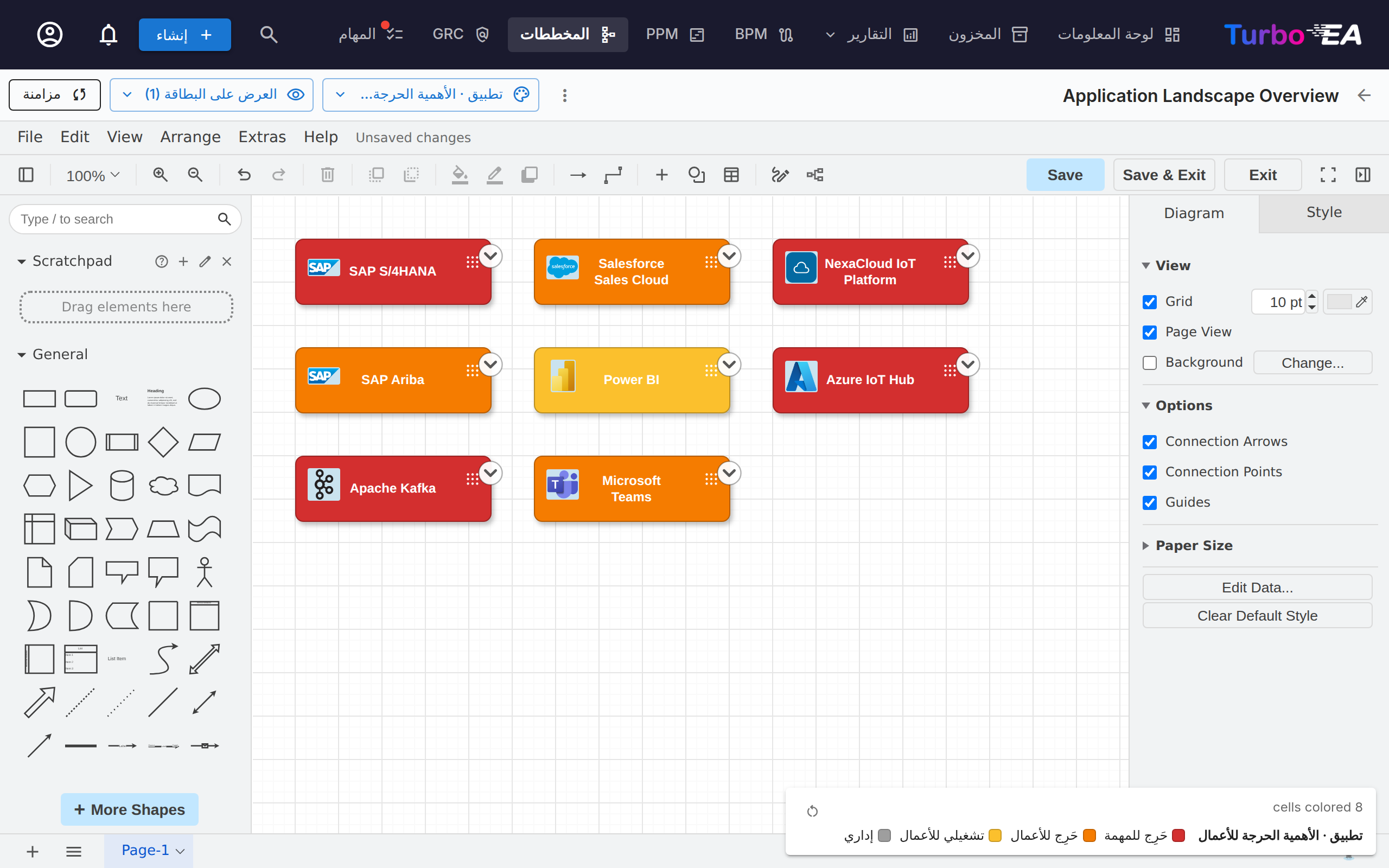
إدراج البطاقات
استخدم نافذة Insert Cards (تُفتح من شريط الأدوات أو قائمة النقر بالزر الأيمن) لإضافة بطاقات إلى لوحة الرسم:
- تُرشّح شرائح الأنواع ذات الأعداد الحية في المسار الأيسر النتائج.
- ابحث بالاسم في المسار الأيمن؛ كل صف يحمل مربع اختيار.
- تظهر البطاقات المحدّدة كشارات فوق القائمة وتبقى محدّدة أثناء تغيير المرشّح أو البحث — أزل واحدة بعلامة × الخاصة بها. وعند حصر المرشّح في نوع هرمي واحد تتحوّل القائمة إلى شجرة بمسافات بادئة.
- يحدّد Select all shown كل ما يتركه المرشّح الحالي على الشاشة؛ ويضيف Insert selected البطاقات المحدّدة في شبكة.
تفتح النافذة نفسها في وضع التحديد الفردي لـ Change Linked Card وLink to Existing Card.
تُظهر كل بطاقة على لوحة الرسم أيقونة نوع بطاقتها برمزًا أبيض صغيرًا في الزاوية العلوية اليسرى، بجوار لون النوع — فيُنقَل نوع البطاقة بالأيقونة واللون معًا. يطابق هذا الأيقونات المستخدمة عبر التطبيق ويحسّن الوضوح لمستخدمي عمى الألوان. تظهر الأيقونة على البطاقات المُدرَجة من الآن فصاعدًا. لإضافة أيقونات إلى بطاقات موجودة بالفعل على مخطط أقدم، انقر Apply card-type icons في شريط أدوات المحرّر. أما البطاقة التي لها شعار خاص بها فيظهر شعارها بدلًا من ذلك، مع الإبقاء على أيقونة نوع البطاقة كشارة صغيرة في الزاوية — فتدل الشكل على المنتج وعلى نوع البطاقة معًا. تظهر الشعارات عند فتح المخطط وتتحدَّث عند تغيير أحدها؛ أما البطاقة التي لا شعار لها، وكل بطاقة من نوع أوقف المسؤول الشعارات فيه، فتُرسم تمامًا كما كانت. ويوجد في القائمة نفسها خيار شعارات البطاقات لإيقافها إن أردت مخططًا بلا زخرفة، وهو مُفعَّل افتراضيًا.
إجراءات النقر بالزر الأيمن
- البطاقات المتزامنة: Open Card، Change Linked Card، Unlink Card، Remove from diagram.
- الأشكال العادية / الخلايا غير المربوطة: Link to Existing Card، Convert to Card (يحتفظ بهندسة الشكل، ويحوّله إلى بطاقة معلّقة مزروعة بتسمية الشكل)، Convert to Container (يحوّل الشكل إلى مسار سباحة كي تتمكن بطاقات أخرى من التداخل داخله).
قائمة التوسعة
تحمل كل بطاقة متزامنة تراكب سهم صغير. يفتح النقر عليه قائمة بثلاثة أقسام، كلٌّ مملوء في جولة ذهاب وإياب واحدة:
- Show Dependency — الجيران عبر العلاقات الصادرة أو الواردة، مجمّعين حسب نوع العلاقة مع الأعداد. كل صف مربع اختيار؛ التزم بـ Insert (N).
- Drill-Down — يحوّل البطاقة الحالية إلى حاوية مسار سباحة مع أبناء
parent_idمتداخلين داخلها. اختر أي أبناء تُدرج أو Drill into all. - Roll-Up — يلفّ البطاقة الحالية + الأشقّاء المختارين (البطاقات التي تتشارك
parent_idنفسه) داخل حاوية أم جديدة.
تُعتَّم الصفوف ذات العدد = 0، وتُتخطّى تلقائيًا الجيران / الأبناء الموجودون بالفعل على لوحة الرسم.
تعرض البطاقة الموسّعة أيقونة − لطيّها مجدداً. يؤدي الطي إلى إزالة البطاقات الموسّعة من لوحة الرسم، لذلك يطلب Turbo EA تأكيداً أولاً إذا كنت قد نقلت أياً منها أو غيّرت تنسيقها؛ وعند التوسيع مجدداً تعود تماماً إلى حيث تركتها.
التسلسل الهرمي على لوحة الرسم
تقابل الحاويات parent_id للبطاقة:
- سحب بطاقة إلى داخل حاوية من النوع نفسه يفتح "Add «child» as a child of «parent»?". Yes يضع تغيير تسلسل هرمي في الطابور؛ وNo يُرجع البطاقة بالقفز إلى مكانها.
- سحب بطاقة إلى خارج حاوية يطالب بالفصل (ضبط
parent_id = null). - الإفلات عبر الأنواع يُرجع البطاقة بالقفز صامتًا — فالتسلسل الهرمي مقيّد ببطاقات النوع نفسه.
- تصل كل التحركات المؤكَّدة إلى دلو Hierarchy Changes في درج Sync بإجراءَي Apply وDiscard.
إزالة البطاقات من المخطط
يُعامَل حذف بطاقة من لوحة الرسم بوصفه إيماءة بصرية فقط — "لا أريد رؤية هذا هنا". تبقى البطاقة في المخزون؛ وتختفي معها صامتةً حواف العلاقات المتصلة بها. ولا تُزال تلقائيًا أبدًا الأسهم المرسومة يدويًا التي ليست علاقات هندسة مؤسسة مسجّلة. الأرشفة مهمة صفحة المخزون، لا المخطط.
حذف الحواف
إزالة حافة تحمل علاقة حقيقية يفتح "Delete the relation between SOURCE and TARGET?":
- Yes يضع الحذف في طابور درج Sync؛ وSync All يُصدر
DELETE /relations/{id}على جانب الخادم. - No يستعيد الحافة في مكانها (مع الحفاظ على النمط ونقاط النهاية).
منظورات العرض
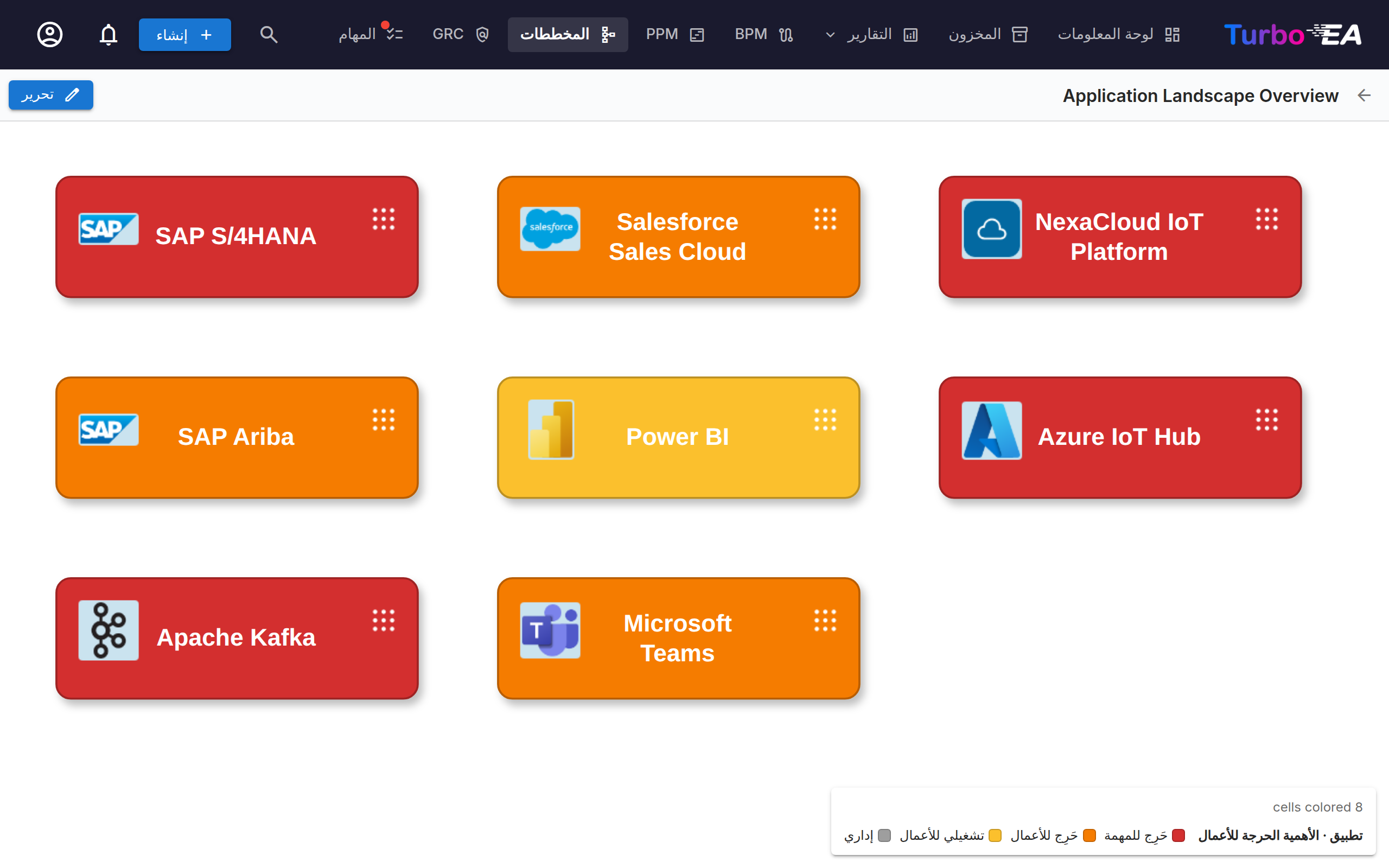
تعيد القائمة المنسدلة التلوين حسب في شريط الأدوات تلوين البطاقات على لوحة الرسم:
- Card colors (افتراضي) — تستخدم كل بطاقة لون نوع بطاقتها.
- Approval status — يعيد التلوين حسب
approved/pending/broken. - Field values — حدّد حقل تحديد فردي تحت أي نوع بطاقة على لوحة الرسم. يمكن لعدة أنواع بطاقات أن تحمل كل منها قاعدة واحدة في الوقت نفسه — التطبيقات حسب الأهمية و مكوّنات تقنية المعلومات حسب نموذج الاستضافة. ويحتفظ النوع الذي لم تُسنِد إليه قاعدة بلونه الحالي، بما في ذلك تعبئة ضبطتها يدويًا؛ ولا يتحوّل إلى الرمادي إلا بطاقة لم تجد قاعدتها الخاصة لها قيمة. وتحديد حقل ثانٍ داخل النوع نفسه يستبدل الأول، لأن للبطاقة تعبئة واحدة.
يعرض مفتاح التفسير العائم في أسفل اليسار مقياسًا لكل قاعدة نشطة. وقواعد الحقول وحالة الموافقة بدائل لا طبقات: اختيار أحدهما يمسح الآخر. وبإلغاء كل القواعد تعود لوحة الرسم إلى ألوان البطاقات. ويُحفظ الاختيار مع المخطط. ويظهر مفتاح التفسير نفسه عند فتح المخطط في وضع العرض وعبر رابطه المنشور أو المضمَّن، ليعرف القراء دلالة الألوان.
العرض على البطاقة
يحدّد زر ثانٍ في شريط الأدوات، العرض على البطاقة، ما تقوله كل شكل. حدّد نوع البطاقة أو النوع الفرعي أو أي سمة من أنواع البطاقات الموجودة حاليًا على لوحة الرسم، فيكتسب كل شكل أسطر تفاصيل صغيرة تحت اسمه. وتُدرج الحقول تحت نوع البطاقة الذي تنتمي إليه، أما الحقل الذي تشترك فيه عدة أنواع منها فيُجمع تحت مشتركة. وهو زر منفصل عن التلوين حسب، حتى لا تضطر إلى تمرير إحدى القائمتين للوصول إلى الأخرى. يزيل مسح الكل جميع علامات الاختيار دفعةً واحدة.
يُرسم كل اختيار على الشكل، ويَكبُر الشكل ليتّسع له. فالبطاقة تتّسع أصلًا لسطرين، ومن ثمّ لا يتغيّر شيء حتى تحدّد سطرًا ثالثًا؛ وبعدها ترتفع كل بطاقة قليلًا مع كل اختيار وتعود إلى حجمها عند إلغاء التحديد. أما البطاقة التي غيّرت حجمها بنفسك فتحتفظ بارتفاعك: إنها تكسب أو تُعيد مساحة سطر واحد فحسب.
تُحفظ هذه الأسطر مع المخطط، فيرى جميع القرّاء — بمن فيهم من يفتح رابطًا منشورًا — الأشكال نفسها. أما البطاقات التي تُجلَب إلى لوحة الرسم عبر التوسيع فتحمل الأسطر نفسها التي تحملها أي بطاقة أخرى وتكبُر بالطريقة نفسها. وأما البطاقات المرصوفة داخل حاوية Drill-Down أو Roll-Up فتعرض ما يتّسع له موضعها: فتكبيرها سيدفعها فوق الصف الذي تحتها. أما شريط عنوان الحاوية نفسه فيكبُر ليتّسع لأسطره — وينزل محتواها معه — فلا يكلّف تحويلُ بطاقةٍ إلى حاوية ما كانت تقوله أبدًا.
يَنقل زر إنشاء مخطط في تقرير التبعيات إعدادات عرض البطاقات الخاصة به، فيفتح المخطط المولَّد من تقرير عارضًا الأسطر نفسها التي اختيرت في التقرير — جميعها، بما فيها ما لم يجد التقرير نفسه مساحة لرسمه.
كيف تُرسم خطوط العلاقات
تبدو كل علاقة في Turbo EA على لوحة الرسم بالشكل نفسه مهما كانت طريقة وصولها — سواء رسمتها يدوياً عبر منتقي العلاقات أو جلبتها من المخزون بزر + أو قائمة التوسعة:
- خط واحد بلون رمادي داكن محايد، لا بلون البطاقة في الطرف الآخر. فالخط هو العلاقة؛ وتلوينه حسب نوع البطاقة يكرّر ما تقوله العقدة أصلاً.
- رأس سهم عند طرف الهدف، فتُقرأ الوجهة بنظرة واحدة دون قراءة الفعل. وإذا جلبت علاقة تشير إلى البطاقة التي وسّعتها، انتقل رأس السهم إلى الطرف الآخر.
- يُقرأ الفعل في اتجاه السهم. فلمّا كان رأس السهم يحدّد هدف العلاقة، تُكمل التسمية دائماً جملة «البداية ← الفعل ← النهاية». ومن ثمّ تُقرأ الصلة الواحدة بالطريقة نفسها مهما كانت البطاقة التي وسّعتها: وسّع مؤسسة فترى يستخدم؛ ووسّع أحد تطبيقاتها فتظهر المؤسسات العائدة بالفعل يستخدم نفسه، وإنما بسهم موجّه في الاتجاه المعاكس.
- خط متقطع ما دامت العلاقة معلّقة، ويصبح متصلاً بمجرد دفعها إلى المخزون.
المزوّد والمستهلك
تحمل بعض العلاقات اتجاه تدفّق — وأبرزها الرابط بين التطبيق والواجهة، حيث يوفّر أحد التطبيقات الواجهة ويستهلكها غيره. حدّده في نافذة العلاقة عند رسم الرابط (أو لاحقاً من قسم العلاقات في البطاقة)، فيتبع رأس السهم عندئذٍ البيانات بدل العلاقة:
| اتجاه التدفّق | رأس السهم |
|---|---|
| المزوّد (المصدر ← الهدف) | يشير إلى الواجهة |
| المستهلك (الهدف ← المصدر) | يشير رجوعاً إلى التطبيق |
| ثنائي الاتجاه | رأسا سهم في الطرفين |
يطابق ذلك ما ترسمه Layered Dependency View أصلاً، فيتوافق المخطط مع تقرير الاعتماديات. أما الروابط التي لم يُحدَّد اتجاه تدفّقها فتحتفظ بسهم اتجاه العلاقة المعتاد — إذ يجب أن تكون المعلومة في النموذج قبل أن يعرضها المخطط.
إخفاء تسميات العلاقات
يحمل كل خط علاقة الفعل الخاص به — يوفّر، يستهلك، يدعم. وفي مشهد كثيف يتحول ذلك سريعاً إلى ضجيج بدل المعلومة، لذا تتيح قائمة ⋮ الخيار إخفاء تسميات العلاقات (وإظهار تسميات العلاقات لاستعادتها).
يقتصر الأمر على العرض: لا تتغير العلاقة نفسها، لذا يمكن التراجع عن الإخفاء دائماً. ويُحفظ الإعداد مع المخطط، فيطابق عارض القراءة فقط وأي مخطط منشور وعمليات التصدير إلى PNG/SVG ما رتّبته أنت. أما الخطوط التي ترسمها بعد ذلك فتتبع الإعداد الحالي. وتبقى خطوط التعليقات التي سمّيتها بنفسك دون تغيير — إذ تتأثر خطوط علاقات Turbo EA وحدها.
درج Sync
يفتح زر Sync في شريط الأدوات الدرج الجانبي بكل شيء موضوع في طابور المزامنة التالية:
- New Cards — أشكال مُحوَّلة إلى بطاقات معلّقة، جاهزة للدفع إلى المخزون.
- New Relations — حواف مرسومة بين البطاقات، جاهزة للإنشاء في المخزون.
- Removed Relations — حواف علاقات محذوفة من لوحة الرسم، موضوعة في طابور
DELETE /relations/{id}. يعيد Keep in inventory إدراج الحافة. - Hierarchy Changes — تحركات السحب إلى الداخل / إلى الخارج للحاويات المؤكَّدة، موضوعة في طابور كتحديثات
parent_id. - Inventory Changed — تغييرات أُجريت في المخزون منذ حفظ المخطط، جاهزة للسحب مجددًا إلى لوحة الرسم. يقدّم كل صف الإجراء المناسب، ويحلّ زر «قبول الكل» كل الصفوف دفعة واحدة:
- بطاقة أُعيدت تسميتها — «قبول التحديث» يعيد كتابة تسمية الخلية؛
- بطاقة محذوفة أو مؤرشفة — «إزالتها من المخطط» يزيل الخلية (وروابطها) من لوحة الرسم؛
- علاقة محذوفة — «إزالة الرابط من المخطط» يزيل الرابط القديم من لوحة الرسم؛
- علاقة تغيّر اتجاه تدفقها — «قبول التحديث» يوائم رأس السهم مع المخزون.
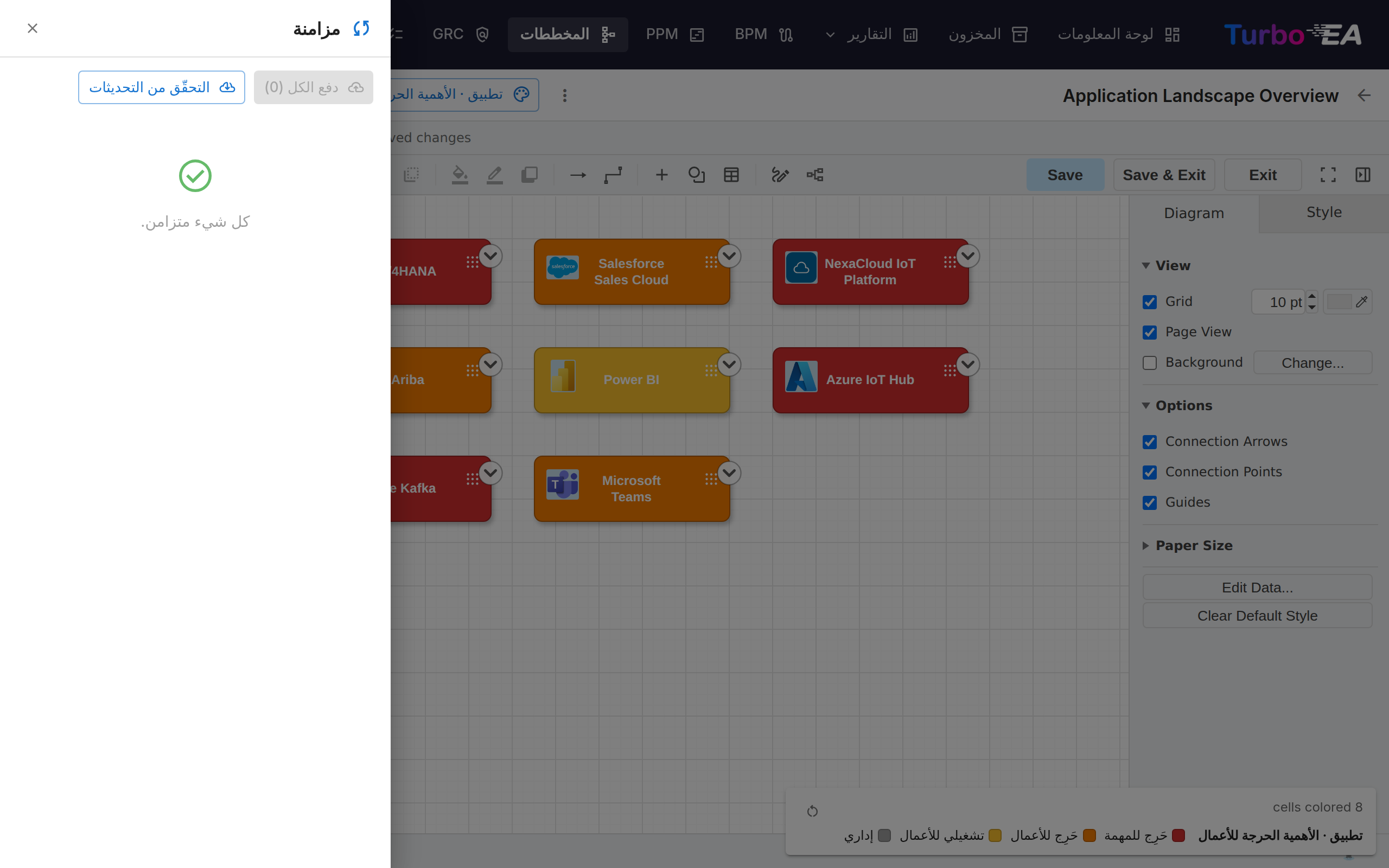
يتحقق Turbo EA تلقائيًا من تغييرات المخزون في كل مرة تفتح فيها مخططًا — تعرض شارة زرقاء على زر Sync في شريط الأدوات عدد التغييرات التي تنتظر المراجعة. لا يُطبَّق أي شيء دون تأكيدك؛ الشارة تدعوك فقط إلى فتح اللوحة الجانبية. زر «التحقق من التحديثات» في اللوحة يعيد تشغيل الفحص نفسه عند الطلب.
يُظهر زر Sync في شريط الأدوات كبسولة نابضة "N unsynced" كلما وُجد عمل معلّق. مغادرة علامة التبويب مع تغييرات غير متزامنة تطلق تحذير متصفح، وتحفظ لوحة الرسم تلقائيًا في التخزين المحلي كل خمس ثوانٍ كي يُستعاد تحديث عَرَضي عند إعادة الفتح.
ربط المخططات بالبطاقات
يمكن ربط المخططات بـأي بطاقة من علامة تبويب Resources للبطاقة (انظر تفاصيل البطاقة). وعند الربط ببطاقة مبادرة، يظهر المخطط أيضًا في وحدة تسليم هندسة المؤسسة إلى جانب مستندات SoAW.
مشاركة مخطط خارج Turbo EA
يمكن نشر المخطط بوصفه رابطاً للقراءة فقط يُفتح دون تسجيل الدخول، بحيث يمكن تضمينه في صفحة ويكي مثل Confluence.
افتح قائمة ⋮ الخاصة بالمخطط في المعرض واختر مشاركة / تضمين…. يتطلب النشر صلاحية نشر المخططات، وهي منفصلة عن صلاحية تحريرها — يمنحها المسؤول عن قصد.
يوفّر مربع الحوار خيارين وسلسلتين للنسخ:
- أي شخص لديه الرابط — بدون تسجيل دخول. تعامل مع الرابط ككلمة مرور: أي شخص يُعاد توجيهه إليه يمكنه رؤية المخطط.
- من يسجّلون الدخول فقط — يتحقق الزوار من هويتهم لدى موفّر الهوية لديك، مع إمكانية التقييد بنطاقات بريد محددة. ولا يُنشأ لهم أي حساب في Turbo EA. داخل التضمين، يُفتح تسجيل الدخول في نافذة منبثقة صغيرة، ويجب تقديم Turbo EA عبر HTTPS حتى تبقى الجلسة داخل الإطار؛ ويسجّل الزوّار الدخول مرة واحدة لكل موقع يُضمَّن فيه المخطط.
تعرض الصفحة المنشورة الصورة فقط. يمكن تحريكها وتكبيرها، لكن لا يوجد انتقال إلى تفاصيل البطاقات، كما تُزال معرّفات البطاقات خلف الأشكال قبل أن يغادر المخطط الخادم. يسري إيقاف النشر فوراً، حتى على من يشاهده في تلك اللحظة. وإعادة النشر لاحقاً تستعيد الرابط نفسه، فتظل الروابط الملصقة سابقاً تعمل.
يتطلب التضمين خطوة واحدة من المسؤول
لأسباب أمنية، لا يجوز لأي موقع آخر وضع Turbo EA داخل إطار ما لم يسمح المسؤول بذلك. اضبط TURBO_EA_EMBED_ALLOWED_ORIGINS في ملف .env على المواقع المسموح لها بتضمين المخططات، ثم أعد تشغيل الحزمة:
TURBO_EA_EMBED_ALLOWED_ORIGINS=https://yourcompany.atlassian.net
وإلى أن يتم ذلك، تظل الروابط المنشورة تعمل عند فتحها مباشرةً — غير أنه لا يمكن تضمينها في موقع آخر.
التضمين في Confluence
- انشر المخطط وانسخ كود التضمين من مربع حوار المشاركة.
- اطلب من المسؤول إضافة عنوان Confluence الأساسي إلى
TURBO_EA_EMBED_ALLOWED_ORIGINS. - في Confluence، أدرج ماكرو HTML (أو Iframe / HTML include بحسب ما تسمح به نسختك) ثم الصق الكود.
إذا كان Confluence لديك لا يسمح بماكرو HTML، فالصق الرابط العادي بدلاً من ذلك — فهو يفتح العرض نفسه في تبويب جديد.
تسجيل الدخول داخل التضمين
يعرض المخطط المنشور بخيار من يسجّلون الدخول فقط زر تسجيل الدخول داخل التضمين. يفتح هذا الزر موفّر الهوية لديك في نافذة منبثقة صغيرة، ويظهر المخطط بمجرد إغلاق تلك النافذة. ثلاثة أمور قد تعترض ذلك: يجب تقديم Turbo EA عبر HTTPS (لا تحتفظ المتصفحات بالجلسة عبر المواقع التي يحتاجها التضمين إلا على أصل آمن)؛ ويجب أن تسمح الصفحة المضمِّنة بالنوافذ المنبثقة من إطاراتها (الإطار المعزول بدون allow-popups يحظر النافذة المنبثقة والرابط البديل معاً)؛ وفي Safari استخدم رابط فتح المخطط في علامة تبويب جديدة الذي تعرضه شاشة تسجيل الدخول. وبشكل منفصل، يرفض Chrome تحميل تضمين من عنوان شبكة خاصة (عنوان IP أو اسم مضيف داخلي) في صفحة عامة مثل Confluence Cloud — انشر المثيل على اسم مضيف HTTPS عام، أو ضمّنه من ويكي على الشبكة نفسها.